ARTICLE · 1319965
Workbuddy安装教程来袭(包含Windows、MacOS版本最全 附详细配图)
十分钟装好
让它替你干活
Windows · macOS 双平台 / 15 张界面实拍 / 7 个高频坑

腾讯出品 · 全场景 AI 工作台
安装目录
CONTENTS · 6 STEPS
01
装前确认 · 3 分钟
系统版本 / 芯片架构 / 官方下载渠道
02
Windows 安装 · 3 分钟
双击安装包,一路下一步,六步结束
03
macOS 安装 · 2 分钟
选对芯片版本,把图标拖进应用程序
04
登录 · 30 秒
勾协议、扫个码,卡住多半是浏览器
05
第一个任务 · 1 分钟
派个活,让它直接交出一份文件
06
七个高频坑 · 建议收藏
装不上、白屏、更新失败都有解
跟着编号往下走,中途不用回头翻
01
PART
装之前,先确认三件事
BEFORE YOU START · 3 MIN
安装本身不难,难的是「装完打不开」。把这三件事确认完,后面基本不会返工。
第一件:系统版本够不够
系统不满足要求,装上去也启动不了。这一步没有捷径,先看一眼自己的版本再下载。
顺带解释一下为什么 Win7 用户总在问:客户端底层依赖新系统的运行时,老系统连安装程序都跑不完,不是打包方式的问题,换安装包也解决不了。
第二件:芯片和架构别选错
Windows 用户省心一些,官网给的就是 x64 包。麻烦在 Mac:机器分 M 系列芯片和 Intel 芯片,装错版本的后果是要么装不上,要么跑起来卡。
怎么查?点屏幕左上角的苹果图标,选「关于本机」,看「芯片」那一行写的是 Apple M 系列还是 Intel。
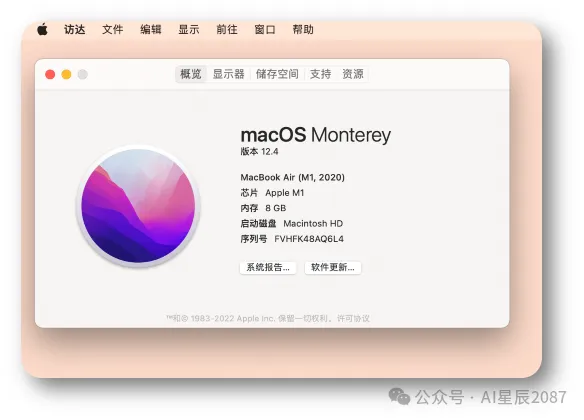
— 「关于本机」里同时能看到系统版本和芯片型号,两个信息都在这块
M 系列芯片 → 选 Mac ARM64 版本
Intel 芯片 → 选 Mac X64 版本
官网没认出来你的设备 → 默认给 Mac X64,可以直接用
官网这个默认值是有讲究的:X64 包能通过 Rosetta 在 M 系列芯片上运行,兼容性更广;反过来,ARM64 包在 Intel Mac 上完全跑不起来。判断不了芯片时,按兼容性更好的那个给。
第三件:只从官方渠道下载
打开浏览器访问 workbuddy.cn,点「立即下载」,页面会自动识别你的系统,也可以手动展开选版本。
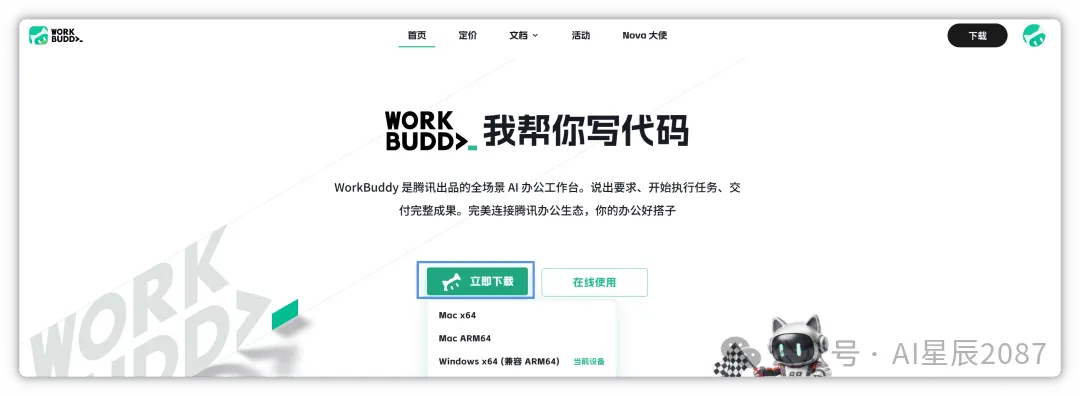
— 官网首页点「立即下载」,下拉里三个包:Mac x64、Mac ARM64、Windows x64
!踩坑提示 🕳
别用来路不明的网盘安装包。改过的安装包签名会失效,轻则装不上,重则被系统安全策略直接拦下。
02
PART
Windows:六个下一步装完
WINDOWS · 3 MIN
Windows 的安装向导是标准流程,没有一处需要你改设置。但每一步截了图,照着对一遍,心里有底。
双击安装包
安装包在浏览器的下载列表里,文件名形如 WorkBuddy-x.x.x-Windows-x64.exe。双击就能启动安装程序,不需要解压,也不需要额外的准备工作。
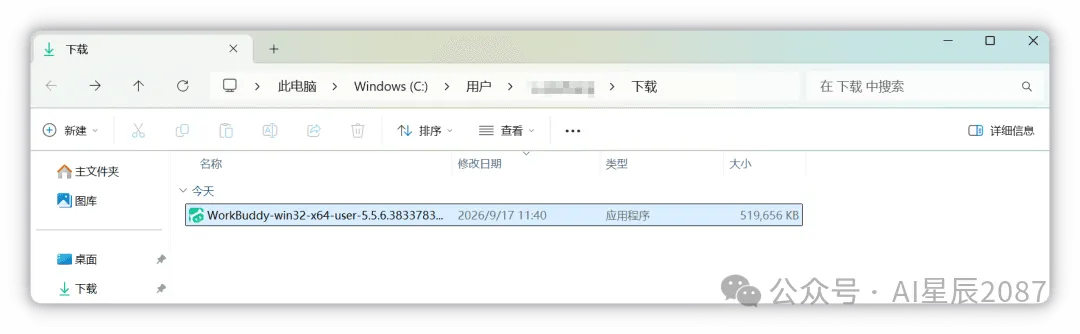
— 下载完成后,安装包通常落在「下载」文件夹里
勾选许可协议
第一步是许可协议。选「我同意此协议」,右下角的「下一步」才会亮起来——很多人第一次装的时候盯着灰色的按钮找原因,就是漏了这个勾。
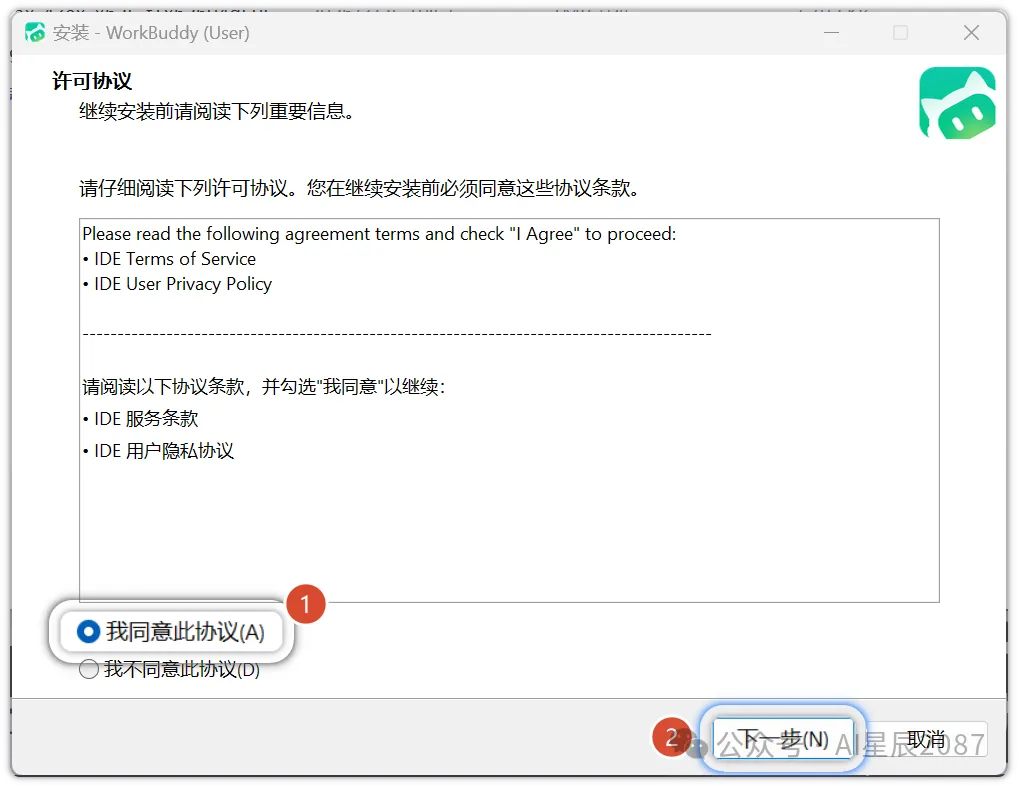
— 先勾「我同意此协议」,再点「下一步」
选择安装路径
默认路径是 C:\Users\用户名\AppData\Local\Programs\WorkBuddy,装完大约占 578 MB。不想折腾就一路「下一步」,想换盘再点「浏览」。
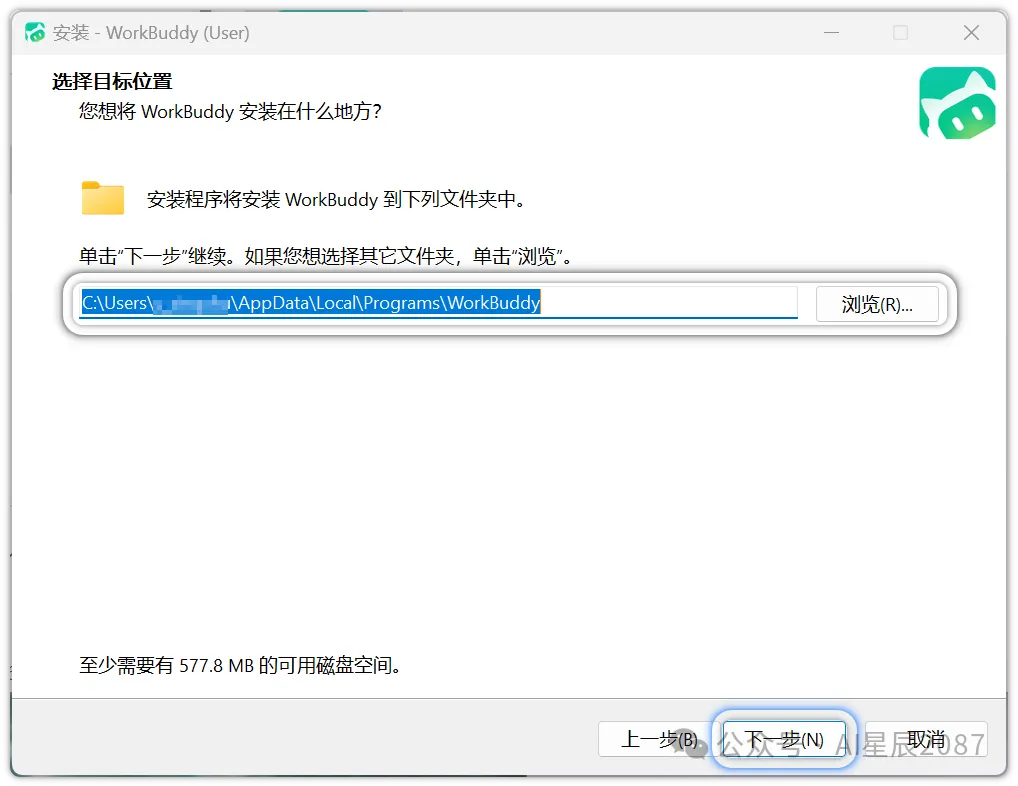
— 默认路径直接「下一步」,底部提示需要 577.8 MB 可用空间
安装目录里不要放你自己的项目文件和资料。WorkBuddy 更新或重装时,这个目录会被清空后重新写入,放在里面的本地文件有被覆盖的风险。
确认开始菜单文件夹
默认会建一个叫 WorkBuddy 的开始菜单文件夹,用来放程序快捷方式。保持默认,直接「下一步」。
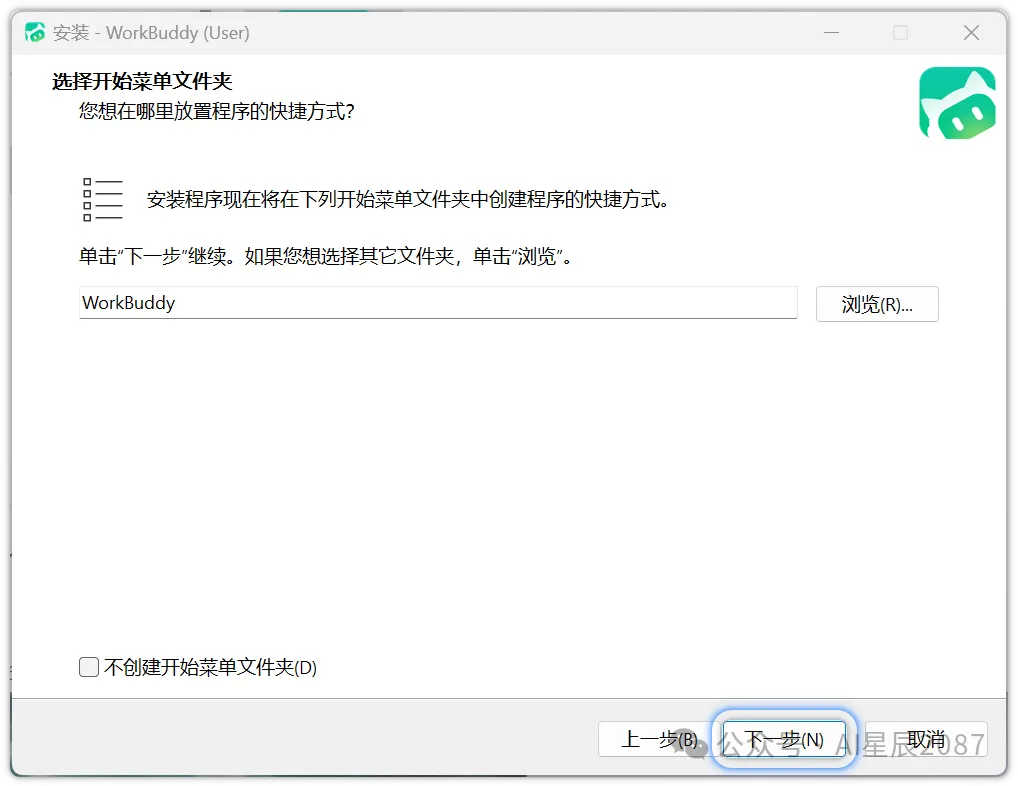
— 开始菜单文件夹保持默认即可
选择附加任务
这一步是唯一需要你做判断的地方:建议勾上「创建桌面快捷方式」,其余按需。如果你不写代码,「添加 buddy 命令到 PATH」可以不勾,它只是给命令行用户用的。
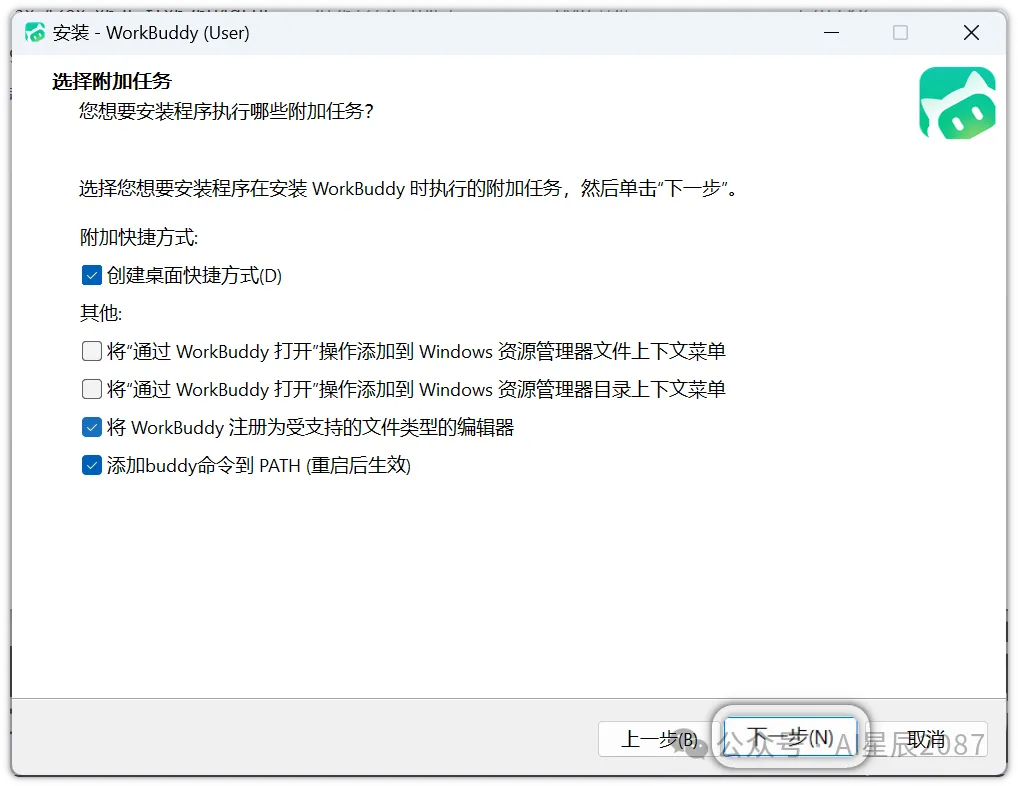
— 勾选「创建桌面快捷方式」,然后「下一步」
点「安装」,等它跑完
确认页核对一下路径和附加任务,点「安装」。进度条走完会到完成页,勾着「运行 WorkBuddy」,点「完成」客户端就直接启动了——省一步去找图标。
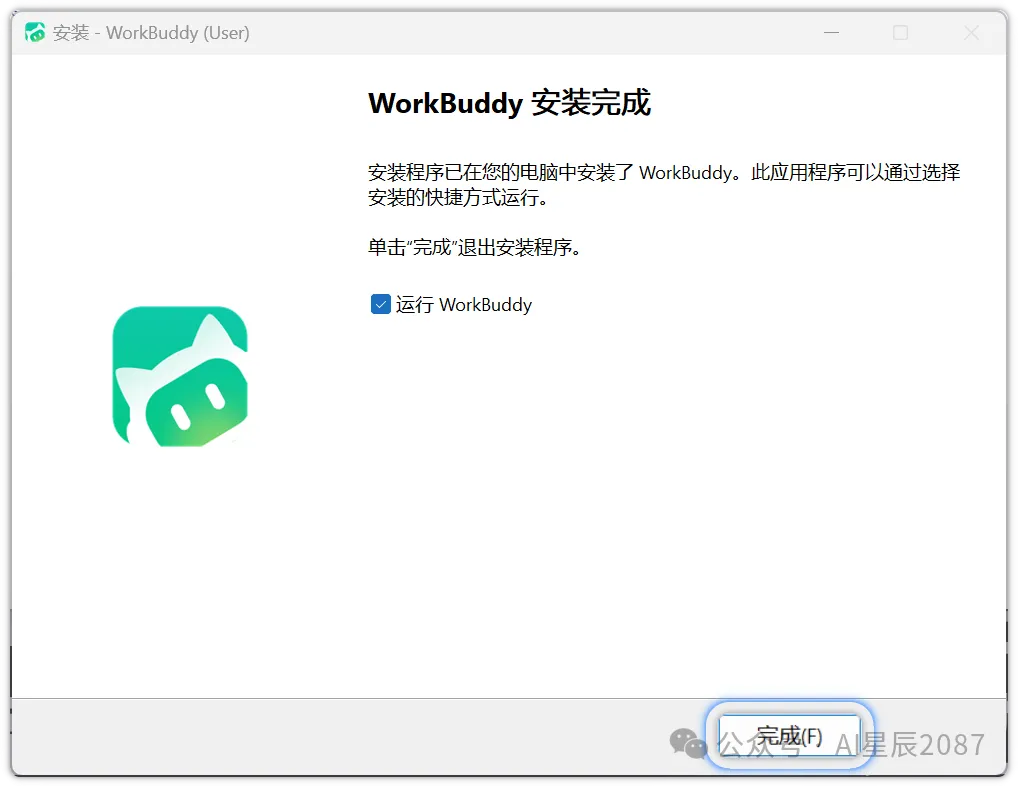
— 完成页保留「运行 WorkBuddy」的勾,点「完成」
03
PART
macOS:拖进去就完事
MACOS · 2 MIN
Mac 的安装动作只有一个:拖。但有两处细节,踩了就是后面一直更新不了。
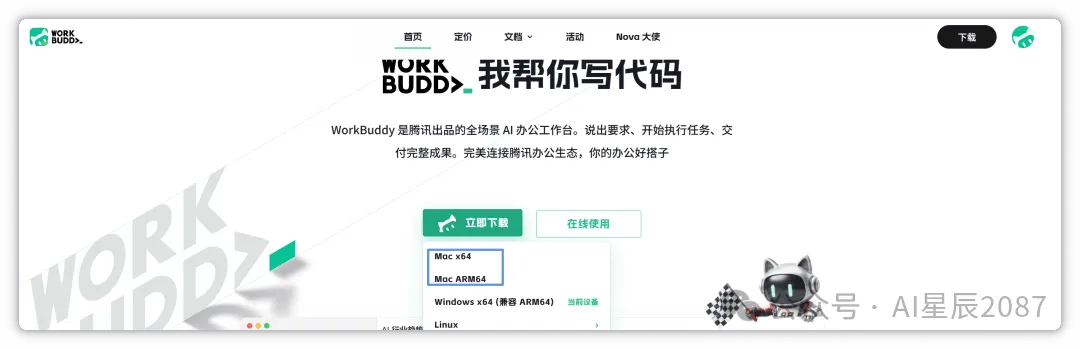
— Mac 用户在这里选 Mac x64 或 Mac ARM64,选错了装不上
允许浏览器下载
Safari 第一次从外部站点下载文件时会拦一下,弹窗问「要允许下载吗」。点「允许」,安装包才会落到「下载」文件夹里。这一步经常被当成「下载失败」,其实只是没点同意。

— 浏览器问「要允许下载吗」,点「允许」
双击 dmg,拖进应用程序
双击下载好的 .dmg 磁盘映像,会弹出一个小窗口,左边是 WorkBuddy 图标,右边是 Applications 文件夹。把图标拖过去,等几秒拷贝完成。
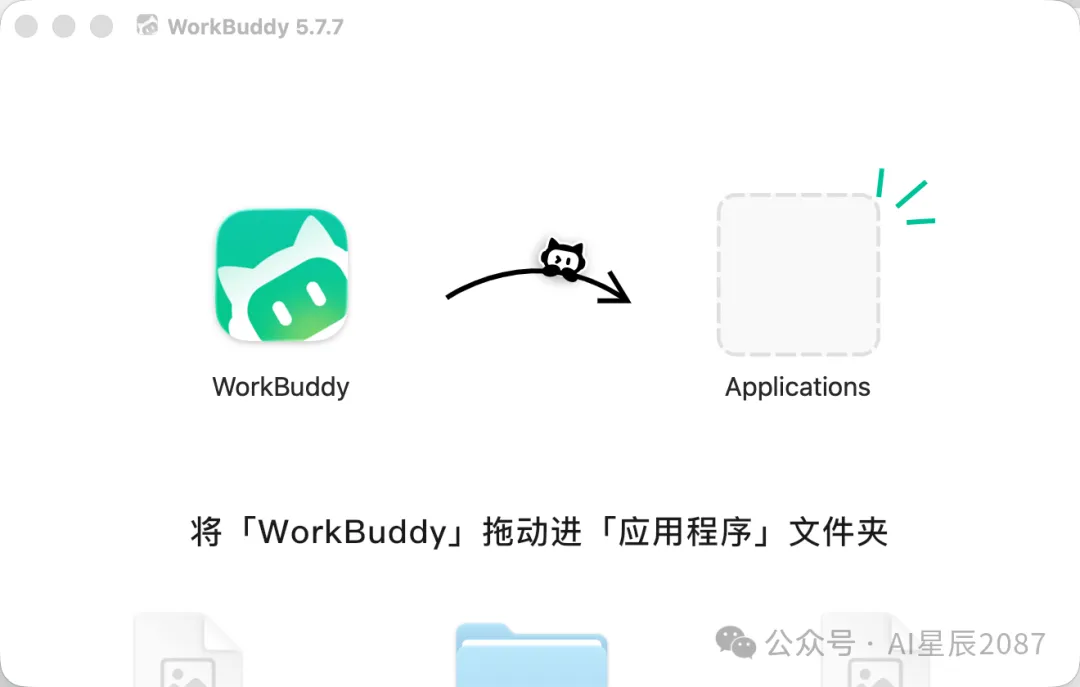
— 把 WorkBuddy 拖到 Applications 文件夹上,松手
一定要先拖进「应用程序」再启动。直接在 .dmg 里双击运行,等于在只读磁盘上跑程序,之后自动更新会一直失败。
推出映像,从启动台打开
拷贝完成后,在访达侧边栏把挂载的 WorkBuddy 磁盘映像推出,.dmg 文件也可以删了。之后从启动台,或者 Command + 空格搜 WorkBuddy 打开。
✦ 首次打开被拦怎么办
提示「无法打开,因为无法验证开发者」不是文件损坏:去系统设置 → 隐私与安全性,找到刚才的拦截记录,点「仍要打开」。
如果你已经踩了坑——之前从 dmg 里直接运行过,现在检查更新一直失败——补救也很简单:更新提示里点「移动到应用程序」,它会自动挪过去;或者手动拖进「应用程序」文件夹,再从那里重新启动即可。
04
PART
登录:卡住的多半是浏览器
SIGN IN · 30 SEC
启动客户端后先看到的是登录页。这里有个容易误解的点:登录不在客户端里完成,点「登录」后它会拉起你的默认浏览器。
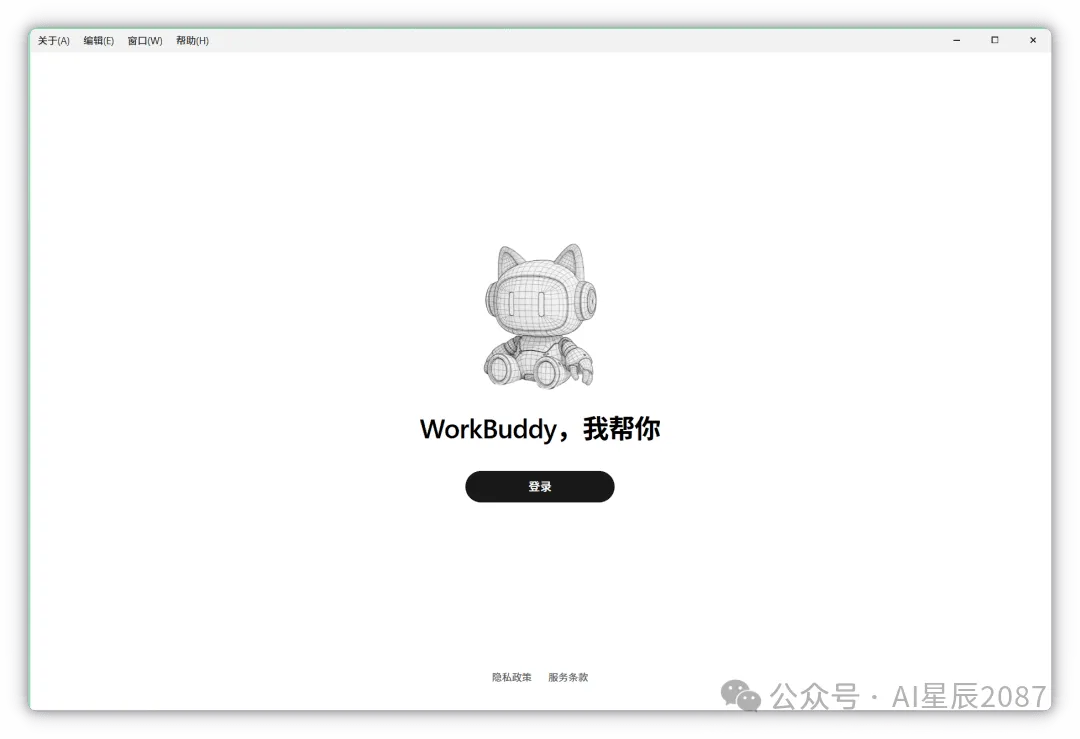
— 启动客户端后先看到这一个「登录」按钮
勾协议,再扫码
浏览器打开登录页后,先勾选《用户服务协议》与《隐私政策》,再用微信扫二维码。除了微信,也支持手机号、邮箱、SSO 和 IOA 几种方式,按你公司的情况选。
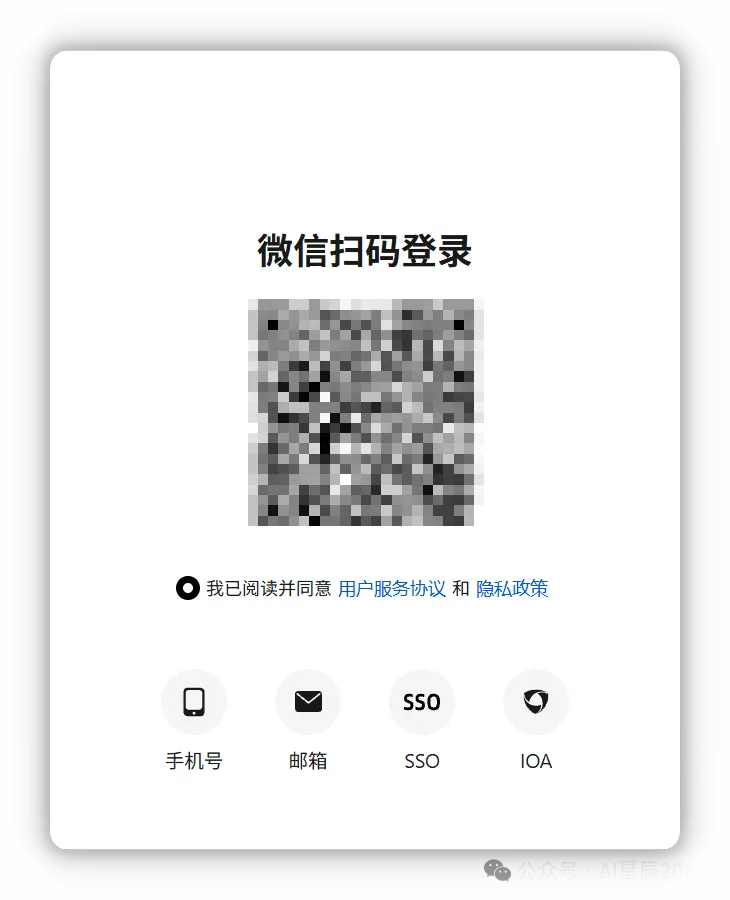
— 勾选协议后扫码;下方四个图标是手机号、邮箱、SSO、IOA 入口
✦ 记住这一句
登录全程都在同一个页面完成,不会跳来跳去。看到「登录成功」的提示,直接切回客户端就行。
点了登录,浏览器没弹出来,或者弹出后一片空白——九成是系统没设默认浏览器。Windows 去「设置 → 应用 → 默认应用」把 Chrome 设为默认;Mac 去「系统设置 → 桌面与程序坞 → 默认网页浏览器」改成 Chrome 或 Safari,然后重启客户端。客户端里也有「复制链接」的选项,复制出来自己粘到浏览器打开,一样能完成登录。
05
PART
装完第一件事:让它交个文件
FIRST TASK · 1 MIN
登录成功后进入主界面,布局很干净:左边是任务和项目列表,中间是对话区,右边是结果区——生成的文件都在右边,可以直接打开、下载或者继续改。
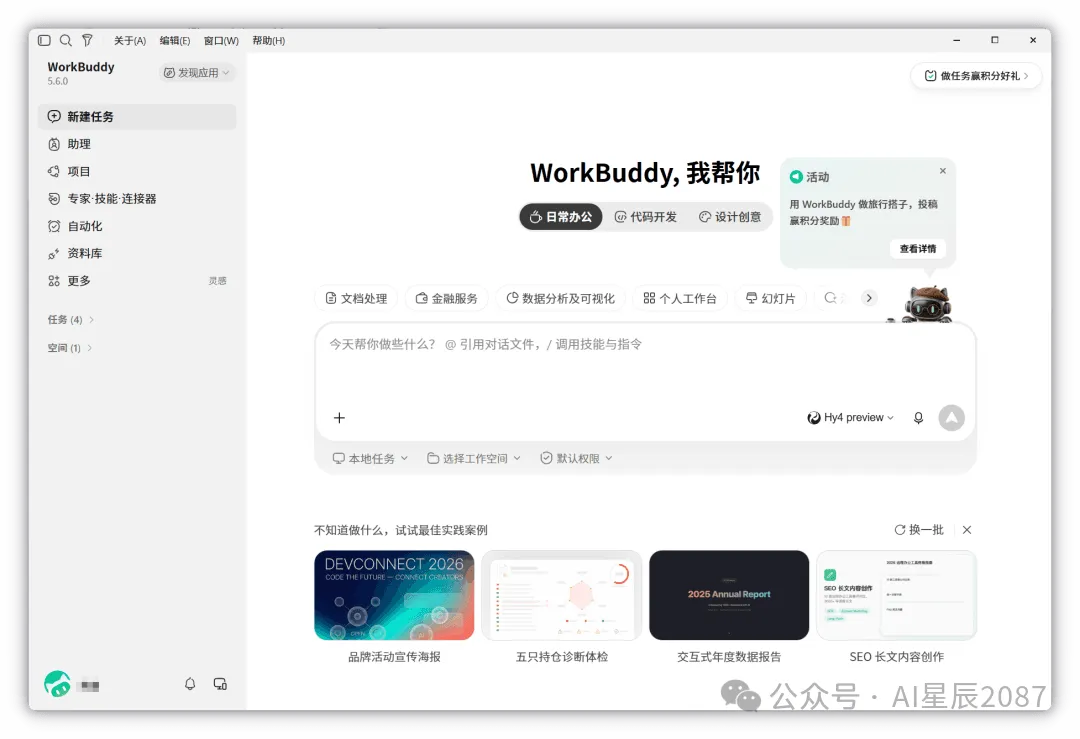
— 主界面:左侧任务列表、中间对话区、右侧结果区
别只让它聊天。第一次用就派一个能出文件的任务,你才能感受到它和普通 AI 对话的区别。比如:
PROMPT
把桌面上的季度销售表整理成一份带图表的 Excel 汇总,按月份分组,最后加一页结论;文件名用「Q3 销售汇总」。
描述任务时记住三个要素:做什么、用什么材料、交付成什么格式。三样说全,它基本不需要追问就能做完。
想换界面语言,点左下角头像 → 设置 → 通用 → 语言。想确认版本,点头像 →「检查更新」,已是最新就会像下面这样提示一下。
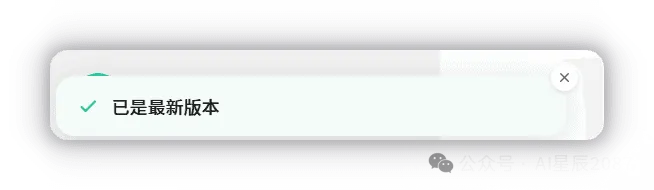
— 检查更新:已是最新版本时给个轻提示,有新版本会自动下载并升级
06
PART
七个高频坑,收藏这段就够
PITFALLS · MUST READ
下面这些是社区和官方最常见的问题,装之前扫一眼,能省掉很多来回。
装完打不开
先回头对系统版本。Win7、Win8 装不上是设计如此,Windows 11 ARM64 目前也不在支持范围内。不是安装包的问题,换包没用。
被安全软件拦了
火绒、360、电脑管家、Windows 安全中心都可能误拦。装的时候临时退出,装完后把安装目录和 %LOCALAPPDATA%\WorkBuddy加进白名单。
更新提示目录下有用户项目
原因和前面说的一样:更新会清空安装目录再写入。英伟达显卡的用户尤其容易遇到——显卡驱动会在安装目录里生成 NVIDIA Corporation 文件夹,被判定为「有本地文件」。解决办法是去官网下最新安装包,覆盖安装。
升级后工作空间「消失」
文件通常还在。Windows 去 C:\Users\用户名\workbuddy,Mac 去 /Users/用户名/WorkBuddy,里面对应日期或自定义名字的文件夹,用 WorkBuddy 打开就能找回历史记录。重要文件建议同步一份到独立目录。
启动后白屏
先更新到最新版,再用官方安装包覆盖安装。千万不要直接删缓存目录——里面可能存着你的任务和配置,删了就真没了。
登录失败,提示没有文件夹权限
多见于从别的账户迁移过来、或换过系统账户的机器。确认目录的 owner 是不是你自己,不是就重新授权——这一步属于进阶操作,普通用户先试试退出重登,或者重装。
# Mac:把目录所有权改回当前用户
sudo chown -R $(whoami) ~/Library/Application\ Support/CodeBuddyExtension
# Windows:管理员 PowerShell 执行
takeown /F "$env:APPDATA\CodeBuddyExtension" /R /D Y
想在服务器或云端装
目前服务器端能力还在完善,Windows Server 上装完连接失败、SSH 连云端失败都有反馈。正式支持以官方后续版本为准,暂时先在本地机器上用。
真解决不了,走官方渠道:客户端左下角头像 →「帮助与反馈」提交问题,或发邮件到 workbuddy@tencent.com。附上系统版本、版本号和截图,回复会快很多。
///
LAST
写在最后
装对这一步,后面才有的聊
整个流程其实只有三句话:版本对、拖进应用程序、登录前先设好默认浏览器。剩下的,交给它自己跑。
安装只是入场券。真正拉开差距的,是你怎么给它派活——下一次可以聊聊,怎么把一件说不清的活儿,拆成它能一次做对的描述。
装好之后,第一件事就派个真活儿给它
别聊天,让它交文件
我是 AI星辰,热衷于分享 AI 工具与效率方法。
既然看到这里了,如果觉得有用,随手点个赞、在看、转发三连吧。
THANKS FOR READING