ARTICLE · 1322156
BitComet 安装包(亲测!100% 有效)老牌 BT 下载工具
写在前面
BitComet 就是大家口中的比特彗星,一款免费的老牌下载工具。它主要走 BitTorrent 协议,HTTP 与 FTP 这类直连方式也一并支持,用 BitComet 下载东西,几乎是很多人的入门记忆。
它最值得讲的地方是"长效种子"(Long-Term Seeding)。普通种子放上几年,做种的人陆续退出,任务就卡在最后一点点动不了。碰到这种局面,BitComet 会转向其他 BitComet 用户的缓存里取数据,老资源想拿下来,成功率能高出一截。
下面这份 BitComet 安装包里,便携版和安装版都齐了,按自己的习惯挑一个用即可。
BitComet 安装包获取
thv2syf.pan.bee3kw.com
BitComet 安装步骤
整个流程在 Windows 上演示,其他系统的思路接近。
① 便携版
BitComet 安装包里的便携版给的是 .zip 压缩包,解开之后目录里能看见 BitComet_x64.exe 和 BitComet.exe 两个启动文件。
想要哪个就双击哪个,程序会直接跑起来,不经过安装向导。
② 安装版
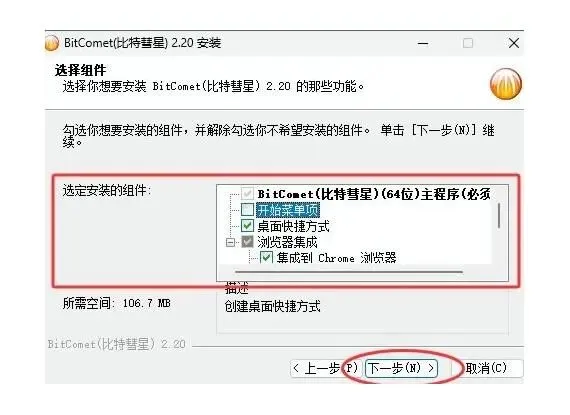
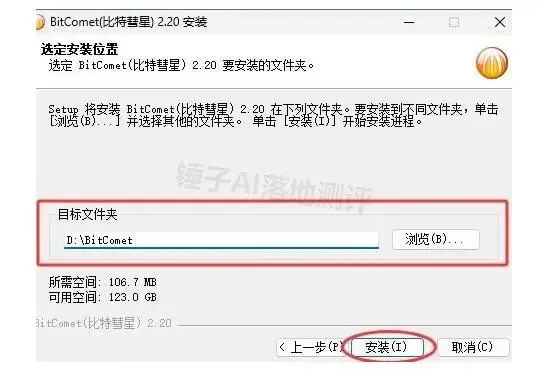
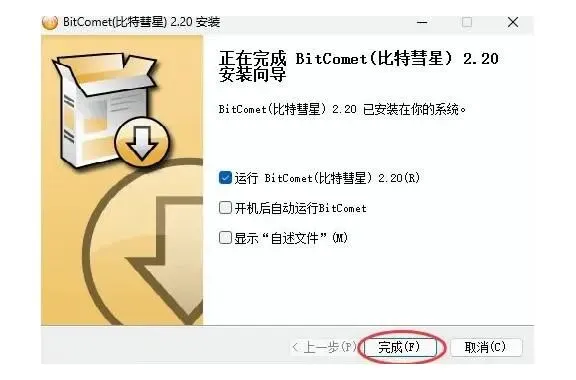
同一个 BitComet 安装包里的安装版是 .exe,双击进入安装程序,界面默认就是简体中文,点 OK 就能往下。中途系统若弹出「打开文件安全警告」,点「运行」放行。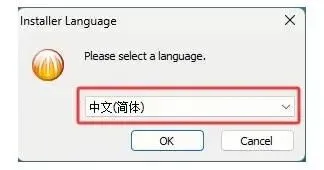
BitComet 基础使用
第一次打开会跳出几个配置向导,跟着点或者直接跳过,都不影响正常用。打开后的 BitComet 下载界面保留了传统 BT 客户端的排布,任务列表在左、详情在右,功能位置不算难找。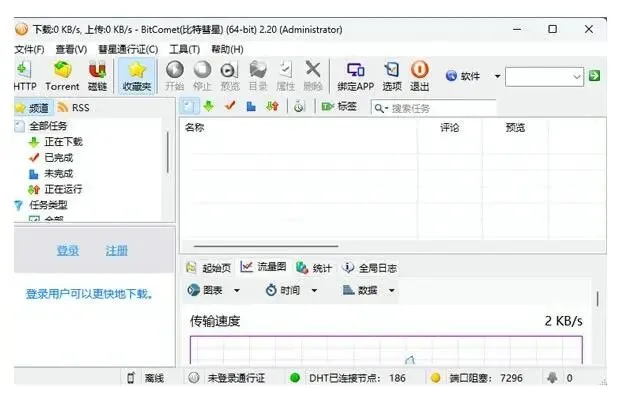
⑥ 添加下载任务
添加任务的方式不止一种。最直接的是点工具栏的「HTTP」按钮,也可以按 Ctrl+N,在弹出的「新建HTTP/FTP下载任务」窗口里粘贴 Magnet URI,或者选中本地已经存好的 .torrent 种子。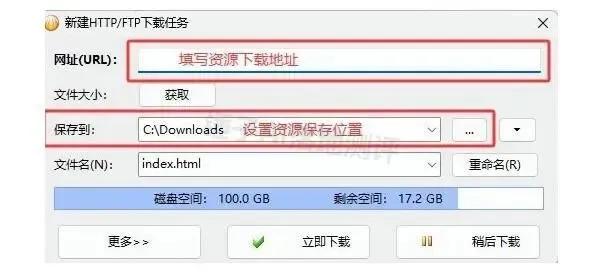
在浏览器里直接点磁力链接、点种子文件同样可以,只要这类文件已关联到 BitComet,添加窗口就会自己弹出来。窗口里还能挑具体下哪些文件——一个种子往往打包了好几集,只勾需要的部分即可——保存路径也能在这一步改掉。
⑦ 边下边看
用 BitComet 下载视频时,它会优先把文件开头和结尾的片段拉下来,所以进度没满也能先看。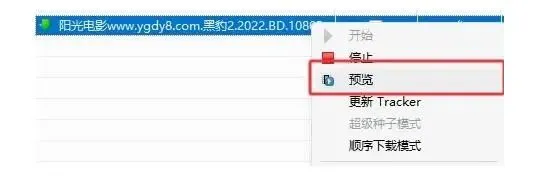
右键任务选「预览」,内置播放器就会起来。大文件用这招特别省时间,不至于等几个钟头才发现版本不对。
⑧ 长效种子
这是 BitComet 的招牌功能,默认处于开启状态。后台会把你已经下完的数据匿名分给其他 BitComet 用户,反过来你也能从他们的缓存里拿。几年前的老剧、早就没人做种的软件包,靠这套机制常常还能救回来。不想分享自己的数据,进「工具->选项」关掉就行。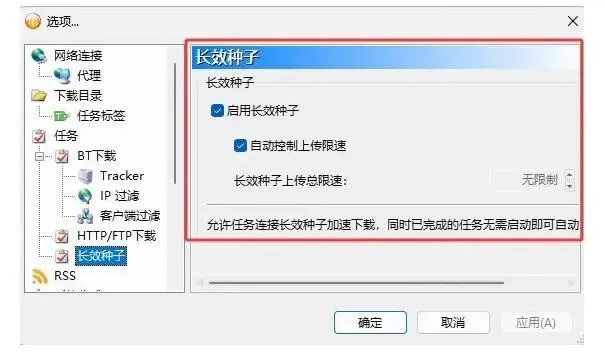
⑨ 任务管理
主界面把所有下载、上传任务平铺出来,进度、速度、种子数、连接数都能一眼看到。开始、暂停、停止、删除直接点,右键里还有下载优先级、上传限速这类更细的开关。
同时挂一堆任务并不划算,并行数量一般压在 3-5 个,单任务速度才不会被摊薄。
BitComet 新手最常用的三个设置
装完之后多数人是直接开下的,其实有三个设置提前改掉会顺手不少。
① 默认下载目录。把保存位置指到空间大的分区,顺便打开"下载完成后自动移动",下完的文件会自己归到指定文件夹,省得回头一个个翻。
② 磁盘缓存。默认值偏保守,机械盘上同时跑几个任务容易出现读写卡顿,把缓存调大一档,BitComet 下载时的硬盘压力会小很多。
③ 上传限速。白天在用网的时候给上传设个上限,晚上再放开,看视频、开会都不容易被抢带宽。
这三项都不动 BitComet 安装包里的任何文件,改完随时能还原,新手先按这个来就行。