ARTICLE · 1323684
全网疯传的PDF全能工具:免费无广告,转换压缩编辑一应俱全
一、工具介绍
JOPDF 是一款桌面端的 PDF 编辑器和阅读器,Windows、macOS、Linux 三个平台都有对应版本。改字、批注、转换、页面管理、加密全塞在同一个窗口,连 DXF 图纸转 PDF 都放在转换栏里。
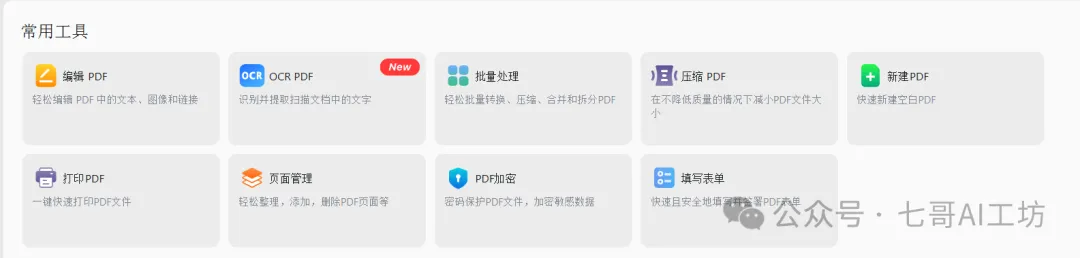
以前改一个错字,先转成 Word,改完再转回 PDF,字体和页边距得重排一遍——转两趟下来,原样就不是原样了。现在光标点进去直接敲。
二、使用功能
1、直接改字改图
页面上任意一段文字点一下浮出文本框,字号、颜色、加粗、斜体、下划线都能调,图片能替换、能调透明度、能左右翻转,指向别处的链接也能改。
转成 Word 再转回来,表格和页眉页脚常走样,直接改绕开了这一趟。
2、转成 Office 和图片
另存为里 Word、Excel、PPT 各有单独入口,加 JPG、PNG 图片输出,四条链路分开做,不是改后缀糊弄。
别人发来的报价单要重算,转成 Excel 打开就能改公式,压根不用照着重敲一遍。
3、扫描件认字
拍照或扫描出来的 PDF 能做 OCR,语言下拉里有中文、英文、日文、韩文、俄文、阿拉伯语,还有“自动检测语言”。
扫描件里的字搜不到也复制不了,以前只能对着屏幕一个字一个字抄,识别完直接选中复制。
4、图片、Office、CAD 转 PDF
反向也走:图片、Word、Excel、PPT 四类都能生成 PDF,DXF 图纸走 CAD 通道直接进来。
对方只收 PDF 版本的设计图,手上只有 DXF 的时候,不用先装看图软件再一页页截图。
5、批注和高亮
文字高亮和区域高亮是两个独立按钮,旁边还有下划线、删除线、波浪线、铅笔、橡皮、便签、文本框和箭头,每个占一个图标。
审合同把要改的地方划出来,对方打开就看见,不用另附一份说明文档。
6、印章和水印
印章按语种分了二十多个文件夹,中文、英文、日文、韩文、阿拉伯语都有对应字体的章;水印有“仅供内部使用”“机密文件”“禁止复制”几个模板。
内部文件要盖“机密”章,以前得找人做透明底的图,还得自己调位置和角度。
7、合并、拆分、调页面
页面管理里多份 PDF 一拖就合并,拆分能按单页切也能按范围切,单页还能插入、删除、旋转、倒序,页面尺寸能改,A0 到 B6 之间随便挑。
几十页的投标文件要重排,以前一页页截图再拼,现在拖一下位置就换了。
8、压缩体积
压缩是独立按钮,主要处理 PDF 里嵌的图片,图片多的文件压完体积降得明显,扫件和画册这类降得更狠。
邮箱附件卡在 20M,一份几十页的画册压一下就能塞进去,不用再拆成好几封发。
三、获取方式
工具我已经更新到我的「工具箱」了,大家自助去获取即可
工具获取(直接点击打开)👉点击自助获取分享的工具