ARTICLE · 1324602
Word转PDF、合并拆分、批量替换:7个免费工具
交稿前把 Word 另存为 PDF,打开一看版式跑了一页;几十份合同要合成一本,复制粘贴了半小时,页码、分页符全乱;公司改名,几百份文档要一个个打开替换——正文改了,页眉页脚还是旧的。
这些活单看都不难,难在「量」。
01 Word 最耗时间的,是三种「批量活」
批量转换:「另存为 PDF」一份份点,几十份点到手酸,还容易漏文件; 批量合并拆分:靠复制粘贴,样式、页码、分页符全乱,合并完还要重新排版; 批量查找替换:正文、页眉页脚、文本框分散在不同位置,手工一个个打开,改完还漏。
Word 擅长排版,但「批量执行」不是它的强项。这 7 个工具,就是把这类重复动作单独拆出来做。
02 7 个工具,各管一件事
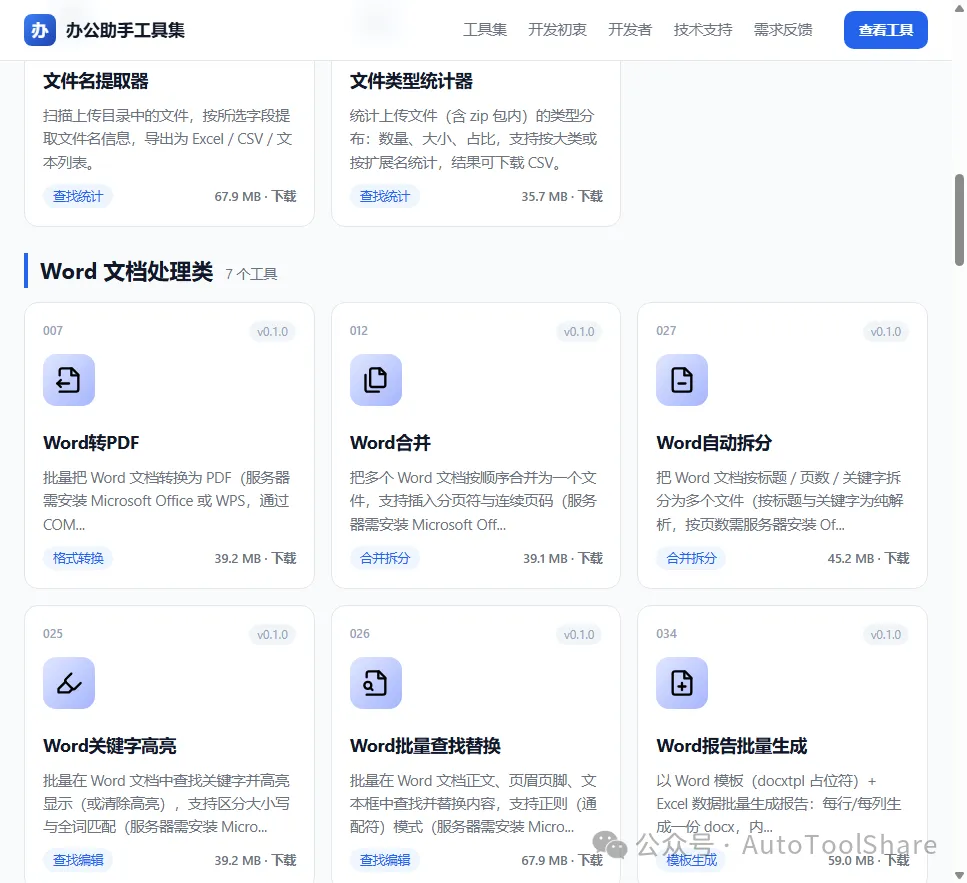
「办公助手工具集」的 Word 文档处理类共 7 个工具:
Word转PDF:批量把 Word 转成 PDF,保真度高。本机需安装 Microsoft Office 或 WPS(通过 COM 调用)。
Word合并:多个文档按顺序合并成一个文件,支持插入分页符与连续页码。
Word自动拆分:按标题、页数或关键字拆成多个文件;按标题与关键字是纯解析,不依赖 Office,按页数需要 Office。
Word关键字高亮:批量查找关键字并高亮显示(或清除高亮),支持区分大小写与全词匹配。
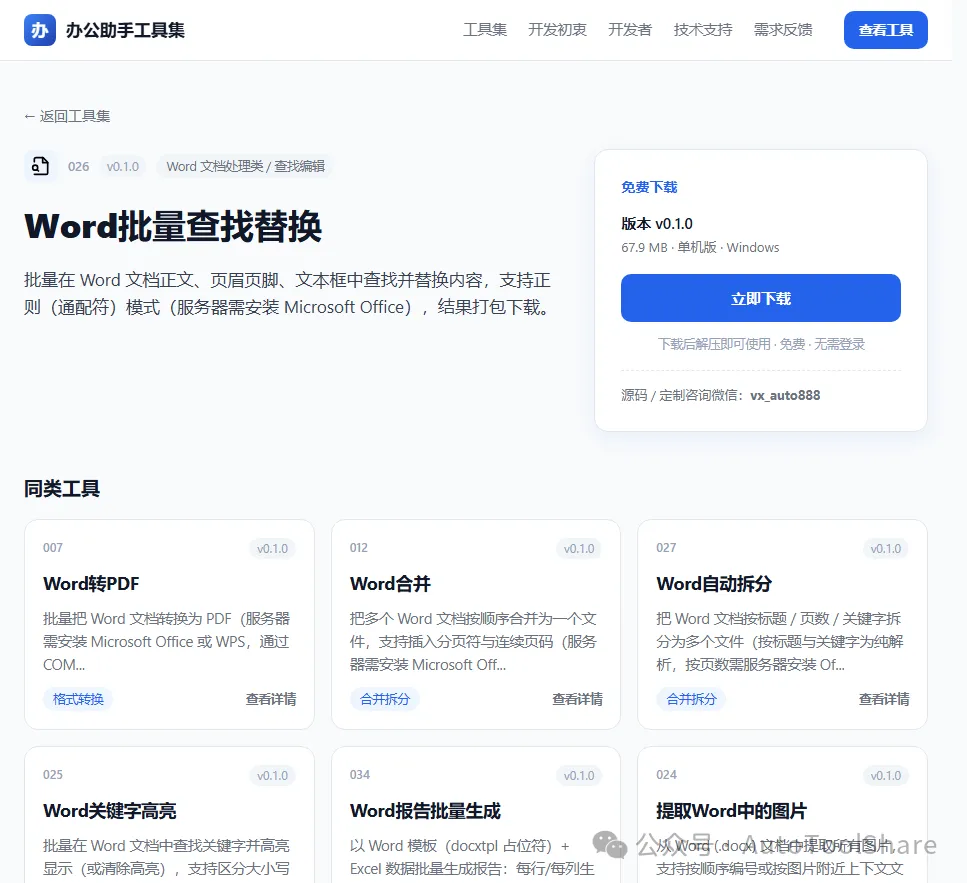
Word批量查找替换:在正文、页眉页脚、文本框中查找并替换,支持正则(通配符)模式。
Word报告批量生成:用 Word 模板(docxtpl 占位符)配 Excel 数据,每行或每列生成一份 docx。
提取Word中的图片:从 .docx 中提取全部图片,可按顺序编号,也可按图片附近的上下文文字命名。
03 三种常见场景,照着组合用
交稿、发给客户:先用 Word转PDF 批量转出 PDF,再用 Word合并 按顺序合成一本;合并时勾上分页符与连续页码,不用回头再排版。
长文档拆章:按标题拆最快,纯解析不依赖 Office,几十份文档几秒钟拆完;只有必须按页数精确拆分时,才需要走 Office。
模板化批量产出:合同、通知书、报告这类「一份模板 × 一批数据」的活,用 Word报告批量生成:Excel 每行生成一份 docx,文件名可带关键字段,避免手动改几十遍。
素材回收:旧文档里的图片想复用,用提取Word中的图片,按上下文文字命名,比一张张另存为快得多。
04 单机运行,文件不出本机
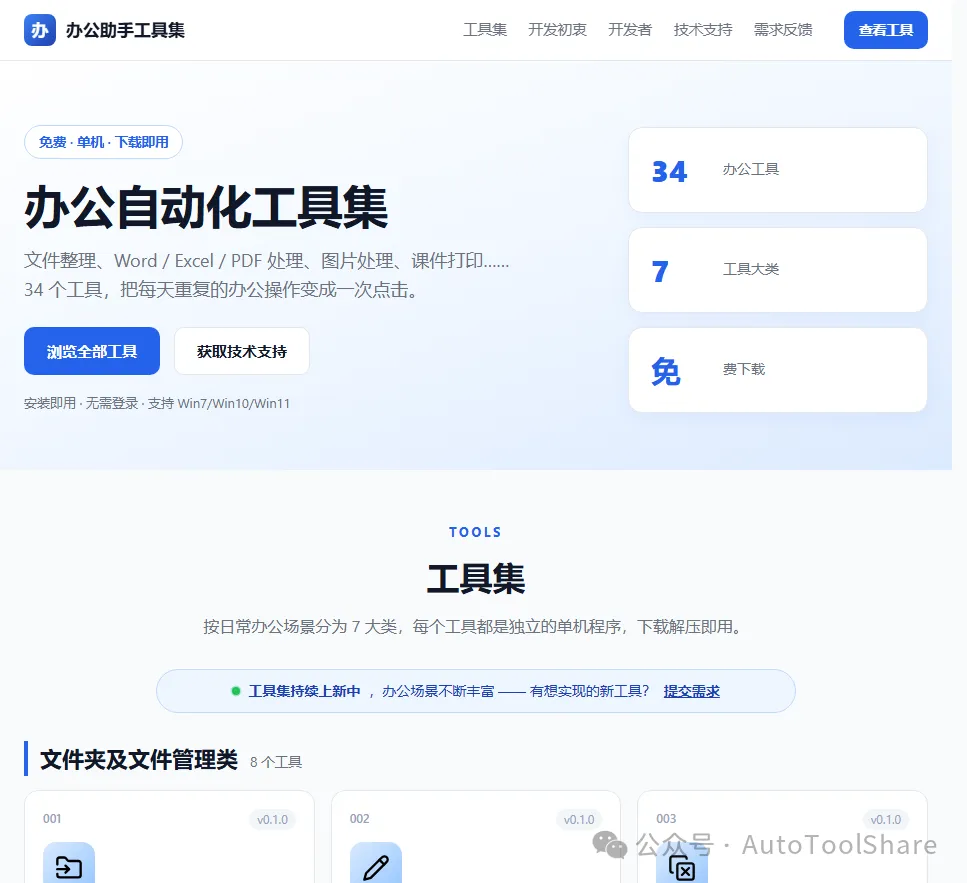
这 7 个工具都是单机版:免费下载、解压即用;无需登录、无需注册;文档全程在本机处理,不上传任何服务器;兼容 Win7 / Win10 / Win11。
需要说明的是:转 PDF、合并、按页数拆分、批量替换这类工具,本机需要安装 Microsoft Office 或 WPS,工具通过 COM 调用它们完成高保真转换;按标题/关键字拆分和提取图片是纯解析,不依赖 Office。下载页对每个工具都标注了系统要求,下载前可以先确认。
写在最后
Word 本身没有问题,问题在于「批量」这件事它不做。把重复动作拆出来交给工具,一次设置,后面每批文档都能省下半小时。全部 34 个工具免费下载:www.officeautotools.shop。
想要新工具、想定制功能,直接在网站提交需求,或联系作者:微信 vx_auto888(工作日 9:00-21:00 在线)。