ARTICLE · 1325897
10个小众但下载量破亿的宝藏软件,身边没人用但全球用户疯抢,每一个都相见恨晚
|

这里是不去拯救世界,跑来做分享的超人公社,有些软件,你身边可能没人在用,但在全球范围内下载量早就破了亿——它们在各自的领域里是绝对的王者,只是因为太专业、太低调,普通用户根本不知道。今天给大家挖了10个这样的"宝藏工具",每一个都是免费开源或有免费版,下载量/访问量高得吓人,但用过的人都说相见恨晚。
01 qBittorrent
一句话定位:开源免费的BT/磁力下载神器,全球下载量过亿,没有广告没有捆绑。
工具特点:
•完全开源免费,无广告无弹窗无捆绑软件,界面干净清爽,是uTorrent/BitComet的最佳替代品
•支持BT种子、磁力链接下载,内置搜索引擎可直接搜资源,支持RSS订阅自动下载
•支持下载队列管理、速度限制、IP过滤、远程Web控制,跨Windows/Mac/Linux平台,占用资源极低
获取网站:https://www.qbittorrent.org/
使用方式:官网下载对应系统版本安装,打开后点击"添加种子"或"添加链接",选择.torrent种子文件或粘贴磁力链接即可开始下载。可在设置中调整下载/上传速度限制、默认下载目录、端口映射等。支持DHT网络,即使没有tracker也能下载。
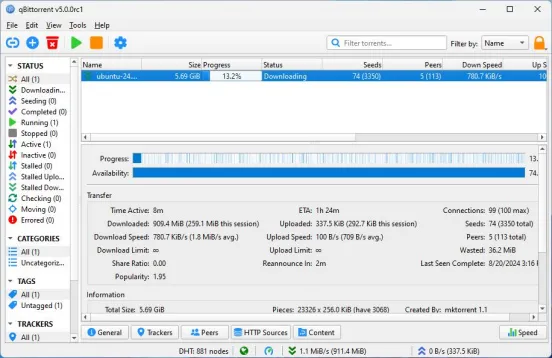
图1:qBittorrent下载界面(来源:qBittorrent官方)
02 Calibre
一句话定位:电子书管理界的"瑞士军刀",全球下载量过亿,看书的人电脑里几乎都有它。
工具特点:
•完全免费开源,一站式电子书管理:导入、分类、元数据编辑、格式转换、推送阅读器,全能搞定
•支持EPUB/MOBI/PDF/AZW3等几乎所有电子书格式互转,可批量转换,自动匹配封面和书籍信息
•内置电子书阅读器,支持连接Kindle等设备直接推送书籍,还能从网上下载书籍元数据和封面
获取网站:https://calibre-ebook.com/
使用方式:官网下载安装,首次运行选择书库存放目录。将电子书文件拖入窗口即可导入,Calibre会自动匹配书名、作者、封面等元数据。选中书籍点击"转换书籍"可选择输出格式(如转成EPUB或MOBI),转换完成后可直接推送到连接的Kindle或其他阅读器。
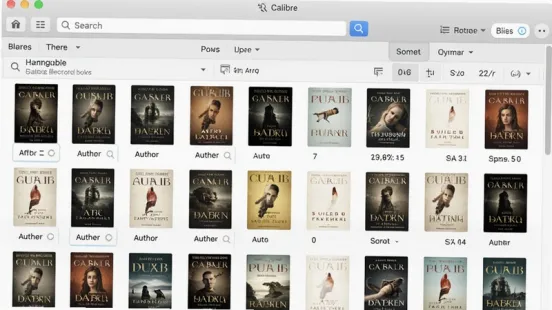
图2:Calibre电子书库界面(来源:Calibre官方)
03 f.lux
一句话定位:全球下载量过亿的护眼神器,自动调节屏幕色温,熬夜看电脑眼睛不再酸。
工具特点:
•根据地理位置和时间自动调节屏幕色温——白天冷白光,夜晚暖黄光,减少蓝光对睡眠的影响
•完全免费,跨Windows/Mac/Linux,安装后设置一次位置和起床时间即可全自动运行,几乎零操作成本
•支持自定义色温曲线、禁用特定程序(如修图时临时关闭)、渐变色过渡不突兀,长期使用能明显改善睡眠质量
获取网站:https://justgetflux.com/
使用方式:官网下载安装,首次运行设置所在城市(自动获取经纬度)和起床时间,f.lux会根据日出日落自动调节屏幕色温。可右键托盘图标手动调节色温和开关。修图或看电影时可临时禁用1小时。建议长期开启,适应几天后会发现晚上看电脑眼睛舒服很多。
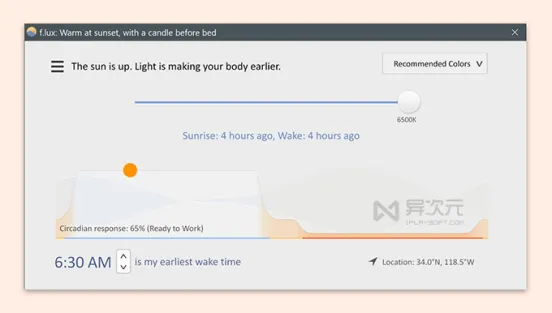
图3:f.lux色温调节界面(来源:f.lux官方)
04 Rainmeter
一句话定位:Windows桌面定制神器,小众但社区极活跃,能把桌面改成你想要的任何样子。
工具特点:
•完全免费开源,可在桌面上显示各种小组件(皮肤):系统监控(CPU/内存/网速)、时钟日历、天气、音乐播放器、快捷启动等
•社区有海量免费皮肤可下载,从简约风到科幻风到动漫风应有尽有,皮肤可自定义位置、大小、颜色
•占用资源极低,常驻后台几乎不影响性能,支持多显示器,皮肤可拖拽到桌面任意位置
获取网站:https://www.rainmeter.net/
使用方式:官网下载安装,安装后桌面会出现默认皮肤。右键托盘图标选择"管理"可查看已安装的皮肤,点击加载/卸载。更多皮肤可到deviantART等社区搜索"Rainmeter skin"下载,下载后双击.rmskin文件即可安装。皮肤可直接拖拽移动位置,右键皮肤可设置透明度和层级。
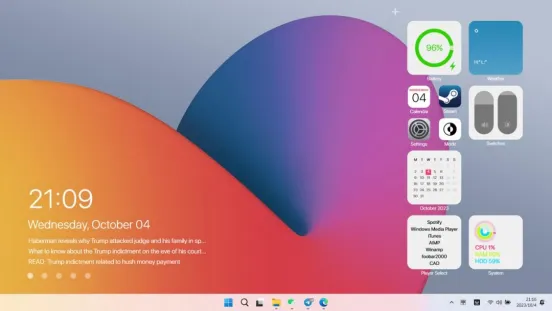
图4:Rainmeter桌面美化效果(来源:Rainmeter社区)
05 GIMP
一句话定位:免费开源的Photoshop替代品,全球下载量过亿,修图画图功能强到离谱。
工具特点:
•完全免费开源,功能对标Photoshop:图层、蒙版、通道、滤镜、画笔、文字、选区、变换,专业修图全搞定
•支持几乎所有图片格式(PSD/XCF/PNG/JPG/WebP等),可打开和编辑PSD文件,支持插件扩展
•跨Windows/Mac/Linux,社区有大量教程和插件(如G'MIC滤镜包),3.0版本界面大幅改进更易用
获取网站:https://www.gimp.org/
使用方式:官网下载安装,打开后通过"文件→打开"导入图片。左侧是工具箱(画笔、选区、文字、裁剪等),右侧是图层面板。修图常用操作:曲线调整(颜色→曲线)、裁剪(裁剪工具)、去除瑕疵(修复画笔工具)、加文字(文字工具)。可通过"文件→导出为"保存为JPG/PNG等格式。
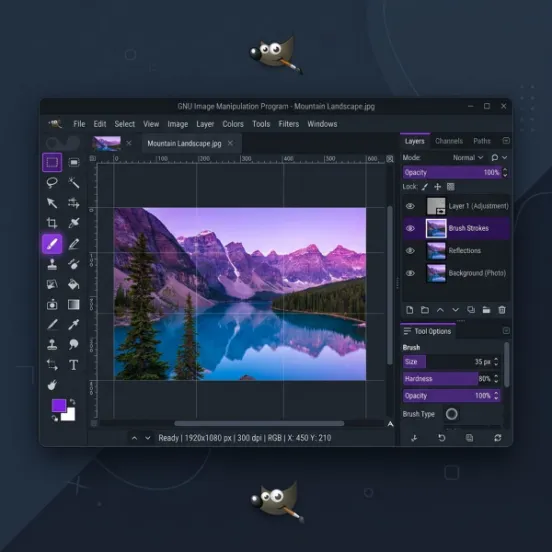
图5:GIMP图像编辑界面(来源:GIMP官方)
06 Audacity
一句话定位:全球下载量过亿的免费音频编辑器,录播客、剪音频、去噪音,播客主和UP主必备。
工具特点:
•完全免费开源,专业级音频编辑:录音、剪辑、混音、降噪、变调、变速、音效处理,功能不输付费软件
•支持多轨编辑,可同时处理多个音轨,内置大量效果器(降噪、压缩、均衡、混响、回声等)
•支持导入导出MP3/WAV/FLAC/OGG等常见格式,支持VST/LADSPA插件扩展,跨Windows/Mac/Linux
获取网站:https://www.audacityteam.org/
使用方式:官网下载安装,打开后点击红色录音按钮即可录制音频,或通过"文件→导入"加载已有音频。选中波形片段后可删除、复制、移动。常用效果:"效果→降噪"(先采样噪音再降噪)、"效果→压缩器"(平衡音量)、"效果→均衡器"(调节音色)。编辑完成后"文件→导出"保存为MP3或WAV。
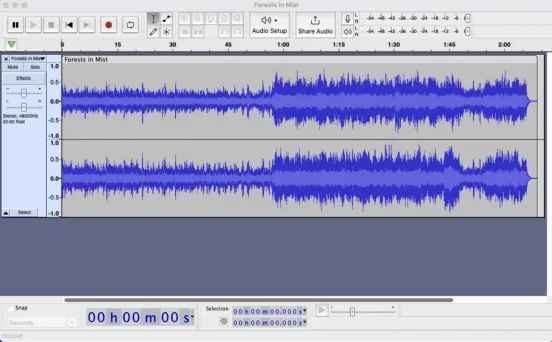
图6:Audacity音频编辑界面(来源:Audacity官方)
07 VirusTotal
一句话定位:谷歌旗下的在线病毒扫描神器,日访问量数百万,下载文件先扫一遍更安心。
工具特点:
•完全免费在线使用,上传文件或输入网址,同时调用70多款杀毒引擎(卡巴、诺顿、火绒等)联合扫描
•不仅能扫文件,还能扫URL网址、IP地址、域名,检测是否有恶意内容、钓鱼网站、垃圾邮件
•扫描结果详细展示每个引擎的检测情况,还有社区评论和行为分析,比装一个杀毒软件靠谱得多
获取网站:https://www.virustotal.com/
使用方式:打开VirusTotal官网,选择"文件"标签上传可疑文件(最大650MB),或选择"URL"标签粘贴可疑网址,点击扫描即可。等待几十秒后查看结果——如果只有个别引擎报毒可能是误报,如果多个主流引擎同时报毒就要小心了。也可下载浏览器插件,下载文件时自动扫描。
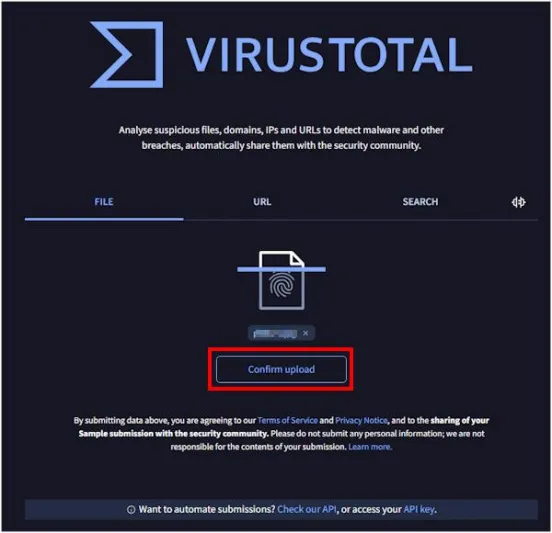
图7:VirusTotal文件上传界面(来源:VirusTotal官方)
08 Wolfram Alpha
一句话定位:不是搜索引擎而是"计算知识引擎",月访问量数千万,学生和科研党人手一个。
工具特点:
•不是给你网页链接,而是直接计算并给出答案——数学题、物理公式、化学元素、统计数据、单位换算,全能算
•覆盖数学、物理、化学、生物、工程、天文、金融、地理、历史等学科,内置超过3000万个数据集
•输入自然语言即可查询(如"2025年中国GDP""solve x^2+5x+6=0""100美元换人民币"),结果带详细步骤和可视化图表
获取网站:https://www.wolframalpha.com/
使用方式:打开Wolfram Alpha官网,在搜索框输入问题或计算式,回车即可得到结果。数学题会显示解题步骤,数据查询会显示图表和来源。学生党常用:解方程、求导积分、矩阵运算、单位换算、化学方程式配平。免费版基础功能够用,Pro版可显示完整解题步骤和下载结果(学生有优惠)。
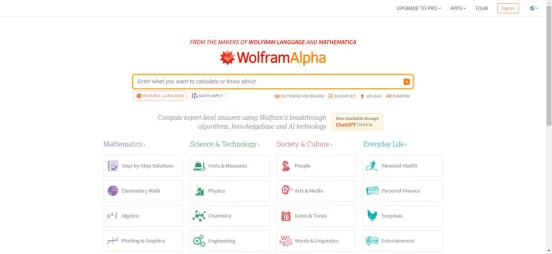
图8:Wolfram Alpha主界面(来源:Wolfram Alpha官方)
09 FileZilla
一句话定位:全球下载量过亿的FTP/SFTP文件传输工具,站长和程序员传文件到服务器的标配。
工具特点:
•完全免费开源,支持FTP、FTPS、SFTP等多种协议,连接服务器上传下载文件速度快且稳定
•双面板界面(左侧本地文件,右侧远程服务器文件),拖拽即可上传下载,支持断点续传和传输队列
•支持站点管理器保存多个服务器连接信息,支持文件比较、目录同步、远程文件编辑,跨Windows/Mac/Linux
获取网站:https://filezilla-project.org/
使用方式:官网下载FileZilla Client(客户端)安装。打开后在顶部快速连接栏输入主机(服务器IP或域名)、用户名、密码、端口(SFTP默认22),点击快速连接。连接成功后左侧显示本地文件,右侧显示服务器文件,拖拽文件即可上传下载。常用服务器可在"文件→站点管理器"中保存,下次一键连接。
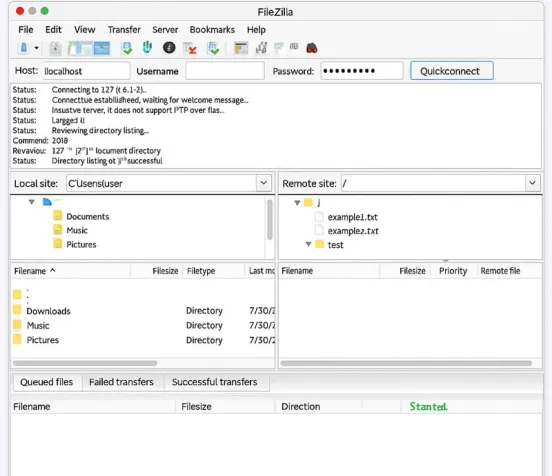
图9:FileZilla文件传输界面(来源:FileZilla官方)
10 mpv
一句话定位:极简到极致的开源视频播放器,技术圈口碑爆棚,GitHub数万星标,用过就回不去。
工具特点:
•完全免费开源,基于MPlayer和mplayer2开发,界面极简到只有视频画面,没有多余的按钮和菜单
•硬件加速解码能力极强,支持几乎所有视频格式(MKV/MP4/AVI/MOV/FLAC等),4K/8K高码率视频流畅播放不卡顿
•全键盘操作(空格暂停、方向键快进快退、F全屏、[ ]变速、M静音等),支持脚本和插件扩展,可高度自定义
获取网站:https://mpv.io/
使用方式:官网下载Windows版(也可用scoop/winget安装),安装后右键视频文件选择"打开方式→mpv"即可播放。常用快捷键:空格暂停/播放,←→快退/快进10秒,↑↓调节音量,F全屏,[ ]减速/加速,M静音,S截图,Q退出。也可将视频文件拖到mpv窗口播放。追求界面的用户可安装mpv.net或IINA(Mac版)等图形前端。
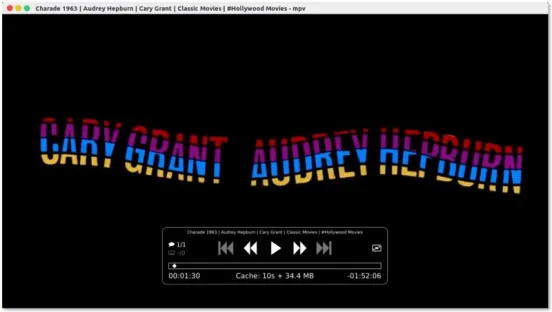
图10:mpv极简播放界面(来源:mpv官方)
总结为什么这些工具小众却下载量破亿?
因为它们在各自的领域做到了极致:
•下载/传输:qBittorrent(BT下载)、FileZilla(FTP传输)——站长和资源党人手一个
•内容创作:GIMP(修图)、Audacity(音频剪辑)、Calibre(电子书管理)——创作者的免费生产力
•系统/桌面:f.lux(护眼)、Rainmeter(桌面美化)、mpv(视频播放)——用了就离不开的体验提升
•在线工具:VirusTotal(病毒扫描)、Wolfram Alpha(计算引擎)——无需安装,打开就用
共同特点:全部免费或有免费版,大部分开源,无广告无捆绑,跨平台,社区活跃,更新持续。它们不做营销不打广告,靠口碑传播,所以身边用的人少,但全球下载量早已破亿。
好啦,今天的分享就到这里啦。下期见~
The End
喜欢请关注我们|你的关注是我们的动力源泉
资料来源:各工具官方网站及GitHub开源仓库,下载量/访问量数据整理自各官方说明及第三方统计(截至2026年9月),核验日期:2026年9月4日。所有工具均为免费软件或提供免费个人版,下载请以官网为准