ARTICLE · 1326420
VoiceStudio零基础实战教程——从安装到声音克隆、AI配音、有声书与自动化生产
VoiceStudio 不只是文字转语音(TTS),而是把声音克隆、声音设计、语音识别、视频翻译配音、有声书制作、批量音频处理和本地 API 装进同一个桌面工具的完整方案。 |
它的核心优势只有一句话:尽可能让 AI 音频处理在自己的设备上完成,而不是每次调用云端 API、按字符数或生成时长付费。
这句话背后其实是两件事。第一,成本结构变了,从“按月订阅”变成“一次性硬件投入加电费”;第二,素材边界变了,你的声音样本、文稿和成品不必上传到别人的服务器。对做长期内容的人来说,这两点比“音色像不像”更重要。
阅读方式 这篇教程按“能跑起来 → 能出成品 → 能规模化”三层递进:第三章解决安装,第四到第六章是三个完整项目,第七到第十章处理故障、效率和成本。 |
CHAPTER 01
软件定位:VoiceStudio 究竟解决什么问题?
先弄清楚它是什么、不是什么,再决定要不要投入时间。
▍1.1 它是什么?
VoiceStudio 是一款开源、可本地运行的 AI 语音工作站。官方对它的定位很直接:一个开源、完全本地化的 ElevenLabs 替代方案。
官方渠道 | 地址 |
GitHub 开源仓库 | github.com/debpalash/VoiceStudio |
官方网站 | voicestudio.sh |
中文说明 | README_CN.md(仓库根目录) |
官方文档 | 仓库 docs 目录 |
后面的安装包、模型说明和故障排查,都应以仓库当前版本为准,而不是第三方转载的旧教程。
它的工作逻辑可以压缩成一句话:什么进去,什么出来。
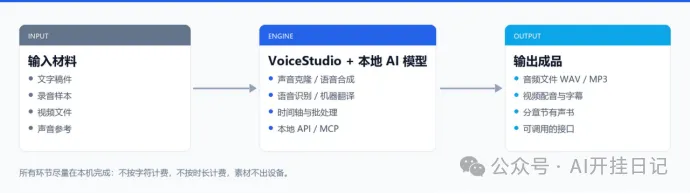
图 1VoiceStudio 的工作逻辑:输入材料经本地模型处理,输出音频、配音、有声书与接口能力
把这张图拆开看,输入端接受四类材料,输出端对应四种成品:
•输入材料:文字、录音、视频、声音参考样本。
•处理环节:声音克隆、语音合成、语音识别、翻译、时间轴处理。
•输出形态:音频文件(WAV、MP3 等)、视频配音(字幕、翻译、同步配音)、有声书(分章节、多人朗读)、自动化接口(API、MCP、批处理)。
它不止可以当配音工具,真正稀缺的地方是“可以被调用”。这意味着它能接进我们的工作流,而不是只能靠手工点按钮。
▍1.2 和其他 AI 语音软件有什么区别?
产品 | 定位 | 擅长 | 主要限制 |
VoiceStudio | 本地优先、开源 | 声音克隆、语音合成、视频配音;可切换不同开源引擎 | 不依赖商业 API 才能使用基础功能 |
ElevenLabs | 云端语音服务 | 声音自然度和表达能力突出;操作门槛较低 | 主要受订阅额度、字符数等限制 |
Fish Audio | 云端与模型生态 | 声音克隆和文字转语音;更侧重语音生成体验 | 使用云服务时需要关注额度和收费 |
OpenVoice | 开源模型 | 侧重声音克隆技术 | 通常需要自行配置运行环境;不具备完整的桌面工作流 |
再看具体能力维度,差别会更清楚:
比较项目 | VoiceStudio | ElevenLabs | |
本地运行 | 支持 | 主要云端 | |
声音克隆 | 支持 | 支持 | |
视频配音 | 支持 | 相关服务支持 | |
模型选择 | 多种开源引擎 | 平台提供 | |
API | 本地 API | 云 API | |
使用成本 | 硬件、电费、存储 | 订阅及额度 | |
使用难度 | 中等 | 较低 | |
事实判断 如果目标是低成本、长期、大量制作语音内容,VoiceStudio 值得学习;如果只需要快速得到高质量配音,商业云端工具的操作体验可能更简单。 |
换句话说,这不是“谁更强”的比较,而是“使用频率决定选择”。一个月生成十分钟音频的人,用云端更省心;每天都要出片的人,本地部署半年就能回本。
▍1.3 核心模块:六个工作区
打开 VoiceStudio,左侧导航基本就是这六块。它们对应生产流程里的不同工序。
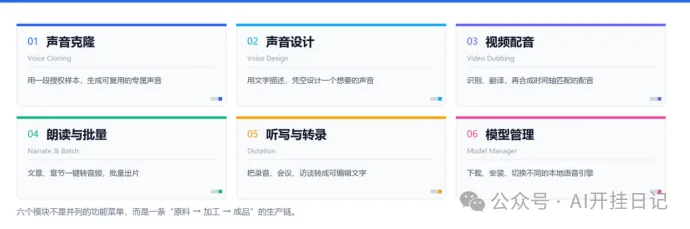
图 2VoiceStudio 的六大核心模块
•① Voice Cloning(声音克隆):上传一段合法授权的声音样本,让 AI 模仿声音特征生成新语音。
•② Voice Design(声音设计):通过文字描述设计一个新声音,例如成熟男声、温柔女声、新闻播报声。
•③ Video Dubbing(视频配音):将视频中的语言识别、翻译,再生成时间轴匹配的目标语言配音。
•④ Narrate & Batch(朗读与批量处理):把文章、故事、章节转换为音频,适合有声书和系列内容制作。
•⑤ Dictation & Transcription(听写与转录):把录音转换成文字,适合会议记录、访谈和语音笔记。
•⑥ Model Manager(模型管理):下载、安装和切换不同的语音模型。
这六个模块不是并列的功能菜单,而是一条“原料 → 加工 → 成品”的生产链:克隆产出“资产”,设计产出“备选”,朗读负责“量产”,配音负责“跨语言”,转录负责“反向输入”,模型管理负责“底层引擎”。
CHAPTER 02
核心功能:最值得先学哪些?
建议按实际应用价值学习,而不是按软件菜单顺序学习。菜单是给功能看的,排序是给结果用的。
优先级 | 功能 | 能解决的问题 |
1 | 声音克隆 | 固定自己的 AI 声音 |
2 | 文字转语音 | 把文章变成音频 |
3 | 视频配音 | 制作多语言视频 |
4 | 有声书制作 | 长文章批量朗读 |
5 | 语音转文字 | 录音整理 |
6 | API / MCP | 连接其他 AI 自动工作 |
前四项解决“出成品”,后两项解决“提效率”。顺序不要颠倒:成品还没跑通就折腾自动化,最后往往两头落空。
▍2.1 最重要的功能:声音克隆
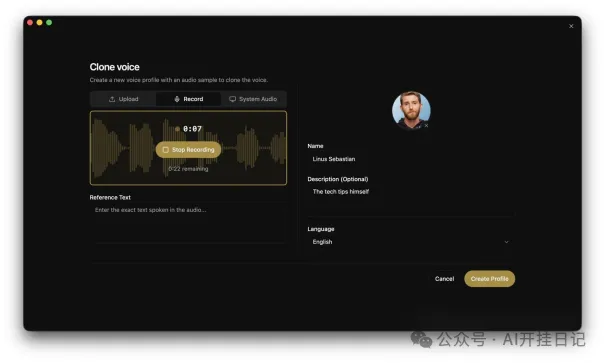
图 3声音克隆界面:上传或录制参考音频,填写与录音完全一致的参考文本
声音克隆的价值不在于“像”,而在于“稳定”——同一个声音可以反复使用,慢慢形成自己的内容标识。
它的基本流程一共七步:
01准备一段清晰的声音样本。
02进入声音克隆工作区。
03添加声音参考文件。
04选择合适的语音引擎。
05输入想要合成的文字。
06生成并试听。
07保存声音配置,后续复用。
注意 不同引擎对于参考音频的时长、格式、转录文本要求不同,不要把某一个模型的要求当作所有模型的统一标准。 |
▍2.2 文字转语音
这是最容易上手、也最容易被低估的功能。输入一段话,选择声音、语言、引擎,就能生成音频。例如:
示例文稿
大家好,欢迎来到今天的 AI 开挂日记。今天我们将介绍人工智能语音生成技术的最新进展。 |
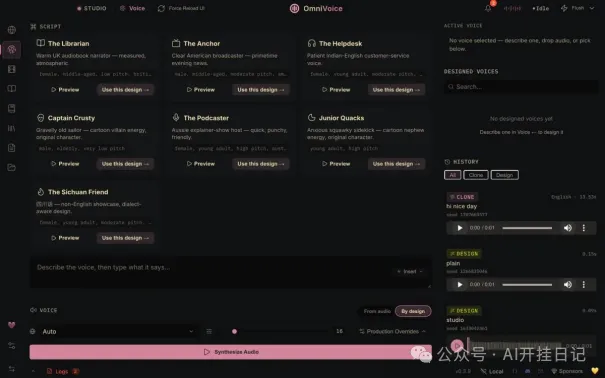
图 4文本转语音工作区:输入文本、选择声音与语言,底部一键合成
它适合的场景,几乎覆盖了内容创作者的全部日常:
•公众号文章的音频版
•视频旁白
•课程讲解
•新闻播报
•小说朗读
▍2.3 视频翻译与配音
例如:输入一段中文视频,生成英文配音。基本工作流是固定的:
基本工作流
原视频→ 语音识别 → 文本转录 → 翻译 → 语音生成 → 时间轴调整 → 导出 |
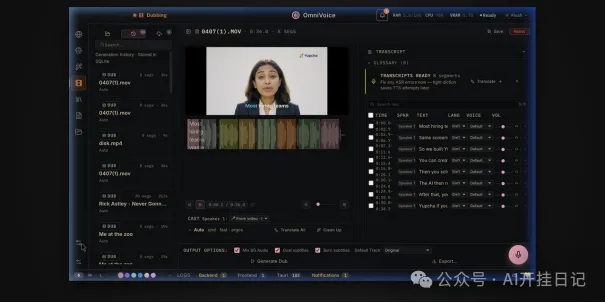
图 5视频配音工作区:转录、翻译、说话人与时间轴在同一屏内完成
这里有一个关键区别 翻译正确,不代表配音就一定自然。视频配音还需要检查人物停顿、说话速度、原视频时长,以及不同说话人的声音分配。 |
CHAPTER 03
第一次使用:Windows 零基础安装
VoiceStudio 目前有 Windows 10/11 x64 桌面版,使用 Electron 架构。没有 NVIDIA 显卡也可以使用,只是部分模型运行速度会比较慢。
▍3.1 安装之前准备什么?
项目 | 建议 |
操作系统 | Windows 10 / 11,64 位 |
硬盘 | 至少预留约 10GB |
显卡 | NVIDIA 更有利于部分模型加速 |
内存 | 建议 16GB 起步,复杂模型需要更多 |
网络 | 首次下载模型需要联网 |
账号 | 基础本地工作流无需注册账号 |
注意 10GB 是官方安装文档给出的参考空间,不代表所有模型都能装在 10GB 内。不同引擎可能额外占用数 GB 甚至更多空间。 |
▍3.2 第一步:打开官方网站
安装包只从官方渠道获取,这一步比任何技巧都重要。官方下载页地址是:
GitHub Releases
https://github.com/debpalash/VoiceStudio/releases |
具体操作:
01打开 Windows 电脑。
02打开 Edge 或 Chrome 浏览器。
03输入上面的 GitHub 下载地址。
04找到最新 Release。
05展开 Assets 文件列表。
06找到名称类似下面的文件:VoiceStudio-Electron-版本号-win-x64.exe。
07点击下载。
选择安装包时的三条判断:
•Intel、AMD 普通 Windows 电脑选择 win-x64.exe。
•Snapdragon Windows ARM 电脑选择 ARM64 版本(实验性)。
•不要下载旧版 Tauri MSI 安装包。
▍3.3 第二步:安装软件
01打开 Windows 下载文件夹。
02找到刚刚下载的 .exe 文件。
03双击运行。
04按安装向导提示操作。
05选择安装位置。
06点击 Install 或安装。
07等待安装完成。
08点击 Finish 或启动软件。
建议安装到空间充足的磁盘,不要塞进只剩几 GB 系统盘。
完整性校验 如果需要验证下载文件完整性,官方 Windows 安装文档建议对照 Release 中的 SHA256SUMS.txt 校验。 |
▍3.4 第三步:首次启动
第一次启动,软件需要初始化运行环境。按照界面提示操作:
01打开 VoiceStudio。
02进入首次设置页面。
03检查应用环境安装位置。
04检查可用磁盘空间。
05选择适合电脑的运行配置。
06等待运行环境初始化。
07根据提示下载第一个语音模型。
没有 NVIDIA 显卡怎么办 优先使用 CPU 预设,不要强行安装 CUDA 版本。官方文档说明,无 NVIDIA GPU 时会使用 CPU 版本的 PyTorch,软件仍然可以运行。 |
▍3.5 第四步:检查安装是否成功
打开软件后,找到下面这个入口,点击运行自检:
自检入口
Settings → About → Run self-check |
自检主要检查六项:
•GPU / CPU 识别
•FFmpeg
•模型环境
•磁盘空间
•Python 运行环境
•模型及相关服务连接
安装验收标准 满足以下条件,才算真正安装成功: ·软件正常启动。 ·没有持续报错。 ·模型可以正常下载。 ·自检没有关键故障。 ·能够生成一段测试语音。 |
如果软件打开了,但模型不能加载,还不能算完整安装成功。
CHAPTER 04
完整实战:克隆自己的声音,做一段 AI 播报
这一部分是整个教程的核心。我们不做只有几句话的演示,而是完成一个真实的音频生产任务。
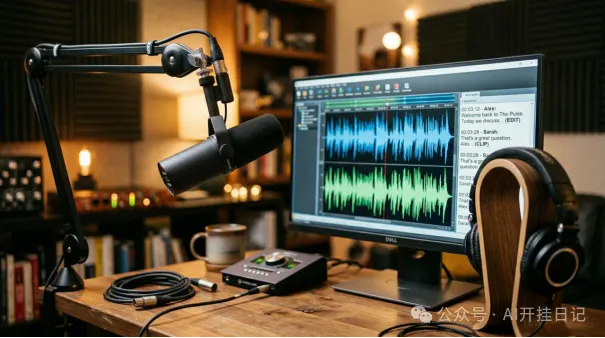
图 6安静的环境、稳定的麦克风距离,是克隆质量的第一道门槛
实战项目 制作一段《AI 科技观察》音频节目。最终交付四样东西: ·一份文字稿。 ·一个可复用的声音配置。 ·一段 AI 生成的播报音频。 ·一个可供视频剪辑使用的音频文件。 |
第一阶段:准备声音样本
第 1 步录制自己的声音
打开 Windows 自带录音机。具体操作:
01点击 Windows 开始菜单。
02输入「录音机」。
03打开录音机。
04找到安静的环境。
05将麦克风放在距离嘴巴约 15—20 厘米的位置。
06正常说话,不要刻意模仿播音腔。
07录制一段清晰的语音。
08保存到桌面。
建议录制时满足以下几点:
•语速自然。
•没有背景音乐。
•没有其他人说话。
•没有明显回声。
•音量稳定。
样本长度 初次测试可以先录制几十秒。需要更高质量的克隆时,再根据所选模型的要求准备更长的参考音频。 |
文件命名
voice_reference.wav |
授权红线 声音样本应当是自己的声音,或者获得声音所有者明确授权的录音。 |
第 2 步进入 Voice Cloning
01打开 VoiceStudio。
02在左侧导航栏找到 Voice Cloning。
03点击进入。
04找到添加声音或参考音频的入口。
05选择刚才录制的 voice_reference.wav。
06等待软件读取音频。
07如果界面要求填写参考文本,就填写与录音内容完全一致的文字。
08保存声音配置。
注意 这里不要随意填写与录音无关的内容,否则会影响部分引擎对参考声音的处理。 |
第 3 步选择模型
VoiceStudio 默认引擎基于 OmniVoice,也支持在 Model Manager 中选择其他引擎。
01找到 Model Manager 或 Models。
02查看当前可用引擎。
03优先尝试默认 VoiceStudio / OmniVoice 引擎。
04如果提示未安装模型,点击下载或安装。
05等待模型下载完成。
06回到 Voice Cloning 工作区,选择刚刚安装的引擎。
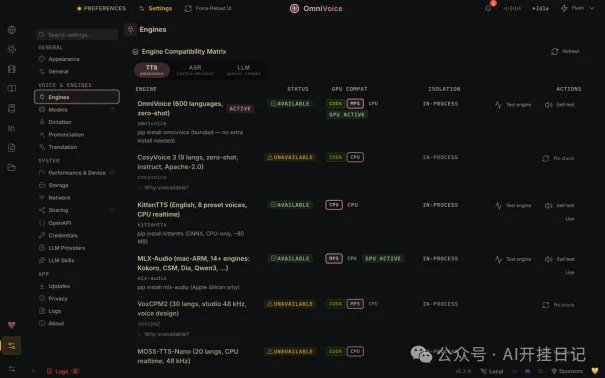
图 7模型管理页:引擎状态、GPU 兼容性与语言支持一目了然
不建议第一次就下载几十个模型。先完成一个模型的生成测试,再决定是否更换引擎。
▍第二阶段:准备播报文稿
下面这段文字直接复制使用,作为本项目的测试稿:
播报文稿
大家好,欢迎来到今天的AI开挂日记。 人工智能的发展,正在改变我们获取信息和生产内容的方式。 过去,制作一段专业的播报音频,需要准备录音设备、寻找配音人员,并进行后期处理。 现在,通过人工智能语音技术,我们可以把一篇普通文章,快速转换成自然的语音内容。 更重要的是,声音克隆技术让我们能够建立自己的专属声音配置,在获得授权的前提下,使用同一种声音持续制作内容。 当然,AI 语音并不意味着完全不需要人工审核。发音是否准确、语气是否自然、停顿是否合理,仍然需要仔细检查。 感谢大家的倾听,我们下期再见。 |
第 4 步输入文字,生成语音
01返回 Voice Cloning。
02选择刚才保存的声音。
03找到文字输入框。
04粘贴上面的播报文稿。
05检查语言设置,选择中文。
06检查引擎设置。
07检查输出格式。
08点击 Generate 或对应的生成按钮,等待模型处理。
特别注意 这里并不是 ChatGPT 式的提示词生成。VoiceStudio 的语音生成主要是将文本、声音参考和模型参数组合起来使用。下面给出的提示词,是用于生成前优化文稿的,不是必须填入 VoiceStudio 的模型输入框。 |
可以先把下面的提示词复制到 ChatGPT、豆包或其他文字 AI 中。
PROMPT · 文稿优化
你是一名专业中文播音稿编辑,同时熟悉AI语音合成技术。 请将我提供的文章改写成适合AI语音播报的口语化文稿。 具体要求: 1. 保留原文的核心事实,不得擅自添加未经证实的信息。 2. 语言自然、清晰、容易听懂。 3. 避免长句,每句话尽量控制在15—30个汉字。 4. 对英文缩写、专业术语和数字进行适当处理,使中文AI语音能够准确朗读。 5. 在适当位置增加自然的停顿和段落。 6. 不要使用过度夸张的情绪表达。 7. 保持专业、客观、可信的播报风格。 输出完整播报稿,不要解释修改过程。 需要优化的原文: 【在此粘贴文章】 |
第 5 步试听并检查
生成后,点击音频播放按钮。重点检查六个维度:
检查项目 | 合格标准 |
声音相似度 | 与授权参考声音有明显相似特征 |
中文发音 | 没有明显错读 |
停顿 | 句子之间自然 |
语速 | 不过快、不拖沓 |
音质 | 没有明显杂音 |
完整性 | 开头结尾没有截断 |
如果出现问题,不要马上换模型。先按顺序排查这五项:
01文稿有没有过长的句子。
02是否有生僻字或英文缩写。
03参考录音是否清晰。
04模型是否加载完整。
05当前引擎是否适合中文。
第 6 步导出音频
01找到生成成功的音频任务。
02点击播放,完整听一遍。
03找到下载或导出按钮。
04选择 WAV(如果有该选项)。
05保存到桌面。
文件命名
AI开挂日记_第一期.wav |
最后用 Windows 媒体播放器打开,检查音频是否能够正常播放。
实战验收 到这里,已经完成了声音参考录制、声音克隆、文本生成、试听和音频导出。这五步走完,才算真正跑通了“从零到一条成品音频”的全流程。 |
CHAPTER 05
第二个实战:把一篇文章做成有声书
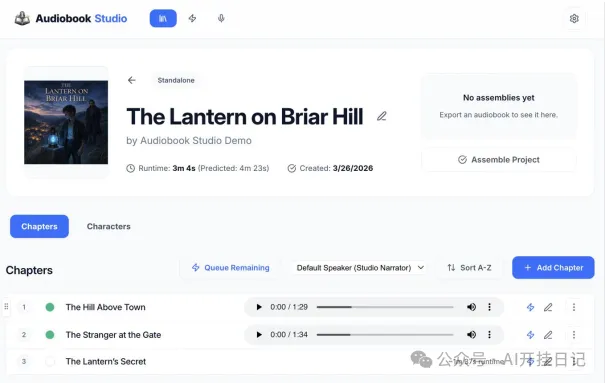
图 8有声书工作区:按章节管理任务,可查看时长与生成状态
假设你有一篇约 5000 字的文章,想把它转换为有声书。我们不追求“一键全自动”,而是搭一条稳定、可复用的流水线。
第 1 步准备文章
新建一个文件夹,名字就叫“AI有声书项目”,里面按章节放文本:
项目结构
AI有声书项目 ├── 原始文章.docx ├── 01_第一章.txt ├── 02_第二章.txt └── 03_第三章.txt |
建议先将文章按照章节拆分。不要第一次就把几十万字的小说全部塞进去——那不是效率问题,是稳定性问题。
第 2 步让 AI 整理文章
复制以下 Prompt,先让文字模型把稿子处理成“适合朗读”的版本:
PROMPT · 有声书整理
你是一名专业有声书制作编辑。 请将以下文章整理成适合AI语音合成的有声书稿件。 处理要求: 1. 不改变原文的主要内容。 2. 按章节拆分。 3. 每章设置明确标题。 4. 修正明显的错别字。 5. 将不适合语音朗读的复杂符号转换为自然表达。 6. 对英文缩写和数字进行适当的朗读优化。 7. 对特别长的句子进行合理拆分。 8. 保留人物对话;如果有不同人物说话,标注人物名称。 9. 输出每章独立的文本内容。 不要删除重要信息,不要擅自改写事实。 原文: 【粘贴文章】 |
第 3 步打开 Narrate & Batch
01启动 VoiceStudio。
02找到 Narrate & Batch 或相关朗读与批处理工作区。
03进入任务界面。
04找到添加文本、文件或批量任务的入口。
05导入第一章文本。
06选择声音、模型和输出格式。
07点击生成。
版本差异 不同版本的批量任务入口和可用参数可能不同。如果没有看到相同名称,先查看当前版本的工作区导航和官方文档,不要假定所有发行版本的菜单完全一致。 |
第 4 步批量生成
对第二章、第三章重复操作。每一章单独生成,避免某一章失败后影响其他章节。最终文件应当是这样的结构:
成品结构
AI有声书项目 ├── 第一章.wav ├── 第二章.wav ├── 第三章.wav └── 全书文稿.docx |
第 5 步后期合成
可以使用免费音频编辑软件 Audacity。
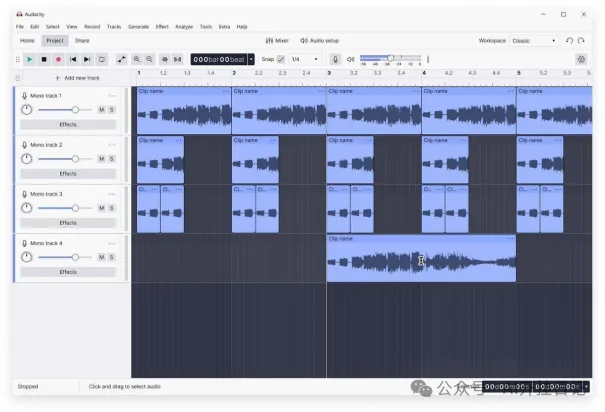
图 9Audacity 多轨界面:把各章节音频按顺序排好,再统一导出
01打开 Audacity。
02点击 File → Import → Audio。
03选择各章节 WAV。
04将音频按章节顺序排列。
05检查章节间隔。
06根据需要添加片头片尾。
07点击 File → Export Audio,导出完整有声书。
阶段成果 这样就形成了一个完整的 AI 有声书生产流程:拆分 → 整理 → 批量生成 → 合成导出。下一本书可以直接复用这套文件夹结构。 |
CHAPTER 06
第三个实战:把中文视频转换成英文配音
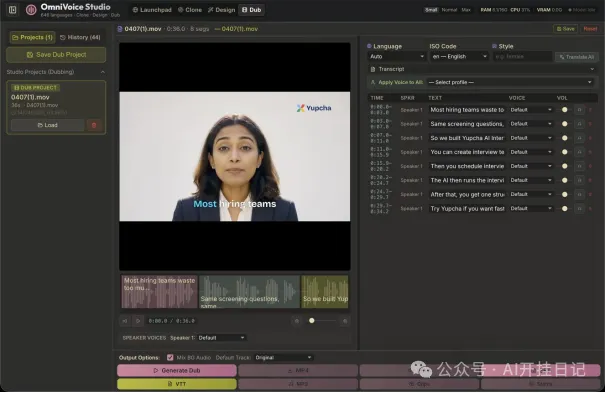
图 10视频配音界面:源视频、转录列表、语言与输出选项集中管理
假设你有一段 3 分钟的中文科技介绍视频,希望制作英文版本。整个流程的核心不是“翻译”,而是“对齐”。
第 1 步准备视频
准备一个合法使用的视频文件,命名为科技介绍.mp4。建议第一次使用时满足以下条件:
•时长 1—3 分钟。
•普通话清晰。
•背景音乐不要过大。
•尽量只有一个主要说话人。
第 2 步进入视频配音模块
01打开 VoiceStudio。
02找到 Video Dubbing。
03点击进入。
04找到导入视频的按钮。
05选择科技介绍.mp4。
06等待视频解析。
第 3 步设置源语言与目标语言
如果界面提供语言选项,按下面两项设置:
语言设置
Source Language:Chinese / 中文 Target Language:English / 英文 |
如果支持自动语言识别,也可以先选择自动识别,再人工核对结果。
第 4 步检查语音转录
系统识别出原始语音后,务必检查转录文本。机器识别错一个字,后面的翻译就会错一整句。可以使用下面的校对 Prompt:
PROMPT · 转录校对
你是一名专业的视频字幕校对人员。 请检查以下中文语音识别文本。 要求: 1. 修正明显的语音识别错误。 2. 保留原始表达的事实和含义。 3. 不得自行补充不存在的内容。 4. 保留专业名词、产品名称和数字。 5. 对不确定的词语进行标注,不要猜测。 6. 按照视频配音需要,合理拆分句子。 输出修正后的完整中文稿。 原始识别文本: 【粘贴识别结果】 |
将校对后的文本替换到软件对应的文本区域(如果当前工作流支持编辑)。
第 5 步检查英文翻译
使用下面这段 Prompt,重点不是“准确”,而是“能读、能配”:
PROMPT · 视频翻译
你是一名专业的中英科技视频翻译人员。 请将以下中文视频旁白翻译为自然的英语口语。 要求: 1. 保持原文事实完全一致。 2. 使用自然的英语表达,不要逐字机械翻译。 3. 保留技术名词和产品名称。 4. 适合视频配音,不适合书面论文的复杂句式要简化。 5. 尽量控制每句话的朗读时长,使其接近中文原视频。 6. 不要删除重要内容。 输出中英对照版本。 中文原文: 【粘贴校对后的中文稿】 |
第 6 步生成配音
01返回 VoiceStudio。
02确认目标语言为英语。
03选择合适的英文声音。
04设置说话人。
05选择配音模型。
06点击生成。
07等待处理完成。
生成后,检查音频与原视频时间轴是否匹配。这一步比音色更重要。
第 7 步导出视频
如果当前工作区支持导出完整配音视频,按照界面导出即可。如果只能导出配音音轨,则使用剪映或其他视频编辑软件:
01导入原视频。
02导入 VoiceStudio 生成的音轨。
03对齐音频与视频时间轴。
04处理原视频音轨与背景音乐。
05检查字幕。
06导出 MP4。
别把两件事混为一谈 不能假设每种引擎都支持自动完美口型同步。语音时间轴对齐和人物口型同步是两个不同的问题。 |
CHAPTER 07
常见错误及解决办法
下面这张表覆盖了新手最容易卡住的十种情况。
错误现象 | 可能原因 | 处理办法 |
软件打不开 | 运行环境不完整 | 重新启动,查看自检 |
模型下载失败 | 网络或模型仓库连接问题 | 检查网络,重试 |
提示显存不足 | 模型过大 | 换小模型,关闭其他程序 |
生成特别慢 | CPU 运行 | 使用轻量模型,检查 GPU |
声音不像参考样本 | 录音质量差、模型不适配 | 更换参考音频或引擎 |
中文发音不准确 | 引擎中文能力不足 | 更换支持中文的模型 |
生成音频有杂音 | 输入录音或模型问题 | 清理参考录音 |
视频配音不同步 | 翻译文本长度变化 | 调整文本和时间轴 |
找不到模型 | 尚未下载或安装 | Model Manager 检查 |
首次生成很慢 | 模型首次加载和初始化 | 等待完成后再次测试 |
▍7.1 显卡不足怎么办?
Windows 官方文档提供了一个很实用的建议:没有 NVIDIA 显卡时,优先使用以下轻量方案:
•KittenTTS
•Supertonic-3
•PocketTTS
•以及较小的 Whisper 语音识别模型
需要澄清 这些属于轻量化选择,不代表它们在所有语言和声音质量上都优于大型模型。 |
▍7.2 NVIDIA 显卡显存不足怎么办?
可以尝试关闭 torch.compile 后再生成:
01打开 VoiceStudio。
02进入 Settings。
03进入 Performance。
04找到 Disable torch.compile。
05开启该选项。
06重启后重新生成。
官方依据 这是官方 Windows 文档给出的针对部分引擎显存不足或 Triton 编译失败的处理办法。代价是可能损失少量运行速度。 |
▍7.3 如何检查软件自身问题?
先运行自检:
自检
Settings → About → Run self-check |
如果问题仍然存在,再保存诊断包:
诊断包
Settings → About → Save diagnostic bundle |
生成诊断文件后,可以用于提交 GitHub Issue。
不要直接删除模型文件夹、数据库或整个用户数据目录来解决普通生成问题。 |
CHAPTER 08
提高效率的方法
▍8.1 不要频繁更换模型
换模型是新手最容易上瘾的动作:听到一个“更自然”的推荐,就重装一次。建议先建立自己的模型测试表,用数据代替感觉。
测试项目 | 模型 A | 模型 B |
中文发音 | 待测试 | 待测试 |
声音相似度 | 待测试 | 待测试 |
生成速度 | 待测试 | 待测试 |
长文本表现 | 待测试 | 待测试 |
显存占用 | 待测试 | 待测试 |
用同一段文字、同一份声音样本比较,才有意义。换了文稿再换模型,得到的只是噪声。
▍8.2 建立自己的声音资产库
建议建立以下文件夹结构,把“素材”和“成品”分开:
推荐目录
VoiceStudio项目 │ ├── 声音资产 │ ├── 我的声音 │ ├── 授权声音 │ └── 其他声音配置 ├── 播报文稿 ├── 视频配音 ├── 有声书 └── 最终成品 |
这样可以减少重复录制和重复整理。半年之后,你会感谢自己当初多建了这几个文件夹。
▍8.3 建立固定的播报模板
建议每次制作节目时,都使用同样的结构:
播报模板
节目名称→ 开场白 → 本期主题 → 主要内容 → 重点总结 → 结束语 |
文字内容经过统一优化后,再交给 VoiceStudio 生成。固定的结构能让声音、语速和停顿形成一致的听感,这是“栏目感”的来源。
▍8.4 使用本地 API 和 MCP
这是 VoiceStudio 最值得进一步研究的进阶能力。官方项目提供四类接口能力:
•Local API
•MCP
•Reusable Recipes
•Watch Folders
它们的价值是将语音生成能力交给其他软件或 AI 智能体调用。例如,未来可以形成这样一条自动化链路:
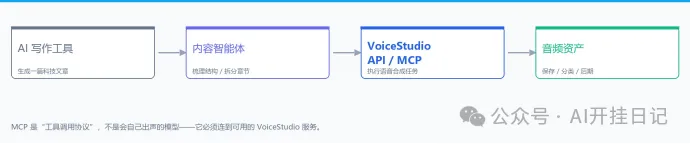
图 11自动化语音内容生产链路示意
MCP 是工具调用协议,不是自动生成音频的模型。它需要配置可用的 VoiceStudio 服务和对应工具。 |
CHAPTER 09
进阶使用:把 VoiceStudio 变成自己的 AI 音频工作站
▍9.1 多模型组合
不要认为一个模型可以解决所有问题。更合理的做法是按工序分工:
工作 | 选择方向 | |
中文语音合成 | 中文能力较强的 TTS 引擎 | |
英文语音合成 | 英文表达自然的 TTS 引擎 | |
声音克隆 | 支持参考声音的模型 | |
语音识别 | Whisper 系列模型 | |
长文本朗读 | 长文本稳定性较好的引擎 | |
视频配音 | 支持时间轴处理的工作流 | |
以官方为准 具体兼容性以 VoiceStudio 当前版本的 Engine Catalog 为准。 |
▍9.2 本地 API
官方文档:VoiceStudio API 与集成文档。建议按下面的顺序学习,不要跳步:
01先在软件界面成功生成一段语音。
02打开官方 Local API 文档。
03查看本地服务地址。
04查看 API 文档中提供的调用方式。
05使用官方示例发起一次测试请求。
06检查返回结果。
07确认生成的音频能够正常播放。
这里不建议一开始就自行编写复杂程序。先完成界面生成,再做 API 自动化,能够更容易区分是模型问题还是接口问题。
▍9.3 MCP 连接 AI 智能体
这是进一步扩大 VoiceStudio 使用价值的地方。例如让智能体执行这样一条流程:
智能体工作流
用户输入文章→ AI 智能体整理文稿 → AI 智能体调用 VoiceStudio → 生成语音 → 保存音频 → 返回生成结果 | |
版本风险 官方文档中有 MCP 和集成示例,建议以仓库当前版本提供的配置说明为准,不要直接复制旧版教程中的服务器地址或参数。 |
CHAPTER 10
费用、积分和充值:究竟需要多少钱?
基础软件使用不按积分收费 VoiceStudio 官方说明,它是免费开源软件,没有必须购买的云端套餐。 |
▍10.1 费用构成
项目 | 是否必须付费 | 费用说明 |
VoiceStudio 软件 | 否 | 免费开源 |
基础本地模型 | 否 | 取决于模型许可 |
本地语音生成 | 否 | 消耗电脑计算资源 |
本地语音识别 | 否 | 消耗电脑计算资源 |
云端 API | 否 | 可选,具体供应商收费 |
GPU | 否 | 可使用 CPU |
电费 | 是,间接成本 | 取决于使用时长和设备功耗 |
硬盘 | 视情况 | 模型多时需要扩容 |
▍10.2 不同使用方式的成本估算
以下是预算规划示例,不是软件报价。
使用方式 | 软件费用 | 额外预算 | |
已有电脑,CPU 运行 | 0 元 | 电费 | |
已有 NVIDIA 显卡 | 0 元 | 电费 | |
增加 SSD 存储 | 0 元 | 按实际购买价格 | |
使用第三方云端模型 | 0 元 | 按供应商价格 | |
使用外部 GPU 服务器 | 0 元 | 按服务器租赁价格 | |
不要把 VoiceStudio 免费,与所有模型都能免费商用混为一谈。 应用本身采用 AGPL-3.0 许可证,但模型权重、声音素材和生成内容可能分别适用不同的许可。 商用之前需要检查具体模型的许可证。 |
CHAPTER 11
最终学习路线:从新手到熟练使用
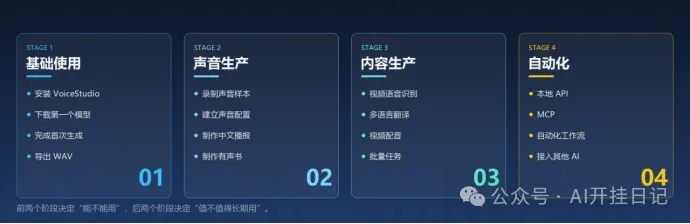
图 12四阶段学习路线
第一阶段基础使用
目标:先证明“它能在这台电脑上出声”。
01安装 VoiceStudio。
02下载第一个模型。
03完成首次语音生成。
04导出 WAV 音频。
第二阶段声音生产
目标:把声音变成可复用资产。
01录制声音样本。
02建立声音配置。
03制作中文播报。
04制作有声书。
第三阶段内容生产
目标:从“能生成”走向“能批量出片”。
01视频语音识别。
02多语言翻译。
03视频配音。
04批量任务。
第四阶段自动化
目标:让它成为其他工具可以调用的能力。
01本地 API。
02MCP。
03自动化工作流。
04与其他 AI 软件连接。
CHAPTER 12
学习完成后的验收清单
学习进度0 / 10建议每完成一项,就回到这里打一个勾。
□成功安装 VoiceStudio
□成功下载并加载一个语音模型
□成功生成一段中文语音
□成功导出 WAV 文件
□成功添加自己的声音参考样本
□成功完成一次声音克隆测试
□成功制作一份多章节有声书
□成功完成一次视频配音
□成功使用语音识别转录录音
□成功了解本地 API 和 MCP 的配置方法
全部打勾之后 拥有的不只是一个软件的使用经验,而是一套可以持续产出音频内容的本地基础设施。 |
CHAPTER 13
最后的事实结论
这一章不总结功能,只回答一个问题:它值不值得长期用。
VoiceStudio 最值得关注的不是它能不能克隆声音,而是它提供了一套相对完整的本地 AI 音频生产基础设施。
它有三个重要价值:
01成本控制基础本地工作流不需要购买云端生成积分,可以反复使用本地模型。
02内容生产可以将声音克隆、文章朗读、视频配音、语音识别整合到同一工作环境。
03自动化潜力本地 API 和 MCP 使它不局限于手工操作,还可以成为其他 AI 智能体的语音执行工具。
但它也有实际限制:模型下载体积较大,硬件性能影响生成速度,不同引擎的语言支持和声音质量存在差异,部分高级配置需要一定技术基础。
所以
资源 | 地址 |
开源仓库 | github.com/debpalash/VoiceStudio |
安装包下载 | github.com/debpalash/VoiceStudio/releases |
中文说明 | 仓库根目录 README_CN.md |
故障排查 | 仓库 docs 目录中的 Windows 安装文档 |
问题反馈 | GitHub Issues |
说明:本文依据 VoiceStudio 官方项目文档、Windows 安装文档与故障排查文档整理。界面与菜单可能随版本更新变化,具体操作请以仓库当前版本为准。