ARTICLE · 1326537
电脑里几十份工作文档,找资料太费劲?这个免费 AI 工具,直接帮你查!
GitHub AI 宝藏项目|第 016 期 · GPT4All
工作久了,电脑里的文件越来越多。
会议记录、项目方案、培训资料、工作总结……有时候明明记得某个内容写过,却忘了放在哪份文档里。
今天推荐一款免费的开源 AI 工具:GPT4All。
它有个很实用的功能叫 LocalDocs,可以把电脑里的文档建立成可检索的资料库,让 AI 根据文件内容回答问题。
不用编程,不需要购买 AI 会员,本地模型也不需要付费 API Key。
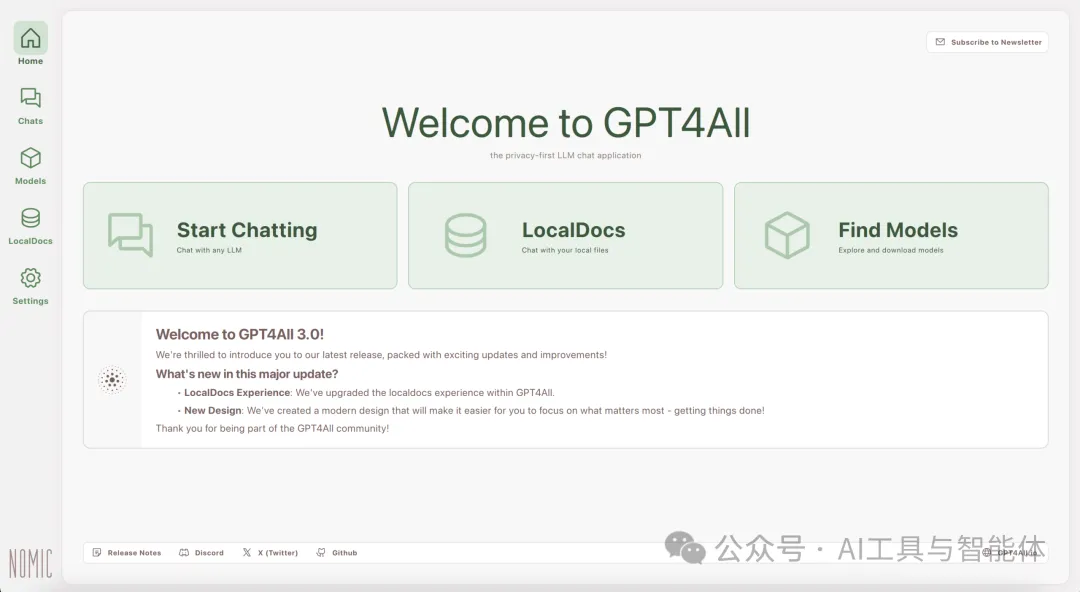
图 1|GPT4All 官方桌面界面示意。
01|日常办公能帮你做什么?
① 查找工作资料
比如把过去几个月的项目记录放进同一个文件夹,然后提问:
“这些资料中,哪些内容提到了客户反馈?”
AI 会尝试检索相关段落,帮助你定位信息。
② 整理会议记录
把会议纪要保存为文档,再询问:
“这些会议记录里,有哪些需要继续跟进的事项?”
它可以辅助提取重点,但必须核对是否遗漏内容。
③ 查询培训资料
将产品说明、操作指南等文件加入资料库,遇到问题时直接提问,比逐份翻阅更方便。
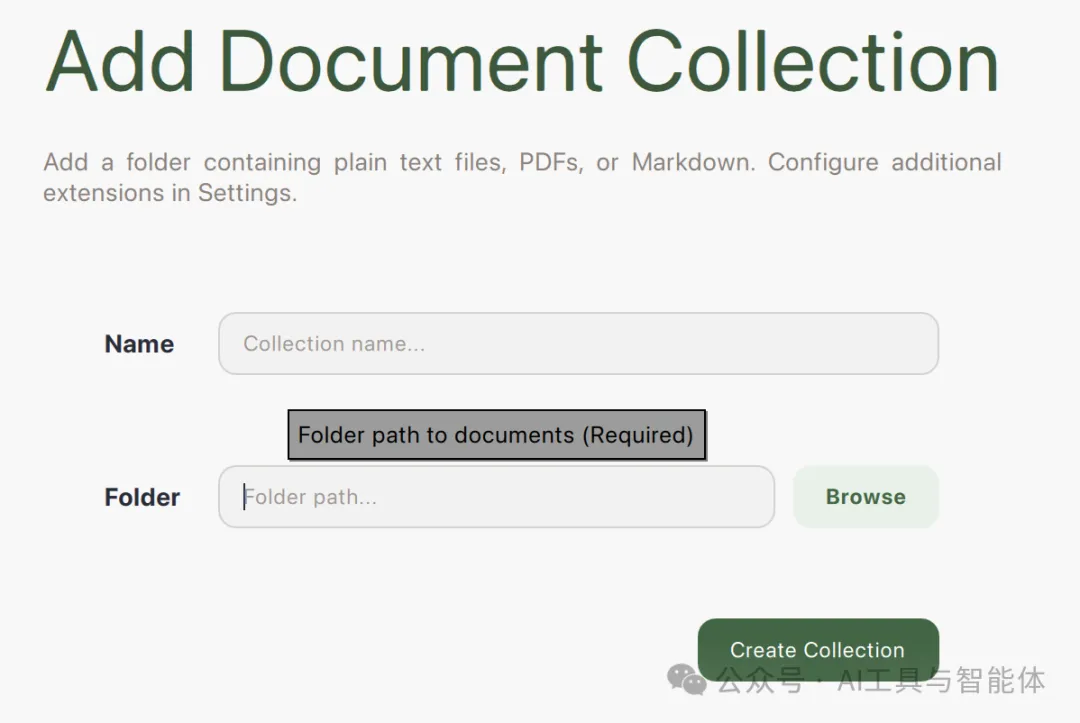
图 2|官方 LocalDocs 创建资料库界面。
02|不会编程,怎么使用?
第一步:下载安装
官方网站:https://www.nomic.ai/gpt4all
GitHub 项目:https://github.com/nomic-ai/gpt4all
选择 Windows、macOS 或 Linux 对应的桌面安装包。
第二步:下载免费本地模型
打开 GPT4All,在模型列表中选择适合电脑配置、支持中文的免费本地模型。
首次下载需要联网,模型通常占用数 GB 存储空间。
第三步:建立文档资料库
进入 LocalDocs,点击 Add Collection。
给资料库起个名字,例如“工作资料”,再选择电脑中存放文档的文件夹。
等待软件建立索引,直到显示 Ready。
第四步:开始提问
进入聊天页面,启用刚才建立的 LocalDocs 资料库。
输入:
“请根据资料库中的内容,整理本月项目的主要问题和待办事项。没有依据的内容不要编造。”
AI 就会尝试从文件中检索相关信息,再生成回答。
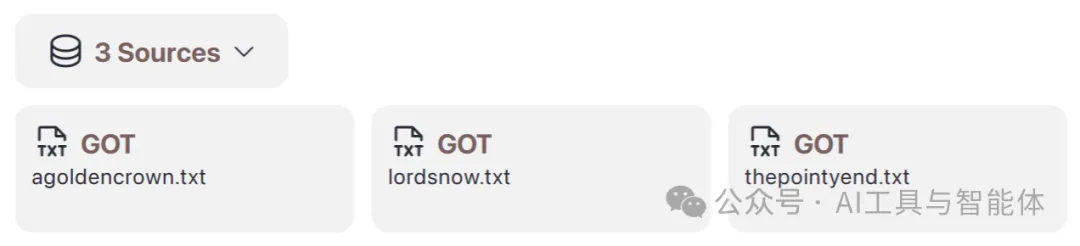
图 3|官方文档展示的 Sources 来源查看功能,可核对 AI 引用的文件。
03|免费使用,需要注意什么?
软件免费:使用免费授权的本地模型和 LocalDocs,不需要购买云端 AI 服务。模型首次下载后,基础文档问答可以在本地进行。
电脑配置:本地模型需要一定内存和硬盘空间,普通电脑建议先尝试较小的模型。
文档限制:不是所有格式都能完美识别。扫描版 PDF、复杂表格和图片内容可能需要先做文字识别。
回答准确性:AI 可能遗漏内容或生成错误结论。重要信息要点击 Sources 查看引用来源,并对照原文件。
隐私提醒:使用本地模型可以避免把文档内容发送给云端模型,但公司保密资料仍须遵守单位安全规定。
最后说两句
GPT4All 最值得普通职场人尝试的地方,就是把零散的电脑文档变成可以提问的资料库。
不必每次都打开十几份文件逐个搜索,也不用为了基础 AI 文档问答购买会员。
如果你经常整理会议纪要、项目资料和培训文档,这款工具值得收藏。
你最希望 AI 帮你查什么:会议记录、工作报告,还是产品资料?
欢迎留言交流!
GitHub 项目: https://github.com/nomic-ai/gpt4all
官方下载: https://www.nomic.ai/gpt4all
官方教程: https://docs.gpt4all.io/gpt4all_desktop/localdocs.html