ARTICLE · 1333647
教师|如何把试卷一键转成 PPT?
分享的时候我特意留意到一件事:参加培训的老师里,不少人 AI 用得还不多,大部分老师还在手搓 PPT。我觉得 PPT 是老师工作里非常好被提效的一个环节,而且做 PPT 又是一件很高频的事,几乎每节课都离不开它。
回来以后,我在网上了解了一下高中老师们做 PPT 的需求,发现很多人在问同一个问题:如何把试卷转成 PPT?
从我自己的场景来看,这个需求和论文转 PPT 非常像。我上课经常把论文转成 PPT,最重要的要求就是严格提取原文内容,不能瞎编。试卷转 PPT 也一样,题目、选项、图都得原样搬过来,错一个字都没法拿去上课。
我在很多相关内容的评论区里看到,不少老师在求提示词、求软件。也有不少人把这个过程弄得很复杂,要写一长段提示词,要装各种插件。
其实去年的方案和今年已经不一样了,如果你看到的是去年的分享,可以不用看了。今年 Agent 的性能有了很大的提升,已经可以很好地把这些材料转成 PPT。下面就给大家做一个演示。
YILA、WorkBuddy、Codex 这样的Agent都能完成这个操作,大家可以根据自己用的 Agent 来试。
我的教学科研场景的Agent是YILA,备课、写论文、写申报书都在这里完成。如果还没有使用过Agent的老师,可以从YILA入手,使用门槛很低,注册就能用。
今天拿这个平台的截图给大家示范。
演示:把一张试卷转成 PPT
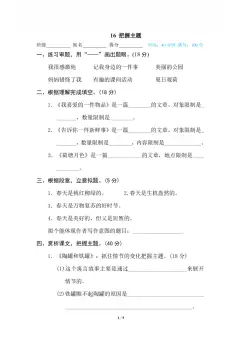
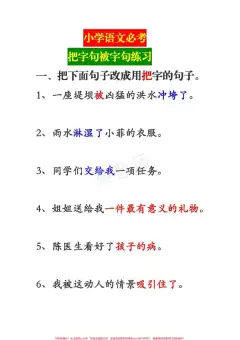
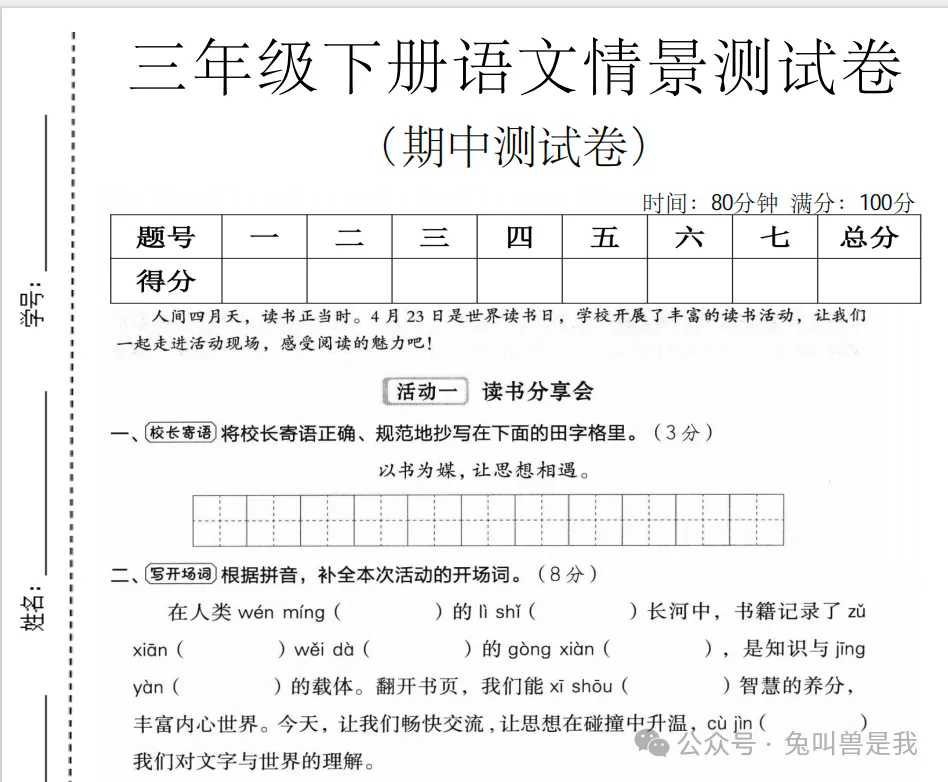
我自己负责的课程都不考试,是通过课堂展示(pre)来结课的,所以手头没有试卷。这次就拿我女儿的一张卷子来做演示:三年级下册语文期中情景测试卷。
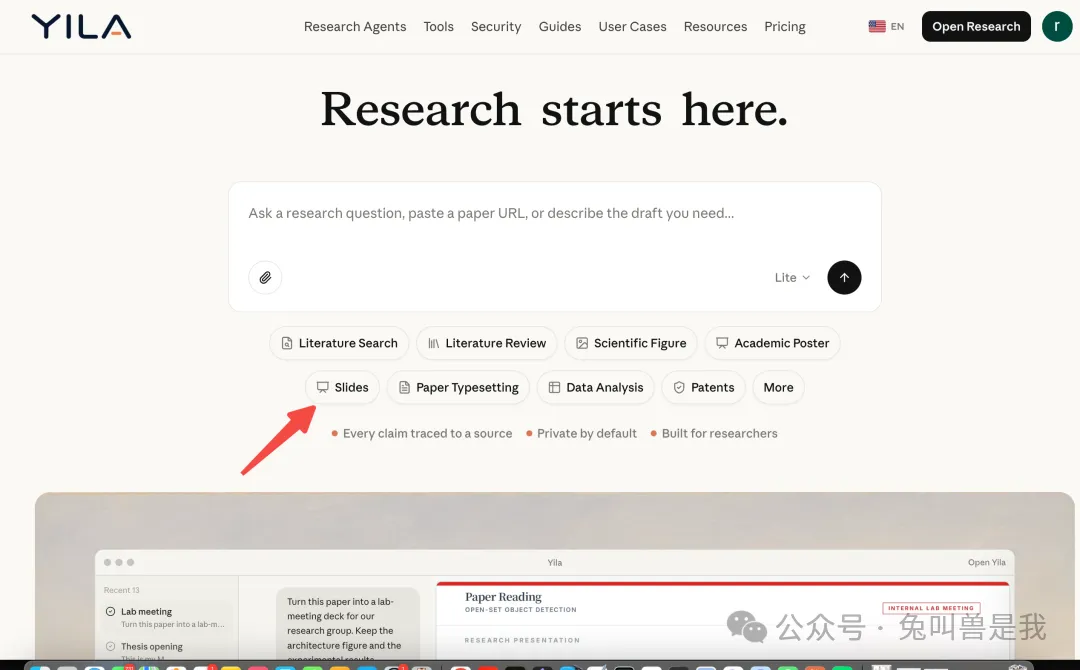
第一步,打开 YILA,选择 Slides。
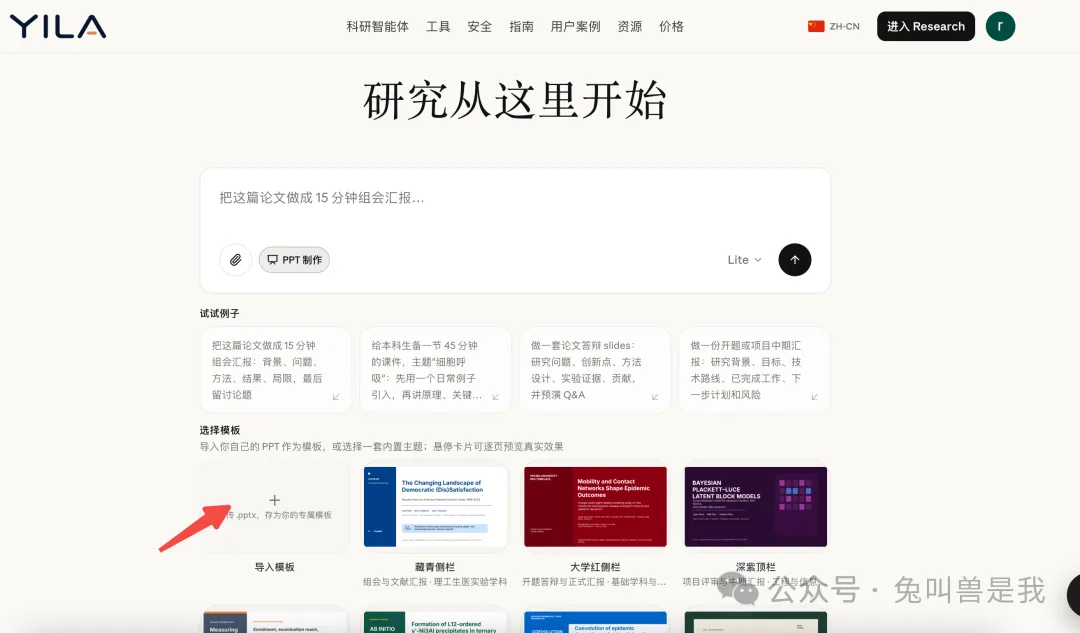
第二步,选模板。 这里有两种选择:一种是用系统自带的模板,一种是上传自己学校的模板。
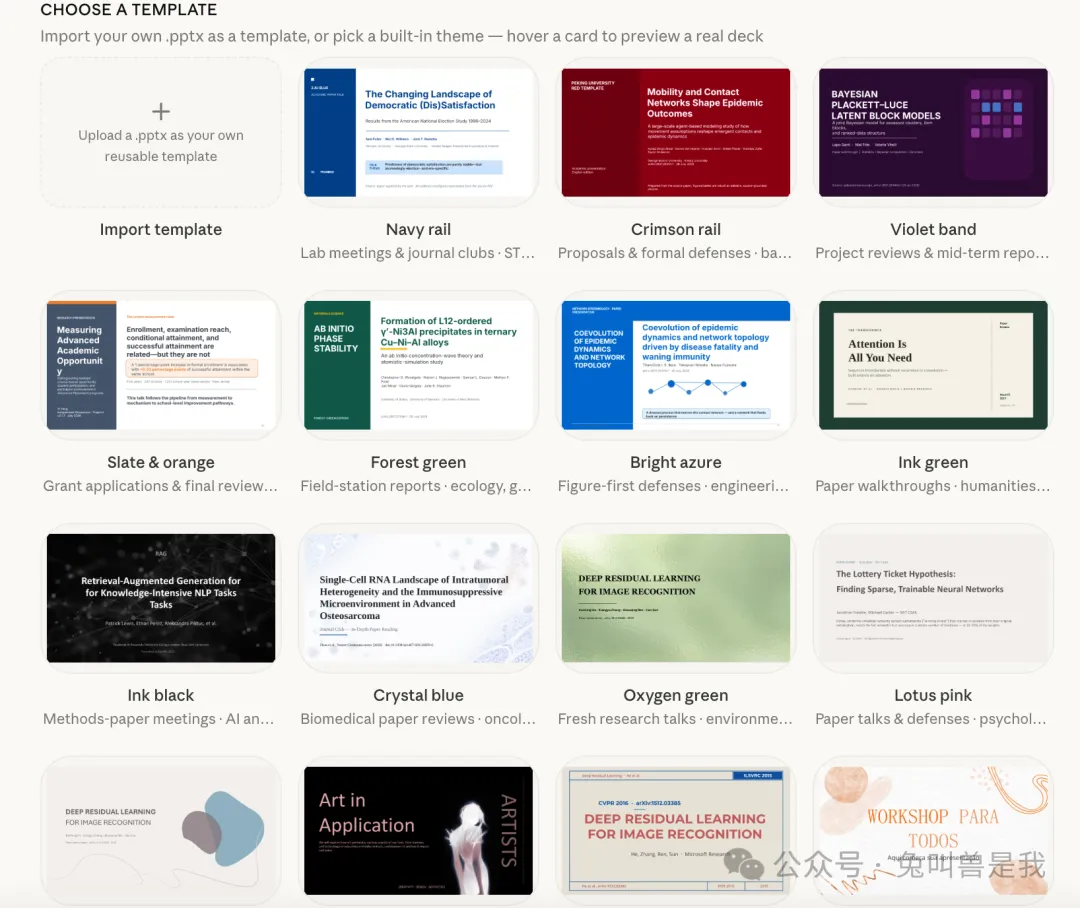
我自己的习惯是,如果是在比较正式的场合做分享,我会倾向于用我们学校自己带 logo 的模板(可以直接上传自己学校的模板);
其他情况下,就根据要讲的内容,选不同配色的模板。系统自带了多种学术风格的模板。
第三步,上传试卷,输入提示词。 提示词很简单,就一句:
把这份试卷转成 PPT。
(不需要复杂的提示词,不需要安装任务skill,不需要插件。是不是比想象中简单很多?)
第四步,等 2~3 分钟,就能拿到一份可编辑的 PPT。
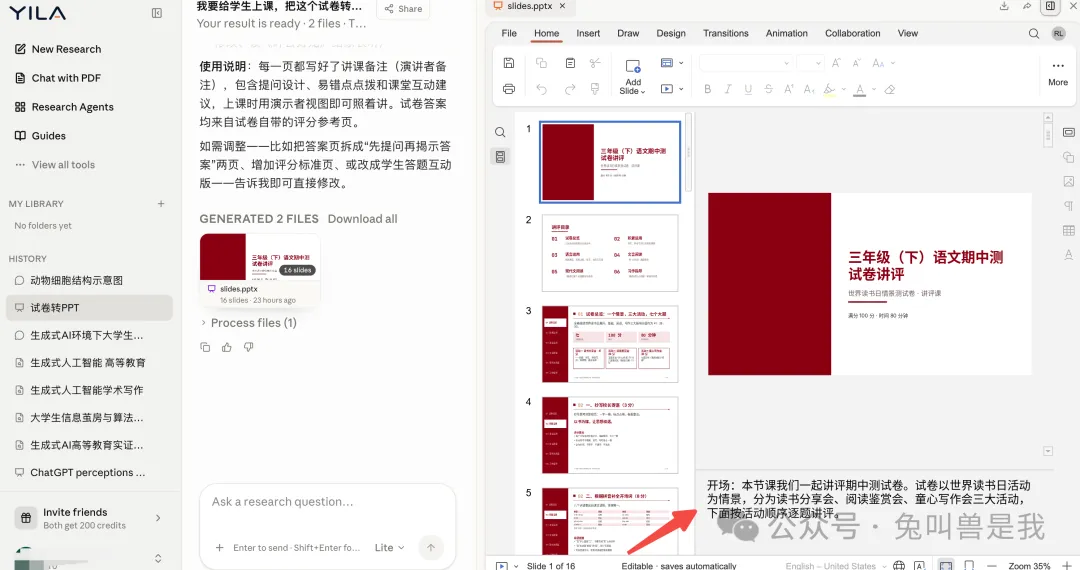
这里还有一个小彩蛋。每张ppt下面都给大家备注了讲课用的文案。这个对刚入职的新老师非常友好。
我个人是在英文会议场景下回频繁用到这个提示功能,我需要每一页的脚本。之前是自己每一页写逐字稿,但是现在Agent可以根据自己输入的内容,直接生成逐字稿。
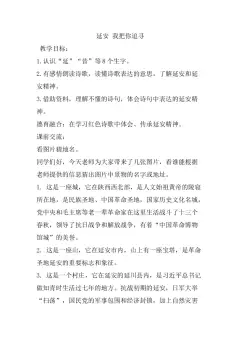
同理,课文也能转成 PPT
大家也可以试一下,把课文直接转成 PPT。课文转 PPT、试卷转 PPT、论文转 PPT,逻辑都是一样的:上传材料,说一句话,大概 1~2 分钟就能出结果。如果对内容不满意,还可以直接在 PPT 里编辑。我觉得这一点非常非常省时间。
大家学会了吗?
最后
在我看来,「手搓」PPT是体力活儿,这件事,我们交给AI吧。