ARTICLE · 1334784
又一个神级 DeepSeek 插件:微信、飞书、QQ 全接上,本机 AI 随叫随到
今天给大家分享一个开源插件,叫 dsh-im。它把微信、飞书这些聊天软件里的机器人,接到我们自己电脑上跑的 DeepSeek Harness 上。
装好以后我们在聊天框里给机器人发消息,电脑上那个 AI 就开始干活,干完把结果发回聊天框。我不太想为了遥控 AI 再单装一个 App,入口就在天天挂着的聊天软件里,对我来说顺手很多。
先简单介绍下
dsh-im的核心作用就是通过扫码或机器人凭据把IM机器人接入 DeepSeek Harness。
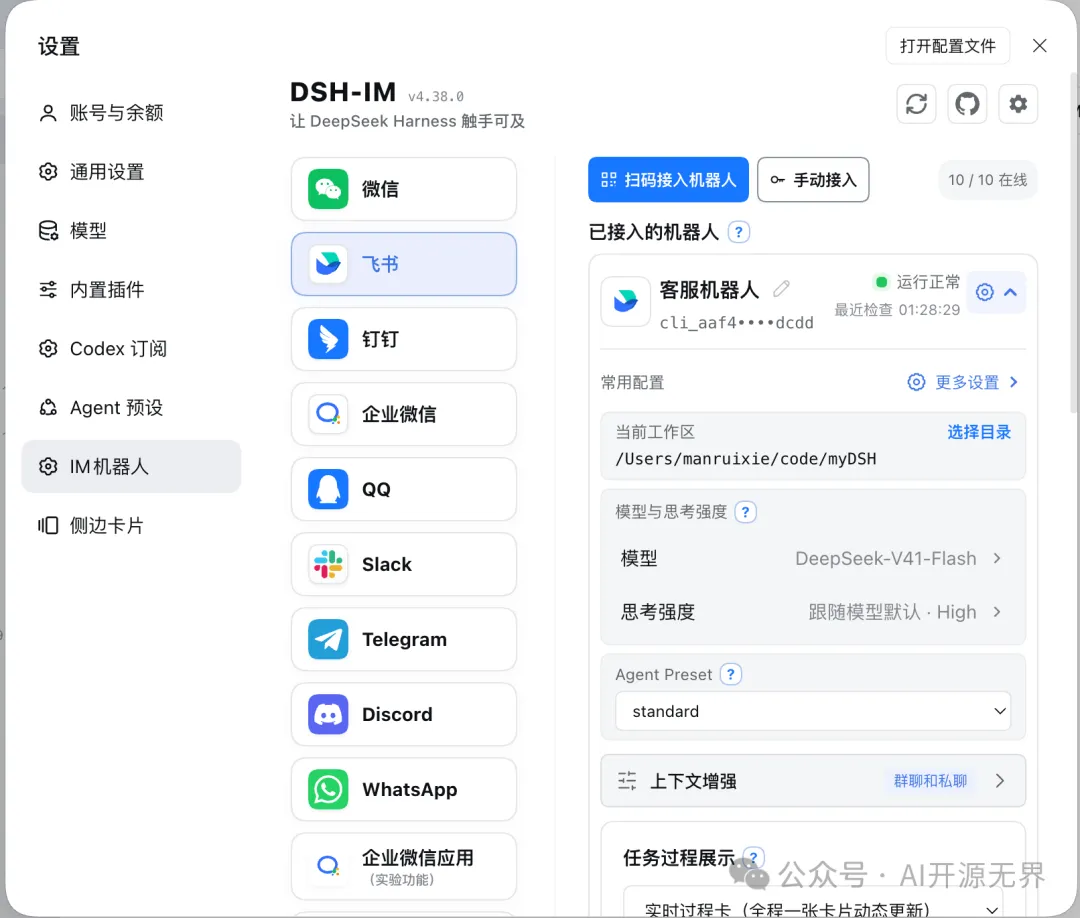
装上以后,DSH 的设置里会多出来一个「IM机器人」页面,微信、飞书、钉钉、企业微信、QQ、Slack、Telegram、Discord、WhatsApp 这九个渠道的机器人都可以在里面接入。
除了这九个,还有企业微信应用和 Matrix 两个标了实验功能的渠道,macOS 上还能接 iMessage。插件另外带一个 AI Office Connector,作用是让本机的 Harness 主动去连公网,这样就不需要公网 IP 了。
功能详情
九个渠道,大部分扫码就能接
接入主要分三种:扫码、App Manifest、填凭据。飞书、钉钉、企业微信和 QQ 这四个最省事,扫码就能把机器人直接创建出来,飞书扫码建应用的时候还会顺便把需要的权限一起申请好。
微信也是扫码,不过走的是腾讯 iLink 长轮询来收发消息。Slack 稍微麻烦一点,要用它预置的 App Manifest 先建一个应用,再填两个 Token。Telegram 和 Discord 更传统,各填一个 Bot Token 就行。WhatsApp 是扫码关联设备,和登录网页版差不多。
消息展示这块各家差别挺明显,飞书的体验最好,可以选原生的「实时直播」,也可以选实时过程卡,能看着它一步一步调工具。钉钉是走 AI Card 做流式输出。微信那边等回复的时候会显示「正在输入」,不过最终答案会按 1800 字符切成一段一段发过来。
有些平台不支持流式,插件就用反复编辑同一条消息的办法来显示进度,办法土一点,但至少看得见它在动。
一个渠道能挂多个机器人,各管各的
同一个渠道可以挂好几个机器人,每个机器人都自己管自己的,凭据、连接状态、工作区、用什么模型、绑的哪个会话,全都是分开存的,互不影响。设置页里每个机器人一张卡片,工作区、模型这些直接在卡片上改,还有个测连接的按钮,点了以后会往最近的私聊发一条测试消息,确认链路是通的,这个过程不会真的去调模型。
聊天框里的命令、审批和插话
在聊天里可以用一套斜杠命令控制它。我常用的有这么几个,想开新会话发 /new,任务跑歪了发 /stop 停下来,任务还在跑、想补充点要求就发 /steer 加上内容。看模型和切模型用 /models 和 /model,换工作区用 /workspace,想把当前聊天绑回某个老会话用 /session。飞书、钉钉、企业微信和 QQ 里还可以发 /menu,会直接弹出一个能点按钮的菜单,不用背命令。
任务跑到一半又来了新消息,默认是排队,等当前任务跑完了再处理新的消息。也可以在设置里改成插话模式,这样新消息会直接当成补充指令,塞给正在运行的任务。
还有审批,AI 要执行一些需要授权的操作时,我们不用回到电脑前,在聊天里回一个「批准」或者「拒绝」就行。Web 端和机器人两边都能批,谁先提交算谁的。目前 iMessage、邮箱和 AI Office 这几条渠道还不参与审批。
图片、文件和群聊天记录
图片也可以直接在聊天里发,支持图片输入的渠道都可以把 JPEG、PNG、WebP,还有按文件形式发的 GIF 丢给 Harness,默认一张原图最多 30 MB,一条消息最多带 20 张,交给模型之前会自动压到单张 5 MB 以内。反过来也通,Harness 跑完任务生成的文件,可以直接作为附件发回聊天里,我们不用再回到电脑上去翻目录找。
群聊里也有能用的东西,WhatsApp、飞书、Telegram、Discord、Slack、QQ 这几个渠道,机器人可以自动把收到的群消息和附件存下来,默认滚动保留 14 天。存这个动作本身不会触发回复,等我们哪天在群里 @ 它,让它总结一下之前的讨论,或者读一读群里发过的文件,就能派上用场了。
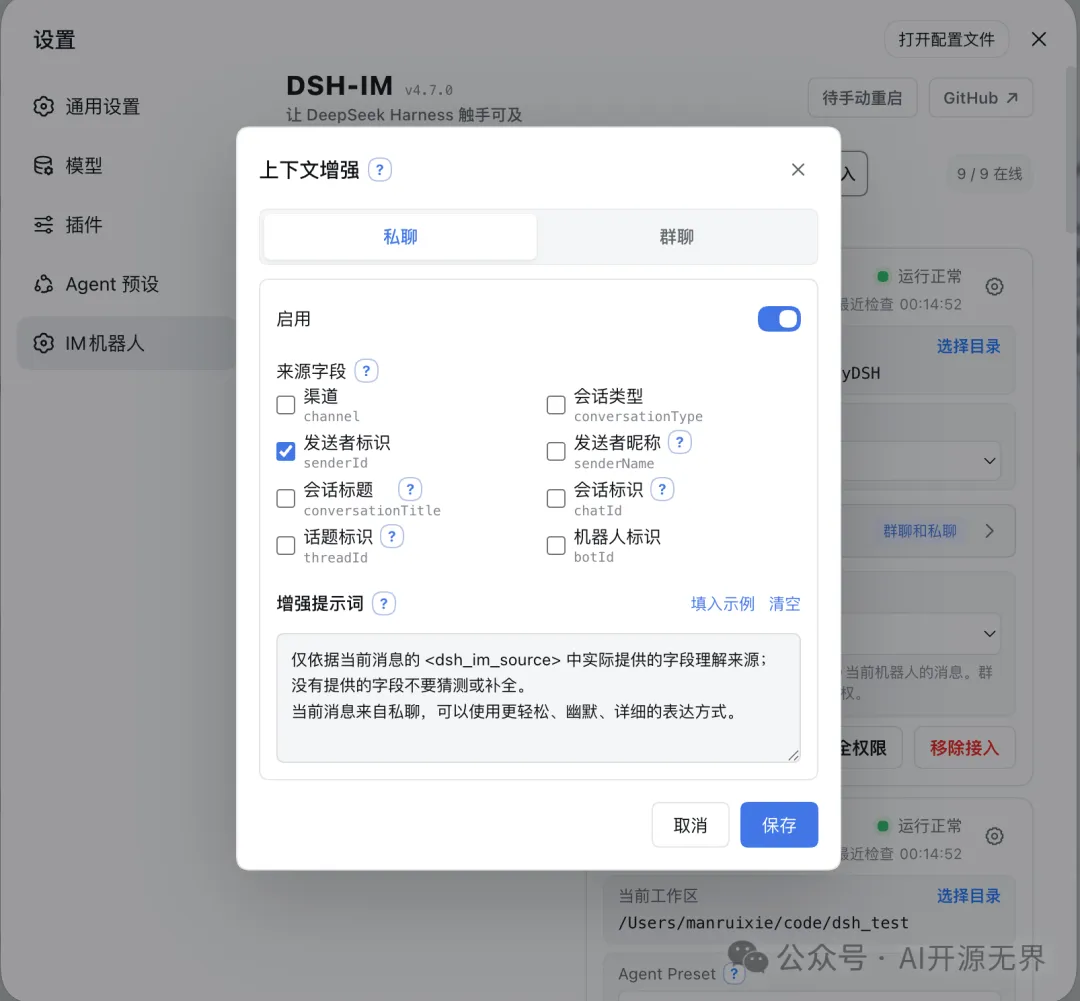
另外还有一个上下文增强的开关,开了以后会把消息来源、发送者这些信息和引导词一起带给模型,在群聊里机器人就能分清哪句话是谁说的。这个默认是关着的,要用的话在机器人卡片里自己打开。
凭据只留在本机
凭据这块我比较关心,专门看了它的做法。Secret 和 Token 只交给本机的 Harness Host,存进凭据存储里,设置页和状态接口都不会把这些东西回传给浏览器。
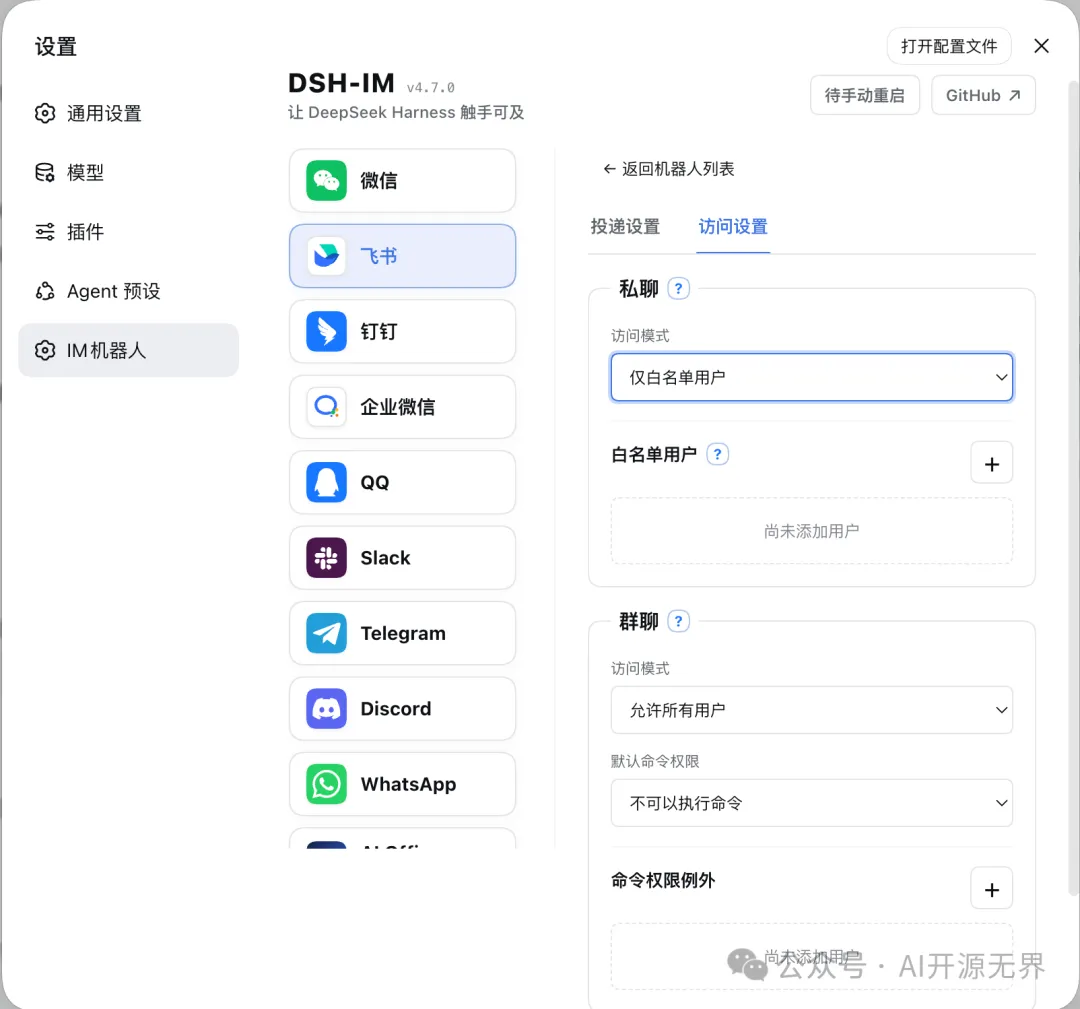
访问控制也有,私聊和群聊可以分别设置白名单和命令权限,陌生人发来的消息机器人可以不理。接入失败的时候,页面上会给出诊断详情和一个参考号,拿着参考号去查日志会方便不少。
快速开始
安装这个插件的前提是我们已经有一个在跑的 DSH,Desktop 或者 dsh web。用 Desktop 的话,就在它的内置终端里执行:
dsh plugin --profile desktop add -w @xmanrui/dsh-imWeb 方式就在启动 Harness 的那个终端里执行:
dsh plugin --profile web add -w @xmanrui/dsh-im装完以后重启 Desktop 或者 dsh web,用 Web 的话记得刷新一下浏览器,然后打开「设置 → IM机器人」。我拿飞书试的,点进飞书这个渠道,扫码,机器人和需要的权限一次就创建好了。回到飞书里给机器人发条消息,回复很快就流式出来了。中间想看看有哪些命令,发 /help 就行。
想尝鲜的可以用 GitHub 源安装器 npx -y github:xmanrui/dsh-im install,但普通用户我建议还是 npm 稳定版,省心。
我的看法
用得顺手的地方:
渠道覆盖是真的全,九个主流渠道再加几个实验渠道,而且能感觉到每个渠道的接入细节作者都实际趟过一遍,权限怎么申请、配额有什么限制,README 里都写得明明白白。
凭据只进本机这一点对我很重要,它确实就是这么做的。维护也勤,我翻了下提交记录,写这篇的前一天还在更新。
不太满意的地方:
版本和 DSH 绑得比较死,目前要求的基线是 DSH 0.2.1-rc.2,作者明说了后面不会再给旧版 DSH 做兼容,而 DSH 自己还处在预览期,两边一起升级的时候出问题的概率不低,想拿它当生产环境用的朋友要把这点想清楚。
微信渠道的体验一般,走的是 iLink 长轮询,回复按 1800 字符切成一段一段发,长答案在聊天里就是一屏一屏的碎片,跟飞书的流式卡片没法比。这属于平台限制,怪不到插件头上,但选渠道的时候我们心里要有数。README 也全得有点过头,信息量太大,新手直接跟着快速开始上手就行,别想着先把文档读完。
还有一句要提醒:
dsh-im 说到底是个第三方插件,装到我们机器上就是实实在在在跑的代码,我的建议是安装之前让AI把代码审查一遍,这个习惯建议大家也养一个。
为什么有这个提醒?
前两天我装了一个插件,今天打开dsh的时候,我超威,居然弹出广告弹窗让我为新项目点 Star,真牛!对于国内个人开源插件、Skills等,真得注意,今天安排个广告进来倒是没什么,明天安排点其他的就难受了。
开源地址
https://github.com/xmanrui/dsh-im
这个公众号长期分享实用开源项目。如果你不想逐篇翻阅历史文章,可以直接关注微信公众号“AI开源无界”,通过后台留言与我们互动交流。