ARTICLE · 1335433
Excel:空格、看不见的控制符,如何清除?
Excel:空格、看不见的控制符,如何清除?从系统中导出的数据,或者网页、PDF上复制来的内容,常常会有多余的空格和一些看不见的控制符。 这些多余的内容会让数据虽然看着一样,但使用时总会出现莫名其妙的错误。 比如排序时明明应该在一起的数据被分散,去重时保留了两条看起来一样的内容...... 这是因为数据中隐藏的控制符或者空格影响了电脑的判断。因此,我们要清洗数据,删掉这些不必要的内容。 01 在讲如何清洗数据之前,我们先看一下什么是看不见的控制符。 示例:第一行跟第二行,之所以能够分两行显示,是因为我们手动按了Alt+Enter。 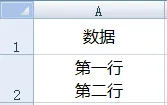
这里的Alt+Enter就是看不见的控制符——换行符CHAR (10)。 CHAR是Excel中的函数,可以把编号转换为字符,而10就是换行符的编号。 电脑识别不了符号、字母、文字,它只能识别数字,所以每个字符都会有一个固定的编号,这个编号就等同于字符的身份证号。 普通空格→编号32 不间断空格→编号160 Tab制表符→编号9 换行符→编号10 我们今天要讲的就是可以清除这些字符的函数,TRIM函数和CLEAN函数。 02 TRIM函数 TRIM函数,可以删除文本的首尾空格,中间多个连续的空格也仅保留1个。 语法:=TRIM(文本) 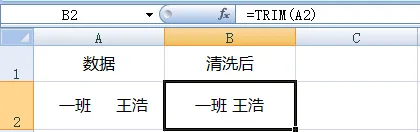
注意:TRIM函数只能清理普通空格,对不间断空格、全角中文空格无效。 示例:当文本中的空格为不间断空格CHAR (160)时,TRIM函数处理完仍保持原样。 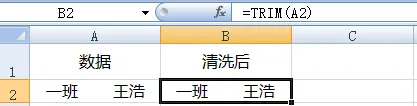
03 CLEAN函数 CLEAN函数,用来清除文本中看不见的控制符,比如换行符、制表符,或者数据中的乱码。 语法:=CLEAN(文本) 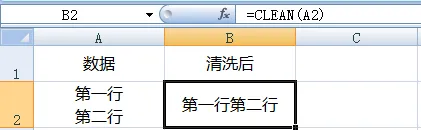
CLEAN函数只能清除0-31号不可打印控制符,对不间断空格、全角中文空格同样无效。 04 实用技巧 TRIM和CLEAN函数的组合,可以同时清理普通空格及看不见的控制符。 语法:=TRIM(CLEAN(文本)) 示例: 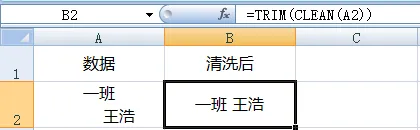
这两种空格都不能被TRIM或者CLEAN函数清洗掉,因此我们要考虑如何把它们替换掉。 这里用到的函数是SUBSTITUTE函数。 删除全角空格=SUBSTITUTE(A2," ","") 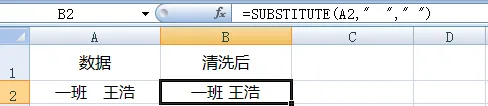
*这里考虑到班级与姓名之间需要有空格,因此之间把全角空格替换成了普通空格。 删除不间断空格=SUBSTITUTE(A2,CHAR(160),"") 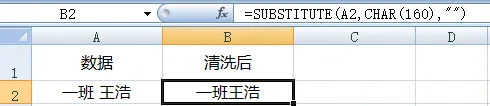
关于SUBSTITUTE函数,想要了解更多,可戳《Excel:除了“查找和替换”,还能怎样替换文本?》 05 写在最后 看到这里,是不是知道如何清洗数据了呢?再也不担心复制来的内容不能直接使用了。

基础组合(清空格、换行/制表符)
删除全角、不间断空格
期待下周与你相见~我们每周,一见。每周一,见。
PS:Excel不同版本菜单栏略有差别,WPS差别最大,但只要学会操作方法,其他都不会是问题。