ARTICLE · 1339692
左 PDF、右白板:我给自己做了个「错题整理」的小工具
左 PDF、右白板:我给自己做了个「错题整理」的小工具
从一个下午的崩溃说起
前阵子整理孩子的错题,我卡在一个特别笨的环节上。
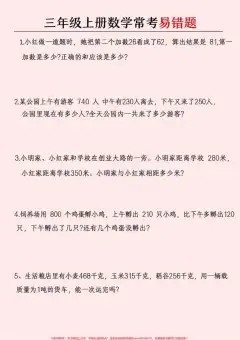
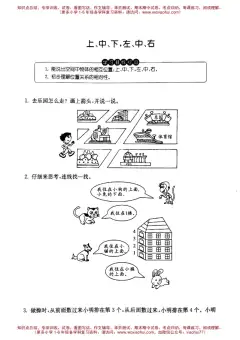
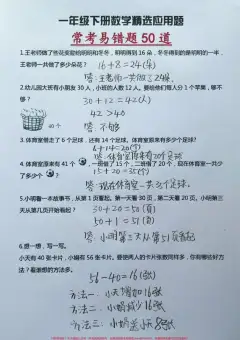
材料是一份几百页的 PDF 试卷合集。我需要做的事很简单:把里面某几道题挑出来,重新排到一页纸上,打印出来让他重做一遍。
听起来十分钟的事,我折腾了一下午:截图、裁掉边上的答案、粘进 Word、一张张拖到差不多对齐的位置、再反复调大小。改到第三版的时候我发现——我在用「打字机」做「拼贴画」的活。
于是我干脆停下来,写了个工具。
它长这样
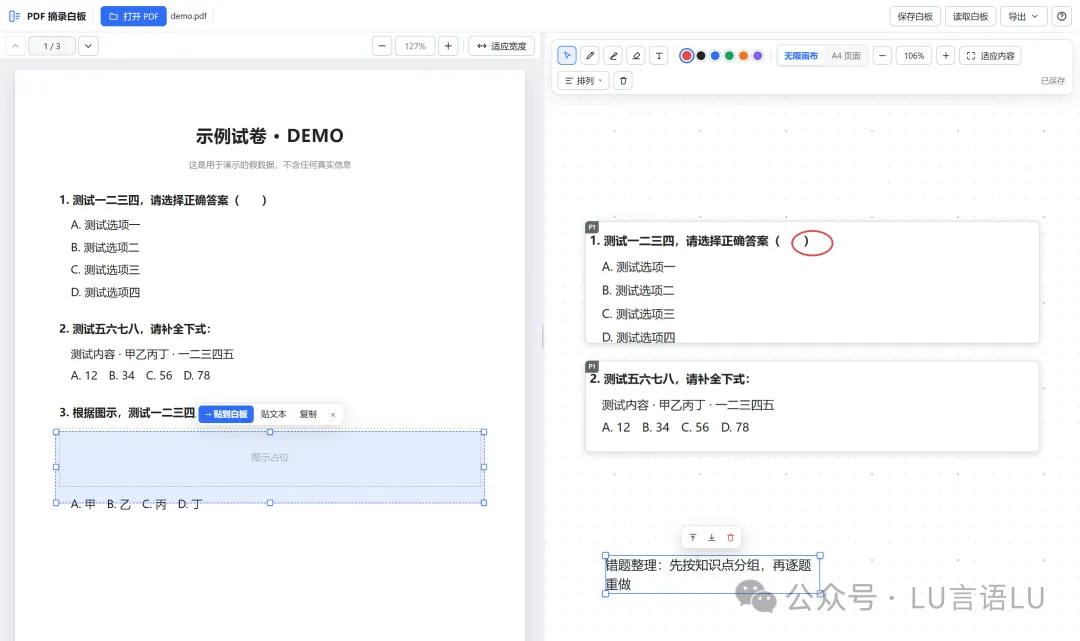
左边是 PDF,右边是一块白板。
在左侧页面上按住鼠标拖一个框,框住要的那道题,浮出的小条上点「→ 贴到白板」,那道题就变成一张高清图,落在右边的白板上。
贴第二道、第三道,它不会叠在一起,而是自动往下排成整齐的一列。想改动就拖、想放大就拖角、圈重点就直接拿画笔在图上画。
三个我觉得最关键的设计
一、贴过去的是高清图,不是「截屏」
这是我最先解决、也最影响体验的一点。
一般的截图工具,拿到的是屏幕上那块像素——按 100% 缩放看还行,一放大就糊,打印更是一团糟。
这个工具是在渲染阶段按更高倍率重新绘制那块区域(通常是 2–4 倍分辨率),所以贴到白板上的图,放大看依然清楚,最后打印出来也是锐利的。
顺手还做了个「贴文本」:如果 PDF 里那道题本身带文字层,可以把它变成一段可编辑的文字,而不是图。
二、批注必须跟着题图走
我一开始的版本里,画笔就是个独立的画笔——你在图上画个圈,然后把图拖走,那个圈就留在原地了。
这显然不对。批注的意义是「这道题的这个位置要注意」,图和批注必须是一个整体:
拖图,圈跟着动 缩放图,圈跟着缩 删图,圈一起删( Ctrl+Z一步就能全回来)想单独改某个圈, Alt+ 点击,把它单独拎出来
这个细节听起来小,但它决定了这个东西是「能用」还是「用着别扭」。
三、贴完能一键排好
贴到第七八张的时候,人会开始烦:位置歪了、间距不匀、想换个排法得手动挪半天。
所以工具条里放了一个「排列」菜单:
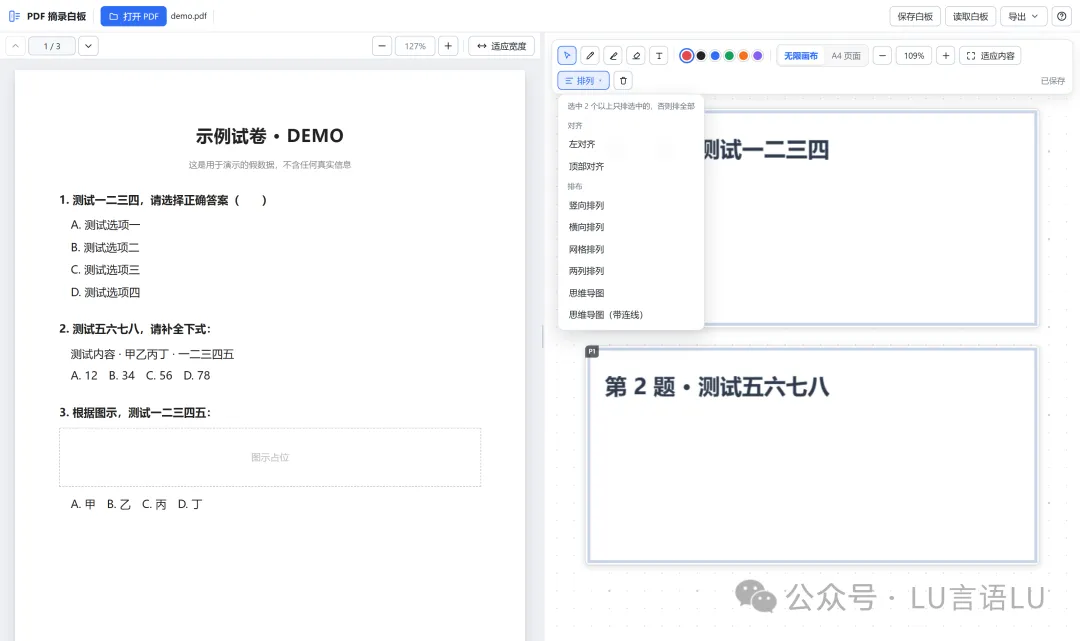
一次点击,全部摆好;排错了Ctrl+Z一步回去。
思维导图:给知识点画个关系图
整理错题到一定阶段,光「按顺序排」就不够了——你需要看见知识点之间的关系。
所以「思维导图」那一项,我给它加了自动连线:
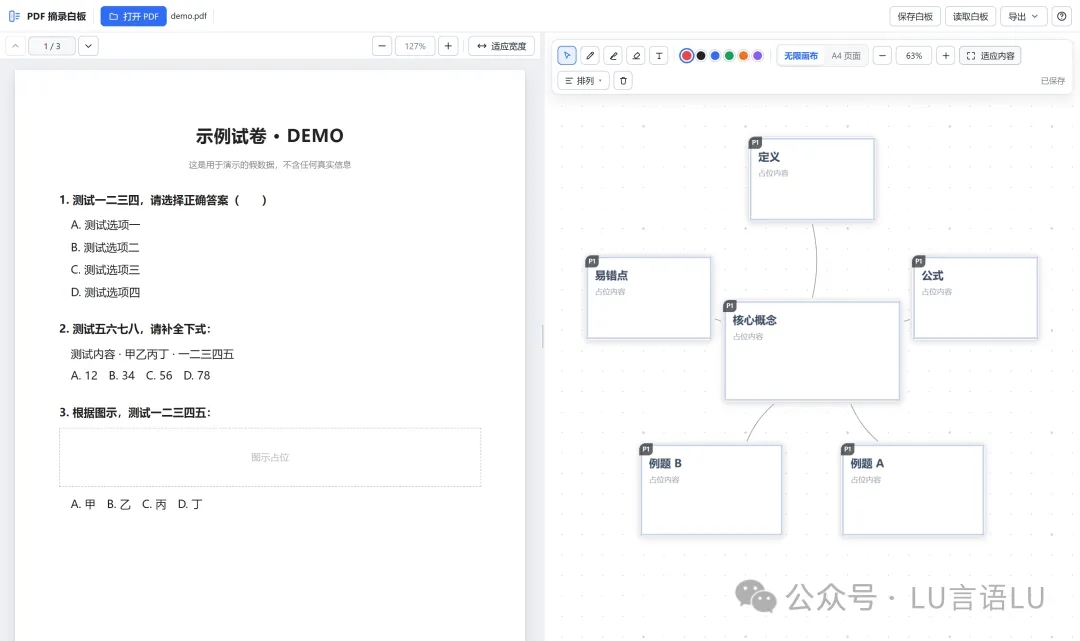
点一下,中间那张卡片留在原位,其余几张贴在周围的卡片自动绕成一圈等角度分布,并且从中心拉出灰色的细曲线连到每一张。
线的实现方式有点偷懒但很好用:它不存坐标,只记住「我连的是哪两张卡片」,每次重绘时按两张卡片当时的位置现算。
结果就是——你拖任何一张卡片,线会自己跟着弯;你删掉一张,那条线自动消失;你重新排一次,线按新布局重画,永远不会出现「线和卡片对不上」的情况。
A4 页面模式:直接排到纸上
前面那些都是「无限画布」上的操作——内容多了就往外扩,很自由,但要打印就还得靠导出时自动分页,位置不完全可控。
所以我加了第二种模式:A4 页面。
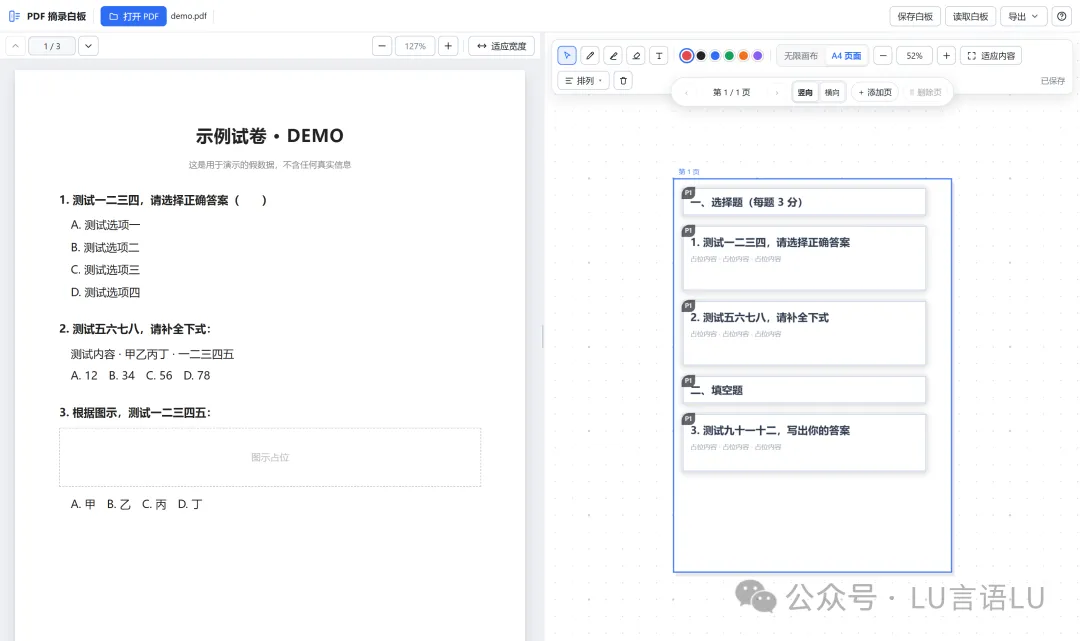
切过去之后,白板上会真的铺出 A4 纸(210×297mm,可以切横向),你就在纸的范围内排版:
贴进去的内容会落在当前页里,从页顶往下排;一页排满会提示并从页顶重新开始 可以加多页,顶部有页码条: ‹ 第 2/3 页 ›+ 添加页 删除页导出 PDF 时一张纸就是一页,1:1 还原,不用再担心被自动分页切在半路
有个细节我特意处理了:切换模式不会移动任何元素。纸张只是一层「打印边界」的参考格,内容始终在原来的坐标上。所以你可以先在无限画布上随手铺,觉得差不多了切到 A4 看看会被怎么切,再切回去调整——来去自由。
技术上,我刻意做了几个「不」
这东西不复杂,但我在实现上刻意守了几条:
不引框架。原生 ES Module,没有构建步骤,改一行刷新就见效。整个项目就是一个index.html加几个 js/css 文件。
不引依赖。唯一的第三方是内置在仓库里的 pdf.js(PDF 渲染总得有人干这活)。除此之外零 npm 包。
不引 PDF 库。导出 PDF 那部分是自己手写的极简生成器——把每页渲染成 JPEG,塞进 PDF 对象,手写交叉引用表。不到三百行,省掉了一个几百 KB 的依赖,还顺便完全掌控了分页和切页逻辑。
不上传文件。PDF 是在你自己的浏览器里解析的,文件本身从来没有离开过你的电脑。
怎么用
代码在 GitHub 上,MIT 协议:
仓库:https://github.com/pretenderlu/pdf-board[1] 想先看看长什么样:仓库里的 docs/demo.pdf是一份全是占位文字的示例试卷,可以直接拿来试框选
两种用法:
node server.mjs) | data/目录 |
我自己的用法是后者:扔在家里那台小服务器上,手机、平板、电脑打开都是同一块白板,出门在外用隧道也能连回去。
最后
这东西没有多高深的技术,它解决的是一个很具体的痒处:我不想再截图、裁切、拖 Word。
如果你也在做类似的事——整理错题、拼卷子、把扫描件里的某道题抠出来重排——可以直接拿去用。用着哪里别扭,或者缺什么,欢迎在仓库里提 issue,我大概率会加。
毕竟是给自己写的工具,改起来没什么心理负担。
参考资料
[1] https://github.com/pretenderlu/pdf-board