ARTICLE · 1367610
告别逐字核对!LawyerOne「文件比对」上线,文档差异秒级定位
01.
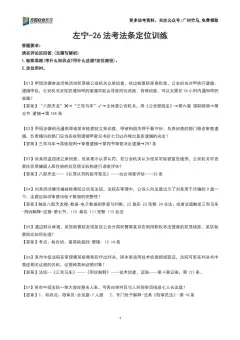
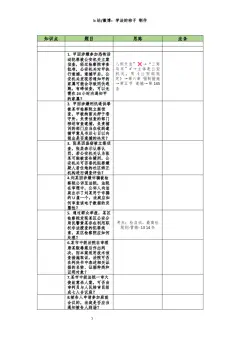
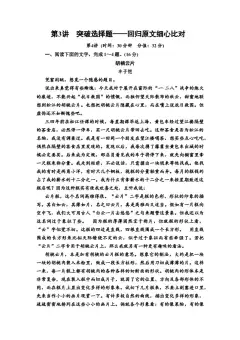
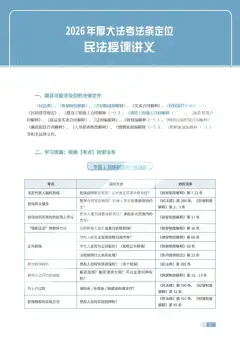
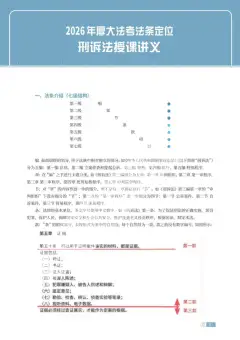
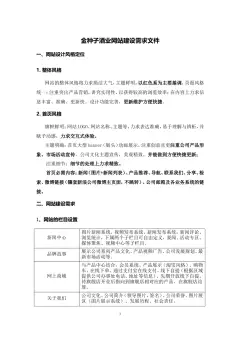
两份文档的差异,系统直接标出来:定位到段,高亮到字。不用再逐句逐字比对,改动在哪、改成了什么样,一眼就能看到。
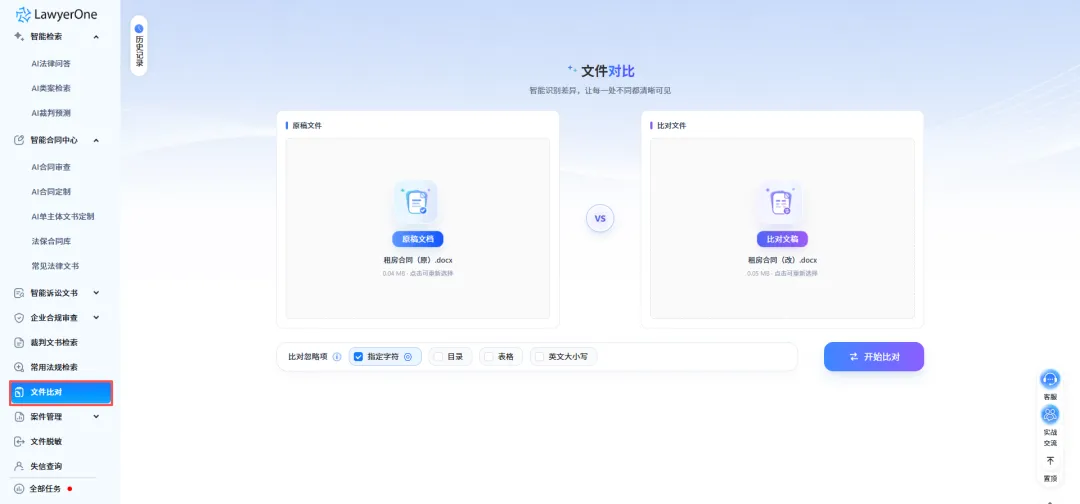
「LawyerOne 文件比对」
✅主流法律文档格式都能比支持
doc、docx、pdf等常用格式,不管是对方回传的Word修订稿,还是扫描版PDF合同,还是证据材料原件,都可以直接上传原稿和比对稿,不用再费劲转格式。
✅无关差异可以直接忽略
比对前支持支持自定义比对规则,准确把控比对颗粒度。
针对空格、表格格式、英文大小写等不影响实质内容的非核心差异,可按需勾选对应忽略项,系统将自动过滤这类差异,仅高亮呈现真正涉及内容增删、条款修改的实质变动,让比对结果更聚焦,避免在格式类差异上消耗精力。
✅所有变更直接高亮,一眼看到位
上传完成后,系统会自动比对两份文档,新增、删除、修改的内容全部高亮标注,哪里改了、改成什么样,直接在文档里看得到。
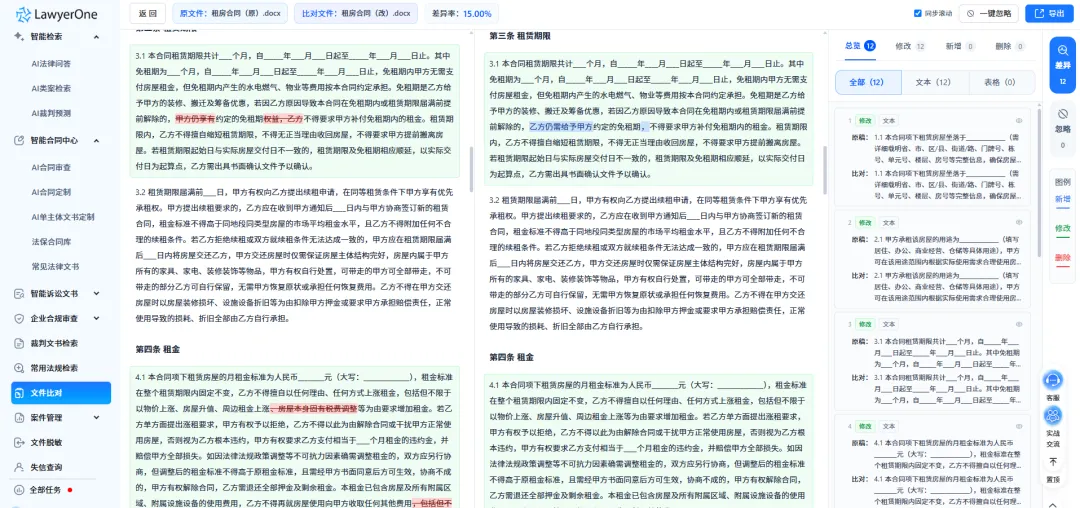
「LawyerOne 比对结果」
02.
1.使用电脑端登录LawyerOne产品官网((lawyer.fabao.law)),选择「文件比对」功能,分别上传原文件和比对文件,点击开始比对即可进入比对页面;
2.比对页面中,文档差异会用不同颜色标注,页面顶部清晰统计差异总数;
🔵 蓝色:新增的文本内容
🔴 红色:删除的文本内容
🟢 绿色:修改的文本内容
3.无关差异可自主选择「忽略」,比对完成后,还支持一键导出比对结果报告,报告包含文档基础信息、以及所有新增、修改、删除的差异明细,方便存档、汇报或者和当事人沟通使用。
以前要逐字读一两个小时的工作,现在拖两份文件进去,几分钟就能把所有变动过一遍。定稿核对、对方修订版比对、证据材料对照,心里更有底,也不怕人眼疏漏放过关键改动。
目前还有少量新用户免费试用名额,现在就可以打开LawyerOne,上传两份合同试一试。
LawyerOne智能工作平台登录方式
方式一:法保智能官网 (http://www.fabao.law) > 导航栏点击「登录」选择 LawyerOne。
方式二:直接访问 (lawyer.fabao.law) 直达 LawyerOne 产品首页。
成为LawyerOne产品体验官,优先体验产品内测功能,拥有更多同行交流机会。扫码添加小助理为好友,邀您立即进入AI法律实战交流群⬇️