ARTICLE · 1368284
电脑越用越卡?先别装优化软件,按这个顺序查一遍
电脑越用越卡?先别装优化软件,按这个顺序查一遍电脑越用越卡?其实微软官网的支持文档列了十几条办法,但很多人上来就装各种 "优化大师"" 清理神器 ",装完反而更卡。其实顺序比数量重要,下面按从简单到复杂,一步一步来(这里以Win11系统为例)。 
按 Ctrl+Shift+Esc,切到「进程」页,看 CPU、内存、磁盘这三列。哪个长期顶在 100% 附近、你又没在用它,那就是元凶。 这里有个判断小技巧:如果磁盘长期 100% 但传输速度很低,大概率是机械硬盘老了,或者 C 盘快满了。 CPU 高但只有一个软件顶着,那软件多半是卡死了,不是系统的问题。 这条听着像废话,但内存泄漏和没装完的更新,重启一次就能解决大半。 微软的建议是先进 Windows 更新检查一遍,装完再重启。高级选项里还有 "可选更新",显卡、芯片组这类驱动经常藏在那里面。刚装完大版本更新头一两个小时卡是正常的,索引和后台任务还在跑,插着电放一会儿再判断,别急着折腾。 装软件时被悄悄勾上的自启项,是开机慢的头号原因。 任务管理器切到「启动应用」,看「启动应用」那一列。游戏启动器、不常用的聊天工具、各种更新器,都可以停用。输入法、显卡驱动、安全软件这几个留着就好。 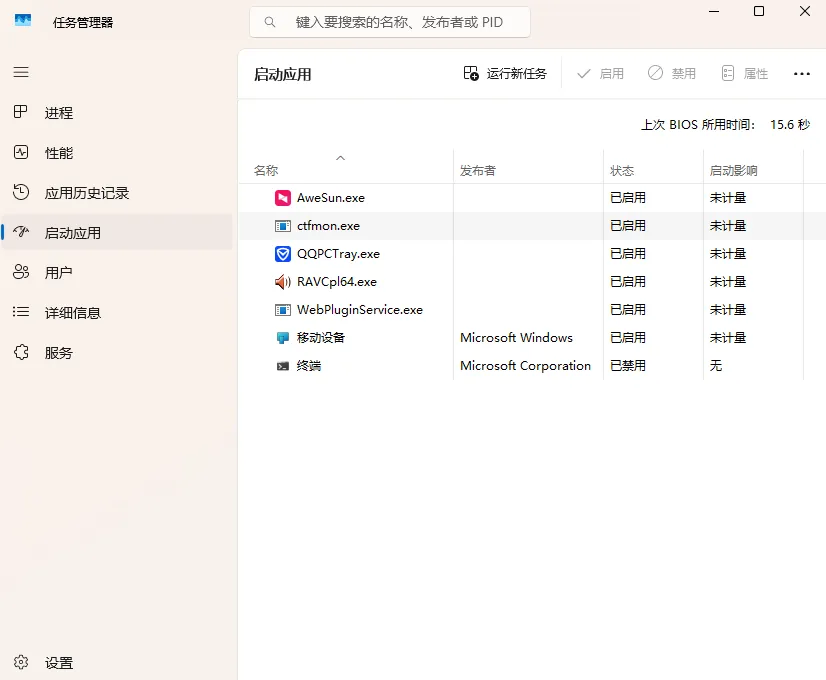
系统盘剩不到 10G,卡顿会非常明显。设置里进「系统 - 存储」,打开存储感知让它自动清临时文件,再点清理建议看哪些大文件可以清理或移动。 有些软件你关了窗口,它还在后台偷偷跑。 设置 - 应用 - 已安装应用,找到对应软件点右边三个点进高级选项,把「允许此应用在后台运行」设成「从不」。商店应用才有这个开关。邮件、云同步这类需要后台推送的别关,关了收不到消息。 在设置里搜 "调整 Windows 的外观和性能",视觉效果页选 "调整为最佳性能",老机器会明显顺一点,代价是界面变朴素,窗口动画没了。 笔记本插电时把电源模式调成最佳性能,用电池时还是留平衡,否则续航掉得快,机身也烫。 Windows 安全中心里点病毒和威胁防护,做一次快速扫描。挖矿木马和广告软件会长期占着 CPU 和磁盘,这类卡顿你改什么设置都没用,得先清毒。 
说句实在话:内存只有 8G 还开十几个浏览器标签,怎么优化都白搭,Win11 本身系统占用就不小。系统盘还是机械硬盘的,换一块固态是提升最大的一步,比任何设置都管用。机器用了七八年,清灰换硅脂比调参数更实际。
先打开任务管理器看谁在吃资源
重启一次,把更新装完
关掉开机自启
给 C 盘腾点空间
关掉后台权限
动画特效和电源模式
跑一次快速扫描
认清硬件上限
信息免责声明:
文中包含的主观感受、场景判断仅为作者个人观点,不构成任何购买建议。
配图来自AI生成或电脑截图,仅用于资讯说明。