ARTICLE · 1379294
PDF讲义想直接手写?Xournal++能圈重点、做批注
一份老师发的PDF,想圈三处重点,再在旁边写两步推导。看完这页,还要翻到后面的讲义做题。上来先截图的话,写好的批注就散成十几张图,过几天想知道那条笔记对应哪一页,又得从头翻。
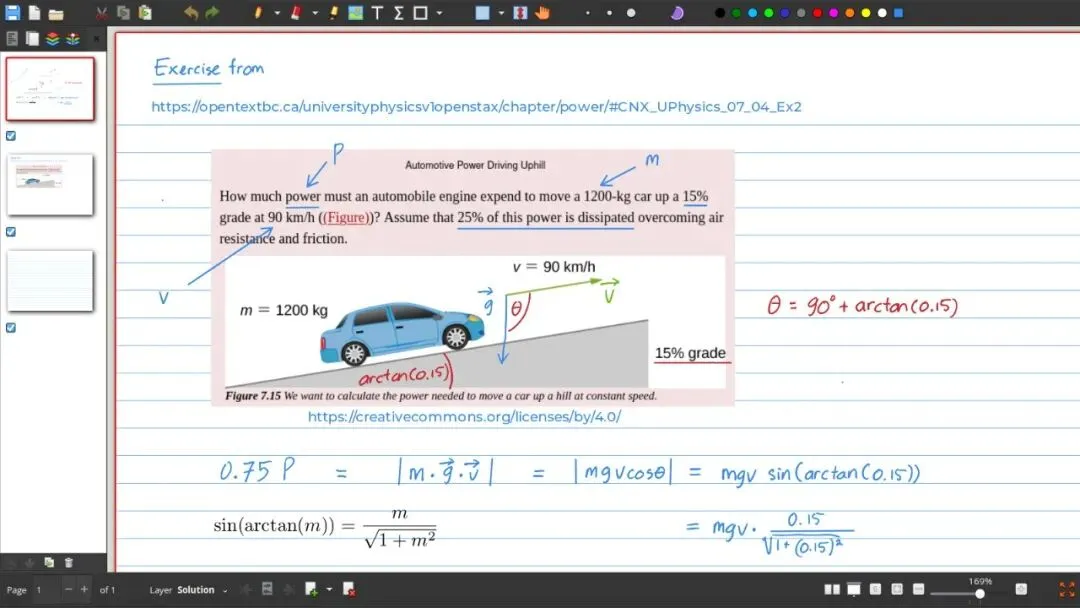
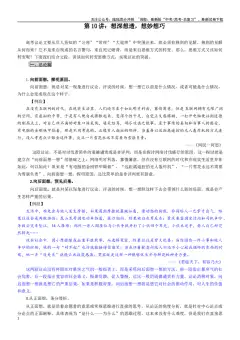
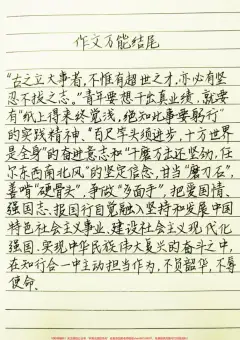
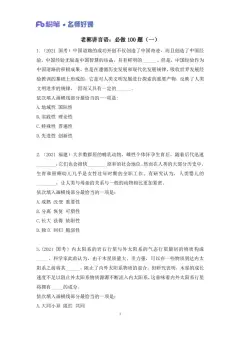
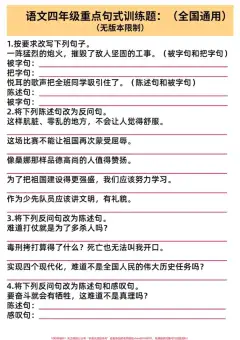
Xournal++官方示例。题目、手写推导和图形放在同一页里。
Xournal++可以把PDF当底页,在同一页上写字、画线、加荧光标记。写到第几页就留在第几页,之后还能把自己加上的笔迹分开改。给别人看时,再导出一份有批注的PDF。
手边有数位笔,比较适合写公式、画示意图。只有鼠标,也可以先用荧光笔划重点,或者用文字工具在旁边补一句。两种用法要保留的文件都一样,弄清这一点,几天后还能接着写。
打开原PDF,先试着在第一页写三笔
打开Xournal++,从文件 → 批注PDF(Annotate PDF)进去,选一份原PDF。它用这份文件的页面当背景。打开以后先翻到第一页,试一下画笔、荧光笔和文字工具。菜单名称会随语言设置变化。
比如先用荧光笔划出题目条件,再用画笔把推导写到页边,最后给自己加个「这一步下次再看」。画错了一条线,可以撤回,或者用橡皮擦掉自己画的笔迹。想选中一组手写线条一起挪,试试选择工具。
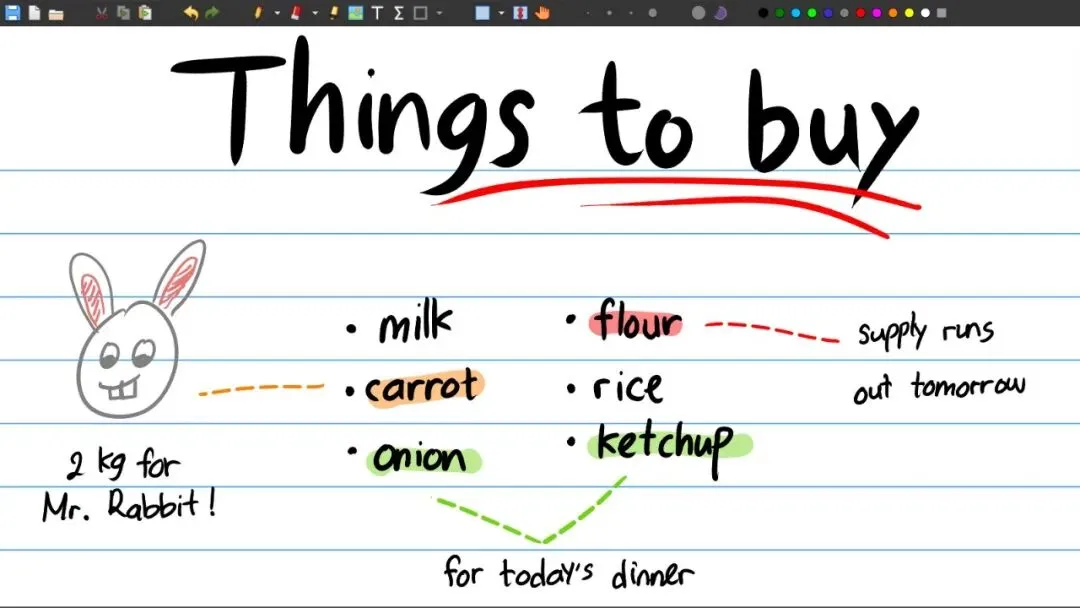
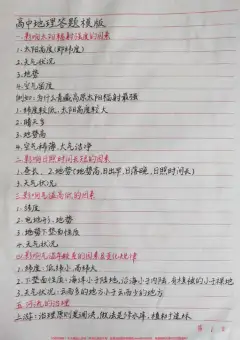
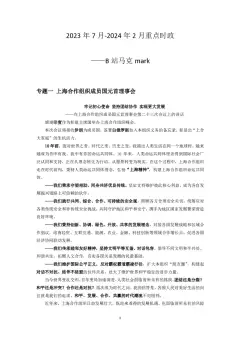
官方手写示例。短文字、公式和箭头可以放在同一页上。
如果平常用平板或二合一电脑写字,可以先看笔尖落在哪里、压感和橡皮擦按键是不是按你预期工作。只是给同事批注两三处,用鼠标或者文字工具更省事,没必要为了写两行字临时添设备。
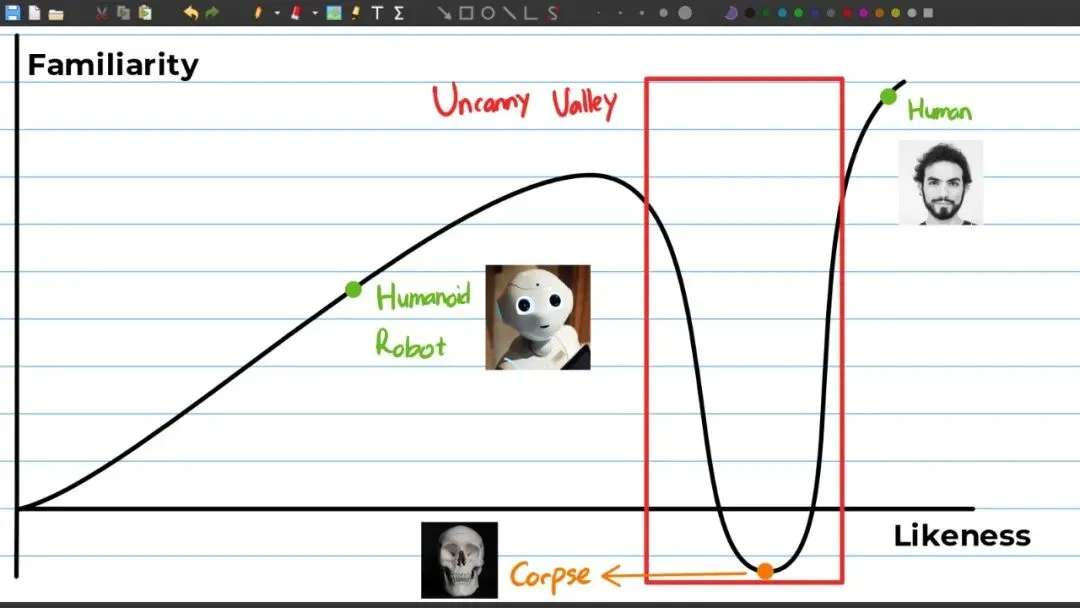
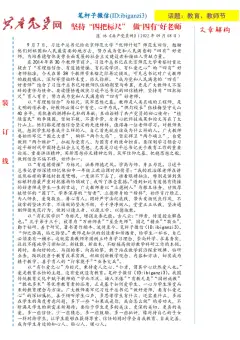
官方示例。曲线旁边的方框、箭头和手写字可以放在同一页。
能选中文字的PDF可以用搜索,或者试试软件的PDF文字选取工具。扫描件某一页只有一张图片时,仍然能在上面画,但搜索得看这份PDF原先有没有文字层。划出来的手写笔迹也不会因此变成可用关键词搜到的文字。
把题目重点和自己的解法放在两层
如果这份讲义还要用好几次,可以用图层把「重点」和「解题过程」分开。荧光标记放一层,手写步骤放另一层。复习时先把解题过程那层隐藏,做一遍,再打开对照。题目和别的标记仍然看得见。
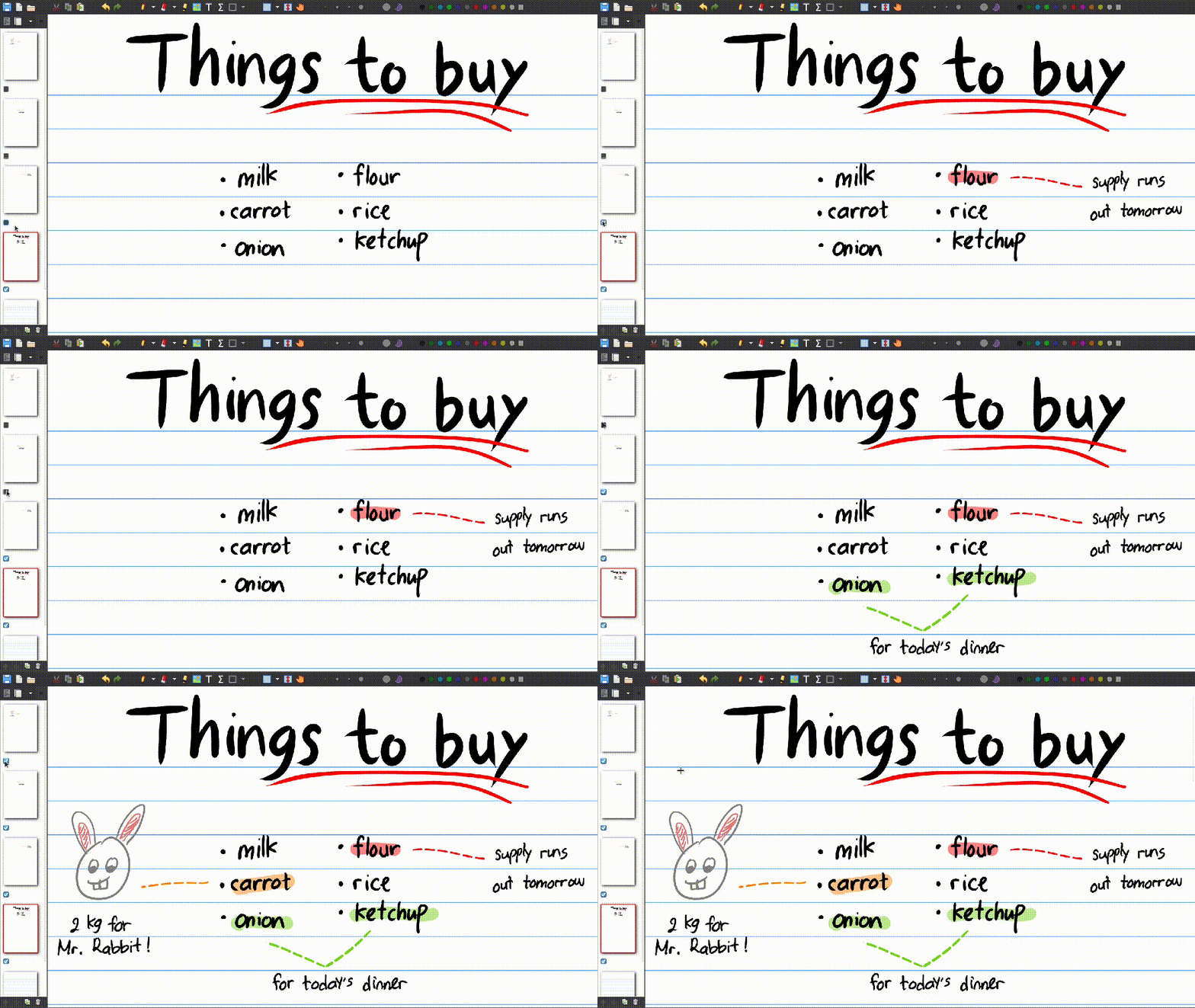
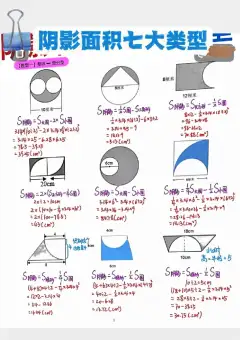
官方图层动图。笔记可以分层显示,做完后再切换哪些内容露出来。
批改作业也可以这样用。第一轮把出错的位置圈出来,第二轮再写解释。想给学生先自己改一遍时,就先只导出圈了错处的版本。导出前看一下当前有哪些层显示着,再打开导出的PDF确认。
常用页数多的时候,先看侧栏。原PDF带目录,软件可以从大纲跳到章节。没有目录,也可以用页面缩略图找上次批注的位置。别人更新讲义以后,把新增内容另存一版,再核对页码。原PDF改了页序,旧笔迹还留在原笔记的页位置上。
留给自己继续写,记得留两份文件
第一次保存时,软件会生成.xopp笔记文件,用来记录手写、页面和图层等内容。原来的PDF仍然是背景。如果你把它移动、重命名,或者只把.xopp发到另一台电脑,软件可能会提示重新选背景PDF。
平时可以建一个文件夹,把讲义PDF和.xopp放进去,备份时整个文件夹一起备份。如果经常要在几台设备间来回搬,开始批注的时候还可以勾选Attach file to the journal。按官方文档,这个选项会在保存时把背景PDF的副本放到笔记旁边,并记相对路径。你还是能在文件夹里看到两个文件。
例如同一门课有三章,给工程和原PDF都留清楚的文件名,像「第03章-讲义.pdf」和「第03章-批注.xopp」。学期末想翻那章的笔记,从这一对同名文件就能找到。换电脑后先点开一份确认底页能显示,需要改路径就按提示重新定位。
发给同事或同学,导出一份能直接打开的PDF
稿子改完,从文件 → 导出PDF存一份给别人,收件人用平时的PDF阅读器就能看。先在阅读器里点开,翻到加过批注的几页,确认笔迹都在。原PDF带表单或弹出批注时,官方提示这类内容可能不随导出保留,交付前要单独核对。
同一个人还要接着批改的话,再把.xopp和配套PDF一起给对方。只是请他看看第一版,给导出的PDF就够。就像改文档留了一份工作文件,做完也有一份拿去看和打印的版本。
怎么装?
Windows、macOS和Linux都有对应包。去GitHub仓库的Releases页选稳定版,Windows有安装版和便携ZIP,按机器架构选AMD64或ARM64。macOS选对应Apple芯片或Intel的DMG。Linux可按发行版选包,也有AppImage。第一次如果只想试PDF批注,用一份可以随便画的练习讲义就行。
查稿时,最新稳定版是v1.3.8,仓库11月仍有更新。项目采用GPL-2.0许可证。试用时最值得先做的是拿一页讲义写两笔,存笔记,再导出PDF分别打开一遍。两份都能看,就知道以后要给自己留哪份、发给别人哪份了。
项目地址:github.com/xournalpp/xournalpp