ARTICLE · 1383578
关闭20个软件自动更新,电脑不再越更越卡
点击蓝字关注我,看更多老电脑自救妙招
开机等三分钟,风扇呼呼转,C 盘一夜涨两个 G,右下角那行小字还写着「正在配置更新 30%」。
电脑不是老了,是二十个软件排着队在后台给自己换新衣裳。这篇不教你「永远不更新」,教的是把「悄悄更」改成「我同意了再更」。
二十个开关我挨个照着官方说明核过:17 个能关干净,2 个只能改成「提示」,1 个官方直接说关不了。关不掉的照实标,不糊弄你。
操作方法
先认俩入口,二十个开关都会点系统服务一个 · 软件设置一个
所有操作就俩门牌:Win+R 输 services.msc 回车,是系统「服务」列表,浏览器那几条更新服务都在这儿;软件自己的开关,九成藏在「设置 → 通用 / 常规 / 其他」这三栏。极个别在官网配置工具里,比如 WPS。
先认一下自己是哪个系统:Win+R 输 winver 回车,弹窗里写着 Windows 7 / 10 / 11,看准了再往下走。三个系统的差别就一句话——Win11 从「设置」进,Win10 从「设置 → 更新和安全」进,Win7 没有「设置」这个应用,一切都从「控制面板」进。
Win11:Win+I 开设置,左边一列从上往下是「系统」「Windows 更新」「应用」,找开关就在这三处;服务同样是 Win+R 输 services.msc,跟 Win10 一模一样。
Win10:Win+I 开设置,第一屏叫「更新和安全」,系统更新在这一页里;「应用」页里管商店应用;服务和任务管理器路径跟 Win11 相同。
Win7:开始菜单 →「控制面板」,Windows Update、程序和功能、Java 这些都在控制面板里;服务一样是 services.msc。Win7 的好处是它真给「从不检查更新」这个选项,不像 10 和 11 只能暂停。
下面每张卡都加了一行「系统差异」,哪个系统点哪儿分着写;三个系统走法一样的,就直接写「三个系统一样」,不让你白翻。
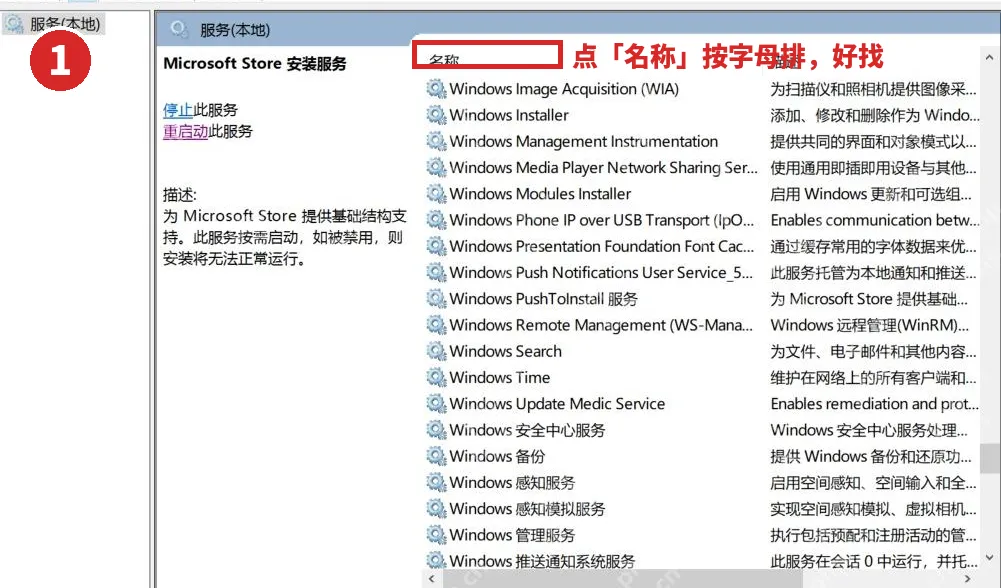
① 红圈和「点名称」是我加的,界面本身没动。列表里点「名称」按字母排,往下滑就能看见 Windows Update、Microsoft Edge Update Service、Google 更新服务。
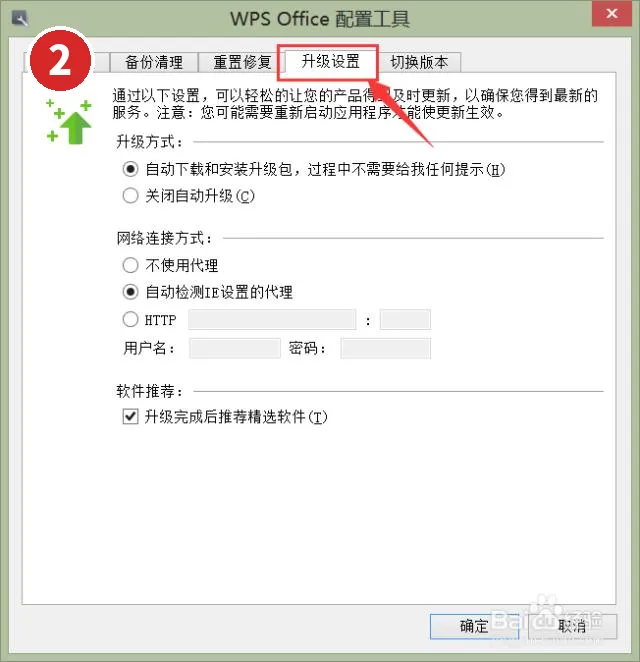
② 红框和编号是后加的。进「配置工具」→「高级」→「升级设置」,把下面那个「关闭自动升级」勾上,再点确定。
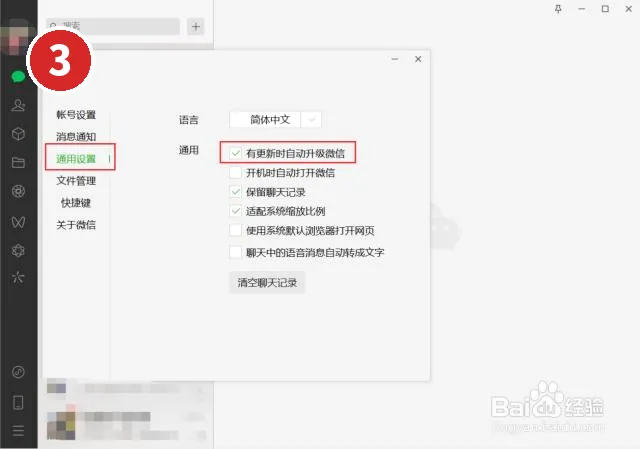
③ 红框是原图带的。微信这一栏最典型:左边点「通用设置」,右边把「有更新时自动升级微信」的勾去掉——别的软件照这个路子找就中。
这三张是「认路用」的,别照着点软件名,认位置就行。下面二十张卡按组排,一张一个开关,位置和步骤都写全了。
动手前先说清三件事
一、关自动更新 ≠ 以后不更新。关的是「它自己偷偷更」,手动更新那条路一直留着。
二、别一把全关。浏览器、杀毒、Office 这三类,漏洞补丁都在更新里,建议只改成「提示」或留着手动更。
三、关完记个日子。在手机日历上定个「每季度手动更一次」,比啥都省心。
本期导航
二十个开关,按组从上往下捋① 系统与浏览器 → ② 天天开的 → ③ 装机与专业软件
01Windows 更新设置里「暂停」,不是永久关
02Microsoft Store头像 → 应用设置 → 应用更新
03Microsoft Edge服务里禁用 edgeupdate
04Google Chrome服务里禁用 gupdate / gupdatem
05Firefox 火狐about:config 改两个值
06微信设置 → 通用 → 取消自动升级
07QQ头像 → 关于 QQ 与帮助
08WPS Office配置工具 → 高级 → 升级设置
09搜狗输入法属性设置 → 高级 → 提示升级
10百度网盘设置 → 基本 → 取消自动升级
11钉钉系统设置 → 其他 → 自动升级
12酷狗音乐设置 → 常规设置 → 自动检查更新
13迅雷官方:关不了,只能点「稍后」
14360 安全卫士设置 → 升级设置 → 不自动升级
15360 安全浏览器设置 → 高级设置 → 更新
16Adobe Creative Cloud首选项 → 应用程序 → 自动更新
17Java控制面板 → 更新 → 取消自动检查
18Steam游戏属性 → 更新 → 只在启动时更新
19Notepad++首选项 → MISC → 关掉更新器
20Microsoft Office文件 → 账户 → 禁用更新
A 组
系统与浏览器,五个闭眼关也行,但补丁别一年不更
01Windows 更新
位置:设置 → Windows 更新
怎么进:Win+I 开设置 → 点「Windows 更新」→「暂停更新」右边「选择日期」,最多能推到 5 周后(微软官方写明最长 35 天);再进「高级选项」,把「传递优化」里「允许从其他电脑下载」关掉,少占上传带宽。
系统差异 · Win11:设置 → Windows 更新 → 暂停更新,点「选择日期」,最长 5 周
Win10:设置 → 更新和安全 → Windows 更新 → 高级选项 → 暂停更新,同样最长 35 天
Win7:控制面板 → 系统和安全 → Windows Update → 更改设置 → 选「从不检查更新」,Win7 能真关
显示名称:Windows Update(服务名 wuauserv)
大半夜风扇突然转起来,第二天开机桌面变样、任务栏挪了位置,打印机还不认了——十回有八回是它干的,你说闹不闹心。
这玩意儿是系统级的,Win11 家庭版压根没给「永久关闭」的开关,能调的只有「暂停」。别信那些让你敲命令删更新服务、改注册表的教程,删完打补丁、装运行库、连打印机驱动都可能报错。
暂停到期它会自己接着更新,所以咱把它当「避开忙的时候」用:月底赶活儿先停两周,忙完再放开。
✅ 能关 能暂停,最长 35 天,到期自动恢复更新。
⚠️ 要留 安全补丁真不能一年不更,尤其还登网银、收工作邮件的机器;暂停期满手动更一次就中。
02Microsoft Store 应用商店
位置:应用商店 → 头像 → 应用设置
怎么进:开始菜单搜「Store」打开 → 点右上角个人头像 →「应用设置」→ 把「应用更新」那个开关拨到关。要用的时候进「库」点「获取更新」手动拉。
系统差异 · Win11:应用商店 → 右上角头像 → 应用设置 → 关「应用更新」
Win10:同 Win11,路径一模一样
Win7:系统里没有 Microsoft Store,这条直接跳过
显示名称:Microsoft Store(应用商店)
商店里装的那些小应用,一个个在后台排队更新,网速一慢,看视频就转圈。
这个开关是全局的,一关,所有商店应用都不自动更了,包括照片、记事本这类自带的。
关完最直观的是后台安静了,磁盘不再莫名其妙转半天,笔记本电池也耐撑一点。
✅ 能关 全局关,随时能手动更新。
⚠️ 要留 自带应用长期不更新,可能跟新系统版本对不上,半年瞄一眼。
03Microsoft Edge
位置:服务 → Microsoft Edge Update Service
怎么进:Win+R 输 services.msc 回车 → 列表里找「Microsoft Edge Update Service (edgeupdate)」→ 双击 → 启动类型选「禁用」→ 点「停止」→ 确定。单位电脑有域策略的,还能走组策略把 Update policy override 设成 Update disabled。
系统差异 · Win11:services.msc → 禁用「Microsoft Edge Update Service (edgeupdate)」
Win10:同 Win11
Win7:装过 Edge 的也有 edgeupdate 能禁,但 Edge 在 Win7 停在 109 版不再更新
显示名称:Microsoft Edge Update Service(edgeupdate)
Edge 的更新是独立服务在跑,你在浏览器设置里翻烂了也找不着开关。
关服务是最直接的路子;改完被策略推回来的,说明单位统一管着,那就找 IT 唠,别硬顶。
关完它不再后台下安装包,C 盘里那堆 Edge 安装缓存也不再往上涨。
✅ 能关 服务禁用即生效,重启后照样禁着。
⚠️ 要留 浏览器是上网第一道门,漏洞补丁都在更新里,建议留着手动更新的习惯。
04Google Chrome
位置:服务 → Google 更新服务
怎么进:services.msc → 找到「Google 更新服务 (gupdate)」和「Google 更新服务 (gupdatem)」→ 分别双击 → 启动类型「禁用」→ 停止。企业环境按官方文档走注册表策略:HKLM\SOFTWARE\Policies\Google\Update 下把 AutoUpdateCheckPeriodMinutes 设成 0。
系统差异 · Win11:services.msc → 禁用 gupdate 和 gupdatem
Win10:同 Win11
Win7:同 Win11,Chrome 已不支持 Win7,禁了不影响已装版本
显示名称:Google 更新服务(gupdate / gupdatem)
Chrome 更新比谁都勤,一周一版,装完还留个旧版本备份占地方。
Chromium 官方文档写得明白:Windows 上就是让 Google Update 别更新它,个人机器用服务禁用最省事。
关完「关于 Chrome」里点检查更新还能手动更,不影响你正常上网。
✅ 能关 服务禁用或策略都行。
⚠️ 要留 Chrome 零日漏洞出得勤,别长期停在老版本上裸奔。
05Firefox 火狐
位置:地址栏 about:config
怎么进:地址栏输 about:config 回车 → 点「接受风险并继续」→ 搜索框输 app.update.auto → 双击把 true 改成 false;想彻底点,再把 app.update.enabled 也改成 false。
系统差异 · Win11:地址栏 about:config → app.update.auto 改 false
Win10:同 Win11
Win7:同 Win11,about:config 跟系统版本没关系
显示名称:app.update.auto
火狐更新是静默的,下次启动就换新版,插件偶尔就跟不上,标签页还重排。
它没给图形界面的开关,Mozilla 官方支持论坛给的招就是改 about:config 这两个值。
改完「帮助 → 关于 Firefox」还能手动查更新,想更随时更。
✅ 能关 改配置即生效。
⚠️ 要留 改错了别慌,同一位置双击改回 true 就恢复原样。
B 组
天天开的,七个按习惯关:家里老人用的那台更该关
06微信(Windows 版)
位置:左下角三条横线 → 设置 → 通用
怎么进:点微信左下角「≡」→ 设置 → 左侧「通用」→ 把「有更新时自动升级微信」的勾去掉,关掉设置窗口。
系统差异 · Win11:左下三条横线 → 设置 → 通用 → 取消「有更新时自动升级微信」
Win10:同 Win11
Win7:同 Win11,微信界面三个系统一个样
显示名称:有更新时自动升级微信
微信一升级,登录界面、聊天窗口布局都变,家里老人刚学会又得重教一遍。
这个勾去掉以后,它有新版只弹提示,你点「暂不更新」就完事,不再静默装。
老版本能一直用,聊天记录也不受影响——但跨大版本(3.x 到 4.x)时,部分新功能和小程序会提示必须升级。
✅ 能关 去掉勾选即改成提示,不再自动装。
⚠️ 要留 单位要求统一版本的别自己关;微信支付、视频号某些新功能要新版才开。
07QQ(Windows 版)
位置:左上角头像 → 关于 QQ 与帮助
怎么进:点左上角头像 →「关于 QQ 与帮助」→ 点「检查更新」→ 新窗口里取消勾选「自动下载最新版本」,关窗。
系统差异 · Win11:头像 → 关于 QQ 与帮助 → 取消「自动下载最新版本」
Win10:同 Win11
Win7:同 Win11
显示名称:自动下载最新版本
QQ 更新完表情包位置、消息窗口都挪,正打字呢界面一变,手一哆嗦就点错。
这勾一去,它只提醒不下包,啥时候更你自己说了算。
老版本挂机稳,但新协议、新登录安全策略上线后,太旧会被提示必须升级,到时候更一次就中。
✅ 能关 取消勾选即生效。
⚠️ 要留 常在群里传大文件的,新版传输优化明显,别一直停在老版本。
08WPS Office
位置:开始菜单 → WPS Office 工具 → 配置工具
怎么进:开始菜单 → 所有程序 → WPS Office → WPS Office 工具 → 配置工具 → 点「高级」→「升级设置」→ 勾上「关闭自动升级」→ 确定。
系统差异 · Win11:配置工具 → 高级 → 升级设置 → 勾「关闭自动升级」
Win10:同 Win11
Win7:老版本 WPS 若没「配置工具」,在开始菜单 WPS Office 文件夹里找
显示名称:升级设置 · 关闭自动升级
WPS 升级爱顺手改默认打开方式,PDF、表格双击全跑它那儿去了,右键菜单也多出好几条。
WPS 官方自习室里反复写的就是这条路径,勾上以后它不再后台下安装包。
关完云文档照样用,只是新功能得自己手动更才有。
✅ 能关 官方路径,勾选即生效。
⚠️ 要留 单位有统一版本要求的别关;跟同事协同新版格式文件,版本差太多会打不开。
09搜狗输入法
位置:状态栏工具箱 → 属性设置 → 高级
怎么进:右键输入法状态栏(或点那个四个方块的「工具箱」)→ 属性设置 → 左侧「高级」→ 右侧「升级设置」里把「自动升级」改成「提示升级」→ 确定。
系统差异 · Win11:属性设置 → 高级 → 只给「自动/提示」两档,选「提示」
Win10:同 Win11
Win7:同 Win11
显示名称:升级设置 · 提示升级
输入法更新最烦人的是词库、皮肤跟着换,打惯的词序全乱,重码位置也变。
说实话这条关不干净——搜狗官方帮助里只给了「手动更新」和「提示更新」两档,没有「永不更新」。
选「提示升级」以后它不偷偷下包了,只是弹个提示,你点忽略就行。
✅ 能关 只能改成「提示升级」,弹窗本身还在。
⚠️ 要留 别为了关提示去删升级组件、改 hosts,输入法坏了更麻烦。
10百度网盘
位置:设置 → 基本
怎么进:点网盘客户端右上角「设置」→ 左侧「基本」→ 取消勾选「启用软件自动升级」→ 确定。
系统差异 · Win11:设置 → 基本 → 取消「启用软件自动升级」
Win10:同 Win11
Win7:同 Win11
显示名称:启用软件自动升级
网盘后台升级那会儿,上传正跑到一半断了,白等半个钟头,闹心得很,还得重传。
这个勾去掉以后不自动更,你要新版自己去官网下安装包。
老版本传小文件没影响,接口大改的时候可能提示版本过低,那时再更。
✅ 能关 取消勾选即生效。
⚠️ 要留 靠网盘备份工作资料的,接口一变容易登录异常,一个季度手动更一次稳妥。
11钉钉
位置:头像 → 系统设置 → 其他
怎么进:点左上角头像 →「系统设置」→ 左侧「其他」→ 找到「自动升级」把开关关掉。
系统差异 · Win11:系统设置 → 其他 → 关掉自动升级
Win10:同 Win11
Win7:老版钉钉菜单位置一致
显示名称:系统设置 · 其他 · 自动升级
钉钉升级爱加打卡、审批新入口,界面一动全组人都来问咋点,一下午光答疑了。
系统设置里那一项关掉,它就不再自己下安装包、不催你重启。
关完照常用,但公司统一推版本时还会提示你更,那是组织策略,改不了。
✅ 能关 设置里直接关。
⚠️ 要留 单位统一管控版本、参与新功能内测的,别关,关了也会被推回来。
12酷狗音乐
位置:设置 → 常规设置
怎么进:点酷狗左上角菜单(三条横线)→「设置」→「常规设置」→ 取消勾选「自动检查更新」,顺手把「开机自动启动」也去了。
系统差异 · Win11:常规设置 → 取消「自动检查更新」
Win10:同 Win11
Win7:同 Win11
显示名称:常规设置 · 自动检查更新
听歌软件一更新,均衡器、音效设置全重置,自己调半天的又白搭。
常规设置里那两项一起去掉,它开机不露头、也不在后台下包。
关完歌照样放,就是新曲库、新解码格式得手动更才有。
✅ 能关 取消勾选即生效。
⚠️ 要留 常听无损、新格式的,解码支持靠版本更新,别一直停老版。
C 组
装机与专业软件,八个看需求关:干活使的别关太狠
13迅雷
位置:设置里没有这个开关(官方明确回复关不了)
怎么进:升级提示弹出来时点「稍后」或「暂不升级」;除此之外没有能关的入口——迅雷官方论坛原话是「暂时无法关闭自动升级功能」。
系统差异 · Win11:设置里翻遍也没有关闭项,官方论坛原话「暂时无法关闭自动升级功能」
Win10:同 Win11
Win7:Win7 老版本同样没有关闭项
显示名称:迅雷客户端升级(无用户开关)
迅雷是这二十个里最硬的一个,翻遍设置也找不着「不自动升级」这一项。
官方论坛 2021 年就回过:暂时无法关闭。所以网上瞎传的「删 Upgrade 文件夹」「改 hosts」那套别信,删了它下次启动自己补回来,还可能被当异常。
能做的就一条:提示来了点「稍后」,别顺手点立即升级,也别在忙的时候开着它挂后台。
✅ 能关 关不干净,官方口径是暂不支持关闭。
⚠️ 要留 别去改安装目录、删升级组件——真出问题官方不兜,重装还得重下任务。
14360 安全卫士
位置:右上角主菜单 → 设置 → 升级设置
怎么进:点右上角三条横线(主菜单)→「设置」→ 左侧「升级设置」→ 右侧选「不自动升级」→ 确定。
系统差异 · Win11:升级设置 → 选「不自动升级」
Win10:同 Win11
Win7:同 Win11
显示名称:升级设置 · 不自动升级
卫士升级爱顺手加功能,弹窗、加速球、桌面助手越更越多,桌面越来越热闹。
升级设置里选「不自动升级」,它就不后台拉新版本了。
但木马库是另一码事,那个别跟着停——木马库不更新,防护等于半瞎。
✅ 能关 选「不自动升级」,这就中。
⚠️ 要留 木马库、病毒库的更新要留着,或者定个日子手动点一次。
15360 安全浏览器
位置:设置 → 高级设置 → 更新
怎么进:点右上角菜单 →「设置」→ 左侧「高级设置」→ 找到「更新」→ 关掉自动更新开关。
系统差异 · Win11:高级设置 → 关掉自动更新
Win10:同 Win11
Win7:同 Win11
显示名称:设置 · 高级设置 · 更新
浏览器自动更完,插件、收藏栏位置、默认主页都可能变,单位OA有的还打不开。
360 官方软件宝库的说明里写的就是这条路径,能在设置里手动开关。
关完它不后台下包,你要新版点「关于 360 安全浏览器」手动查。
✅ 能关 设置里直接关。
⚠️ 要留 浏览器内核漏洞多,别长期不更,尤其还用它登网银的。
16Adobe Creative Cloud
位置:Creative Cloud 桌面应用 → 首选项
怎么进:点桌面应用右上角账户图标(或三点)→「首选项」→ 左侧「Creative Cloud」→「应用程序」→ 把「自动更新」关掉;单款软件也能在「应用」页里对某个 App 单独设。
系统差异 · Win11:Creative Cloud 桌面版 → 首选项 → 应用程序 → 自动更新关
Win10:同 Win11
Win7:只能用 CC 2019 及更早版本,路径同样在首选项 → 应用程序
显示名称:首选项 · Creative Cloud · 应用程序 · 自动更新
CC 一升级,PS 插件全红叉,正赶图呢重装插件得半天,甲方还在那儿催。
Adobe 官方帮助写明就在首选项这一处;要是单位或学校账号被管理员锁了自动更新,这个选项压根不显示,那就干瞪眼没辙。
关完照常用,新功能等活儿闲了再手动更。
✅ 能关 首选项里关,也能单款单独设。
⚠️ 要留 团队协作、共用云库的,版本差太多会打不开对方文件。
17Java
位置:控制面板 → Java → 更新
怎么进:控制面板里找「Java」(Win10/11 直接搜「Java」也行)→「更新」选项卡 → 取消勾选「自动检查更新」→ 应用 → 确定。
系统差异 · Win11:控制面板 → Java → 更新 → 取消「自动检查更新」
Win10:同 Win11
Win7:同 Win11
显示名称:Java 控制面板 · 更新 · 自动检查更新
Java 更新最阴,装完弹个「有新版本」,手一滑点了,顺带装一堆推广。
Java 官方帮助给的路径就是控制面板这一处,取消勾选即停。
关完不影响已有程序运行,需要新版时手动去官网下。
✅ 能关 取消勾选即生效。
⚠️ 要留 网银、老政务系统依赖特定 Java 版本的,别乱升也别全停,按单位要求来。
18Steam
位置:库 → 游戏右键 → 属性 → 更新
怎么进:在库里右键某个游戏 →「属性」→「更新」标签 →「自动更新」选「只在我启动此游戏时更新」;想整体限速限时段,去「设置 → 下载」里调。
系统差异 · Win11:库 → 游戏右键属性 → 更新 → 「只在我启动此游戏时更新」
Win10:同 Win11
Win7:同 Win11
显示名称:游戏属性 · 更新 · 只在我启动时更新
Steam 后台一更新,几十 G 下完,网就没了,视频会议卡成幻灯片,同事以为你掉线了。
Steam 官方客服文档写的就是这条,逐款设成「只在启动时更新」,它就不抢你白天的网。
关完想玩的时候它会先更再进,等一会儿,但至少不耽误你干活。
✅ 能关 逐款设置,官方路径。
⚠️ 要留 联机、带反作弊的游戏必须最新版,关了自己进不去,别怪游戏。
19Notepad++
位置:设置 → 首选项 → MISC(其他)
怎么进:打开 Notepad++ →「设置」→「首选项」→ 左侧最末一栏「MISC / 其他」→ 把「Enable Notepad++ auto-updater」的勾去掉(新版是下拉选 Disable)。
系统差异 · Win11:首选项 → MISC → 勾掉 auto-updater
Win10:同 Win11
Win7:得装能在 Win7 上跑的旧版本
显示名称:Settings · Preferences · MISC · Auto-updater
这编辑器默认每 15 天自己查一次新版,弹个小窗问你要不要装,正写代码呢给打断了,那叫一个烦。
Notepad++ 官方用户手册写明就在这一栏;它的更新器还要校验签名,关掉不影响已装版本使用。
关完编辑照旧,想更了点「? → Update Notepad++」手动来。
✅ 能关 取消勾选或选 Disable。
⚠️ 要留 它修安全问题的版本偶尔很关键,一个季度瞄一眼官网。
20Microsoft Office
位置:Word → 文件 → 账户 → 更新选项
怎么进:随便打开 Word 或 Excel →「文件」→「账户」→ 右侧「更新选项」→ 选「禁用更新」→ 弹确认框点「是」。(Outlook 里叫「Office 账户」)
系统差异 · Win11:文件 → 账户 → 更新选项 → 禁用更新
Win10:同 Win11(Office 2016 及以后)
Win7:常见 Office 2010/2013:2010 走文件 → 帮助 → 检查更新,2013 起才有「账户 → 更新选项」
显示名称:文件 · 账户 · 更新选项 · 禁用更新
Office 后台更新最坑的是赶到交标书、赶报表时它提示重启,一重启没保存的全没了。
微软官方文档给的路径就是这一处,选「禁用更新」立刻生效,不再后台下补丁。
关完照常用,新功能得手动点「立即更新」才有。
✅ 能关 账户页直接禁用。
⚠️ 要留 Microsoft 365 订阅版长期不更新,部分协作和新功能会不可用,季度手动更一次。
经验之谈
二十条捋完了,最末了唠三条,是我自己踩出来的,不是厂家说明书上的。
先动更得最勤的那几个。微信、QQ、WPS、网盘这四个天天开、几乎周周推新版本,先把它们的关掉,感受最明显。系统服务和浏览器排后头,反正它们也不天天折腾。
关完把原样记一笔。哪一项原来选的是「自动」,改成了「手动」,记在手机备忘录里。哪天想还原、或者重装系统之后,照着抄回去,不用凭记忆翻。
别指望一次清干净。升个大版本、装个新软件,有些开关会自己弹回来。我现在是每季度第一个周末翻一遍,十分钟的事,比闹心一个月强。
效果
全关完最明显的变化不在跑分上,在「不被打断」:不半夜重启、不弹「正在配置更新 30%」、不抢你上传带宽。开机之后那两分钟,风扇也不呼呼叫了。
想自己验一下:Ctrl+Shift+Esc 开任务管理器 →「性能」→ 静置十分钟,看「磁盘」和「网络」两条曲线是不是基本贴着底。关之前先看一遍,关完再看一遍,差多少一目了然——别信什么「提速 300%」,那话我不说。
 点赞 点个赞帮到更多人 |  红心 点红心下期不丢 |  转发 转给朋友省他两小时 |  关注 关注我每周一篇 |
下期教你:电脑睡眠后唤不醒,先查4个电源设置
评论区互动
提问你家哪个软件最爱上来自动更新?说个名字,我挨个试,试出来就写下期。
兔子同学 · 电脑急救室点个关注!有任何问题直接来找我,我来帮你搞定,你的专属顾问上线~