ARTICLE · 1385966
别再用控制面板卸载软件了:3个卸载神器,最后一个专治卸不掉的流氓软件
我有个习惯,帮人弄电脑的时候,先不急着看配置,先打开“应用列表”扫一眼。
十台电脑里八台,装着一堆主人自己都忘了的东西。某数字卫士、某管家、某壁纸、某PDF转换器、某压缩,还有名字里带“助手”“大师”“加速”的一串。问起来都说“不知道什么时候装的”。
这些软件,大部分人是通过控制面板卸载的。点“卸载”,等进度条走完,弹个“卸载成功”,就以为干净了。其实没干净。
注册表里留着项,AppData里留着文件夹,Program Files里留着空目录,开机启动项里还挂着一行。这些东西单个不大,攒多了就是C盘变红、开机变慢的来源之一。
所以卸载工具这件事,不是“有没有都行”,是你用什么方式卸载,决定了残留有多少。我电脑里常备三个,各管一摊,下面挨个说,不吹不黑,缺点也写。
一、Geek Uninstaller
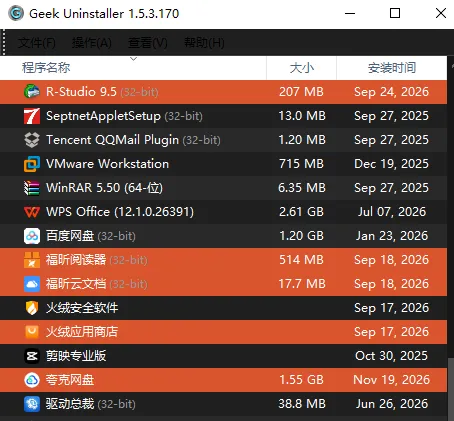 Geek Uninstaller 是一个单文件绿色软件,下载下来就一个exe,双击打开,不用安装,不写注册表。界面极简,就是一列软件名单,跟控制面板差不多,但多了两样东西:右键菜单里的“强制删除”,和卸载完之后自动扫残留。
它的核心价值就一个:卸载完立刻扫残留,让你勾选删除。
我自己的用法是,平时卸个浏览器、卸个播放器、卸个不用的输入法,都用它。点卸载,走完原软件的卸载程序,Geek会弹一个窗口,列出剩下的注册表项和文件目录,全选,删除。整个过程比控制面板多花十秒钟,但少留一堆垃圾。
适合不想折腾、只想把软件卸干净的人。免费版日常够用。
缺点也说清楚:免费版对某些顽固软件没辙,比如卸载程序被故意做坏的、或者带自我保护机制的,Geek会提示你升级Pro版才能强制删。另外它功能单一,就管卸载,不管启动项、不管计划任务、不管商店应用。你要管得更宽,得看第二个。
二、HiBit Uninstaller
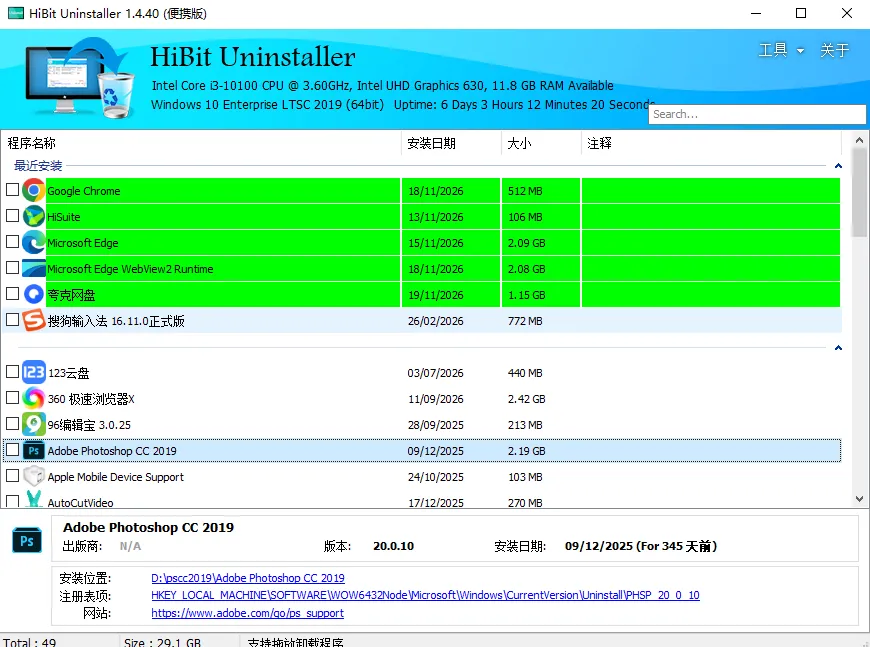
HiBit Uninstaller 免费,功能比Geek多一大截。除了常规卸载和扫残留,它还能干这些事:
强制卸载:软件卸载按钮点不动、卸载到一半报错、卸载程序找不到,用它硬删。
批量卸载:勾选多个,一起卸。
启动项管理:不用再去任务管理器翻,这里能看全,还能看计划任务。
商店应用管理:Win10/11自带的那堆应用,它也能卸。
安装监视器:装软件前开一下,装完它记录这个软件写了哪些文件和注册表,卸载时按记录清,比事后扫更准。
我第一次真正觉得它有用,是帮人卸一个卸不掉的软件。控制面板点卸载,弹窗报错,重启再试还是报错。用HiBit的强制卸载,选中,删,两分钟完事,残留也扫了。
适合愿意多看两眼、想把电脑里的软件管清楚的人。尤其适合那种“装了很多东西、想定期清一遍”的。
缺点:功能多,界面信息密度高,新手第一次打开会有点懵。强制卸载要慎用,它不看软件是不是系统组件,你选错了它也删。用之前看清楚名字,别把驱动、运行库、系统组件当成普通软件删了。
三、BCUninstaller
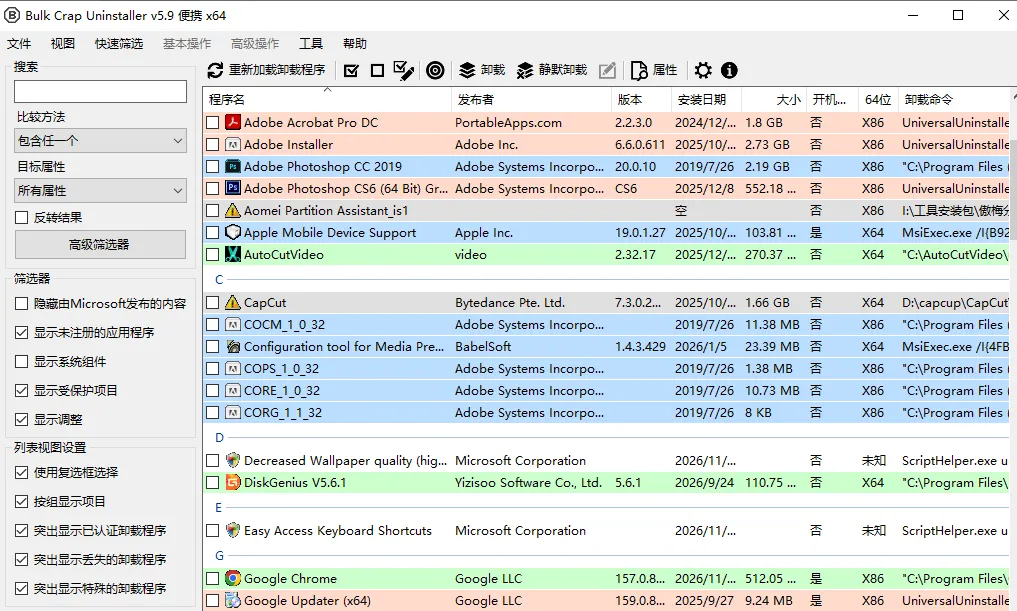
BCUninstaller(全称 Bulk Crap Uninstaller)是开源的,免费,主打批量。它的界面像一个表格,把所有软件列出来,你可以按发布者、按安装日期、按占用大小排序,然后一次性勾选几十个,一起卸。
它最适合两个场景:
场景一:新电脑刚到手。 品牌机、笔记本预装一堆东西,某管家、某浏览器、某视频、某试用版办公软件,一个个卸太慢。用BCUninstaller,按发布者排一下,把同一家厂商的预装软件批量勾上,一次清完。它会自动识别哪些是系统组件、哪些不能动,给你标出来。
场景二:装完一堆软件之后回头清理。 比如你装机那天连着装了十几个软件,过一阵想清掉不用的,按安装日期排序,同一批装的一眼就能看到,批量处理。
它也能静默卸载,就是不走原软件的卸载界面,直接后台删,速度快,但我不建议新手一上来就用静默模式,有些软件静默卸完会留配置,不如走一遍原卸载程序稳。
适合折腾党、装机店、经常帮人弄电脑的。普通用户新电脑到手用一次,之后日常还是Geek或HiBit更顺手。
缺点:开源软件,界面不算精致,选项多。批量卸载前一定要看清楚勾了什么,它不会拦着你删系统组件,虽然有标记,但你非要点确认它也执行。第一次用,建议先拿一两个不重要的软件试手。
三个怎么选,说我的实际用法
我不建议三个都装,占地方也没必要。按你的情况选:
只想把软件卸干净,不想研究:装Geek,日常够用。
想管启动项、想强制卸顽固软件、想看得细一点:装HiBit,一个顶几个。
新电脑到手、或者一次性清理一大批:用BCUninstaller,用完可以留着,也可以删,它是便携版,不常驻。
我自己的电脑上,Geek和HiBit都留着。日常小卸载用Geek,遇到卸不掉的用HiBit。BCUninstaller只在帮人弄新电脑的时候用,平时不打开。
最后说一句实在的,卸载工具能清残留,但清不了“装的时候带进来的东西”。很多软件是装A的时候捆绑装进来的B,你卸载A,B还在。所以比卸载更重要的是装的时候看清楚,安装界面选“自定义”,把捆绑的勾去掉。这个习惯养成了,卸载工具用得就少了。
卸载软件只是C盘减负的一步。清理完残留,接下来该看的是启动项和缓存目录。我之前发过《电脑越用越卡,不一定是配置低:先查这4个地方》,讲的是CPU、内存、启动项、磁盘怎么逐个排查;还发过《C盘清理完第二天又满了?不是没清干净,是这3个地方在偷偷长回来》,讲的是清完又满的根源在哪。点我头像进公众号,翻一下历史文章就能看到。
如果您在生活中工作中电脑遇到了一些有意思的事或着奇葩事,都也可以来评论区聊聊。