ARTICLE · 1386998
Excel 一打开竟然完全没有格子?别修电脑,是这个勾忘记打了
打开同事发来的 Excel,一片雪白,一根格子线都没有。第一反应通常是:我电脑坏了?还是文件损坏了?
都不是。这只是一个开关被关掉了。今天把网格线这件事一次说清:它是什么、为什么会消失、怎么一键找回、打印时又该怎么处理。
内容不长,但每一条都有人踩过坑。建议先收藏,遇到“白纸表”直接对照。
目录
01 格子线到底是什么
02 三种“消失”,原因各不同
03 一键开关,就在视图里
04 打印要格子,别指望网格线
05 只想让某一块有格
06 三个最容易搞错的认知
01 格子线到底是什么
在Excel中,网格线是单元格之间那层浅灰色细线,作用只有一个:让你看清每个格子在哪。
记住三件事就够了:
新建工作簿默认就显示,一直都在;
它不是边框,只是一层视觉辅助线;
打印时默认不打印,纸上要想有线,得另外加边框。
网格线和边框,是两套东西。
网格线是全表统一开关,没法只给某几行单独显示;边框则可以对任意单元格单独设置,而且打印时会真正输出到纸上。搞混这两个,后面所有问题都会绕进去。
02 三种“消失”,原因各不同
原因一:网格线被手动关了,这是最常见的一种。
它的表现很干脆:整张表的格子线一次性消失,像铺了一张白纸,但数据还在、也不报错。正因为太安静,才容易被误判成文件损坏。具体是哪个开关,第 03 节会给出完整路径。
这往往不是误操作,而是刻意为之:做仪表盘、做报告封面时,干净的底色显得更专业,也避免细线抢走重点内容的注意力。
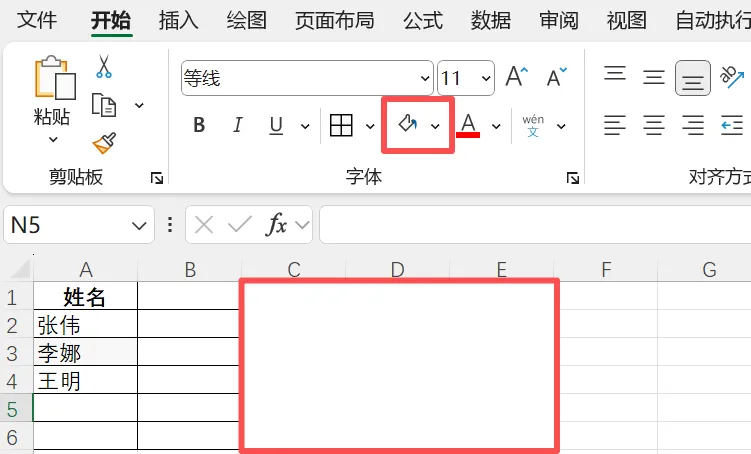
原因二:单元格被填了白色底。
网格线明明开着,但某些格子填了纯白填充色,等于把浅灰的线盖住了,看起来同样像没有线。
怎么查:选中那块区域,看“开始”里的填充颜色——是“白色”,还是“无填充”。如果是白色,它就是元凶。
原因三:模板自带的设置。
公司模板、从系统导出或网上下载的报表,可能从一开始就关了网格线。你打开看不到,不是文件坏了,是它本来就这样。
03 一键开关,就在视图里
显示:打开文件 →“视图”→ 在“显示”功能组里勾选“网格线”。
隐藏:同样进“视图”,把“网格线”前的勾去掉。
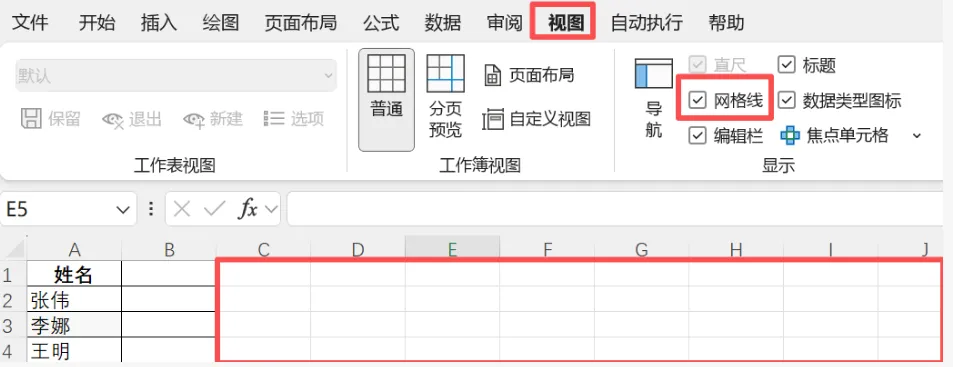
勾上之后,所有没填底色的单元格会立刻浮出浅灰格子线。不用重启,不用修复文件,更不用重装 Office。
顺带一提:“视图”的“显示”组里还有编辑栏、标题、标尺等开关。以后找不到某个界面元素,可以先来这里看一眼,多半是被关掉了。
04 打印要格子,别指望网格线
这一节最容易吃亏:屏幕上明明有线,打印出来却干干净净。
特性 | 网格线 | 边框 |
|---|---|---|
能否单独设置 | 不能,全表统一开关 | 能,任意单元格单独设置 |
默认是否显示 | 显示 | 不显示,需手动添加 |
默认是否打印 | 不打印 | 打印 |
颜色能否改 | 固定浅灰 | 可自定义颜色与粗细 |
关键一句:想让打印带格子,不要依赖网格线。选中区域 →“开始”→“边框”→ 加上外框和内框,这才是会落到纸上的线。
整表都要框线,就先全选再一次性加边框;只想强调某一块,再单独给那块加粗边框。
05 只想让某一块有格
招一,局部模拟网格线。选中目标区域 →“开始”→“边框”→ 选“所有框线”。整表网格线关着也没关系,这块区域照样有清楚的线,打印也带得出去。
招二,改网格线颜色(只部分旧版支持)。“视图”→“选项”→“高级”,找到“此工作表的网格线颜色”,挑一个更深的灰,让线更显眼。
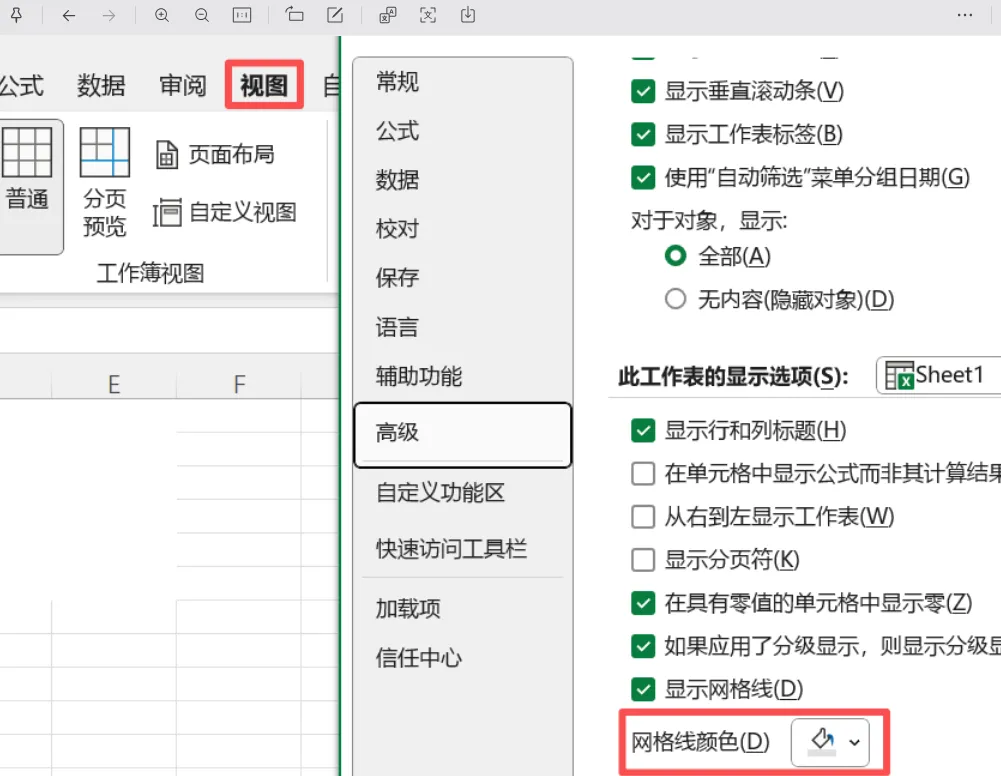
但要说清楚:这个设置在较新版本里已经被移除,只有部分旧版 Windows Excel 还留着。找不到不必怀疑自己,换方案就行。
替代方案:用浅色边框代替网格线。颜色、粗细都能自己定,打印效果一致,比全局修改网格线更可控。
三个最容易搞错的认知
常见说法 | 实际情况 |
|---|---|
没网格线,说明文件损坏了 | 只是显示设置,一键就能恢复 |
网格线打印出来就是表格线 | 默认不打印,要用边框才有线 |
可以只给 A 列显示网格线 | 不行,网格线是全局开关 |
记住这句
网格线消失莫慌,视图里找开关;想让打印有格子,靠边框不靠它。
下次再打开一张空白表,先别怀疑电脑。去“视图”看一眼那个勾,多半两秒就解决了。
以上就是今天的全部内容啦!希望对您有帮助!