ARTICLE · 1387114
PDFgear|这款免费 PDF 神器,编辑、转换、合并全搞定!
PDFgear|这款免费 PDF 神器,编辑、转换、合并全搞定!PDF 文件相信大家都不陌生。 无论是工作中的合同、简历,还是学习资料、电子书,平时总免不了和 PDF 打交道。 但 PDF 有个让人头疼的问题:想修改几个字、转换一下格式,或者合并几个文件,很多软件却需要开通会员。 今天分享一款非常实用的 PDF 工具——PDFgear。 它集 PDF 阅读、编辑、格式转换、合并拆分、压缩、OCR 文字识别等多种功能于一身。 最重要的是,目前常用功能免费开放,编辑后导出也不会强制添加水印。 一、PDFgear 是什么? PDFgear 是一款跨平台 PDF 阅读与编辑软件。 支持以下系统: Windows 10 / 11 macOS iOS(iPhone、iPad) Android 同时还提供在线 PDF 工具,临时处理文件甚至不需要安装软件。 不管是在电脑上整理资料,还是用手机修改文档,都可以用它完成不少常见的 PDF 操作。 二、这些功能真的很实用 1. 直接编辑 PDF 内容 收到一份 PDF,发现里面有错别字或者需要修改内容? PDFgear 支持对可编辑 PDF 中的现有文字进行修改,也可以添加文字、图片、批注等内容。 不必每次都先转换成 Word,再改完重新导出。 2. PDF 格式转换 需要把 PDF 转成 Word?或者把图片、Word 等文件转换为 PDF? PDFgear 提供多种格式转换工具,可以根据需要选择对应功能。 尤其是处理简历、工作文档和学习资料时,非常方便。 3. 合并与拆分 PDF 手里有好几个 PDF 文件,想合成一个? 或者一份几十页的 PDF,只需要其中几页? 使用合并、拆分和页面管理功能,可以更方便地整理文档,还能调整页面顺序、旋转或者删除多余页面。 4. PDF 文件压缩 有时候上传材料,系统会限制文件大小。 PDFgear 提供 PDF 压缩功能,可以尝试减小文件体积,方便上传、发送和保存。 需要注意,压缩效果取决于原文件内容,压缩后最好检查图片和文字是否依然清晰。 5. OCR 图片文字识别 遇到扫描版 PDF,文字无法直接复制? 这时候就可以尝试 OCR 文字识别功能。 OCR 可以将扫描图片中的文字识别出来,方便复制、搜索或进一步编辑。 需要注意,不同系统版本的 OCR 功能存在差异,识别效果也取决于图片清晰度。 6. PDF 签名、批注与表单填写 平时处理电子文件,经常会遇到签字、填写表格或者标注重点的需求。 PDFgear 支持添加签名、填写表单、高亮文字、下划线和批注等操作。 无论是办公还是学习,这些功能都很实用。 三、手机也能用,不只是电脑版 这一点值得单独说说。 PDFgear 并不是只有电脑版本,iPhone 和安卓手机同样可以安装使用。 iOS 版 支持 PDF 阅读、编辑文字、添加批注、填写表单、签名以及页面整理等功能。 对于经常用 iPhone 或 iPad 查看学习资料、处理文档的用户来说很实用。 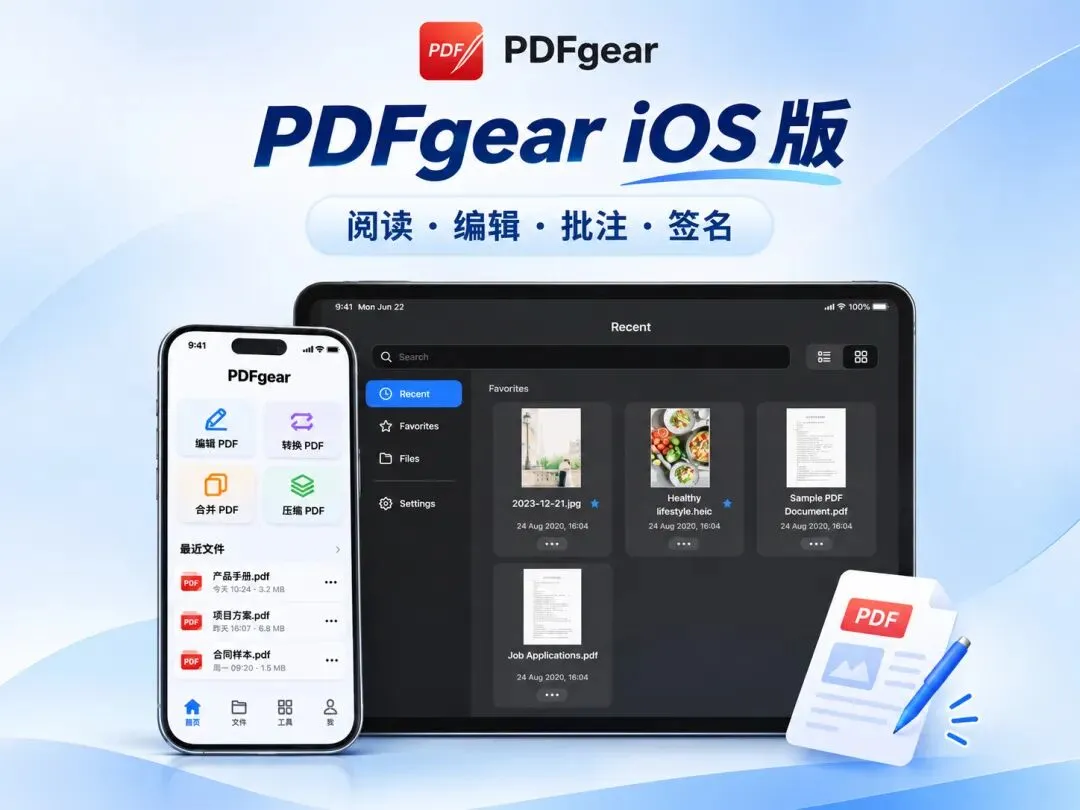
Android 版 同样提供 PDF 阅读、文字编辑、签名、批注和文件整理等功能,也有针对扫描文档的 OCR 工具。 日常查看资料、填写 PDF 表格、处理文件,不一定非要打开电脑。 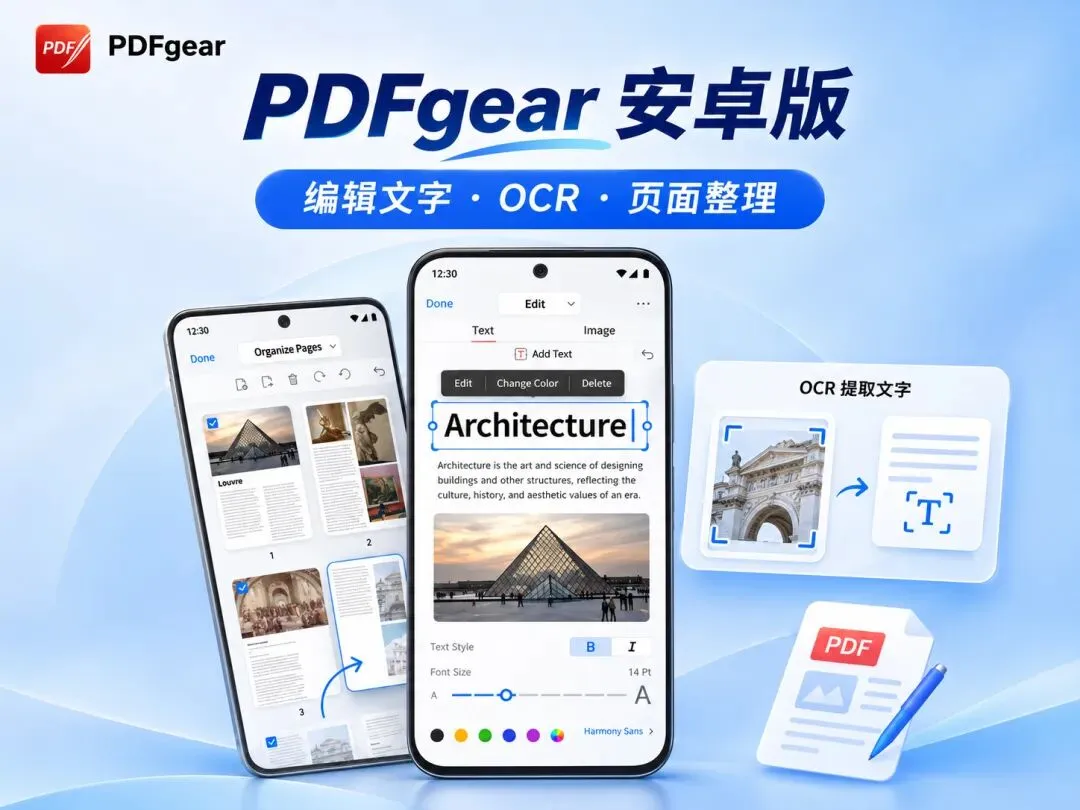
Windows / macOS 电脑版 电脑版本更适合较复杂的文档处理。 例如编辑 PDF 原有文字、批量整理页面、转换文档格式以及处理较大的文件。 需要处理大量 PDF 文档时,电脑端操作也更方便。 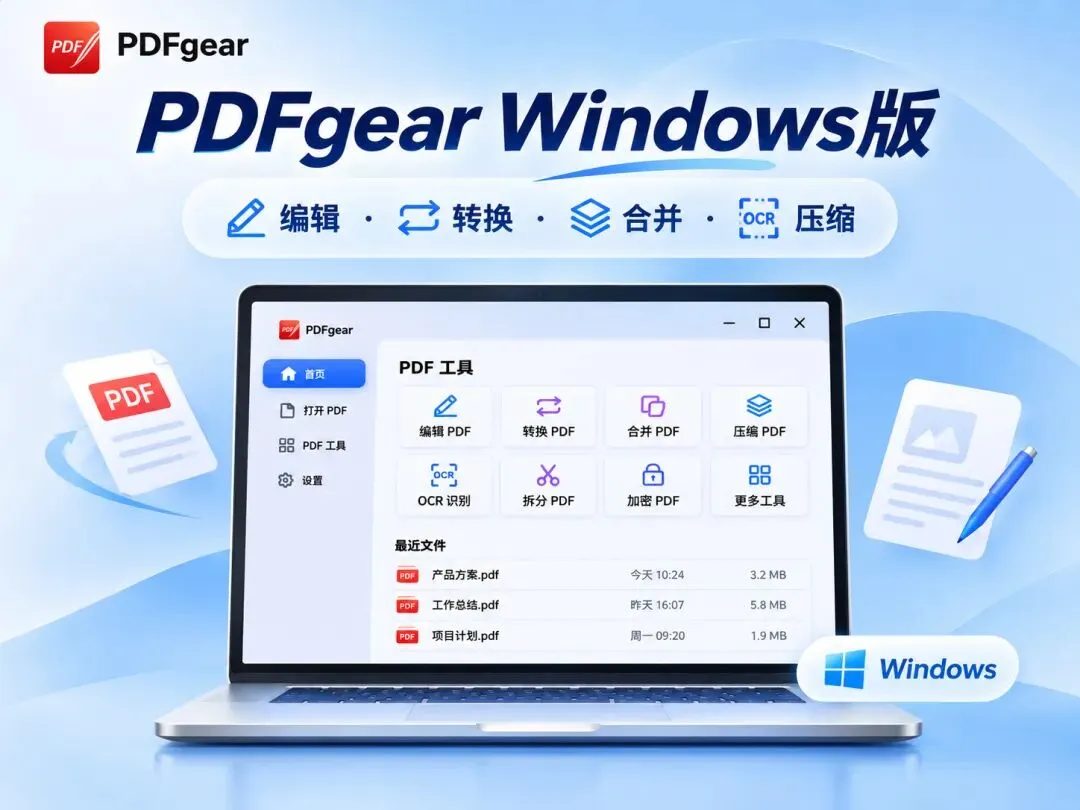
四、还有 PDF 智能助手 除了传统 PDF 编辑工具,PDFgear 还提供 AI 辅助阅读功能。 例如: * 总结长篇 PDF 文档的主要内容 * 针对文档内容提出问题 * 辅助理解复杂的学习资料 * 帮助查找文档中的重点信息 对于经常阅读报告、论文或较长文档的人来说,可以减少手动查找内容的时间。 不过,AI 生成的回答可能出现错误,重要信息仍需要回到原文核对。 五、使用起来也很简单 第一步:下载安装 根据自己的设备选择 Windows、macOS、iOS 或 Android 版本。 第二步:导入 PDF 文件 打开软件,选择需要处理的 PDF 文档。 第三步:选择所需功能 例如编辑、注释、转换、压缩、合并、拆分或签名。 第四步:保存或导出 完成操作后保存文档即可。 建议修改重要文件前,先保留一份原始备份。 六、几个需要注意的地方 ① PDFgear 真的免费吗? 根据目前官方介绍,PDFgear 的常用 PDF 编辑功能免费提供,普通编辑导出不会强制添加水印。 具体功能和服务政策以官方最新说明为准。 ② 扫描版 PDF 为什么不能直接修改文字? 有些 PDF 实际上是一张张图片。 这种文件通常需要先通过 OCR 识别文字,再进行编辑,并不是所有 PDF 都能像 Word 一样直接修改。 ③ 在线工具和本地软件有什么区别? 在线工具适合临时处理普通文件,但需要上传文档。 电脑软件则提供更完整的编辑功能,适合经常处理 PDF 的用户。 如果是合同、身份证明或其他涉及隐私的文件,建议优先考虑合适的本地处理方式,避免随意上传到在线网站或 AI 服务。 ④ 手机和电脑功能完全一样吗? 并不完全一样。 不同平台的界面和部分功能存在差异,具体以安装版本为准。 七、官方下载 软件名称:PDFgear 适用平台:iOS / Android / Windows / macOS 软件语言:支持中文 收费情况:常用功能目前免费 官方中文网站: https://www.pdfgear.com/zh/ 官方软件下载页面: https://www.pdfgear.com/zh/download/ 进入官方网站后,选择对应的系统即可下载。手机用户建议通过官方跳转的正规应用商店安装。 最后说两句 PDF 工具其实不需要安装一大堆。 阅读、编辑、转换、压缩、合并、拆分、签名,这些日常常用的功能,如果能集中在一个软件里,确实能省去不少麻烦。 PDFgear 的优势就在于功能比较全面,而且目前免费程度很高。 无论是学生整理学习资料,还是上班族处理工作文件,都值得了解一下。 如果你平时经常接触 PDF,可以试试看这款软件。