ARTICLE · 1393613
日历、账本、购物单散在四个 App?飞牛一个容器,把全家事务收成一个首页
待办在备忘录、开销在记账 App、采购单发在家庭群、行程在各自手机日历里。每一件都是小事,凑一起就变成了四个账号、四种导出方式,数据还全存在别人服务器上。
上次写「干饭厨子」那篇,有读者说:点菜是解决了,可日历、账本、购物单还是各管各的。今天这个正好接上——Yuvomi,一个自托管的家庭生活管理平台,把日历、任务、购物、预算、菜谱、文档这些收成同一个网页,跑在你自己 NAS 上。
一、它到底是什么,和点菜那个怎么选
一句话:一个容器、一个 SQLite 数据库、20 个模块,用哪个开哪个。MIT 许可,无广告无跟踪,GitHub 上 2.3k★,更新很勤(写稿时是 v2.90.0)。
模块分五组:日程(任务、日历、奖励、笔记通讯录、排班)、家务(餐食、菜谱、购物、储物、保洁、垃圾分类、文档、物品)、家人(健康、生日)、财务(预算)、设置(家庭、提醒、备份)。
关键在于它们是连着的:排好的每周菜单能直接生成购物清单,任务能指派给具体家人,日历事件能按成员设可见范围。这是它跟普通待办 App 最大的区别。
跟上次那篇不冲突,两条路线:
只想解决吃饭就别换,那个更轻;想要一个家庭中枢,往下看。
二、装之前,三件小事
一、Docker 应用已装好。 桌面打开「Docker」,首次会让你选存储位置,选好数据盘再继续。
二、文件夹要自己建,而且是四个。 「文件管理」→ 进 docker → 新建 yuvomi,里面再建四个子目录:
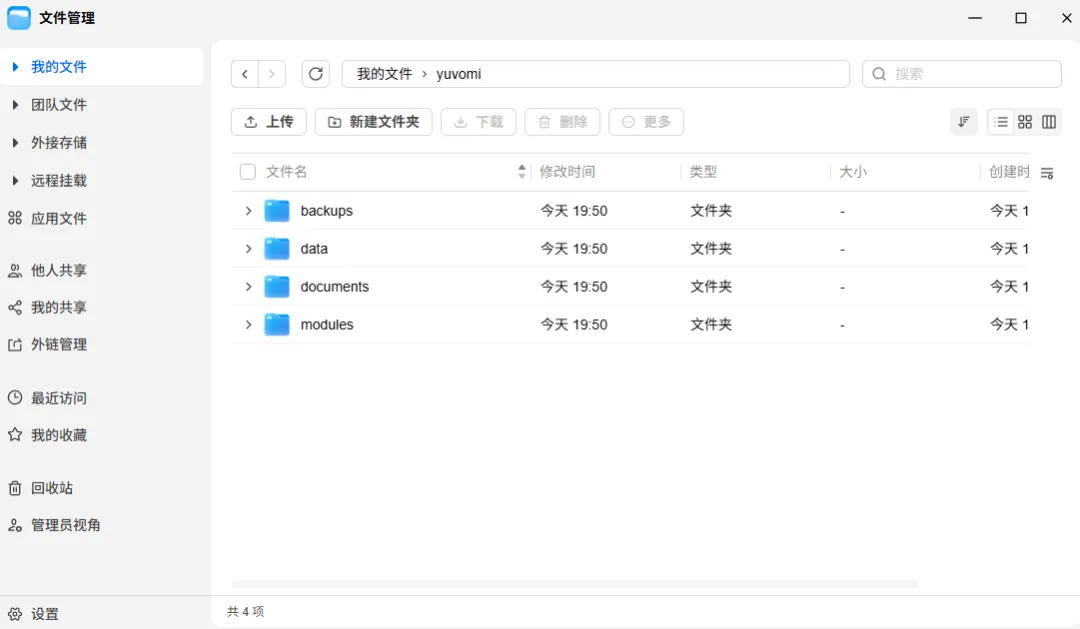
docker/yuvomi/├── data/ 数据库、登录密钥├── backups/ 应用内备份├── modules/ 自定义模块└── documents/ 上传的家庭文档这一步别偷懒。容器内是以 uid 1000 的非 root 用户跑的,飞牛「文件管理」里建的目录属主正好对得上;如果让 Docker 自己创建,很可能变成 root 属主,首创建库就写不进去,表现是容器反复重启或页面一直打不开。
三、端口用 3245。 容器内部固定 3000,只改冒号前面那个,别和别的服务撞了。
三、飞牛 Docker 里,三步装好
不用 SSH、不用敲命令。打开 Docker → Compose → 新增项目:
yuvomi | |
docker/yuvomi 文件夹 | |
docker-compose.yml |
把下面这段粘进编辑框,勾上「创建项目后立即启动」:
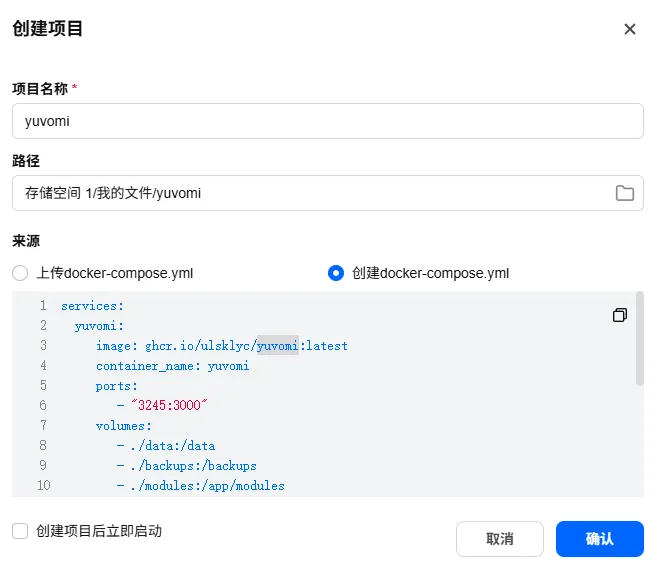
services: yuvomi: image: ghcr.io/ulsklyc/yuvomi:latest container_name: yuvomi ports: - "3245:3000" volumes: - ./data:/data - ./backups:/backups - ./modules:/app/modules - ./documents:/documents environment: NODE_ENV: production DB_PATH: /data/yuvomi.db BACKUP_DIR: /backups MODULES_DIR: /app/modules DOCUMENT_STORAGE_LOCAL_ENABLED: "true" DOCUMENT_STORAGE_LOCAL_PATH: /documents SESSION_SECURE: "false" TRUST_PROXY: "0" TZ: Asia/Shanghai healthcheck: test: ["CMD", "node", "-e", "require('http').get('http://localhost:3000/health', r => process.exit(r.statusCode === 200 ? 0 : 1))"] interval: 30s timeout: 10s retries: 3 start_period: 10s restart: unless-stopped这里跟网上流传的那版有两处不一样,是故意改的:
• 没写 SESSION_SECRET。旧版要求自己填 64 位随机串,网上教程里那串示例被无数人照抄,等于大家用同一把锁。现在官方首次启动会自动生成会话密钥和数据库加密密钥,存在data/.secrets/里,不填更安全也更省事。(想自己指定也行,换成自己生成的长随机串,别用示例那个。)• 没开 MODULES_ALLOW_WEB_INSTALL。那个开关允许从网页往服务端安装第三方模块代码,家庭用不折腾自制模块就别开。同理restart用unless-stopped,飞牛重启后自己起来,比「失败只重试 5 次」省心。
等状态变成「运行中」,浏览器打开 http://飞牛的IP:3245 就能看到设置页。
拉不动镜像看这里。 Yuvomi 只在
ghcr.io发布(约 500MB),飞牛 Docker 设置里那个「镜像加速」只对 Docker Hub 生效,对它没用。正确做法是只把image那行的域名换掉,后面路径一个字别动:ghcr.io/ulsklyc/yuvomi:latest→ghcr.milu.moe/ulsklyc/yuvomi:latest不用折腾公网映射。
四、第一次打开,五分钟把家建起来
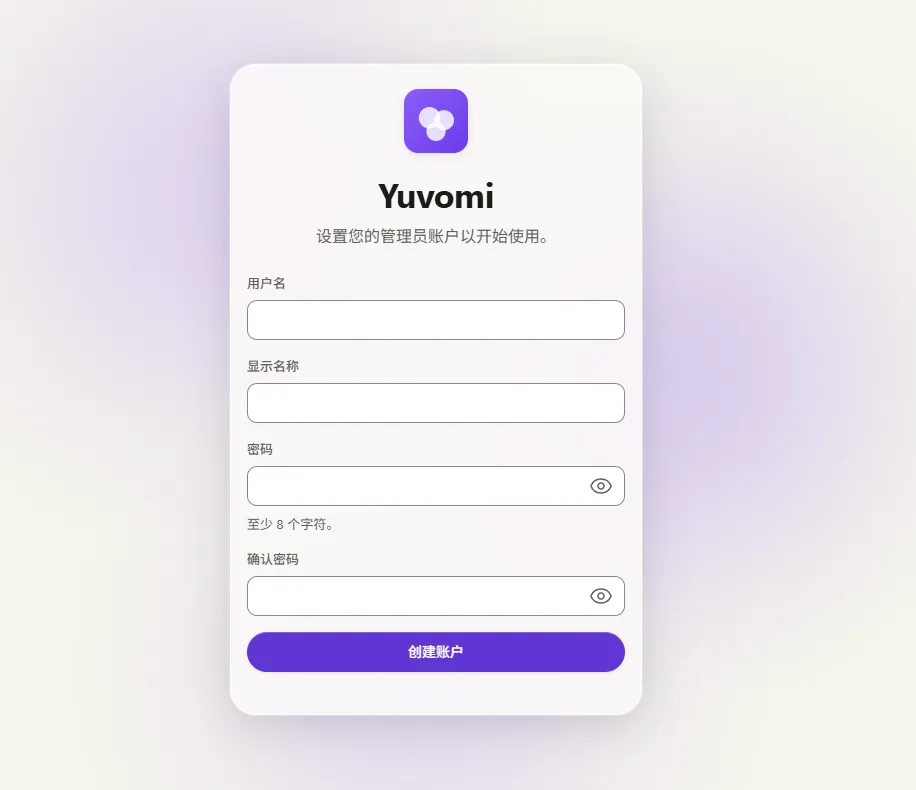
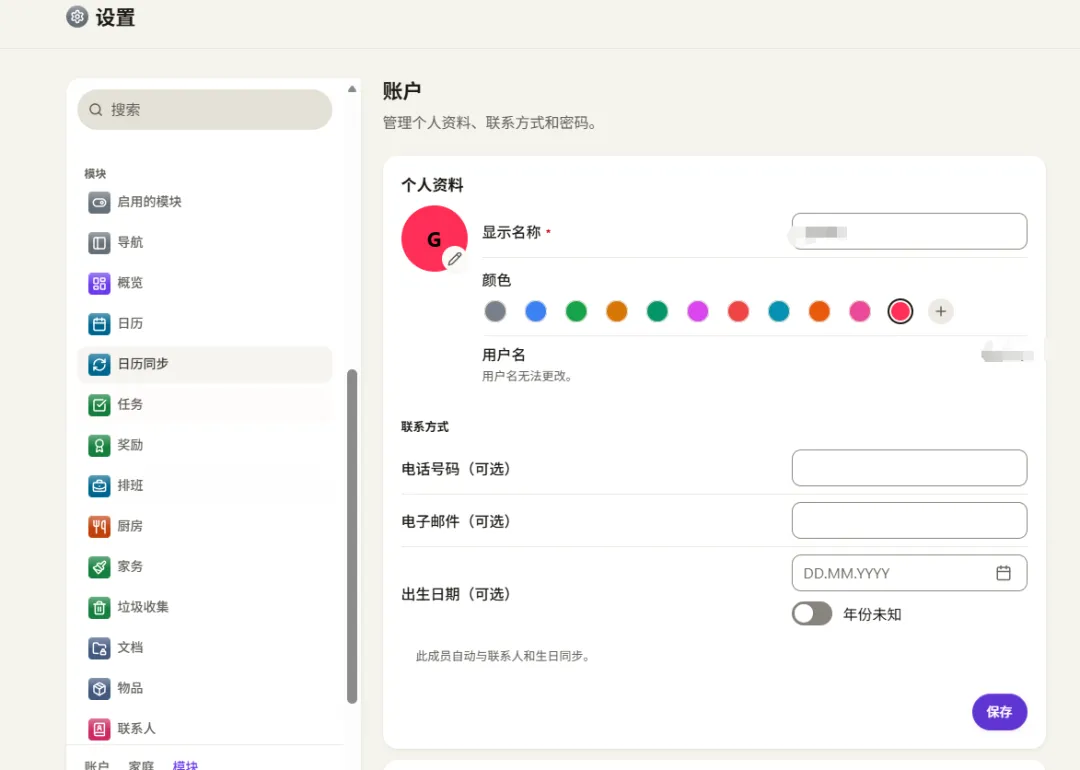
第一步,建管理员。 首次访问自动进 /setup:填用户名、显示名、密码(至少 8 位,建议长一些)。用户名建完不能改,想清楚再填。欢迎向导可以直接跳过。
第二步,先改地区。 界面跟随浏览器语言,默认就是简体中文;但地区默认是德国,到设置里切到中国,货币和时区会自动跟着变,不然账本上的符号看着别扭。
第三步,模块只开用得上的。 「设置 → 模块 → 启用的模块」里按需勾选,用不上的关掉,首页立刻清爽。默认就关着物品清单、垃圾分类、排班三个。我建议头一次只开日历、任务、购物、预算、菜谱五六个,跑顺了再加。
第四步,把它放到顺手的地方。 手机浏览器「添加到主屏」就是个 PWA,不用装客户端。家里吃灰的平板可以开壁挂模式,浏览器打开同一个地址挂墙上,当天的日程、任务、购物单一屏看完——这个模式是只读展示账号,不会让谁顺手改掉家里的数据。
天气用的是境外 Open-Meteo 服务,国内部分城市搜不到,用不上就直接不配,不影响其他功能。日历同步 Google / iCloud / Nextcloud 也是可选项,境内网络下境外源可能连不上,用本地日历和订阅就够,没必要为此折腾别的。
五、最要紧的一步:把数据库密钥另存一份
这一节别跳过。
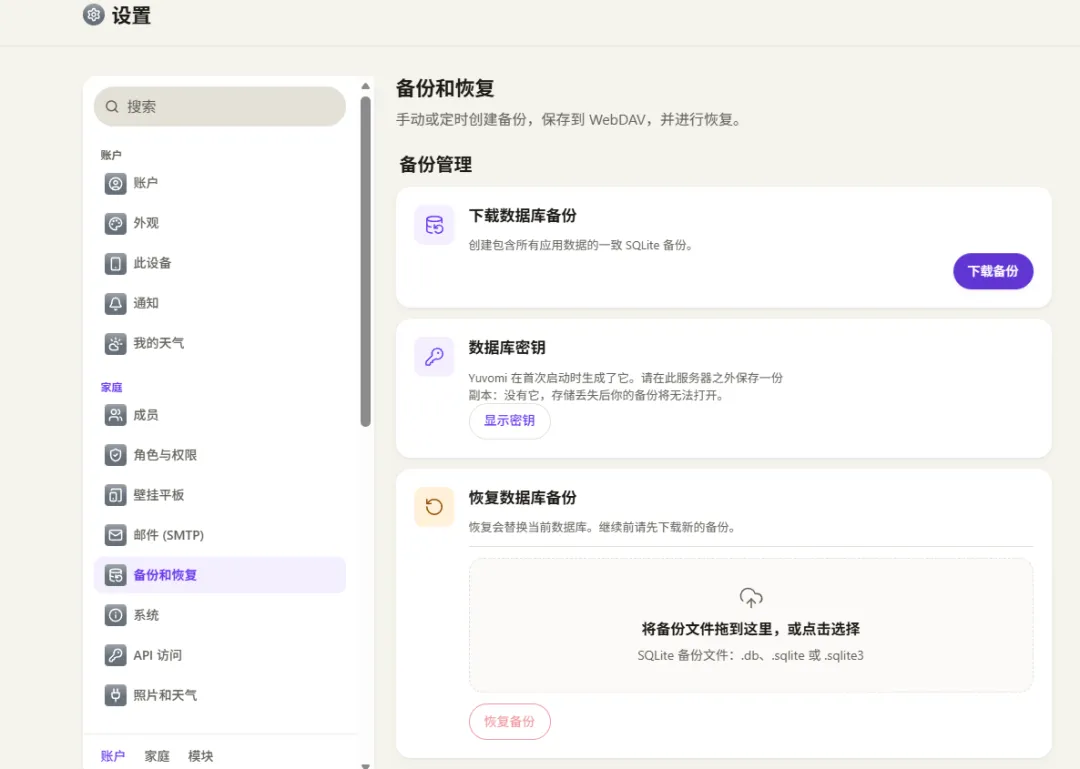
上一步里那个自动生成的 DB_ENCRYPTION_KEY 是加密数据库的钥匙。管理员可以在「设置 → 备份」页面查看并复制(有查看次数限制,页面会记录谁看过)。
如果只把密钥留在 data 目录里,一旦这个目录丢了,你手上的备份文件也打不开。 官方说明里写得很直白:没有这份密钥的副本,卷丢失后备份无法恢复。
所以装完当天就做两件事:
1. 进「设置 → 备份」把密钥复制出来,存到飞牛上另一个位置或密码管理器,别只放在 yuvomi文件夹里。2. 备份用最省事的办法:在「文件管理」里把 data和backups两个目录复制一份到别处,或者直接在应用内下载备份文件。不用导出数据库、不用敲命令。
六、几个容易卡住的地方
• 容器反复重启 / 页面打不开:九成是第二节那四个目录的权限。确认是在「文件管理」里建的、属主是 1000;再看容器日志有没有权限报错。 • 登录一直打转: SESSION_SECURE保持"false",局域网 HTTP 访问必须是这个。以后真上了 HTTPS 反向代理,才改成true并把TRUST_PROXY设为1,两个要一起改,不然登录会循环。• 上传的文档升级后不见了: DOCUMENT_STORAGE_LOCAL_PATH和挂载目标必须都是/documents,只改一边,文件就会落进容器层,下次拉新镜像重建就没了。• /app/modules别改:官方把这个路径写死了,改了模块读不到。• 升级:在 Compose 里重新拉镜像启动即可,四个卷不动,数据不丢。注意飞牛界面上点「重建」不会拉新镜像, latest想真升级得重新拉取,或把 tag 改成固定版本号强制拉取。
七、几句边界提醒
预算、健康记录、证件扫描件这些都是家里最敏感的数据,比照片还私密。别把这个服务直接暴露到公网;要外网访问就走飞牛官方的远程访问,不需要公网 IP、不用折腾内网穿透。家人账号开之前也先说清楚哪些内容全家可见。
👉 觉得教程有用,点击文章底部【点赞】【推荐】
🤝 点击右下角【分享】,转发给身边的朋友
💖 点击头像 关注【小强玩物志】,感谢关注!
⚠️ 温馨提示:本文所有内容仅用于技术交流与学习探讨,不涉及任何违规用途,相关风险自行承担。