ARTICLE · 1397281
实战 09 · 一张 Excel 做成带图表的分析报告
实战 09 · 一张 Excel 做成带图表的分析报告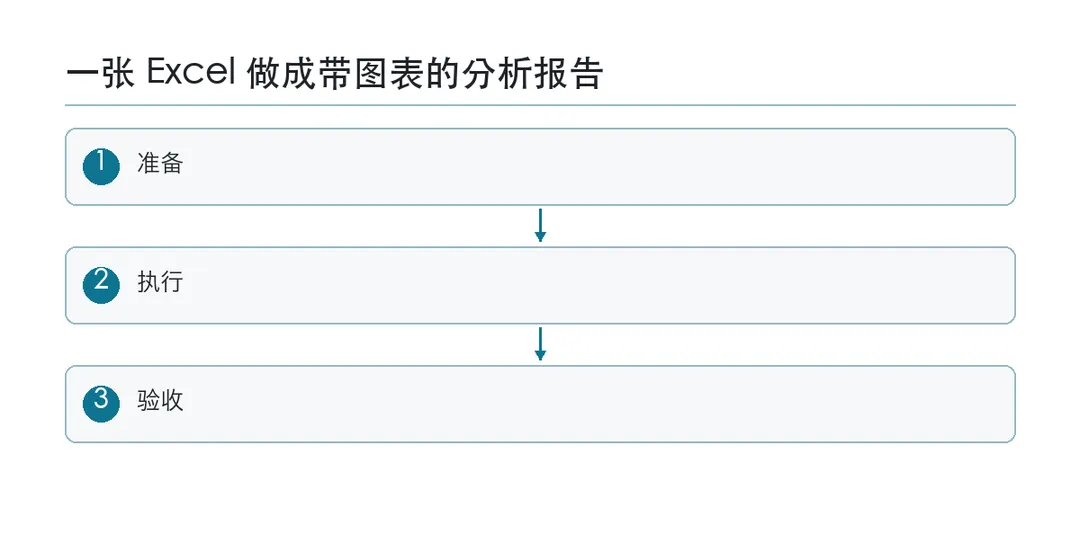


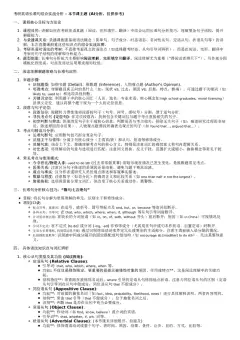
今天用一份 Excel,做出含 3 张图表的分析报告,每张图都能对上结论。
图 1 · 全流程示意图:准备 → 执行 → 验收
看图要点:先看准备、执行、验收三段怎么走。
一、这期做什么
把一张销售表丢过去说"分析一下",出来的东西常对不上问题。 这次把维度、图型和结论条数写死,产出能逐条核对的报告。
二、照着做
步骤 1:准备 · 只读取一次
打开创建任务页,@ 引用这份 Excel 先让它只读复述:列名、行数各是什么
图 2 · 创建任务页:左侧输入框与右侧结果区的位置
看图要点:认准输入框和右侧结果区的位置。
步骤 2:执行 · 出图与结论
粘贴提示词,写清维度、图型、结论条数 看对话区是否列出 3 张图和 3 条结论
图 3 · 提示词模板:悬停时输入框显示灰色预览文案
看图要点:灰字只是预览,不进草稿也不会发送。
步骤 3:验收 · 逐条对图
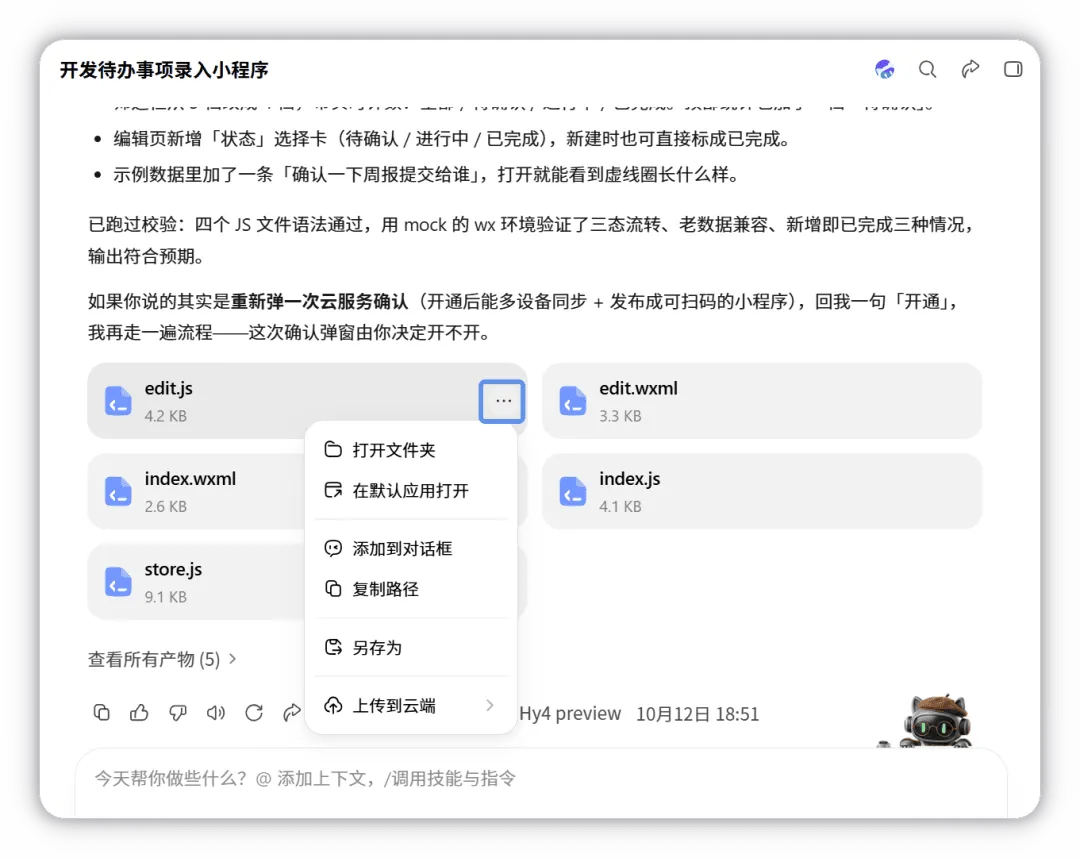
点产物卡片「⋯」,选另存为存下报告 逐条读结论,回到对应的图找依据
图 4 · 产物卡片「⋯」菜单:另存为 / 打开文件夹 / 复制路径
看图要点:验收时用另存为把报告存下来。
交付物:一份含 3 张图表的分析报告。 验收:图表数与指定维度一致, 每条结论都能在图里找到依据。
三、抄提示词
场景一:起手跑通本期任务
@{文件名}.xlsx 按「品类 × 月份」出 3 张图(趋势、占比、同比),配 3 条结论,每条注明用了哪张图
场景二:验收没过时追问一句
图数对不上或结论没依据,就回一句:把第 X 张图换成按「{维度}」统计,结论只写图上有的数字
四、常见坑
五、换个数据再跑一遍
任务:换成你手上一份销售表,指定 2 个维度出 2 张图 验收:报告里正好 2 张图,每条结论都能在图里找到数
延伸阅读
- 创建任务(https://www.workbuddy.cn/docs/workbuddy/Create-Task)
- 结果查看(https://www.workbuddy.cn/docs/workbuddy/Results)
这份能逐图核对的分析报告就算到手了。 觉得有用点个赞、留个关注,明天同一时间接着聊。