ARTICLE · 1411217
Office家庭和学生版2021激活方法
随着Windows11的发布,Office的版本也跟着升级了,下面诸葛小戴就为您介绍如何激活Office家庭和学生版以及无法激活的解决方案。
1.如何激活
2.查看激活状态
3.无法激活的解决方法
小提示
开始操作前,请先确认👉机器配置的Office是家庭和学生版
确认当前电脑的Windows11系统处于已激活的状态:点击【开始】-【设置】-【系统】-【激活】,显示Windows【已激活】
出厂Office未激活之前,会显示通用版本即Office365,当Office被激活之后,会自动变成出厂对应版本
1
1.点击【开始菜单】,打开【Office组件】,例如Excel / Word / PowerPoint,找到后点击打开。
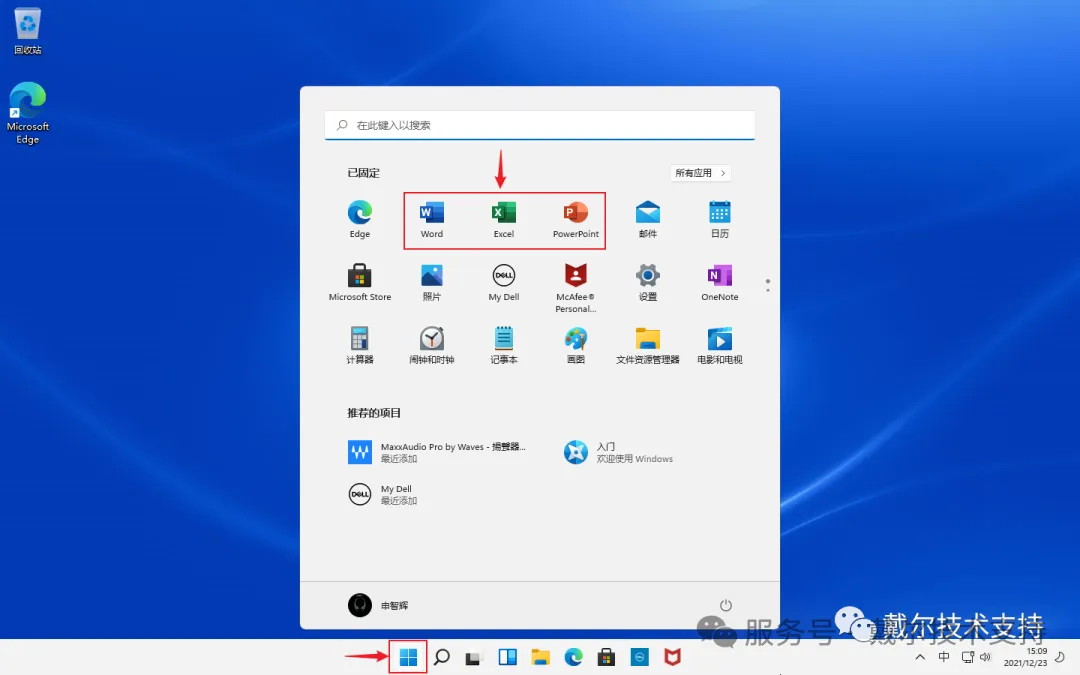
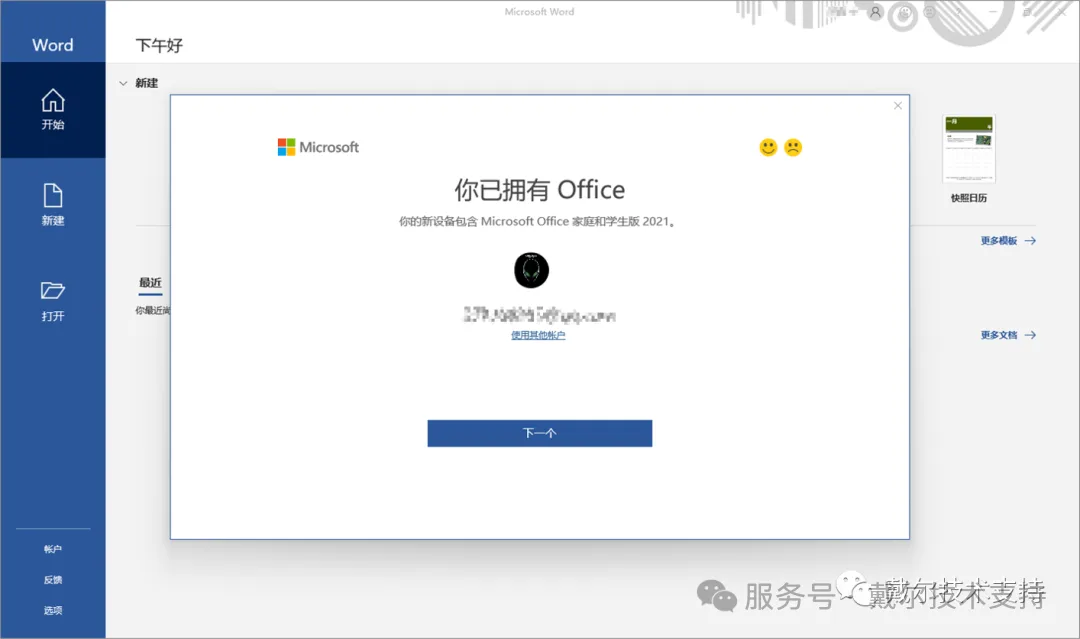
2.正常软件会自动登录微软账户,如果系统可以检测到预装的Office家庭和学生版,则会提示“你已拥有Office”,此时点击【下一个】即可根据提示操作激活,如下图:
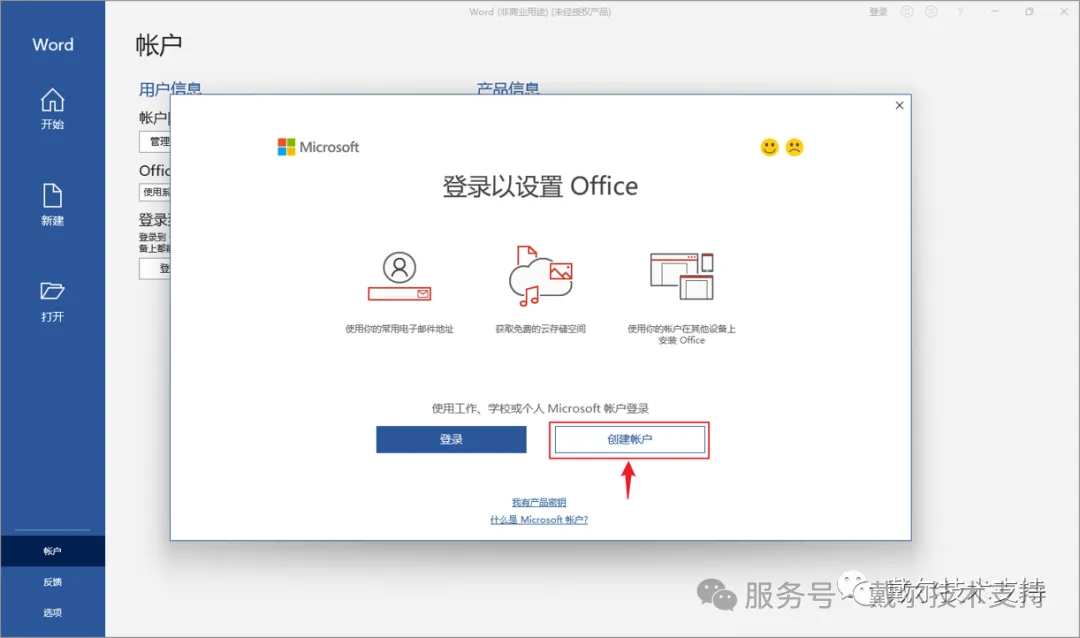
如果没有自动登录,请点击【登录】后输入您首次进入系统时创建的微软账户;如果微软账户忘记,可以新注册一个,请点击【创建账户】并按照提示注册一个微软账户。
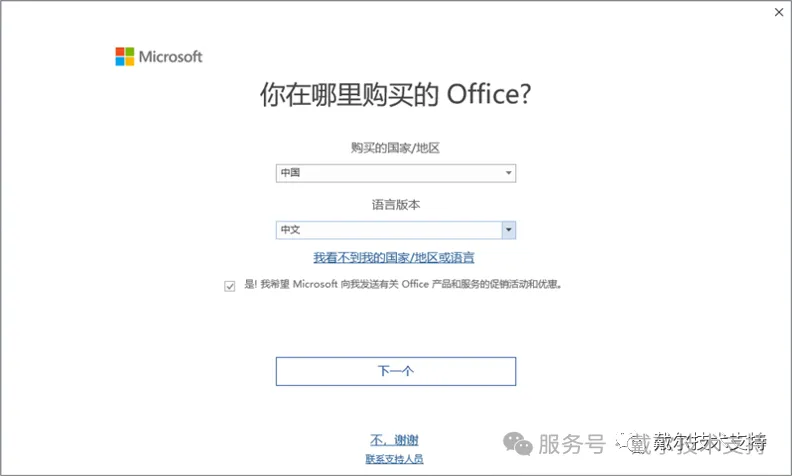
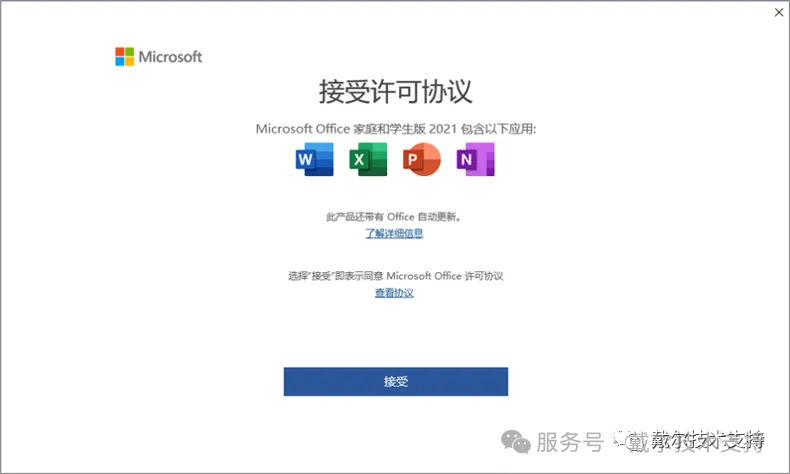
3.之后根据提示【下一个】完成设置,点击【接受】即完成了激活。
2
您可以通过以下方式查看是否已经正常激活:
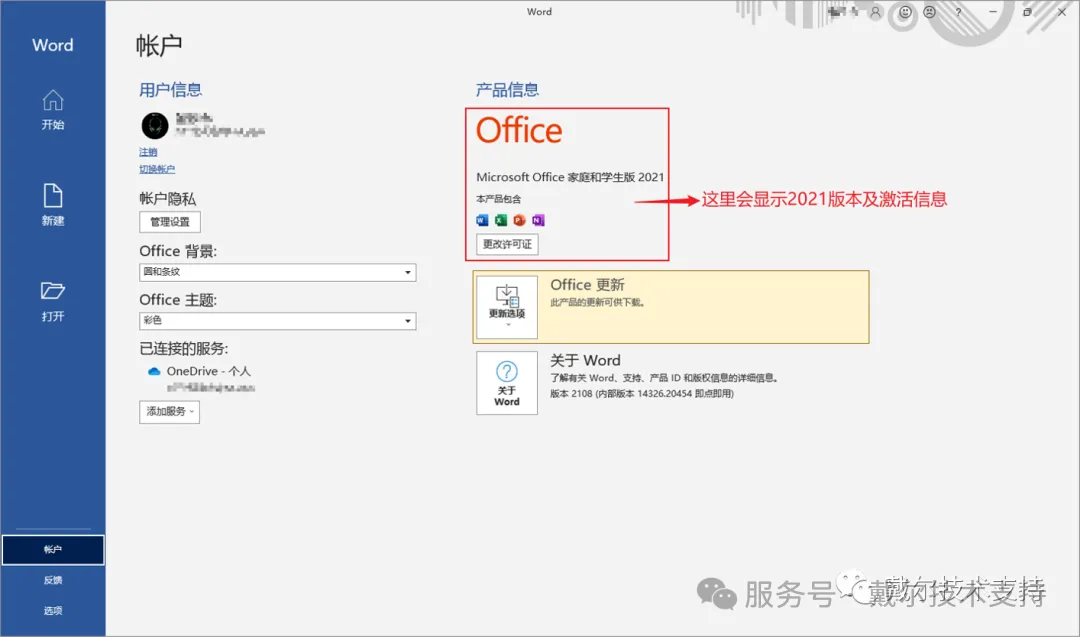
打开任意Office组件,例如Word,点击左上角【文件】-【账户】,可以看到Office的激活情况:
3
1. 在执行激活Office步骤时,微软登录页面弹出是空白现象,可以尝试以下方法处理:
右键点击【开始】-【运行】输入:ncpa.cpl
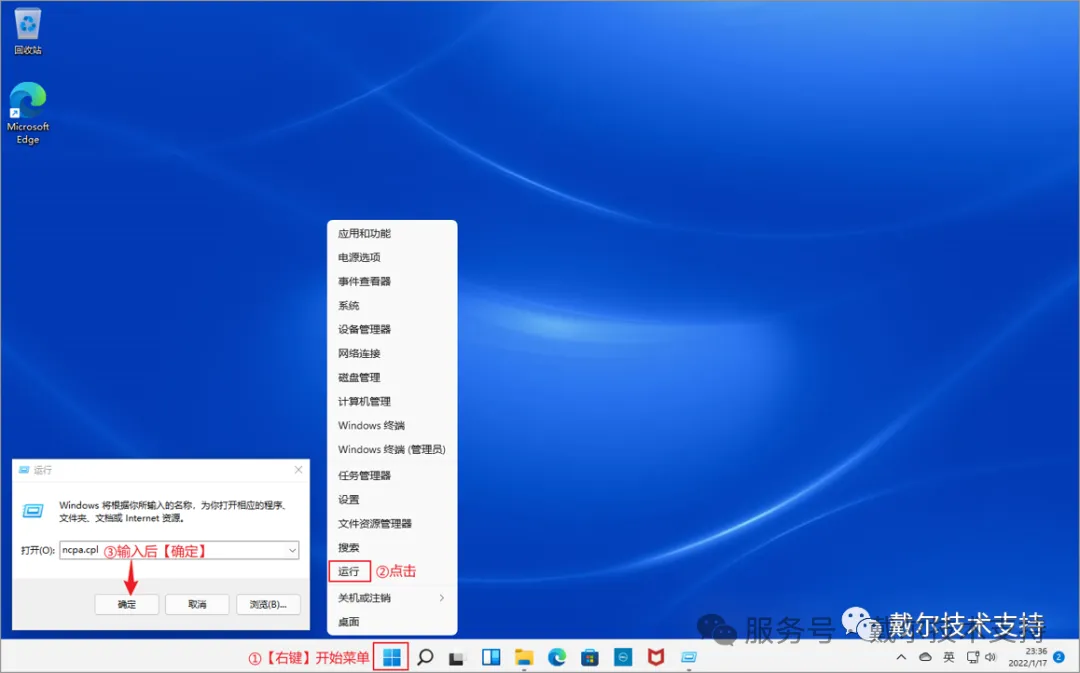
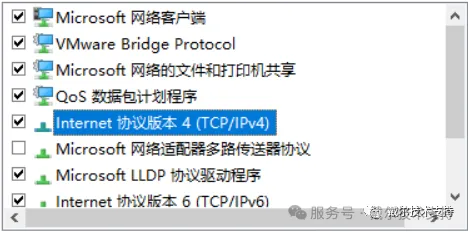
右键当前使用的网络连接,(无线网络选择WLAN或Wi-Fi,有线网络选择以太网),选择【属性】,找到带有【TCP/IPv4】的选项,双击。
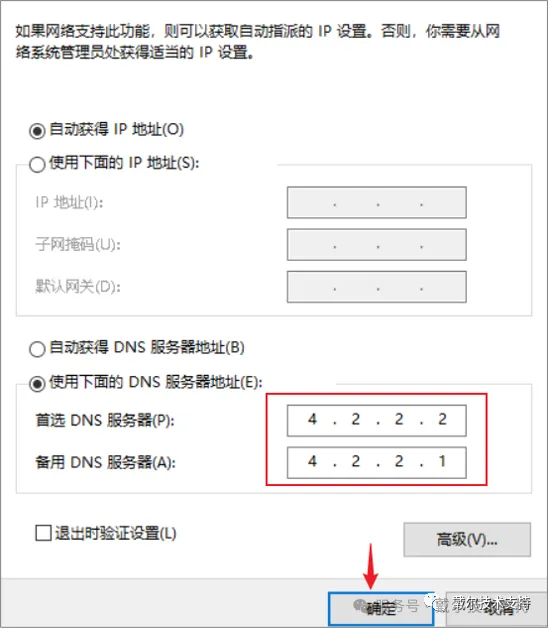
弹出的页面,在【常规】页面下设置DNS,IP地址部分无需设置,将自动获得DNS地址改为【使用下面的DNS服务器地址】,然后按照下方地址填入微软DNS:
首选DNS服务器 4.2.2.2,备选DNS服务器 4.2.2.1 ,之后点击【确定】。
小提示
如果以上设置无法解决账户显示空白问题,麻烦您更换其他类型网络或者时间段再次尝试操作,因为激活需要访问微软服务器,如果您的操作时间段刚好处于服务器负载高峰期,可能无法连接到微软服务器而出现此现象。
更换网络,如“手机热点”后,若登录上微软账户后,看到以下页面,可点击“我有产品密钥”根据提示操作激活:
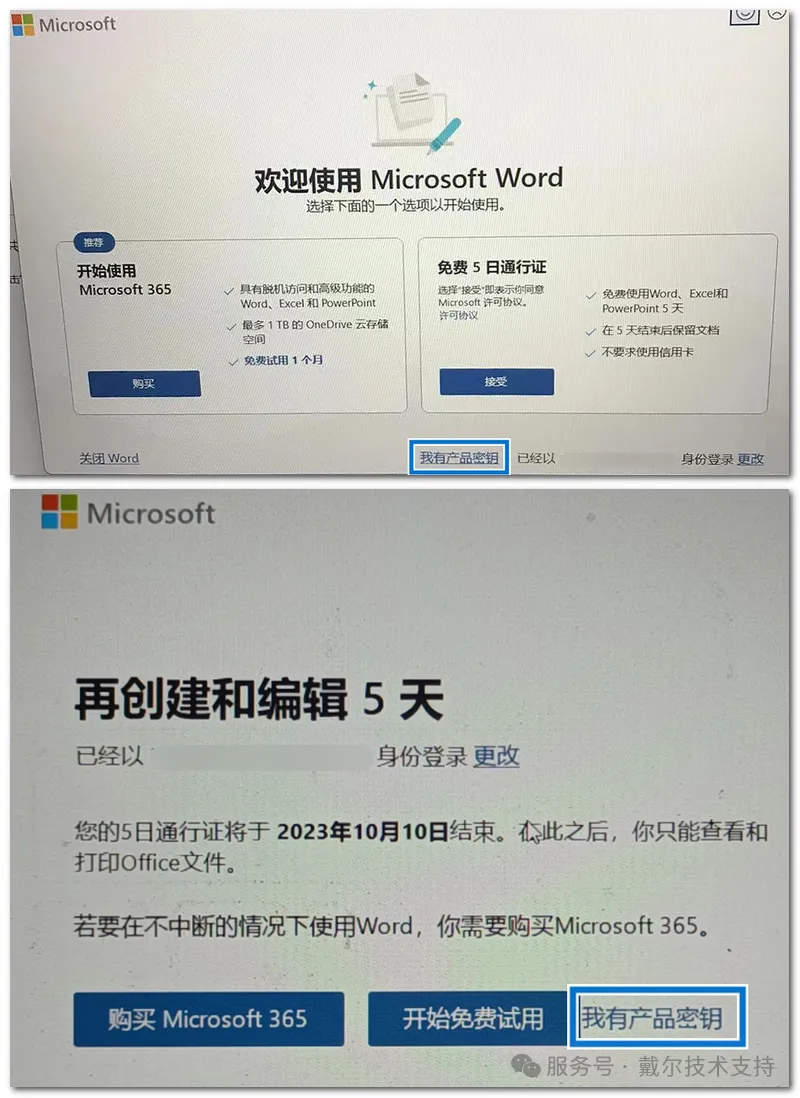
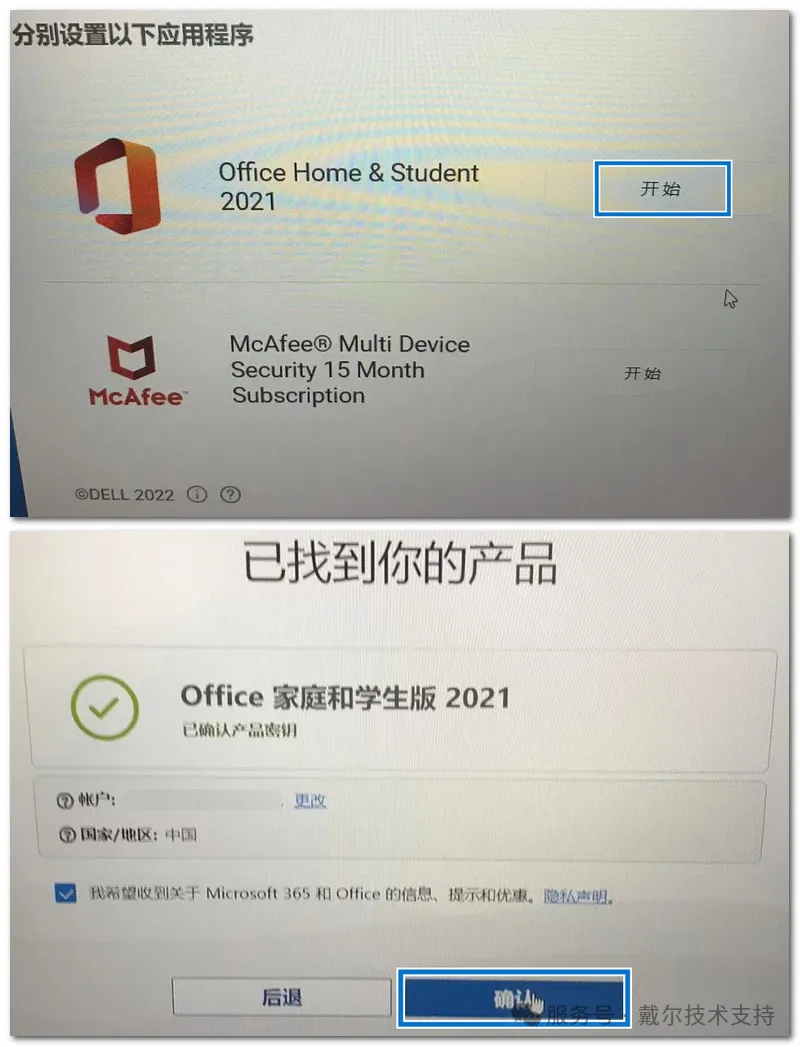
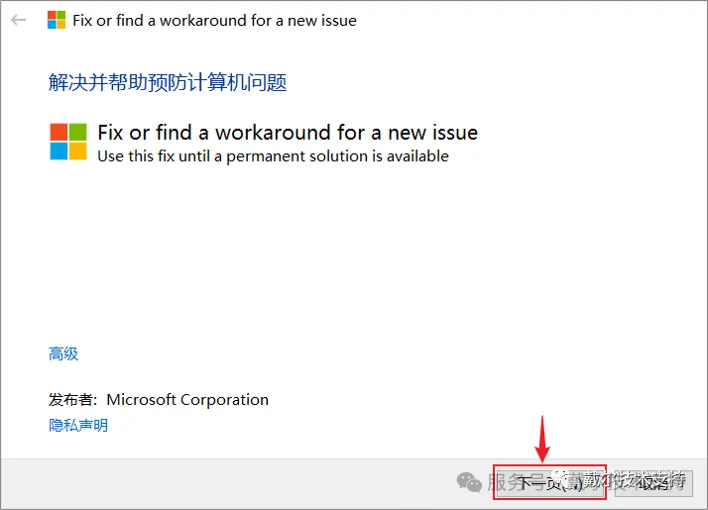
2.正常操作激活却无法激活,可以先退出Office产品的登录,关闭Office,下载以下Office修复工具对Office进行修复(下载后,双击打开,一直点击【下一步】根据提示操作即可),修复完成后,重新打开Office产品,再次尝试激活。
Office修复工具下载地址:https://aka.ms/diag_97275
3.如果误卸载了Office或者在电脑中找不到Office产品,您可以使用以下链接下载Office,对于已经激活过Office产品的情况,下载后,直接使用激活过的账户和密码登录即可;未激活过Office的情况,可以按照上面步骤对Office进行激活。
希望以上方案可以帮助到您,如果在操作中遇到任何问题,请及时联系诸葛小戴噢。