ARTICLE · 1411834
如何下载局部奥维地图并将其导出来
如何下载局部奥维地图并将其导出来工作原因,常常用到奥维互动地图。经常需要截取其中的一部分地图数据,作为汇报材料的一部分。 在实际操作中,常常会采取简单快捷的截图,放到材料里面,但截图会有个致命问题,像素极低,极度不清晰,一下子拉低了汇报材料的档次。 需要将原地图数据下载下来,导出图片,然后再贴到材料里面。 现简单整理下载地图并导出图片的操作步骤如下: ①利用工具栏中的矩形或多边形绘图工具,按需框选需要下载的地图区域 ②双击该区域,点击其中的“下载该区域地图数据” 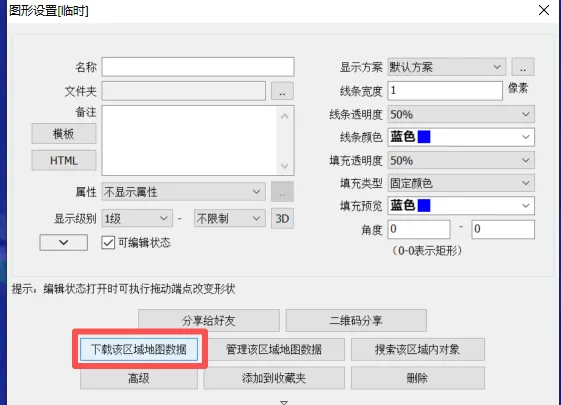
③进入下载地图界面,地图类型为系统已经内置的地图;级别选择,级别越高,地图越清晰,最高为18级,每增加一级,数据量扩大四倍。选择18级以上,地图不会更清晰,仅是像素放大。 ④设置完成后,点击“开始下载”,系统执行下载 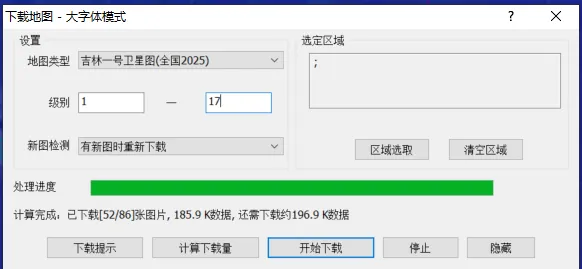
⑤下载地图完成后,回到地图,点击属性按钮 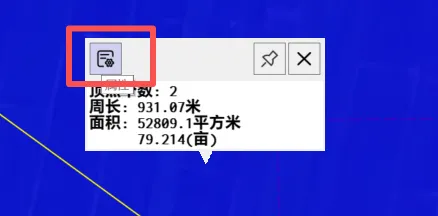
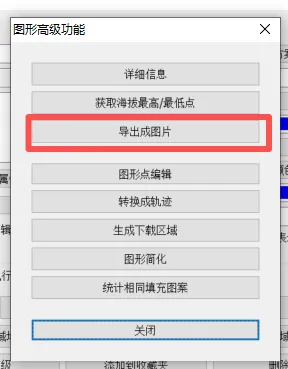
⑥进入到图形设置对话框,点击“高级”,点击“导出成图片” 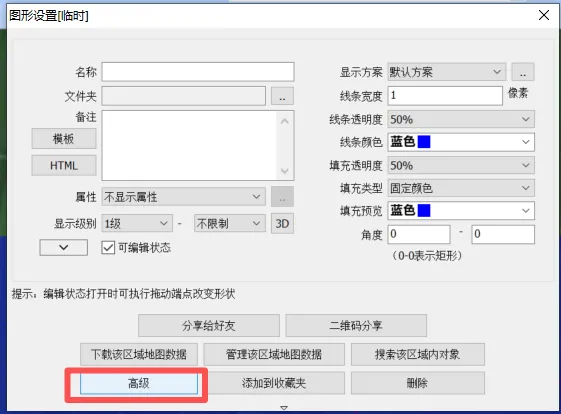
设置您需要导出的地图级别,勾选【仅显示区域内的图片】。 地图级别:您根据区域的面积、打印图纸大小设置,通常12至16级较为合适,17级、18级图片较大。 仅显示区域内图片:建议勾选,否则会导出您所绘制区域范围外的地图。 在图片上显示奥维对象:若您需要将区域内的标签、轨迹或图形导出,请勾选此项。 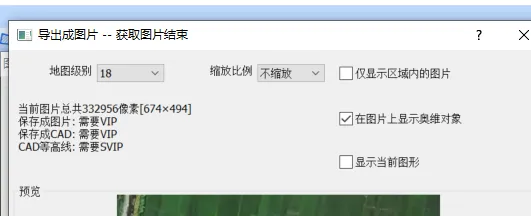
注意: 导出图片,需要VIP或SVIP;您在[导出成图片]窗口,可以看到【保存成图片】的所需VIP的提示。 导出区域面积越大,像素越大;地图级别高,像素越大; 矩形区域任意一条边的长度不能超过65536个像素(约30公里),否则无法导出。(多边形区域以外围矩形为准)。 提示无法预览,建议您降低地图级别,或者缩小导出区域。 具体如下表所示:
⑦设置完成后,点击【保存成图片】→【保存成图片】或【添加图例保存成图片】。 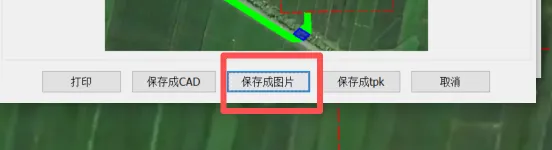
⑧在弹出的“温馨提示”对话框,点击“我已知晓”,可以按需选择“保存成图片”或“添加图例保存成图片”,输入文件名,选择保存类型,保存即可。 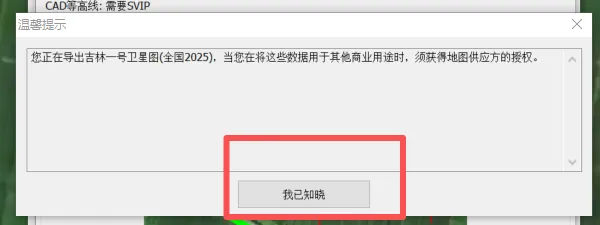

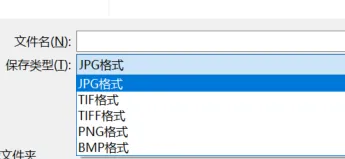
⑨完成!
| VIP级别 | 支持图片格式 | 可导出的最大像素 | 奥维对象数量限制(个) |
| JPG | |||
| PNG | |||
| JPG |