ARTICLE · 1414979
还在为 Office 续费发愁?这款免费开源的办公套件,六大组件一个不少
说个有点扎心的事:很多人电脑里那个 Office,要么过期了天天弹窗催续费,要么一堆广告弹窗烦得不行。其实,真没必要受这份罪。
今天想跟你聊一个我自己也一直在用的东西——LibreOffice。它免费、开源、没广告、没捆绑,功能却一点都不含糊。说白了,就是「开源界的 Microsoft Office」。

① 它到底是个啥
如果你还在为 Office 的订阅费发愁,或者被各种弹窗、捆绑安装折腾得够呛,那 LibreOffice 真的值得你花十分钟了解一下。
它是一款完全免费、开源的办公套件,由一个叫 The Document Foundation 的非营利组织牵头开发,脱胎于老牌的 OpenOffice,但功能比前辈更丰富,更新也更勤快。
最关键的一点——不花一分钱,没有广告,没有捆绑,也不需要激活码。写报告、做台账、排版简历、整理数据,它都能稳稳接住。
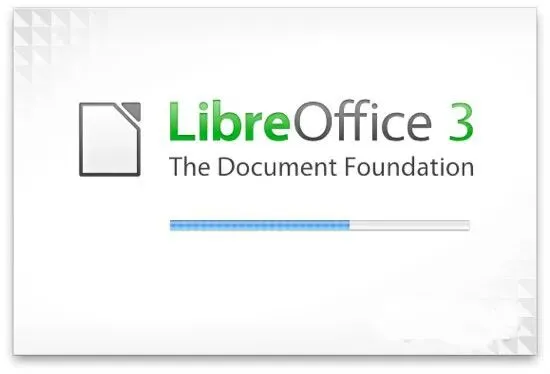
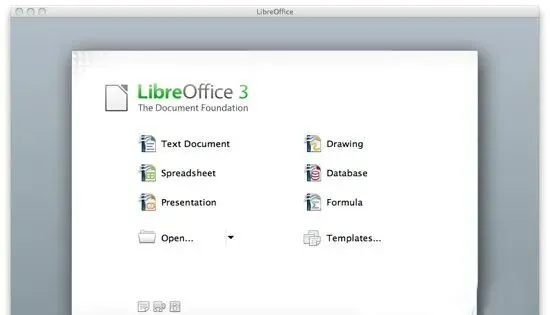
▲ LibreOffice 主界面一览
② 核心卖点:一个顶六个
LibreOffice 不是单一软件,而是一个「全家桶」,里面有六个相互独立、又能互相打通的组件:
- Writer(文字处理)
:对标 Word,写文档、论文、信函、简历都行,目录、脚注、邮件合并这些进阶功能也都有。 - Calc(电子表格)
:对标 Excel,百万行数据、透视表、函数公式、图表一应俱全,日常做账统计够用。 - Impress(演示文稿)
:对标 PowerPoint,做汇报幻灯片、产品演示,动画和切换效果都支持。 - Draw(绘图)
:对标 Visio,画流程图、组织架构图、平面示意图,简单海报也能搞。 - Base(数据库)
:对标 Access,管小型数据库,通讯录、库存、工单这类轻量数据管理很顺手。 - Math(公式编辑器)
:专门编辑数理化公式,写论文、做课件排版的好帮手。
这六个组件共用一套操作逻辑和文件格式,数据能直接互相复制粘贴。比如把 Calc 里的表格拖进 Writer 文档,格式都不会乱,这点用过的都懂有多省事。
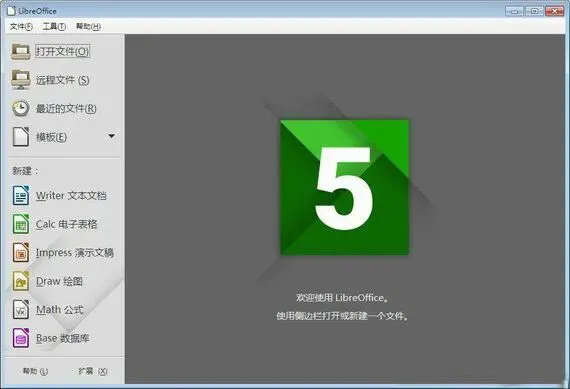
▲ 组件功能界面
③ 最香的地方:和你手上的 Office 文件通吃
很多人不敢换办公软件,怕的无非是「同事发来的 docx 打不开、自己做的 pptx 发过去排版乱」。这一点 LibreOffice 解决得相当到位:
- 原生兼容微软格式
:docx、xlsx、pptx 都能直接打开、编辑、再保存,日常互通基本无感。 - 支持开放文档格式 ODF
:国际标准(.odt/.ods/.odp),不绑定任何厂商,长期存档更稳。 - PDF 双向通吃
:一键导出 PDF,也能把 PDF 导进来改,处理合同、说明书、扫描件很方便。 - 本地运行,隐私零泄露
:文档都在你自己电脑上处理,不强制上云,不用担心理发到别人服务器。
▲ 文档编辑实拍
④ 谁最适合用它
- 学生党
:写论文、做课程表、整理实验数据,免费就够,省下的钱买杯奶茶不香吗。 - 职场办公人群
:日常文档、报表、汇报材料,兼容性足够应对大多数协作场景。 - 预算有限的个人和小微企业
:不用给每台电脑买授权,长期能省下不少。 - 需要 PDF 处理的人
:改合同、调说明书、合并文档,不用再装一堆杂七杂八的小工具。 - 开源爱好者与极简党
:无广告、无弹窗、无诱导更新,界面干净,用着顺心。
⑤ 配置要求:老电脑也能跑
LibreOffice 对硬件相当友好,下面的配置基本是「门槛下限」,你现在用的电脑大概率远超这个标准:
▲ 实际工作界面
⑥ 下载安装:三步搞定
软件本身完全免费,拿到的办法很简单:公众号搜索「软件粉」下载。
装起来也挺傻瓜:
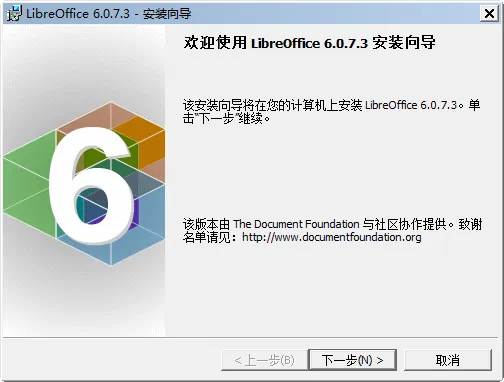
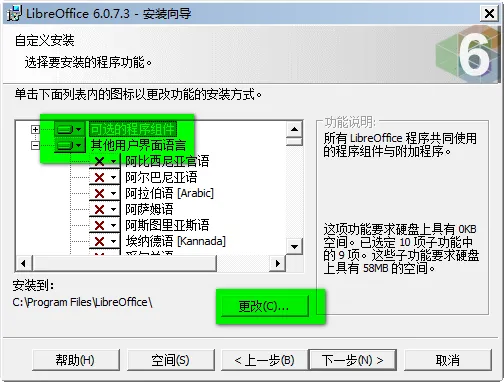
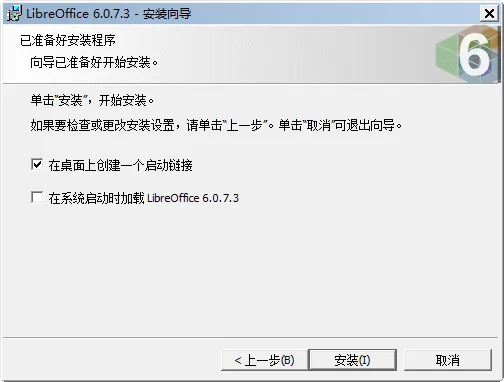
第一步:拿到安装包后双击运行,选「简体中文」当界面语言; 第二步:一路点「下一步」,建议把安装位置改到 D 盘(别都堆 C 盘挤占系统空间); 第三步:勾上「创建桌面图标」,点「安装」,进度条走完就能开用了。
全程几分钟,装好就是完整版,没有任何功能阉割,也不需要付费解锁。
▲ 组件入口一览
⑦ 几个让你效率翻倍的用法
- 组件怎么选
:写东西用 Writer、算数据用 Calc、做汇报用 Impress,「开始中心」一眼就能看清六个入口。 - 和 Office 文件打交道
:直接双击 docx/xlsx/pptx 就能开;改完「另存为」时选回原格式,发给用 Office 的同事才不会乱。 - 导出 PDF
:写完点「文件 → 导出为 PDF」,交作业、发合同都方便,对方也改不了你的内容。 - 模板与扩展
:官网和社区有一堆免费模板(简历、账本、课表),还有插件能补强功能,用熟了省不少重复劳动。 - 界面语言切换
:在「工具 → 选项 → 语言设置」里随时切,中文用户完全没压力。
▲ 功能一览
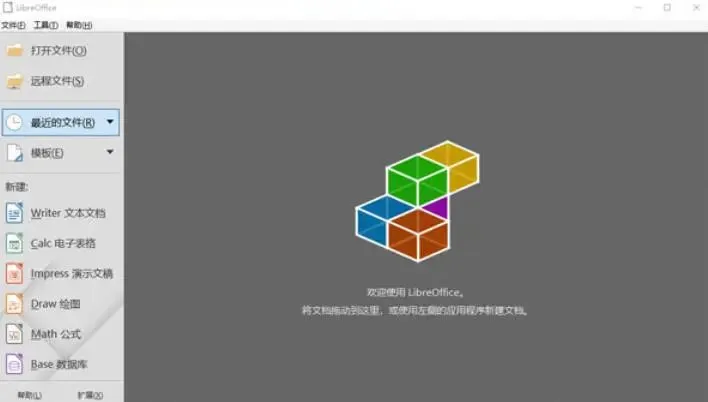
▲ 综合界面实拍
你平时用哪款办公软件?是坚守 Office,还是已经投奔开源阵营了?评论区聊聊你的选择,也欢迎把这篇转发给还在为续费发愁的朋友~