ARTICLE · 1423159
Geek Uninstaller深度使用指南:专治各种Window程序"删不掉"。
一、Windows自带卸载失败的原因?
在Windows系统里,想卸载某个程序,遇到这些糟心情况:
1. 卸载按钮是灰色的,点不了;
2. 点卸载没反应,程序依然在程序列表里;
3. 表面卸载了,但注册表残留、文件夹还在,重装时提示"已安装其他版本";
4. 卸载过程报错,提示"找不到文件"或"安装程序已损坏"。
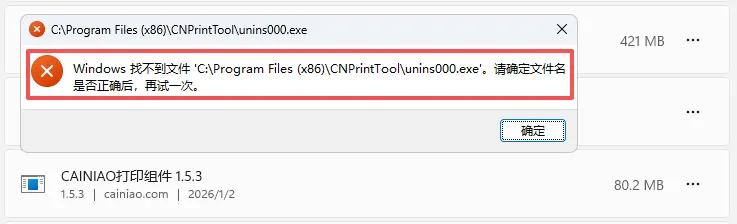
这些问题通常源于:
1. 程序安装包损坏或安装记录丢失;
2. 软件被移动过位置,卸载程序找不到路径;
3. 注册表项损坏或权限不足;
4. 某些流氓软件故意阻止卸载;
这时候,你需要一款专业的卸载工具Geek Uninstaller。
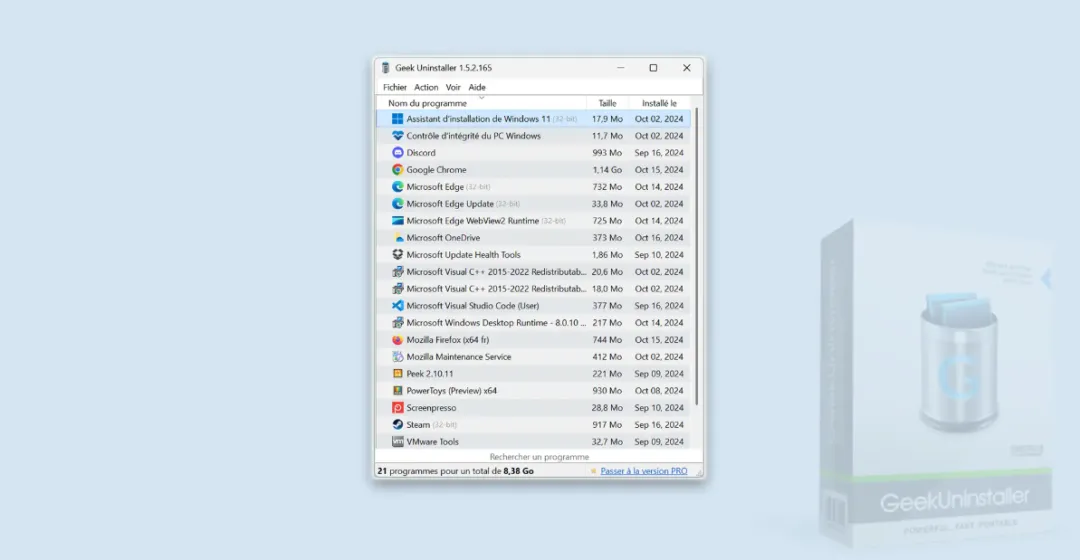
二、Geek Uninstaller 是什么?
Geek Uninstaller是一款免费、免安装、体积小巧的卸载工具(专业版收费,免费版已够用)。
核心优势:
1. 免安装:单文件运行,放U盘里随插随用;
2. 强制卸载:无视损坏的卸载程序,直接暴力删除;
3. 深度清理:自动扫描并删除残留的文件、文件夹和注册表项;
4. 便携版:官网提供绿色版,不写注册表;
5. 支持批量卸载:按住Ctrl多选,一键清理多个软件;
PS:也支持卸载系统自带的UWP应用,非专业人员谨慎操作,操作不当可能会系统异常。

与其他工具对比
1. Windows自带:简单但功能有限,卸载正常软件时可用
2. Geek Uninstaller:轻量、免费、强制卸载强,适合普通用户和技术人员;
3. Revo Uninstaller:功能更全面,有猎人模式,需要高级监控功能的用户
4. IObit Uninstaller:界面华丽,带软件更新功能,喜欢一站式工具的用户
三、如何下载安装?
1. 官网下载地址:https://geekuninstaller.com/download;
2. 选择 "Free Download" 下载免费版;
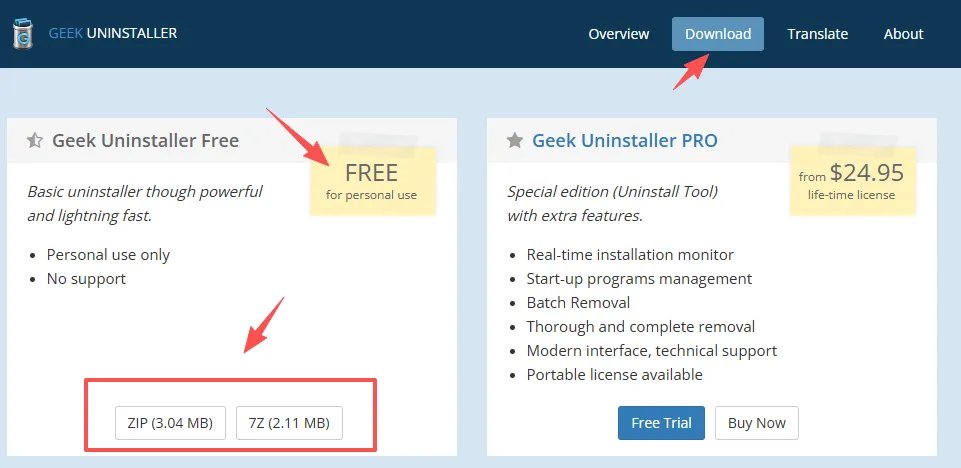
2. 下载后解压,双击geek.exe即可运行,如果Win11可能需要右键,以管理员身份运行。
四、使用注意事项?
1. 强制删除前先尝试正常卸载;
2. 不要随意强制删除系统组件;
3. 卸载前关闭软件及托盘进程;
4. 批量卸载时仔细核对,避免误删;
5. 在不清楚用途时不要随意卸载Windows系统应用;
6. 重要软件卸载前先备份数据,删除注册表项前先确认。
五、功能使用教程
场景1:正常卸载(替代控制面板)
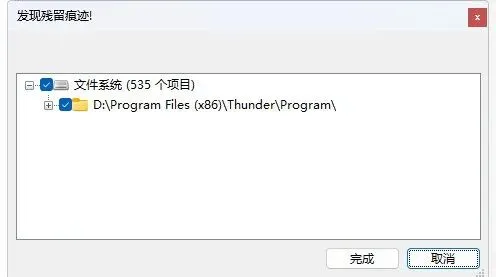
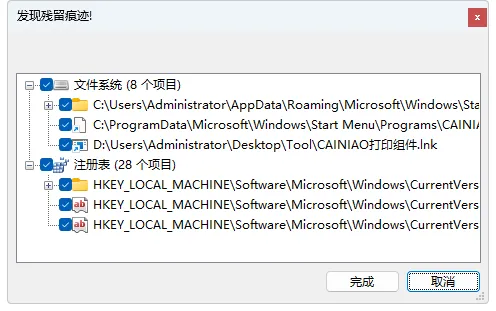
在列表中找到要卸载的程序,右键 → 卸载(或直接双击),Geek会先调用软件自带的卸载程序,卸载完成后,Geek会自动扫描残留 → 点击完成清理
场景2:强制卸载(专治卸载按钮灰色/报错)
这是Geek的杀手锏功能:找到那个"删不掉"的软件,右键→强制删除Force Removal。Geek会直接删除程序文件夹和注册表项,不经过原卸载程序。扫描完成后,勾选所有残留项→点击删除。
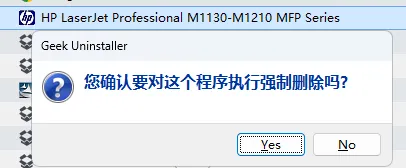
注意:强制删除前建议先关闭该软件的所有进程(包括托盘图标)。
场景3:清理已卸载软件的残留
有时软件已经没了,但安装记录还在列表里:找到带问号图标或显示"未找到"的条目,右键→删除条目 清理注册表残留或点击 查看→残留文件扫描,全局扫描垃圾。
功能4:批量卸载
按住Ctrl键,依次点击要卸载的程序,右键选择卸载或强制删除,按顺序处理每个程序。
场景5:卸载Windows系统应用
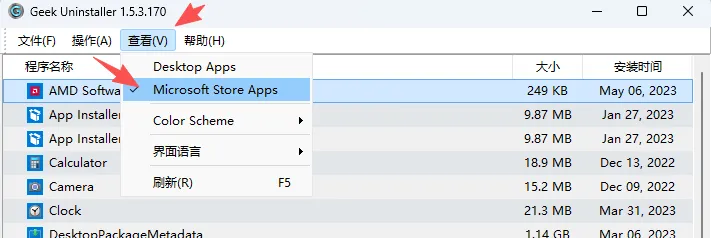
点击菜单查看→Windows Store Apps,列表会切换为系统UWP应用,如Xbox、邮件、天气等。非专业人员谨慎操作,操作不当可能会系统异常。
其它技巧
1. 快速定位安装目录:右键程序→打开安装文件夹,直接跳转到软件根目录,方便手动查看。
2. 查看注册表项:右键→打开注册表项,自动跳转到该软件在注册表中的位置(适合进阶用户)。
3. 导出程序列表:文件→导出为HTML,可以生成一份已安装软件清单,换电脑时参考重装。
感谢关注【阿钟电脑笔记】公众号