ARTICLE · 1431422
玩法进阶丨把Steam Deck变成机器人控制器:高端玩家机器人控制器基础教程
上期我们聊到,海外开发者已经开始把Steam Deck用于机器人控制场景。有人在ROSCon现场看到开发者用这台掌机操控机器狗,也有机器人爱好者将它接入ROS 2系统,用来完成移动机器人遥控、状态可视化和远程调试。这类案例看起来很“极客”,但它并不是单纯为了炫技,而是把Steam Deck隐藏在游戏外壳之下的另一面能力真正挖了出来。
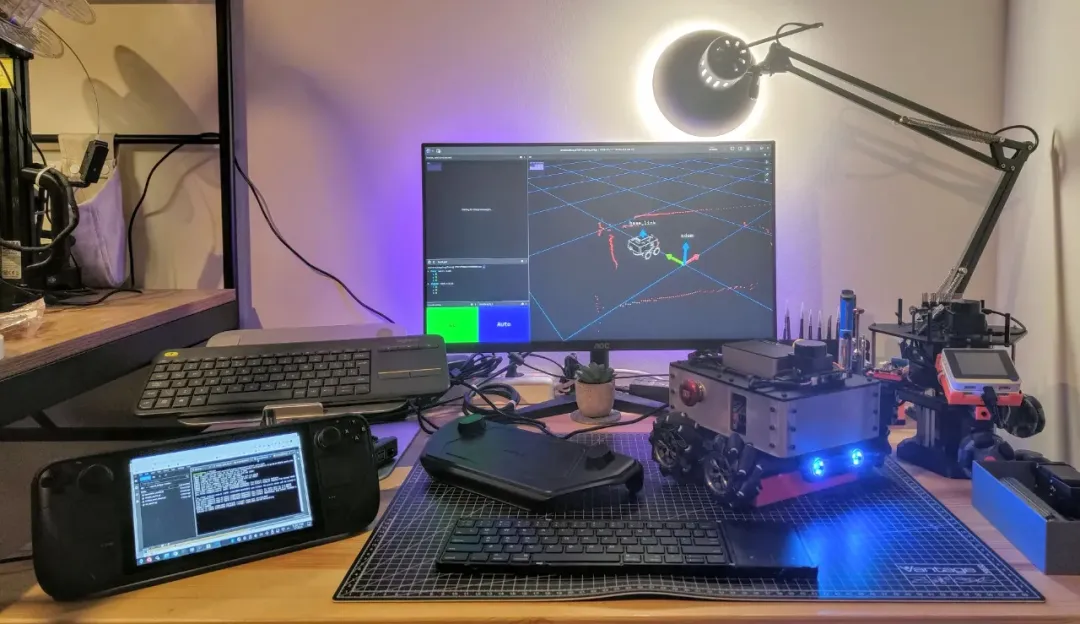
Aditya Kamath/工程师的开发工作台
Steam Deck最容易被理解的身份,是一台掌上游戏PC。但当它进入桌面模式,接入Linux工具链、容器环境、ROS 2通信框架和外部显示设备后,它的定位就不再只是“玩游戏的掌机”,而是可以进一步扩展为一台便携式机器人控制终端。对于机器人开发者、硬件玩家和Steam Deck折腾用户来说,这种玩法的价值非常直观:一台设备同时具备屏幕、手柄、触控板、陀螺仪、Linux桌面、无线网络和USB-C扩展能力,天然适合承担机器人遥控、状态监控、话题调试和移动部署等任务。
本期教程的重点,就是沿着一条更清晰的路径,梳理Steam Deck作为机器人控制器的完整搭建逻辑。它并不是要求玩家把Steam Deck改造成一台“专用开发板”,而是在尽量不破坏SteamOS原有使用体验的前提下,把ROS 2、Tailscale、Foxglove、PlotJuggler、Groot2以及AKROS2遥控流程串联起来。最终目标,是让Steam Deck既能承担便携式监控屏,也能通过自带摇杆和按键向机器人发送控制指令。
Steam Deck搭建机器人控制环境,第一步不是急着连接机器人,而是先解决ROS 2运行环境问题。Steam Deck的SteamOS基于Arch Linux体系,而大量ROS 2教程和开发者经验默认面向Ubuntu,这就带来了第一个现实障碍:如果直接按照常规Ubuntu教程在SteamOS里安装ROS,很容易遇到包管理、依赖路径、系统只读分区以及后续系统更新覆盖等问题。
围绕这一点,常见路径大致有三种。第一种方式,是通过SD卡启动Ubuntu,然后按常规Ubuntu流程安装ROS 2。这种方法的好处是最接近传统开发环境,ROS 2安装过程也最直接,适合已经习惯Ubuntu工作流的开发者。但它的问题也很明显:Steam Deck需要在SteamOS和Ubuntu之间切换,游戏和开发环境容易被割裂。如果玩家还希望Steam Deck继续承担日常掌机用途,这种双系统式使用方式会带来一定割裂感。
参考链接:https://www.reddit.com/r/Ubuntu/comments/13ovwcw/how_do_you_install_ubuntu_onto_a_sd_card_for/https://steamcommunity.com/app/1675200/discussions/0/734750267637033447/
第二种方式,是使用RoboStack在SteamOS中部署ROS 2。RoboStack的优势在于可以借助conda生态在非Ubuntu系统中安装ROS相关组件,对于不想切换系统、又希望尽量保留SteamOS原生体验的用户来说,这是一个比较轻量的方案。在实际体验中,RoboStack能够让Steam Deck直接运行ROS 2和部分标准工具,也可以进一步安装Tailscale、Visual Studio Code等辅助工具。不过,由于部分机器人开发工具更偏向Ubuntu或Snap生态,SteamOS原生环境中的依赖管理仍然可能带来额外折腾成本。
参考链接:https://robostack.github.io/
第三种方式,也是更推荐普通开发者尝试的方案,是通过Distrobox创建Ubuntu 22.04容器,然后在容器内安装ROS 2 Humble。这样做的优势非常清楚:SteamOS仍然作为宿主系统保留,Steam Deck的游戏、桌面和系统更新不需要被大幅修改;ROS 2则运行在更熟悉的Ubuntu环境中,安装方式、依赖管理和开发习惯都更接近普通机器人开发电脑。对于希望把Steam Deck长期作为机器人控制终端使用的玩家来说,Distrobox方案在稳定性、可维护性和回退成本之间取得了更好的平衡。
参考链接:https://github.com/89luca89/distrobox
在实际搭建中,可以先进入Steam Deck桌面模式,打开Konsole终端,并准备Distrobox与容器运行环境。Distrobox可以理解为一个高度集成的Linux容器工具,它不像传统虚拟机那样笨重,而是更轻量地把Ubuntu等发行版运行在SteamOS之上。对于Steam Deck来说,这意味着我们可以在不重装系统的情况下,获得一个可用于ROS 2开发的Ubuntu 22.04环境。
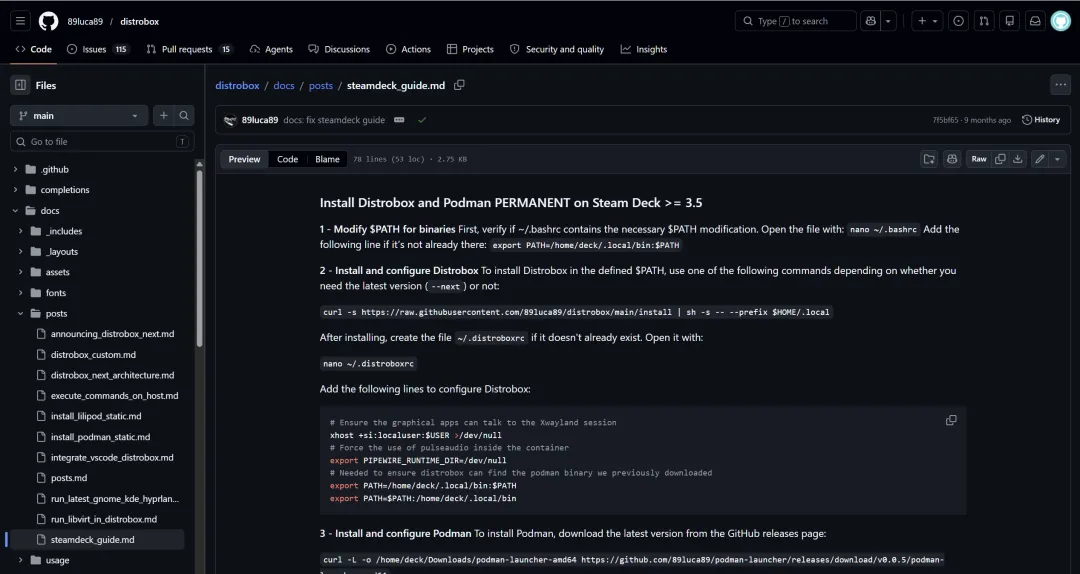
参考链接:https://github.com/89luca89/distrobox/blob/main/docs/posts/steamdeck_guide.md
创建容器时,可以将其命名为ros2,后续所有机器人相关工具都尽量放在这个容器中管理。这样做的好处是结构清晰,SteamOS本体负责游戏、桌面和外设,Ubuntu容器负责ROS 2、调试工具和机器人控制节点。进入容器后,就可以按照Ubuntu 22.04的常规方式安装ROS 2 Humble,并配置环境变量,让每次进入容器后都能直接使用ros2命令。
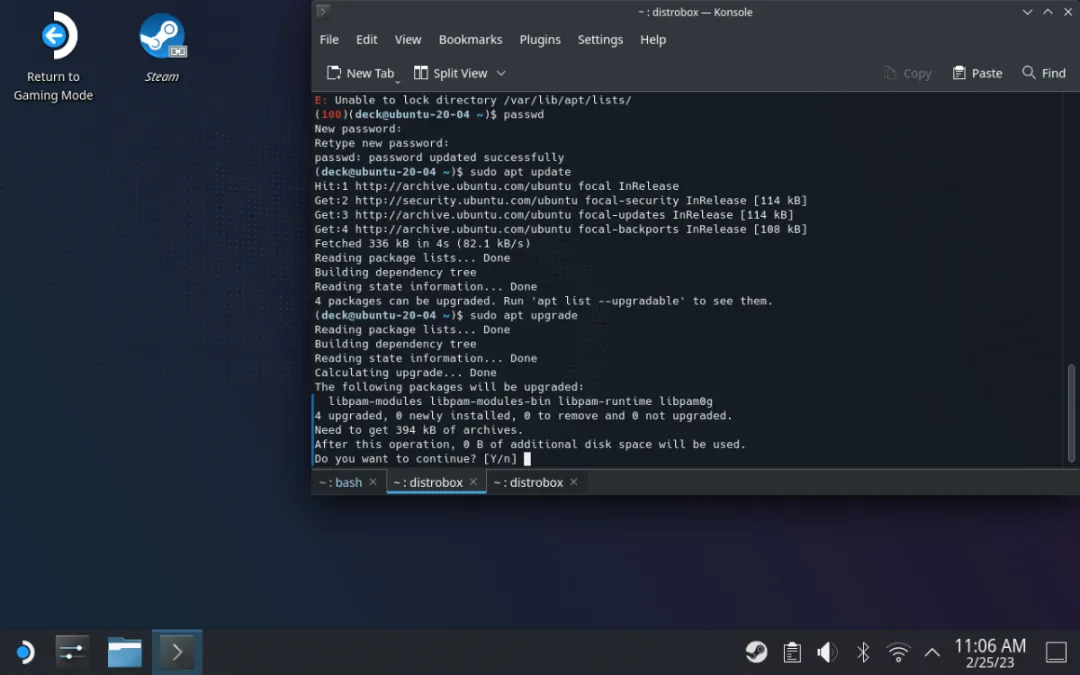
安装完成后,不建议立刻接入真实机器人,而是先进行基础验证。可以在容器内运行ROS 2示例节点,确认ros2 topic list、ros2 node list等命令能够正常执行;如果需要进一步确认图形化工具链,也可以顺手启动RQt或RViz2,验证容器内的ROS 2工具是否能够正常运行。等本地节点通信和基础工具都没有问题后,再进入下一步网络通信配置。这个顺序很重要,因为它可以先排除安装环境本身的问题,避免后续把网络、DDS发现、机器人节点和控制器映射问题混在一起排查。
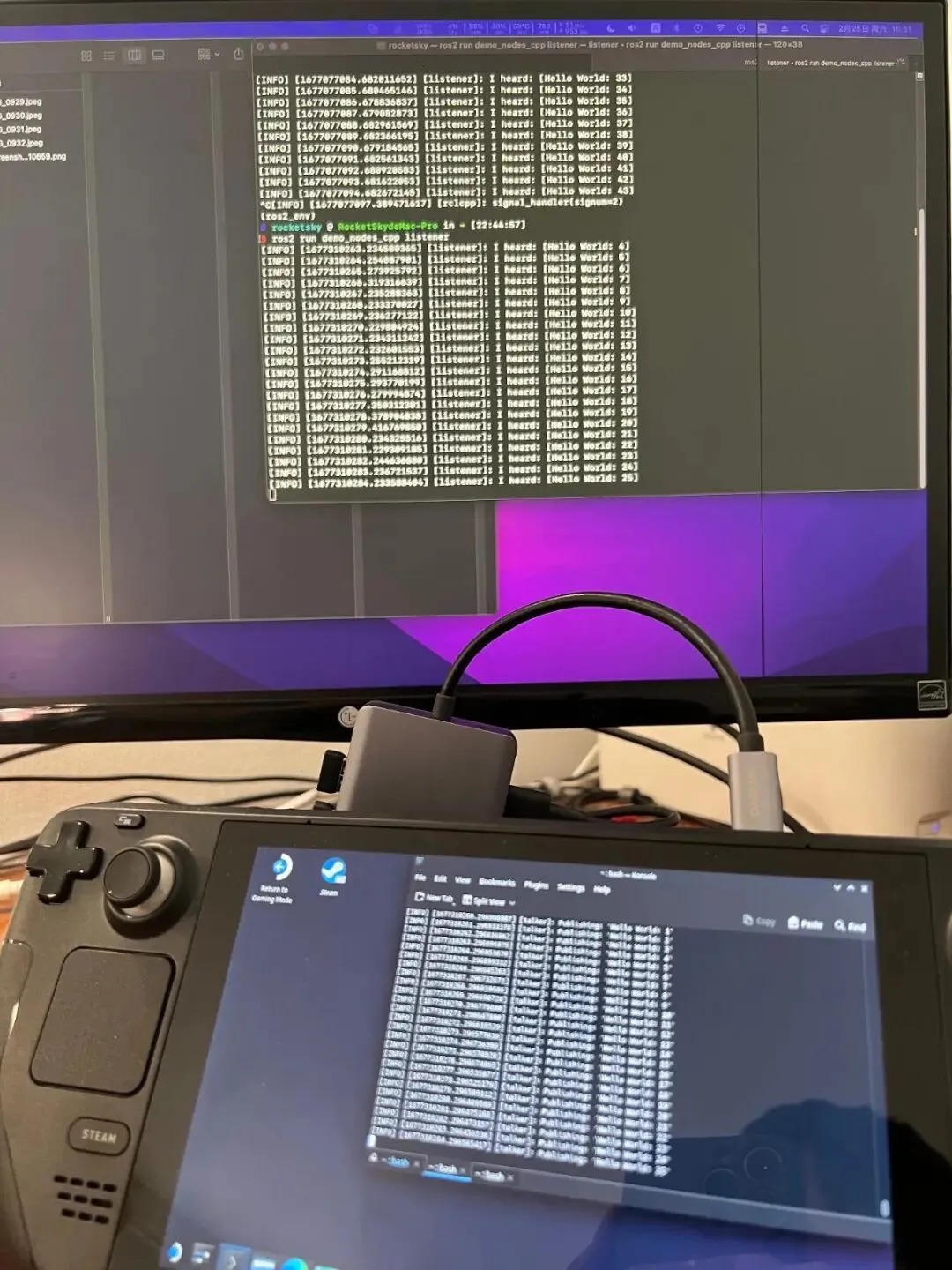
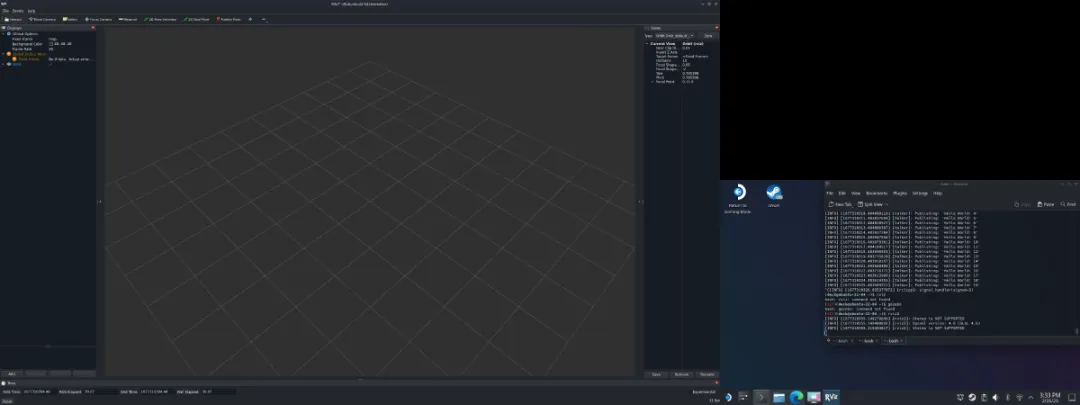
从使用体验来看,Distrobox方案还有一个隐藏优势:它更适合长期维护。如果后续ROS 2环境配置混乱,或者某些工具依赖冲突,可以重新创建容器,而不用重装Steam Deck系统。对于仍然把Steam Deck当作日常游戏设备的用户来说,这种低风险改造方式更适合长期使用。
ROS 2环境搭好之后,Steam Deck还只是具备了运行机器人程序的基础。真正让它成为移动控制终端,还需要安装一系列工具,其中最关键的是Tailscale、Foxglove Studio、PlotJuggler和Groot2。它们分别对应网络连接、状态可视化、数据曲线分析和行为树监控,能够把Steam Deck从单纯的遥控器提升为一台完整的机器人调试终端。
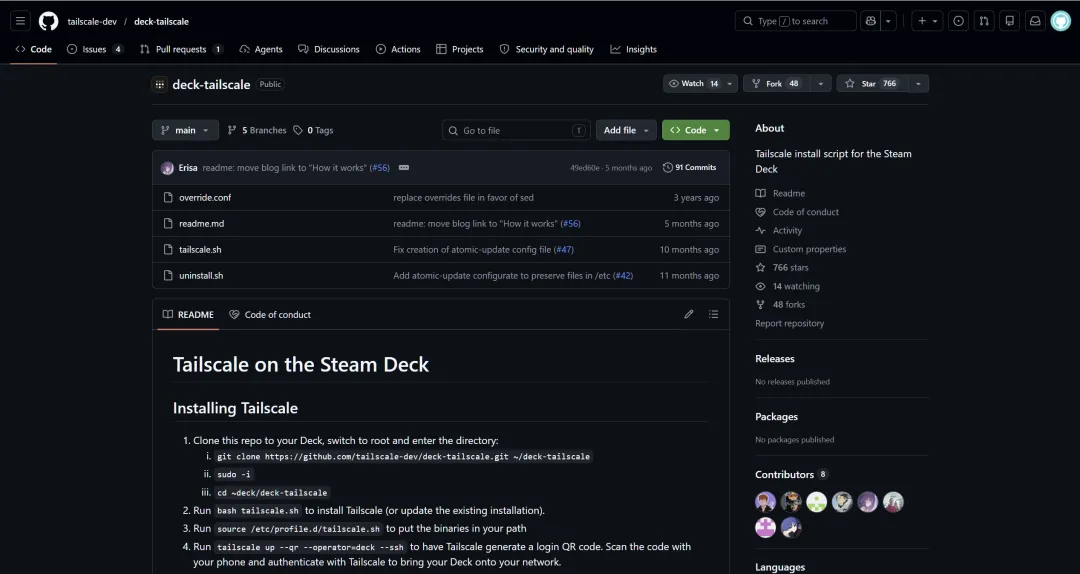
Tailscale的作用,是让Steam Deck更稳定地接入机器人所在网络。对于同一局域网内的桌面机器人来说,Steam Deck直接连接同一个Wi-Fi通常已经够用。但如果机器人和Steam Deck经常处于不同网络,或者开发者需要跨环境进行远程测试,Tailscale这类虚拟组网工具就会变得非常实用。将Steam Deck加入Tailscale VPN之后,它就可以像处于同一私有网络一样访问机器人主控设备,从而进行话题查看、远程连接和调试操作。
参考链接:https://www.reddit.com/r/Tailscale/comments/181vq58/install_guide_for_steam_deck/https://github.com/tailscale-dev/deck-tailscale
不过,Tailscale并不意味着所有ROS 2通信问题都会自动消失。ROS 2底层依赖DDS发现机制,跨网络通信时仍然可能受到网络配置、发现方式、防火墙和容器网络的影响。因此更稳妥的排查顺序是,先确认Steam Deck能够访问机器人主控IP,再确认SSH或其他基础连接可用,最后再测试ROS 2话题是否能够被发现。这样可以把问题分层处理,不会在一开始就陷入复杂的DDS配置中。
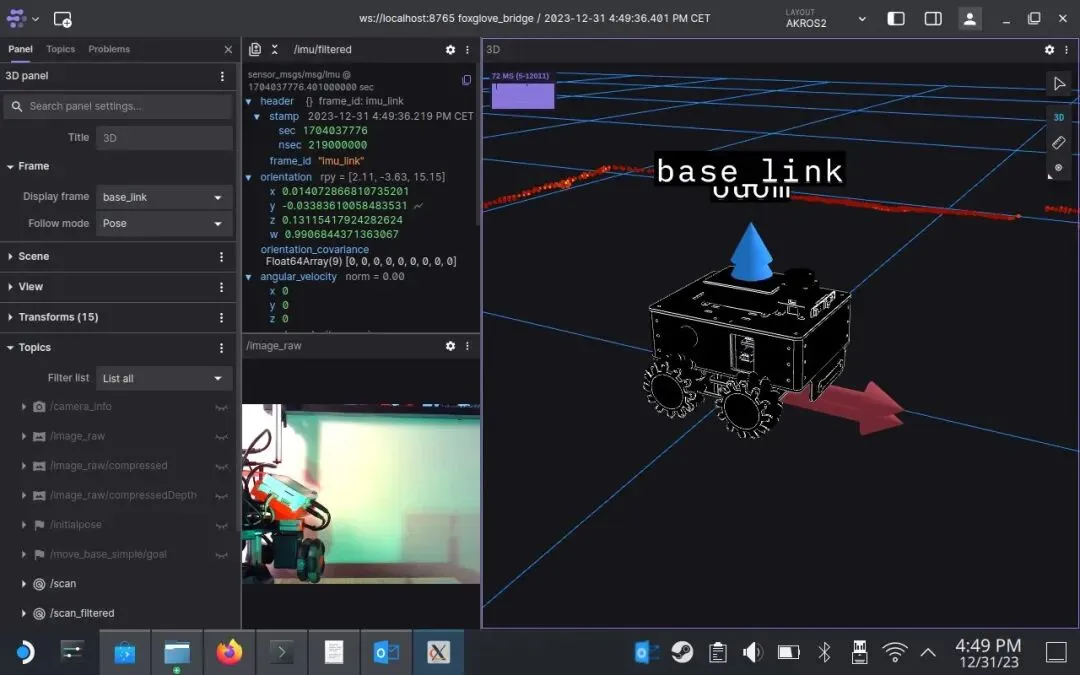
Foxglove Studio则是Steam Deck最值得安装的可视化工具之一。Steam Deck拥有一块自带屏幕,如果只是拿来发送摇杆指令,其实并没有完全发挥优势。通过Foxglove,开发者可以在Steam Deck上查看机器人状态、传感器话题、图像、TF、激光雷达、路径和速度信息。机器人端可以启动Foxglove Bridge,Steam Deck端打开Foxglove Studio进行连接,这样Steam Deck就能承担移动监控屏的角色。
参考链接:https://foxglove.dev/
PlotJuggler更适合用来分析时间序列数据,比如速度曲线、IMU数据、电机反馈、控制输出和状态估计变化。在调试移动机器人时,仅凭可视化界面看到“机器人在动”并不够,很多问题都需要回到数据曲线中判断。比如摇杆输入是否抖动,速度输出是否平滑,轮速反馈是否滞后,控制器是否出现周期性震荡,这些都可以通过PlotJuggler更直观地观察。
参考链接:https://github.com/PlotJuggler/PlotJuggler
Groot2则适合使用行为树框架的机器人项目。对于复杂机器人来说,控制逻辑往往不只是手柄输入和速度输出,还会涉及任务状态、导航状态、自动模式、避障策略和人工接管。Groot2可以作为行为树可视化与监控工具,帮助开发者理解机器人当前处于哪个行为节点,为什么没有进入下一阶段,或者在哪个条件判断上被阻塞。对于入门用户来说,Groot2不是第一优先级,但如果项目使用BehaviorTree.cpp,它会成为非常有价值的调试工具。
当ROS 2环境、网络工具和可视化工具准备完成后,Steam Deck就可以进入真正的机器人控制环节。这里以AKROS2为例,核心逻辑是让Steam Deck通过自带摇杆和按键发布控制输入,再由ROS 2节点将这些输入转换为机器人可理解的运动指令。这个过程看似简单,但真正好用的关键在于控制器映射、Joy消息读取和teleop配置三者必须统一。
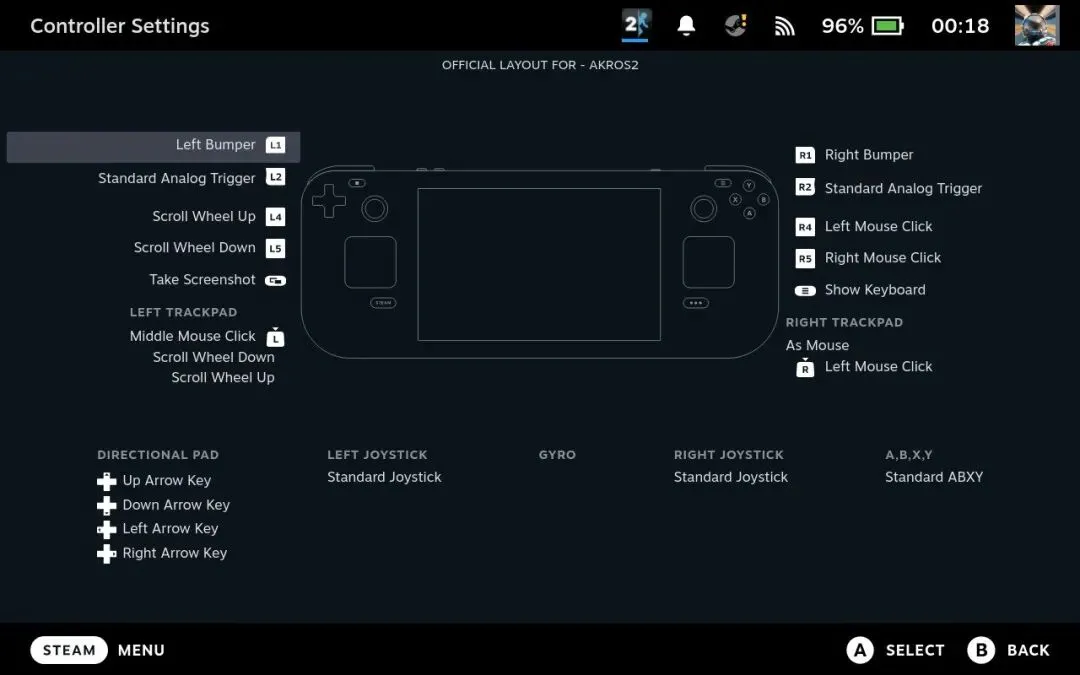
Aditya Kamath/Steam Deck的控制器
Steam Deck的控制器在游戏模式和桌面模式下拥有不同映射。机器人控制主要发生在桌面模式,因此需要优先调整桌面模式的控制器映射。这里的原则是,所有希望被ROS 2读取的按键,都应该映射为标准游戏控制器输入,而不是键盘、鼠标或桌面快捷操作。比如左摇杆、右摇杆、A/B/X/Y、L1/R1、L2/R2和摇杆按压,都可以作为机器人控制输入;而触控板、方向键或背键,则可以根据需要保留为桌面操作、鼠标移动或额外功能。
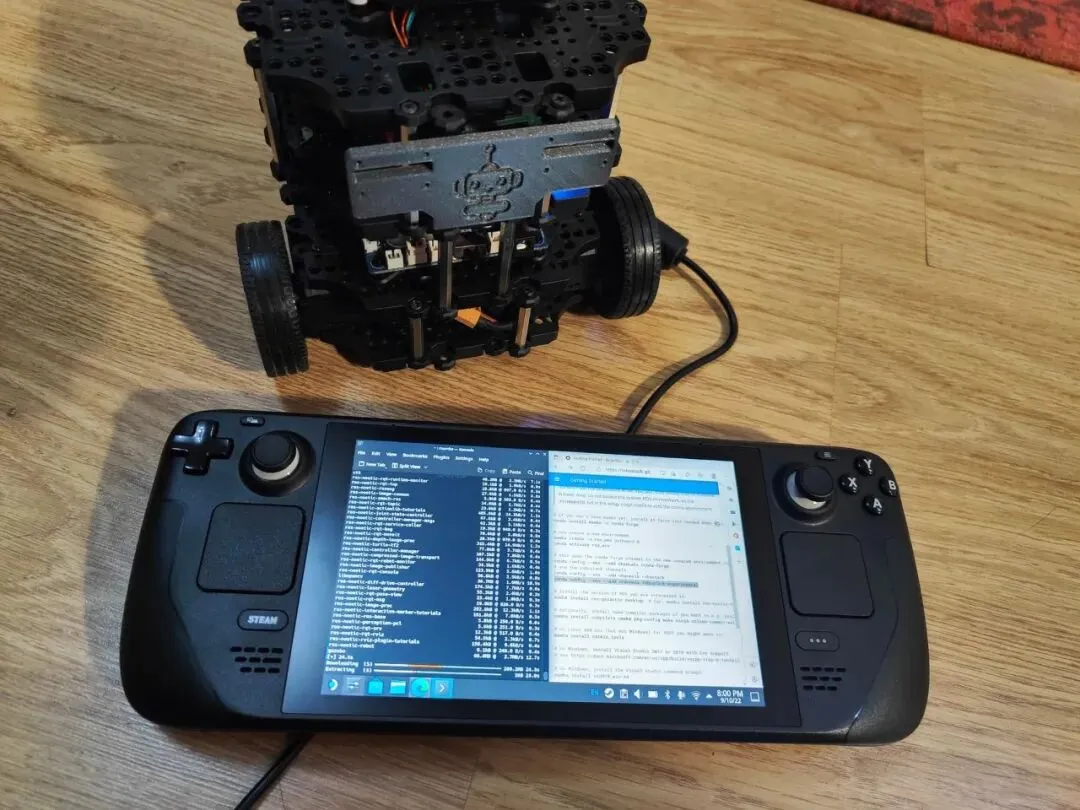
kneave/Steam Deck安装并运行ROS 2
完成Steam Deck控制器映射之后,就可以安装并运行ROS 2的Joy软件包。Joy节点的作用,是读取手柄输入,并把摇杆和按键状态发布为/joy话题。启动后,可以通过ros2 topic echo /joy观察每个按键和摇杆对应的数组变化。这个步骤非常关键,因为不同映射方案下,按钮编号和轴编号可能不完全一致。如果没有先记录清楚对应关系,后续遥控节点很容易出现前进变后退、旋转方向相反、急停按钮无效等问题。
参考链接:https://github.com/adityakamath/joystick_drivers
在AKROS2示例中,Steam Deck控制器可以与既有手柄映射保持一致。如果原来的AKROS2项目已经支持某类手柄,例如PS3或SixAxis控制器,而Steam Deck映射后的按钮布局与其接近,那么更新akros2_teleop中的配置文件即可复用原有遥控逻辑。这也是Steam Deck作为控制器的一个优势:它不是完全陌生的输入设备,而是可以通过Steam Input系统调整为接近标准手柄的形态,从而降低适配成本。
参考链接:https://github.com/adityakamath/akros2_teleop
AKROS2驱动更新的重点,并不是大规模重写底层控制,而是让akros2_teleop能够正确理解Steam Deck发出的Joy消息。对于移动机器人来说,常见做法是将摇杆输入转换为速度指令,再发布到cmd_vel等控制话题。左摇杆可以控制前后移动和横向移动,右摇杆可以控制旋转,肩键或扳机键可以作为使能、低速、高速或安全确认按键。对于初次测试,建议速度倍率设置保守,先确认方向正确,再逐步提高响应速度。
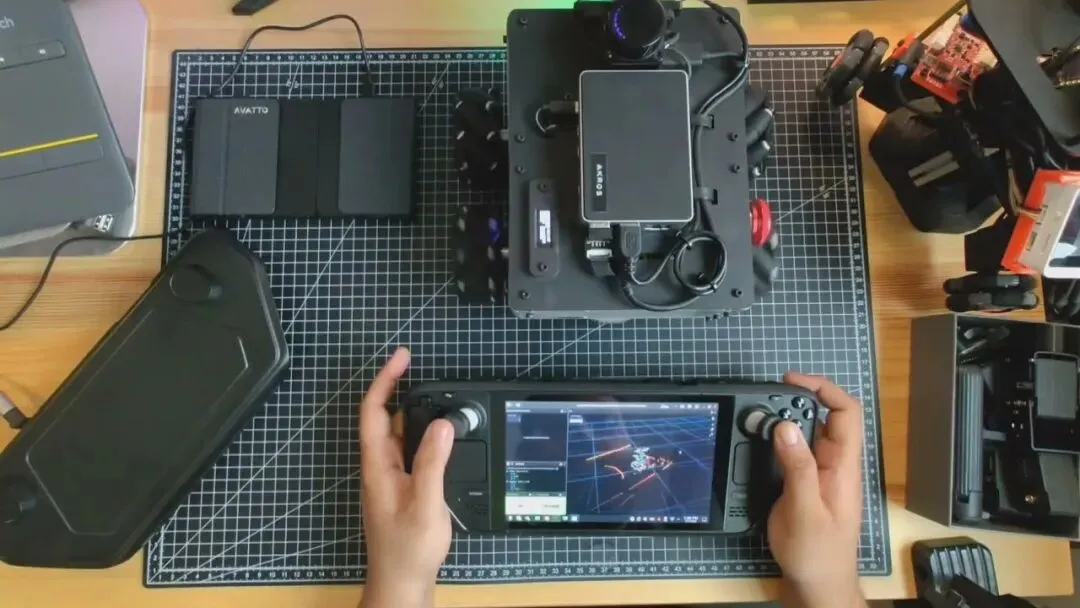
Aditya Kamath/Steam Deck控制器与既有手柄映射保持一致
安全机制必须在这个阶段同步考虑。Steam Deck上的某个按钮可以设置为软件急停,但它不能替代机器人本体的物理急停和底层超时保护。机器人本体应该具备独立停止能力,当一段时间没有收到新的控制指令时,底盘必须自动降速或停止。尤其是在Wi-Fi环境下,控制链路可能受到网络延迟、丢包、容器状态或软件卡顿影响,因此“松开摇杆就停”、“失联自动停”、“急停优先级最高”应该成为最基础的控制原则。
当环境搭好后,如果每次使用都要手动打开终端、进入Distrobox、加载ROS环境、启动teleop节点、启动可视化工具,Steam Deck就很难真正成为顺手的控制器。要让它接近工程设备的体验,必须把常用命令做成快捷方式。
在KDE桌面中,可以通过.desktop文件创建应用入口。最基础的快捷方式,是一键进入ROS 2容器。这样用户在桌面上点击图标,就能直接打开终端并进入Distrobox中的Ubuntu环境。进一步可以创建停止ROS 2容器的快捷方式,用于快速退出或重置环境。
##ros2.desktop[Desktop Entry]Categories=Distrobox;System;UtilityComment=Terminal entering ROS 2Exec=/home/deck/.local/bin/distrobox enter ros2GenericName=Terminal entering ROS 2Icon=/home/deck/Setup/steamdeck_desktop/icons/ubuntu.pngKeywords=distrobox;Name[en_US]=ROS2Name=ROS2NoDisplay=falseTerminal=trueTryExec=/home/deck/.local/bin/distroboxType=Application
##stop_ros2.desktop[Desktop Entry]Name=StopROS2Exec=/home/deck/.local/bin/distrobox stop ros2 --yesType=ApplicationIcon=/home/deck/Setup/steamdeck_desktop/icons/ubuntu_bw.pngComment=Exits Distrobox and stops ROS 2 containerCategories=ROS2;Terminal=falseNoDisplay=falseStartupNotify=true
对于更复杂的任务,比如启动AKROS2遥控节点、启动Foxglove Bridge、启动PlotJuggler或打开特定调试布局,建议采用“桌面入口+Shell脚本”的方式。.desktop文件只负责调用脚本,脚本再负责进入Distrobox、加载ROS 2环境、source工作区并执行具体launch文件。这样做比把所有命令塞进.desktop文件更稳定,也更方便后续修改。
##plotjuggler.desktop[Desktop Entry]Name=PlotJugglerExec=/home/deck/Setup/steamdeck_desktop/shell_scripts/plotjuggler_app.shType=ApplicationIcon=/home/deck/Setup/steamdeck_desktop/icons/plotjuggler.pngComment=Launches PlotJuggler for AKROS2 on Steam Deck (from Distrobox)Categories=ROS2;PlotJuggler;Terminal=falseNoDisplay=falseStartupNotify=true
##plotjuggler_app.sh#!/bin/bashexport PATH=\(HOME/.local/bin:\)PATHexport PATH=\(HOME/.local/podman/bin:\)PATHxhost +si:localuser:$USERdistrobox enter ros2 -- /home/deck/Setup/steamdeck_desktop/shell_scripts/plotjuggler.sh
最终理想状态是,Steam Deck桌面上可以放置几个清晰入口:ROS 2终端、启动遥控、启动可视化、启动数据绘图、停止容器。这样每次调试机器人时,用户不需要回忆复杂命令,只需要按固定顺序点击入口即可。对于实际使用体验来说,这一步非常重要,它会直接决定Steam Deck是“能跑起来的实验方案”,还是“每天都愿意用的控制终端”。
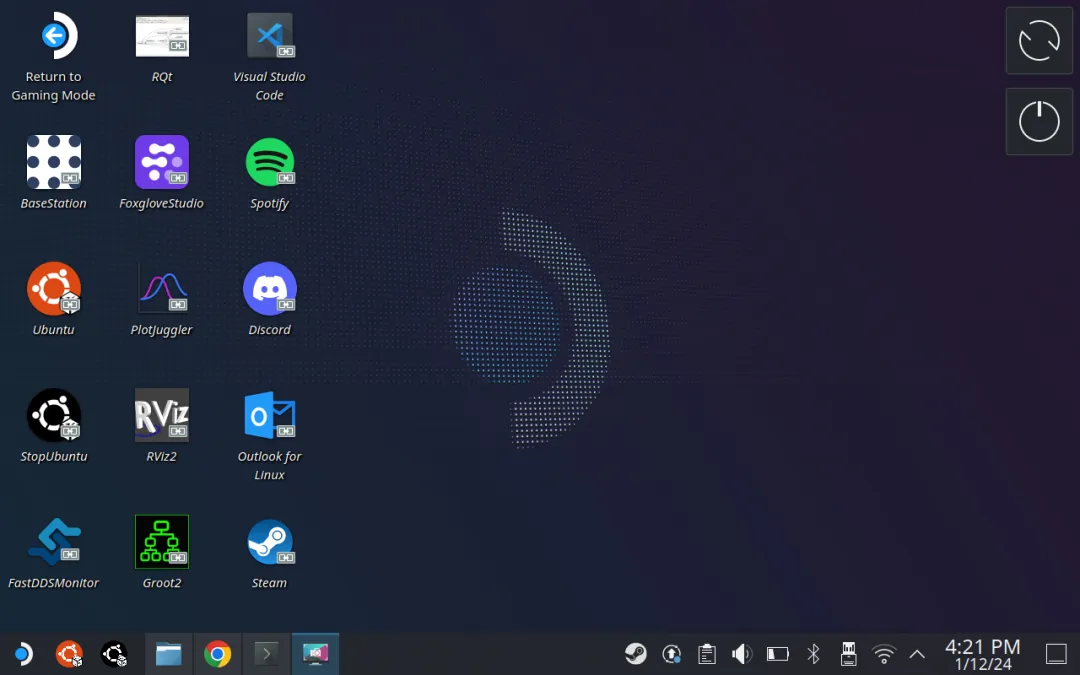
Aditya Kamath/可以将这些.desktop文件设置为可执行文件,通过本地快捷访问。
完成快捷方式后,可以进入完整启动测试流程。首先启动机器人本体,让底盘驱动、传感器节点、控制器、安全节点和必要的launch文件正常运行。随后打开Steam Deck,进入桌面模式,确认Wi-Fi或Tailscale网络已连接,再通过快捷方式进入ROS 2环境。
正式控制前,不要直接让机器人在地面高速移动。更稳妥的流程,是先检查ROS 2话题是否可见,确认机器人状态是否正常刷新,再打开Foxglove或RViz查看传感器和坐标状态。如果项目中包含相机、激光雷达、IMU或里程计,可以先确认这些数据正常显示。随后运行Joy节点,观察Steam Deck摇杆和按键是否正常输出,再启动AKROS2遥控节点,确认cmd_vel或对应控制话题随输入变化。
Foxglove/使用Steam Deck上的Foxglove控制ROS机器人
第一次测试建议让机器人轮子离地,或者将速度限制在很低范围内。此时重点确认方向是否正确、松开摇杆是否归零、使能键是否有效、急停按钮是否可靠、网络中断后机器人是否自动停止。等这些基础行为全部确认后,再让机器人落地低速移动。只有当控制方向、速度倍率和安全逻辑全部稳定后,才适合进入更复杂的路径跟随、自动模式切换或多机器人控制测试。
如果测试中遇到问题,可以按层级排查。看不到话题,优先查网络和ROS_DOMAIN_ID;Joy没有输出,优先查Steam Deck控制器映射;机器人不动,检查teleop节点是否发布速度指令;机器人方向异常,检查轴编号、速度符号和底盘坐标定义;可视化工具打不开,则检查Distrobox图形权限和快捷方式脚本路径。按层级排查,效率会远高于反复修改机器人代码。
当Steam Deck开始承担机器人控制器角色后,配件的重要性会明显上升。掌机本体虽然已经具备屏幕、控制器和无线网络,但在长时间调试、桌面开发或外场测试中,支架、扩展坞、保护壳、短线材和移动电源都会直接影响体验
JSAUX Steam Deck ModCase是一个比较适合这类场景的配件方向。它本质上是模块化保护壳,带有支架和顶盖,也支持通过附加结构固定Hub、电池或其他配件。对于机器人调试来说,支架可以让Steam Deck在桌面上稳定显示状态界面,顶盖便于携带时保护摇杆和屏幕,模块化挂载结构则可以减少扩展坞、线材和移动电源到处悬挂的问题。
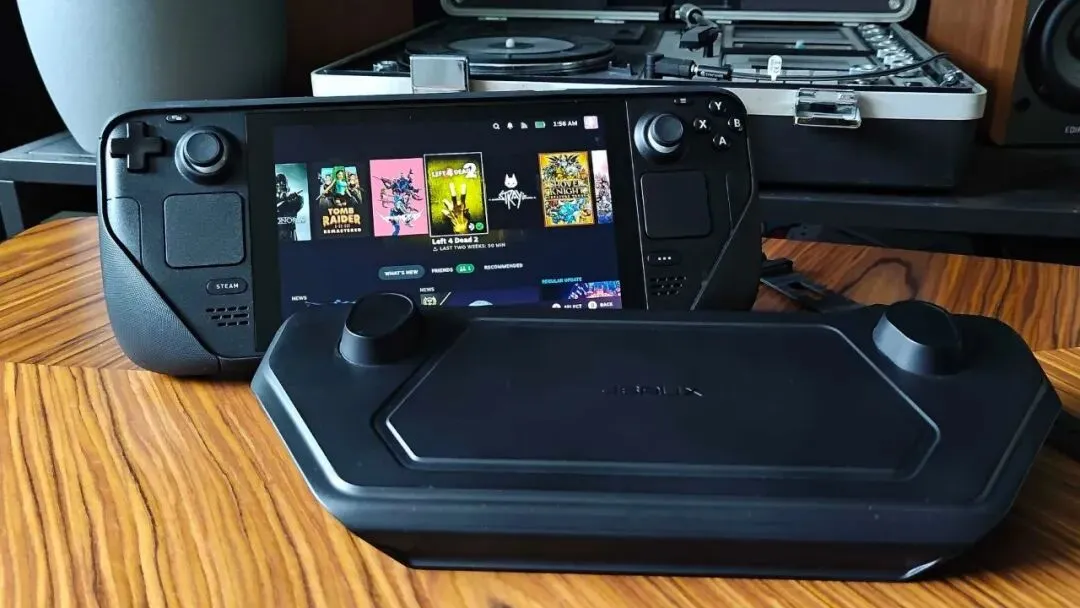
Aditya Kamath/JSAUX Steam Deck ModCase
如果经常在桌面环境下调试,USB-C Hub或扩展坞同样值得准备。一个带PD供电、HDMI输出、USB接口和网口的Hub,可以让Steam Deck快速变成小型开发工位。接上显示器、键盘、鼠标和网线后,它就能承担接近笔记本的调试任务;拔下扩展坞后,又能回到手持控制器形态。这种“桌面开发”和“手持遥控”之间的切换能力,正是Steam Deck区别于普通笔记本加手柄组合的地方。
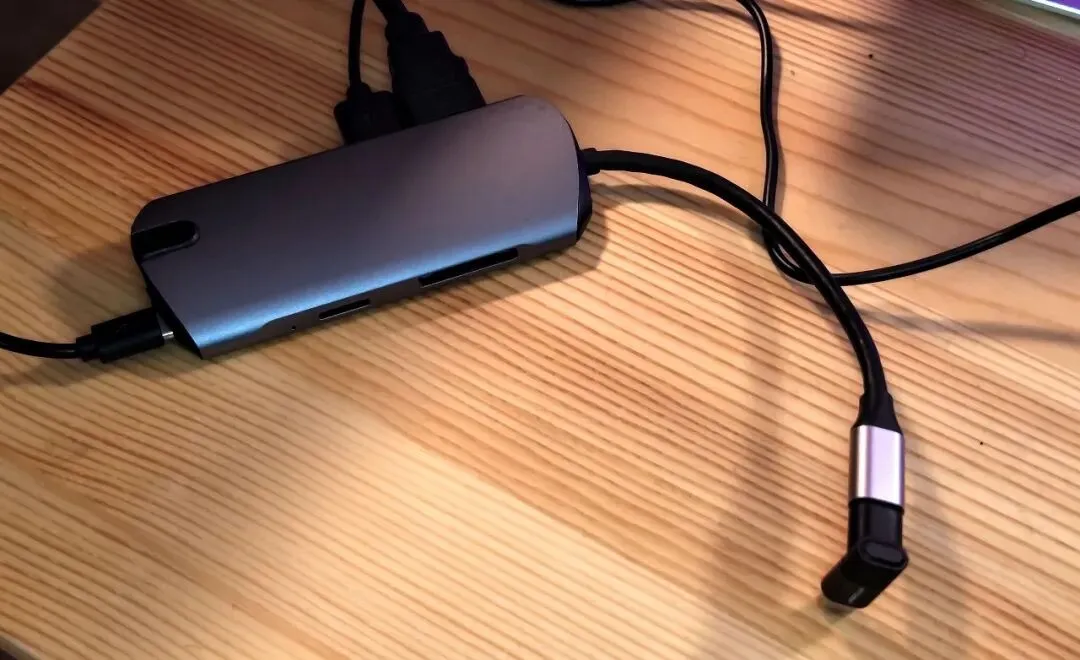
Aditya Kamath/USB-C多功能扩展坞
不过,配件选择不必一开始就追求完整套装。前期最重要的是稳定供电、可靠网络和合适的摆放角度。如果只是验证方案,一个普通支架加一个可靠USB-C Hub就已经足够。等Steam Deck真的成为日常机器人调试设备后,再考虑ModCase、短弯头USB-C线、便携包、移动电源或3D打印固定件,会更加合理。
从这套流程可以看到,Steam Deck作为机器人控制器,并不是一个简单的“把游戏手柄拿来遥控机器人”的玩法。它真正有价值的地方,在于把Linux桌面、ROS 2工具链、虚拟组网、可视化调试和实体控制器整合到了一台便携设备里。Distrobox解决了SteamOS与Ubuntu生态之间的差异,Tailscale拓展了网络连接方式,Foxglove、PlotJuggler和Groot2补齐了状态观察与调试能力,而Steam Deck自带摇杆和按键,则让它具备了天然的遥控交互优势。
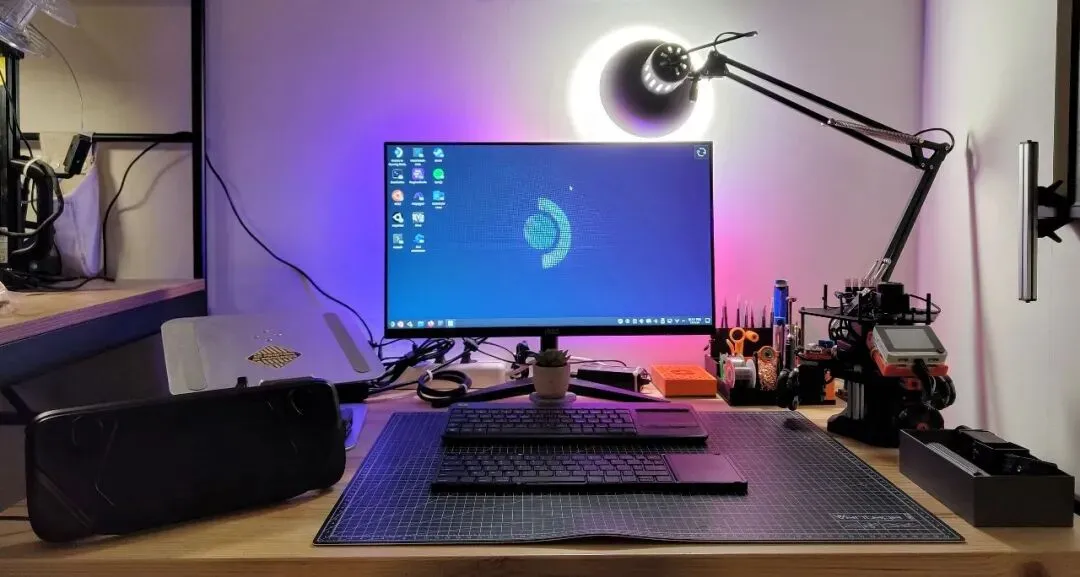
Aditya Kamath/Steam Deck成为一台随身控制台
对于机器人开发者来说,Steam Deck可以成为一台随身控制台;对于Steam Deck玩家来说,这套玩法则展示了它在游戏之外的另一种可能。它不再只是“能运行PC游戏的掌机”,而是一台可以被重新定义的移动Linux终端。随着SteamOS生态、开源机器人框架和便携设备形态继续发展,类似玩法可能会越来越常见,也会让更多玩家意识到,Steam Deck的边界远比掌机这个标签更宽。