ARTICLE · 1475606
这个工具让word排版变得如此丝滑
大家好,我是老J
经常用word的朋友有没有这样一个痛点:内容很好写,甚至行云流水,但是写完之后调文档的格式是让人头大呀! 尤其是写过论文、报告、试卷或者各种文书材料的朋友感触应该更深,页边距多少、标题编号用什么样式、表格用什么格式、目录字号是多少、页眉页脚等等等等。。。光想想就头疼。
为了解决这个困扰我的痛点,我逛遍了github终于发现这款可以一键自动调整格式的工具—— Alavette Form。你可以在这个工具里面把样式都设置好,然后做成一个或者几个模板,分成不同的用途,下次只要把word上传就能一键排版了!省去了很多重复工作,而且这次操作都是可视化的,只需要点点点就完事了。
一、首页:操作流程清晰
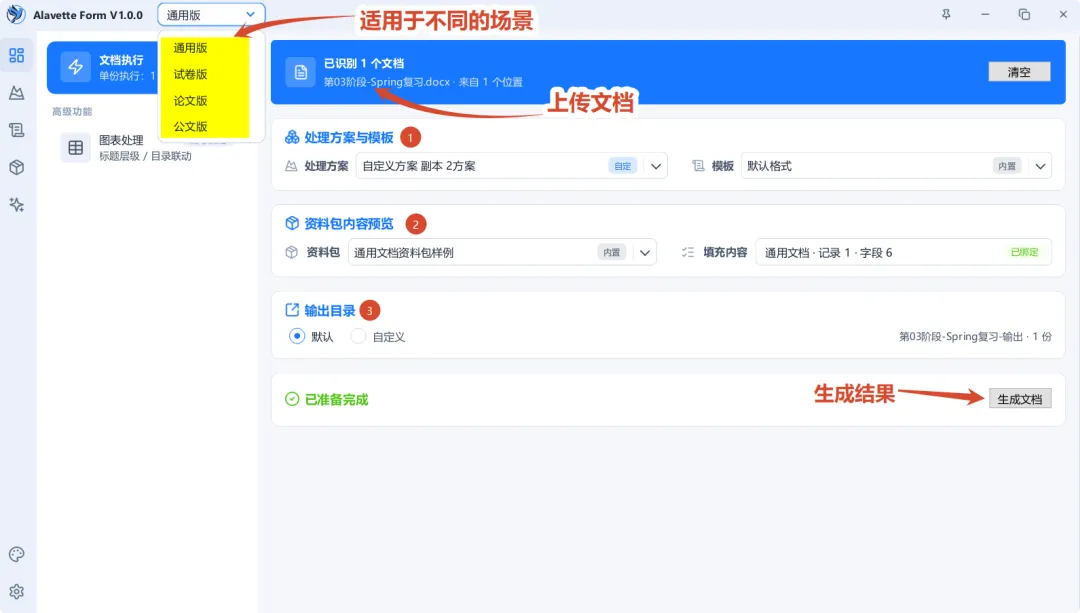
第一次打开软件我们可以切换使用场景,有通用版、试卷版、论文版、公文版,大家可以根据自己的使用场景切换,它有一些通用的模板。大概步骤就是:上传Word,再选择处理方案和模板。如果需要填充资料(图片附件啥的),还可以绑定资料包,然后指定输出目录,最后点击生成文档完事,是不是很简单!
二、方案设置
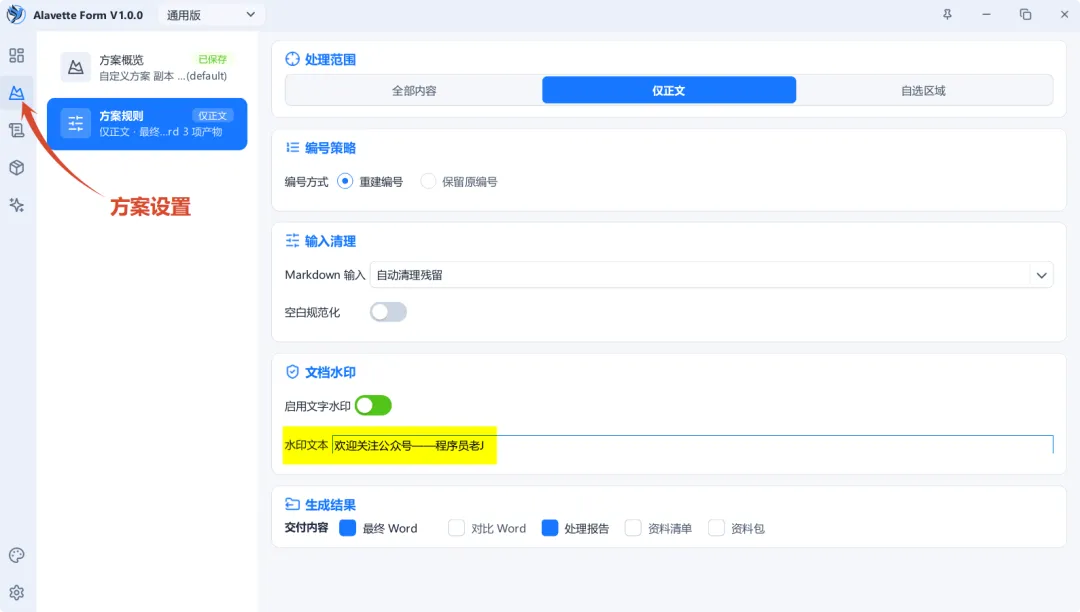
首先我们看方案设置。这里可以设置处置范围,可以选择全部也可以选择正文或者自定义区域。而且还支持加水印,这里直接填好水印内容即可。
三、模板设置:排版的核心
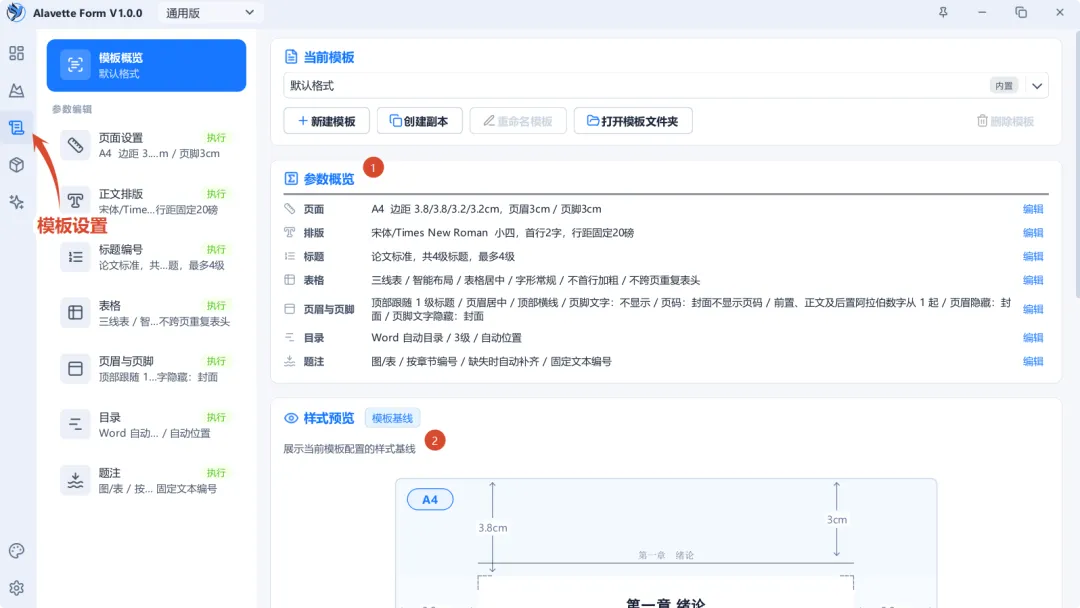
模板设置这里才是整个操作的核心,我们大部分零零碎碎的格式都在这里可以设置。点击新建模板或者基于现在的模板创建副本。它几乎把所有能调整的格式都列出来了:页面设置、正文排版、标题编号、表格、页眉页脚、目录、题注等。最贴心的是右边有图例对照,改动的哪里一目了然。比如下面这三个最头疼的部分。
1. 页面设置
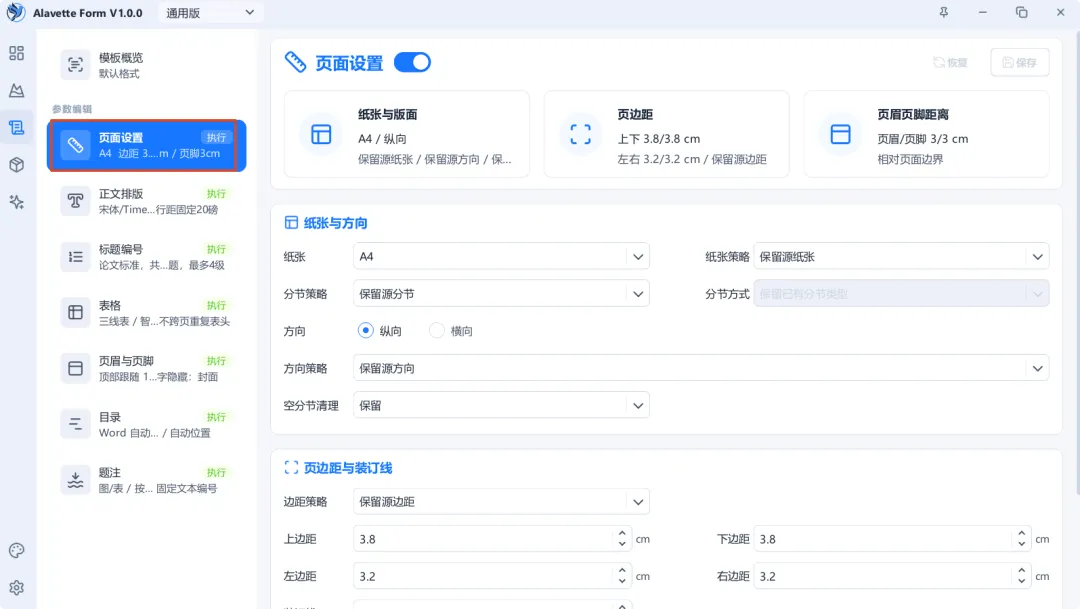
页面设置可以选择A4纸张、横向、纵向,还能改分节策略、页边距和页眉页脚距离。用这里的预览举个例子,我们常见的格式是上下页边距是3.8cm,左右是3.2cm,页眉和页脚距离都是3cm。这里统一设置好到时候一键应用即可。
2. 表格设置
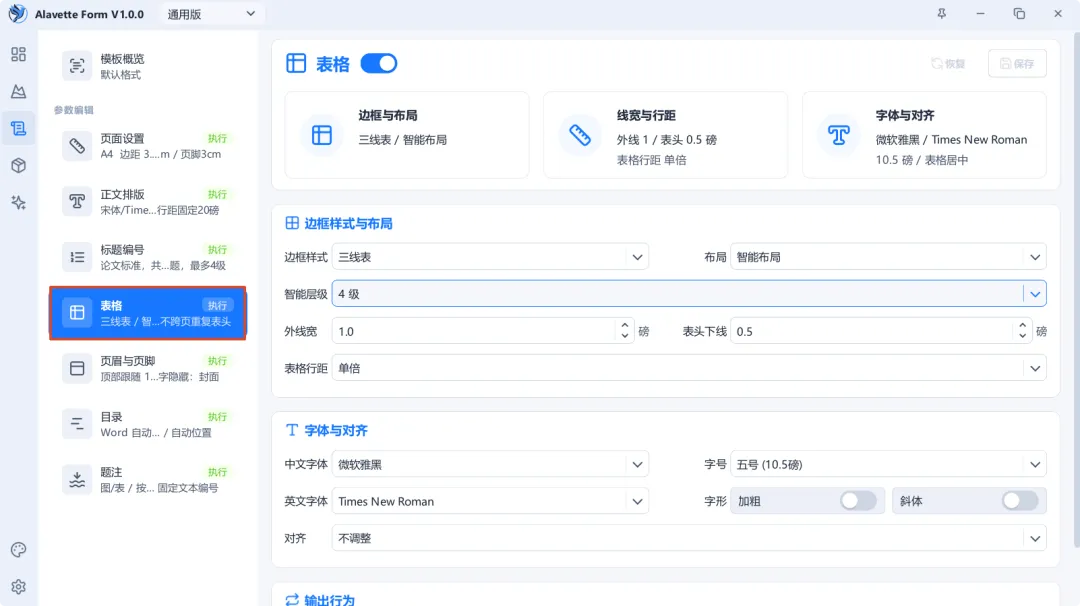
Word里的表格是最难改的,要是表格多的话得调好久。比如说常见的三线表,我们可以自定义布局、边框线宽、表头下线、行距等参数。而且就连表格里的中英文字体、字号、对齐方式都可以分别设置。写论文的时候一般都是三线表,这个工具棒了大忙。
3. 目录设置
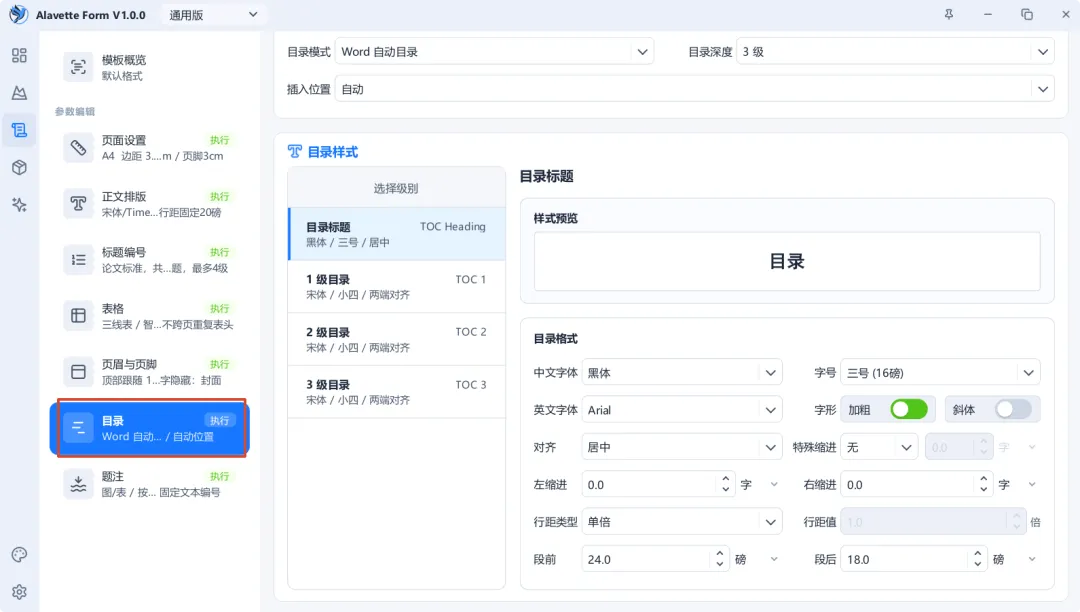
目录一般是最后调整的。目录标题、一级、二级、三级目录的字体、字号、缩进、行距、段前段后间距,都能单独配置。这样目录就不会再出现标题大小不统一、缩进乱七八糟的情况。
四、资料包:不只是排版,还能填内容
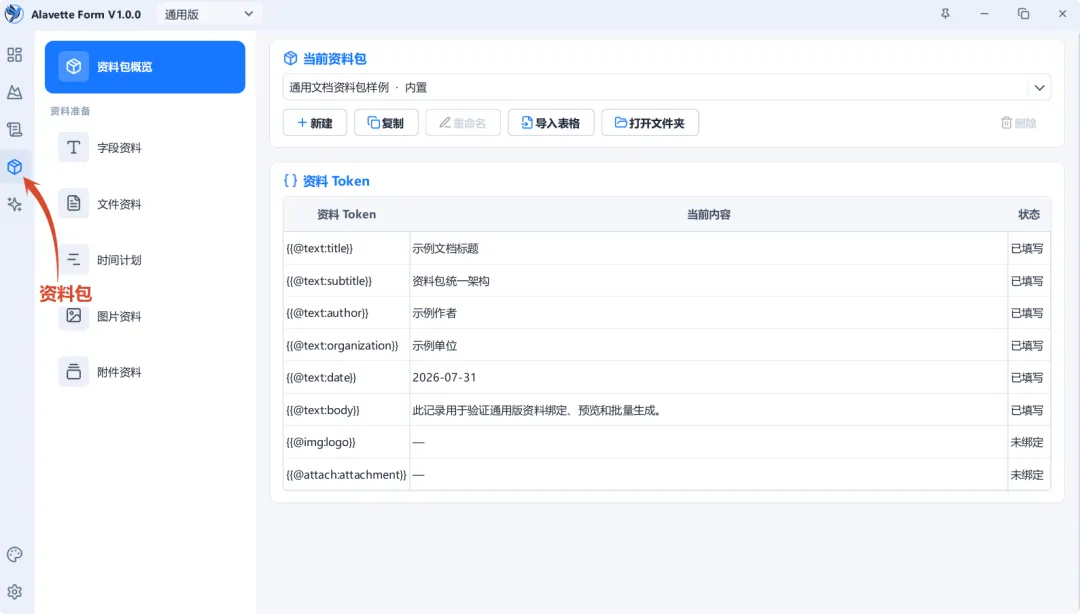
除了排版,这个工具还提供了资料包模块。里面分成字段资料、文件资料、时间计划、图片资料和附件资料等类型。例如我们可以提前填好标题、副标题、作者、单位、日期、正文等内容。如果经常写内容结构相似、但标题和作者等信息不同的文档,这个模板就派上用场了,而且还可以插入图片附件等等信息。
点击关注下方公众号,私信自动获取软件👇