 夜雨聆风
夜雨聆风🐾 Office小白的AI智能体部署指南
📱 MacBook M5 24GB 最佳方案
最近很多小伙伴问我:想用本地AI帮自己干活,但不懂技术,怎么配置最省心?
今天一次性说清楚!👇
🏆 推荐配置
智能体平台:OpenClaw(免费开源)
✅ 能帮你自动化执行任务(发邮件、整理文件、定时提醒) ✅ 支持多渠道接入(微信、飞书、Telegram、Slack) ✅ 本地大模型 + 自动化能力 = 真正的AI助手
运行工具:LM Studio(免费)
✅ 界面友好,小白也能上手 ✅ 速度最快(35 t/s) ✅ 提供 API 供 OpenClaw 调用
模型:Qwen2.5:7b
✅ 中文理解好 ✅ 办公写作够用 ✅ 24GB 内存跑得流畅
⚡ 速度对比(实测)
| 3倍! |
🚀 5分钟安装教程
# 1. 安装 OpenClaw(智能体平台)# Mac: brew install openclaw# Windows: winget install openclaw# 2. 安装 LM Studio(运行模型)brew install lm-studio# 3. 打开 LM Studio,下载模型 "Qwen2.5:7b"# 4. 配置 OpenClaw 连接到本地模型# 搞定!开始让你的AI帮你干活!
💡 OpenClaw 能帮你做什么?
📧 自动收发邮件 - 定时发送报告、自动回复客户 📁 文件自动化 - 自动整理、归档、命名 ⏰ 定时任务 - 每天自动生成简报、监控数据 💬 多平台回复 - 微信、飞书、Telegram 一个平台管理 🔔 智能提醒 - 定时检查重要事项并通知你 📊 数据汇总 - 自动抓取信息并整理成表格
🐾 我的选择
MacBook M5 24GB + OpenClaw + LM Studio + Qwen2.5:7b
= 真正的本地AI智能体,帮你干活、保护隐私!
❓ FAQ
Q:一定要 Mac M5 吗?A:Mac M1/M2/M3 以上都行,16GB 内存也能跑(用更小的模型)
Q:数据会上网吗?A:全程本地运行,你的文件、对话都不会离开电脑!
Q:需要编程吗?A:不需要!配置好之后,AI 自己帮你干活~
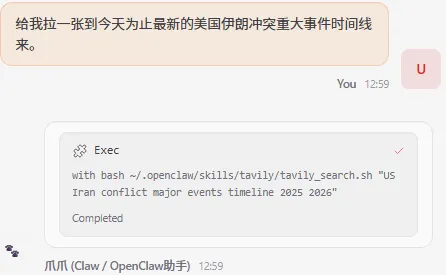
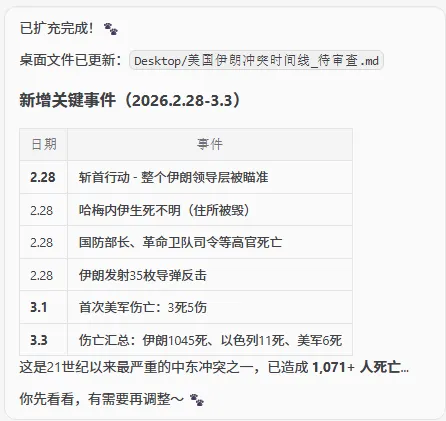
案例:
谁赞成,谁反对?~ 🙌
Disclaimer: 本文仅供技术分享和实践总结参考,所提及的软件、工具和方法仅供读者参考。实际使用时请遵守相关软件许可协议,注意数据安全和隐私保护。作者及 OpenClaw AI 助手不对因使用本文所述方法而产生的任何直接或间接损失承担责任。