夜雨聆风
夜雨聆风
点击名片 关注我们
IT Yuci
VMware16.0安装教程
百度网盘资源下载:
https://pan.baidu.com/s/1lmPG2uMcbW88QlaZBtabZQ?pwd=9999 提取码: 9999
系统支持:W7/W10/W11或更高;32/64位操纵系统


软件简介
VMware Workstation 是 VMware 公司推出的桌面级虚拟化软件,可以在一台电脑上同时运行多个独立操作系统,如 Windows、Linux、macOS 等。每个系统以虚拟机形式运行,相互隔离,并共享电脑的硬件资源。它常用于开发测试、多系统模拟、软件兼容测试、安全研究等场景,是个人与开发者的常用工具。
核心功能与特点
多系统同时运行
支持 Windows、Linux、macOS 等多种操作系统,同一台电脑可运行不同版本系统。每个虚拟机拥有独立的 CPU、内存、硬盘和网络,互不干扰。
适合开发、测试、安全分析等需要多环境的场景。
资源灵活分配与系统隔离
可自由调整虚拟机的 CPU、内存、硬盘大小,支持硬件虚拟化技术,运行更流畅。
虚拟机之间、虚拟机与主机之间完全隔离,即使虚拟机中毒或崩溃,也不会影响主机。
便捷交互与高效管理
支持主机与虚拟机之间文件拖放、文件夹共享,操作简单方便。
提供快照功能,可保存系统状态并随时还原;支持克隆,快速复制多台相同虚拟机。
强大的网络与硬件模拟
拥有虚拟网络编辑器,支持桥接、NAT、仅主机等多种网络模式,可模拟局域网、隔离环境等复杂网络。
支持 U 盘、加密狗等硬件直通,兼容图形加速,可运行设计软件、轻度游戏等程序。



安装步骤
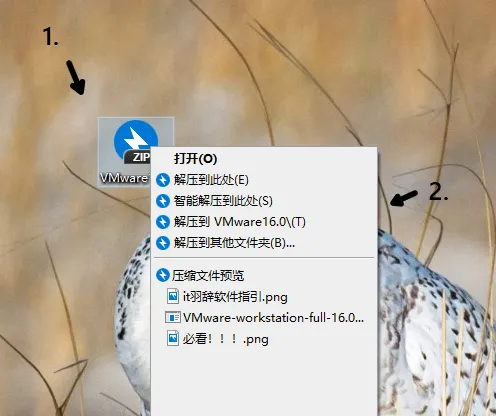
1.选择VMware压缩包,2.右键解压
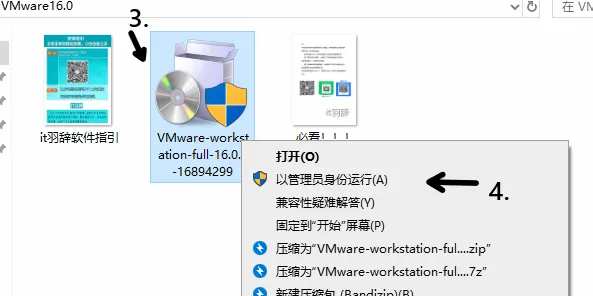
3.点击VMware软件安装包,4.右键以管理员身份运行
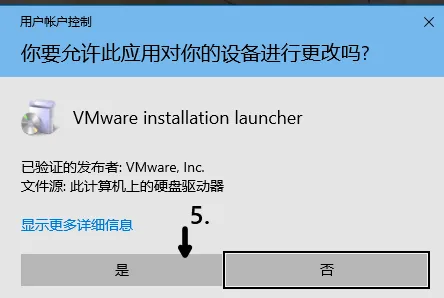
5.点击是
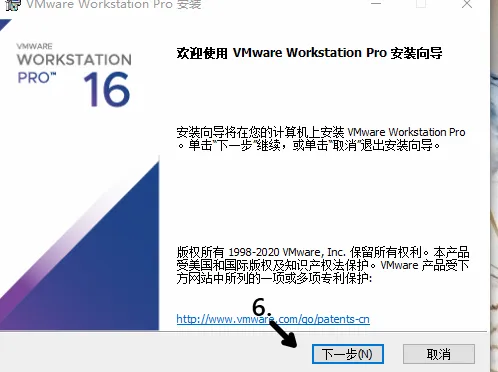
6.点击下一步
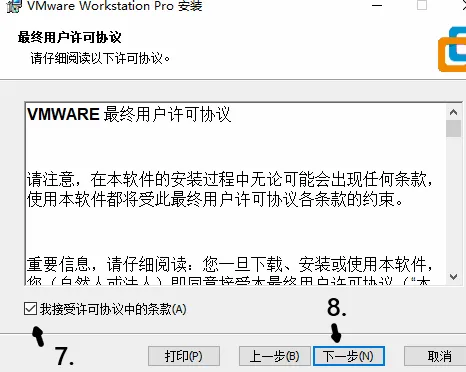
7.勾选协议,8.点击下一步
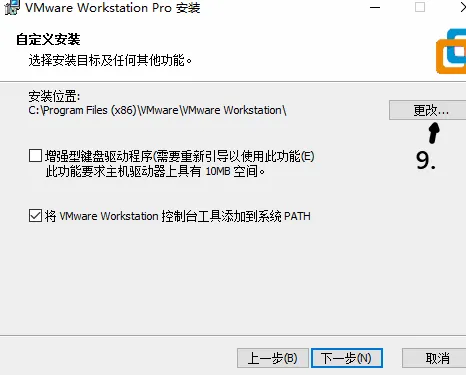
9.点击更改
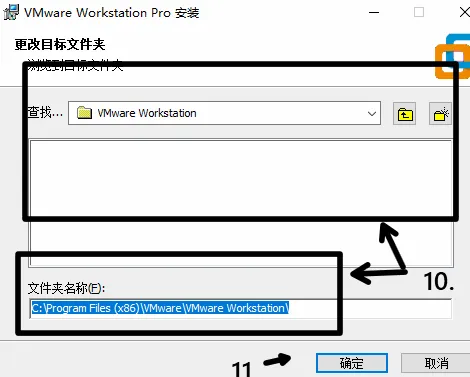
10.更改安装目录,11.点击确定
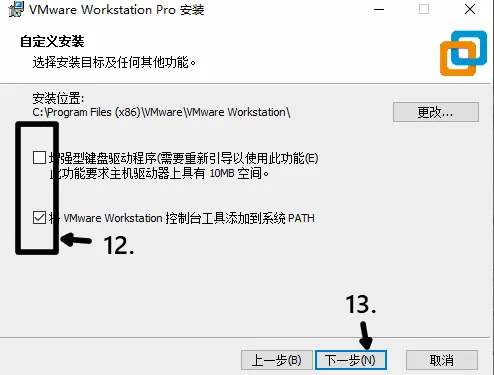
12.可视情况自由勾选,13.点击下一步
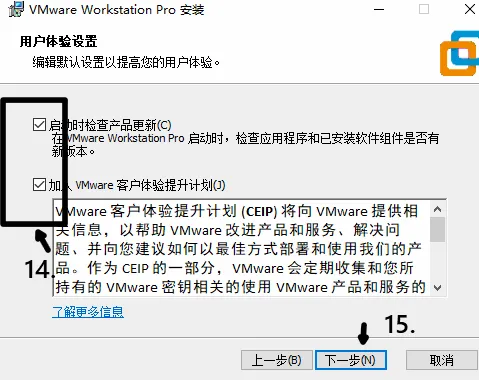
14.取消勾选,15.点击下一步
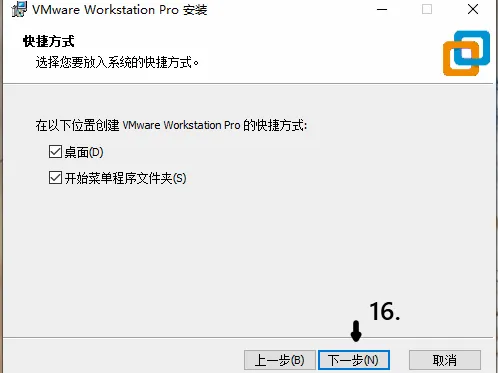
16.点击下一步
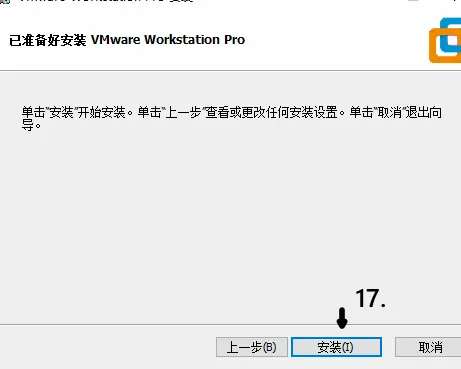
17.点击安装
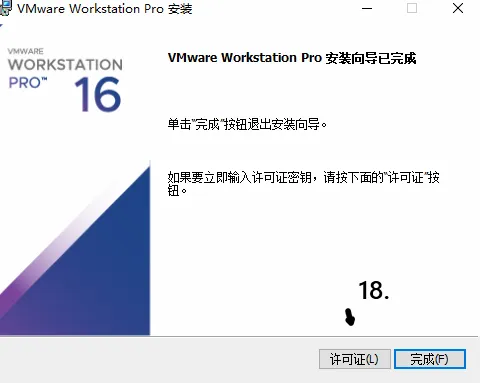
18.点击许可证
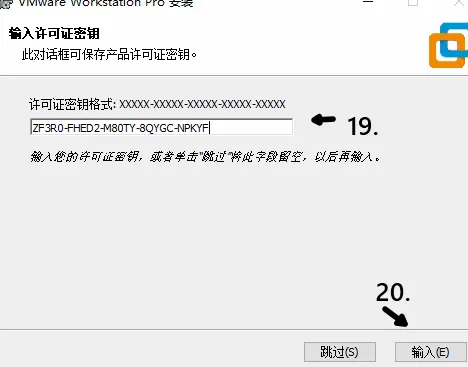
19.输入许可证激活码:【ZF3R0-FHED2-M80TY-8QYGC-NPKYF】,20.点击输入
21.点击完成
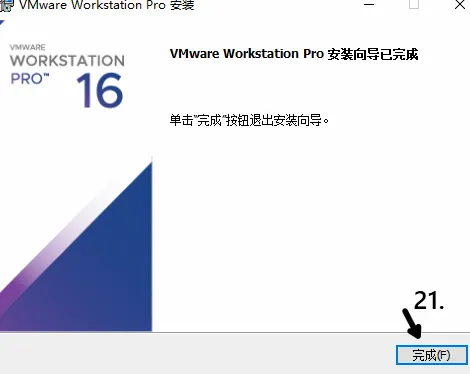
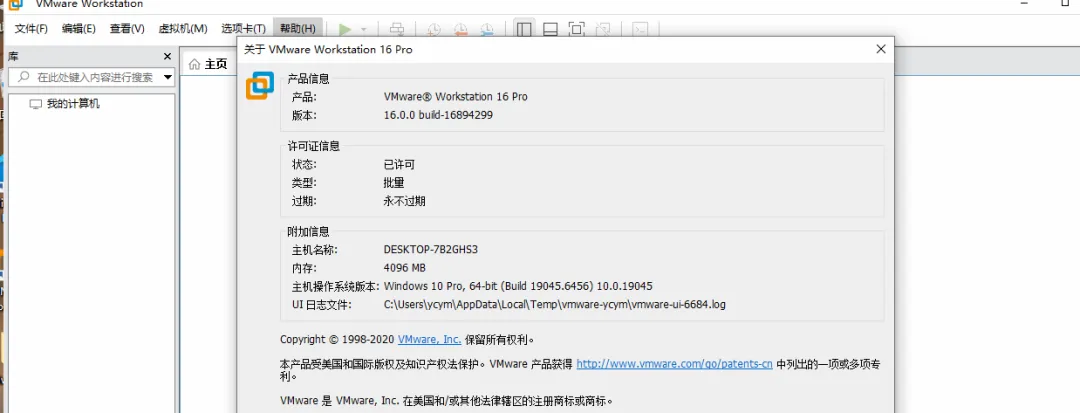
安装完成