夜雨聆风
夜雨聆风不知道大家有没有同感:现在的屏幕,真的是越来越不够用了。
为了更大的桌面面积,很多人选择在办公室或者家里配上双显示器,但一到远程控制的时候,问题就来了:
远控的电脑只有一个屏幕,窗口挤在一起根本看不过来?
远控家里的 NAS 或 Min 主机,压根没插显示器,连分辨率都调不对怎么办?
你总不能顺着网线,给远端的电脑强行插上一块物理屏幕吧?
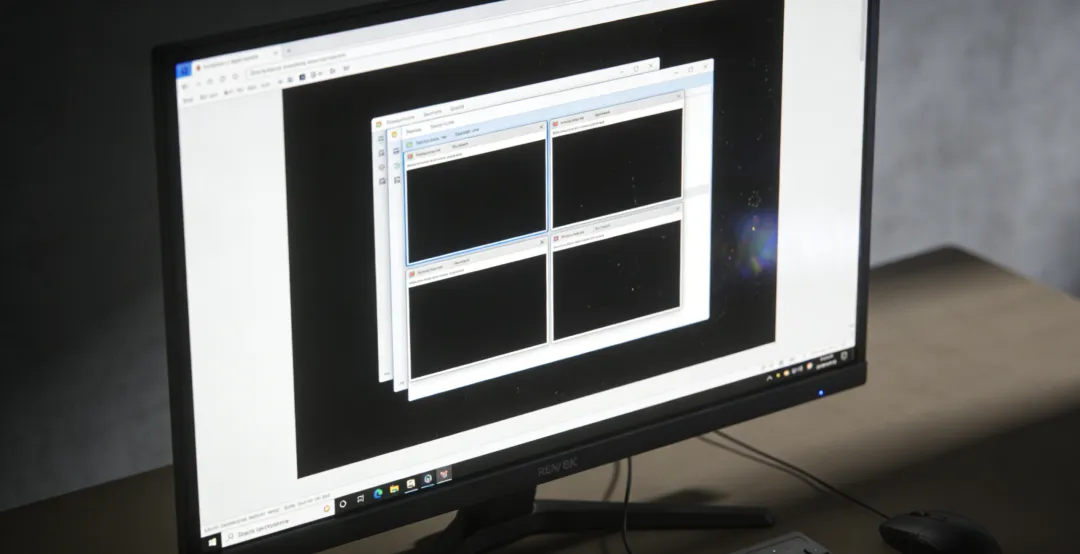
诶,别说 ,小T还真做到了!
今天就要给大家介绍一个能让你省下买显示器的钱、大幅提升远控幸福感的黑科技功能—— ToDesk 虚拟屏。
01
什么是虚拟屏?
What is a virtual screens?
简单来说,虚拟屏就是 ToDesk 在你的被控端电脑里,多加了几个虚拟的屏幕/窗口,你可以把不同的软件、任务分到新加的虚拟屏里展示或操作。

以前,你远程控制一台电脑,主控端只能看到一个画面,你得在这个画面里来回切换软件程序。
有了虚拟屏后,不管你的被控电脑有或没有显示器,只要在主控端开启了这个功能,你就可以把被控电脑里的软件、网页,拖拽到新生成的虚拟屏幕里独立显示。
它就像为远程电脑增加很多显示面积,虽然你桌上没买新显示器,但你的 Windows 系统里已经多出了好几块屏幕。
当然,它的厉害之处远不止于此。

02
虚拟屏的使用场景
Use cases for virtual screens
没屏幕也能远控
服务器/MiniPC的救星
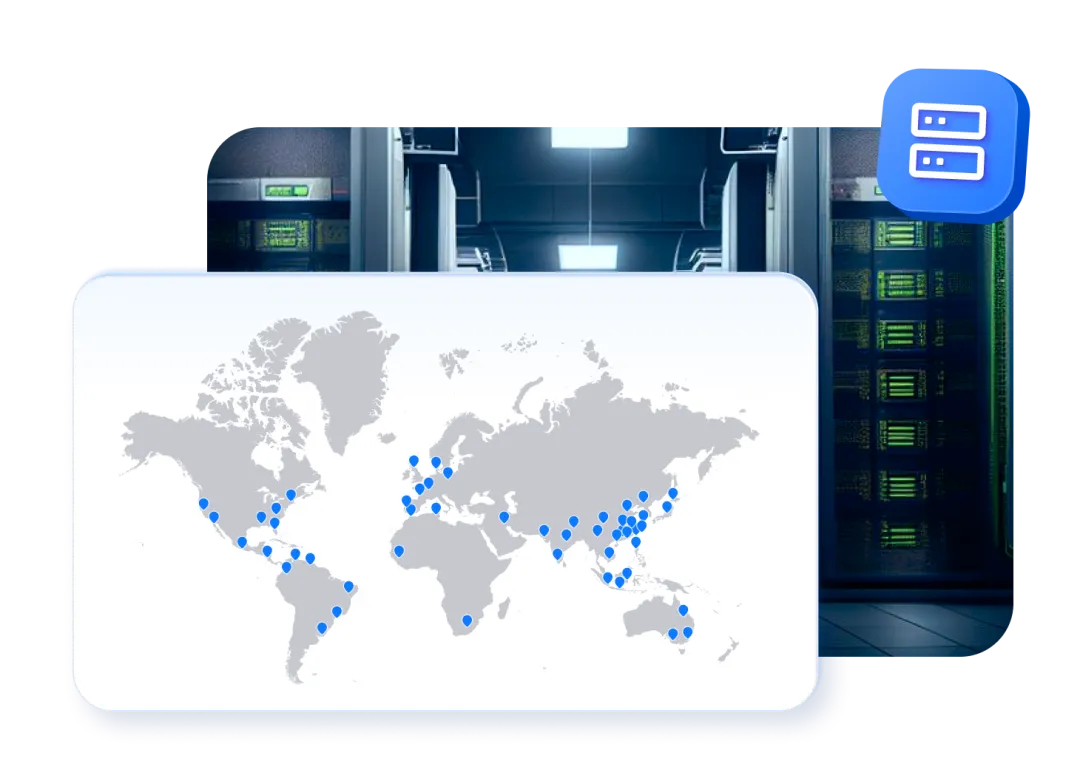
如果你是个技术宅,家里跑着个 Nas 或者无头服务器(Headless,指没有接显示器的电脑),又或者你公司在机房托管了服务器,这些设备通常是不接显示器的。
以前,通过传统远程软件连上去,要么黑屏,要么分辨率极其奇葩,想装个带图形界面的软件都费劲。
有了虚拟屏,就相当于给它插上了一个虚拟的显示器。不仅能正常进行远程控制,还能快速进行多任务处理。
单屏秒变双屏
再也不用左右切换
平时办公只有一台笔记本,屏幕本来就小,远程连接上公司的电脑后,还要各种应用软件来回切换,实在太麻烦。
只要开启虚拟屏 ,哪怕你的被控电脑只有一个物理屏幕,你也能在主控端创建出多个虚拟屏来用。
比如你可以把文档编辑器拖到“虚拟屏1”里,把浏览器资料页拖到“虚拟屏2”里。
想用哪个点哪个,主控端这边两个窗口干干净净,再也不用在任务栏里辛苦找图标来回点了。
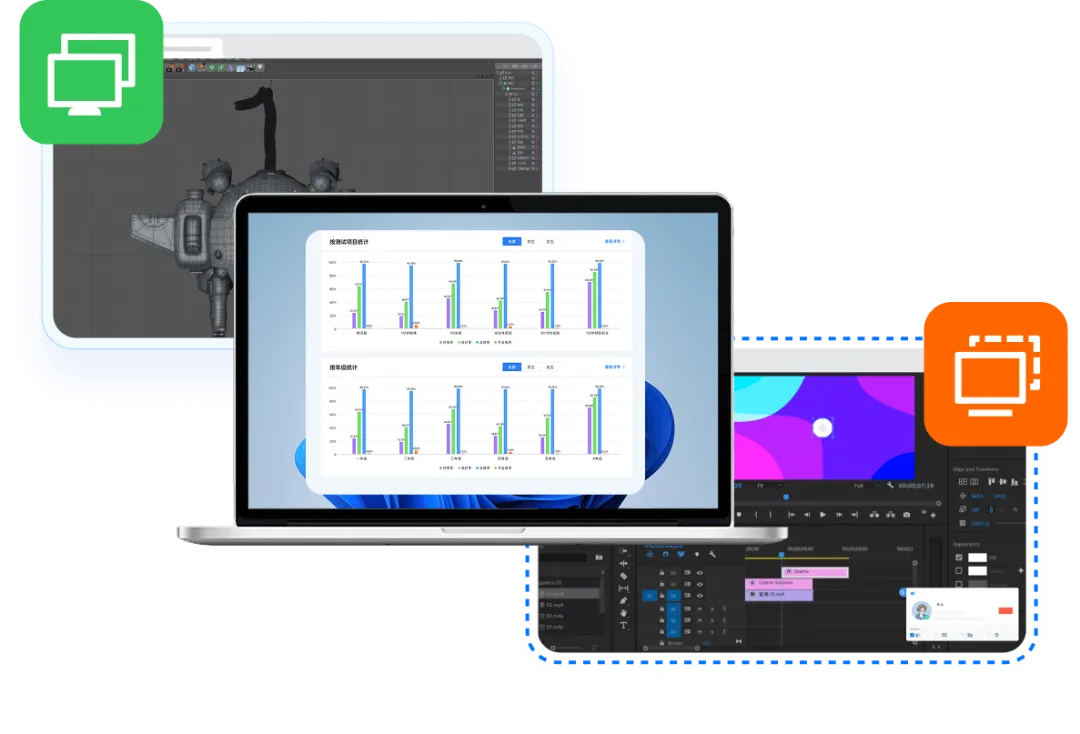
更绝的是,虚拟屏功能同样支持手机端!在手机上你也可以打开多个虚拟屏幕,出门在外临时处理复杂的多窗口任务,也能游刃有余。
双屏用户的同步器
异地还原办公习惯
很多习惯了双屏办公的用户,出差紧急需要远控时只能在单屏上来回切换,看左边就看不了右边。
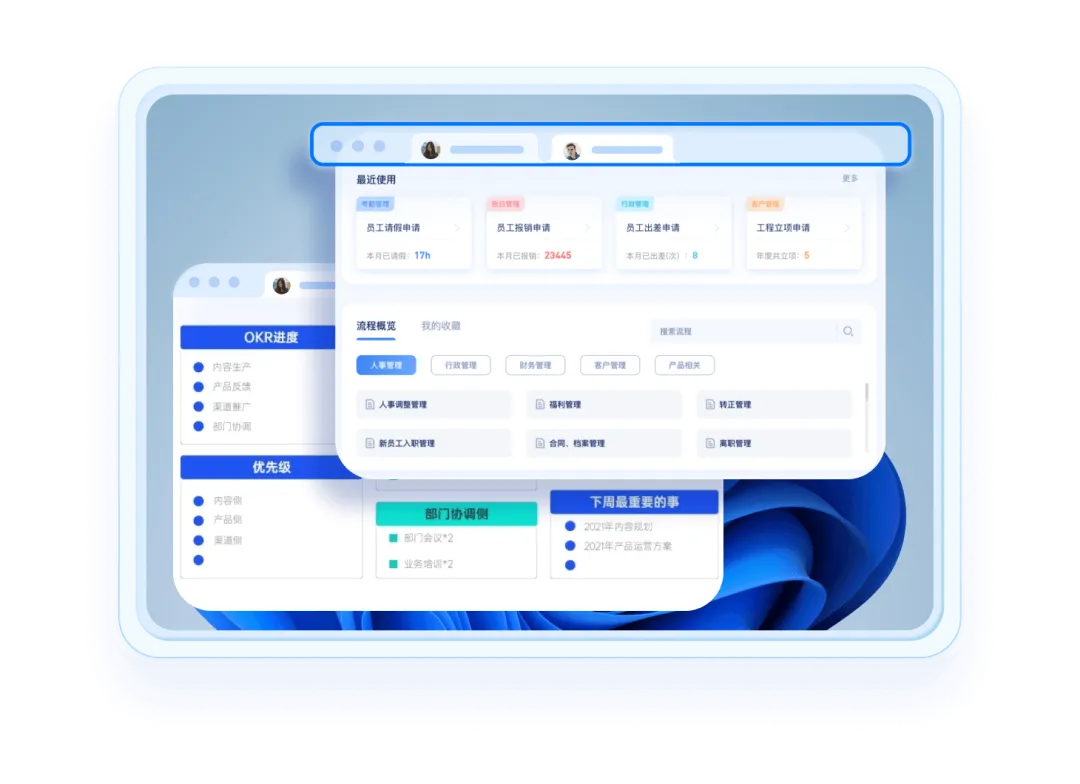
有了虚拟屏,你可以直接在电脑上打开两个远控窗口,同时查看和操作被控端的两块物理屏幕,就像你在公司工位上一样,提升你的办公效率。
03
虚拟屏的硬核优势
The real power of virtual screens
最高支持8K+360帧画质
虚拟屏的画质也不打折
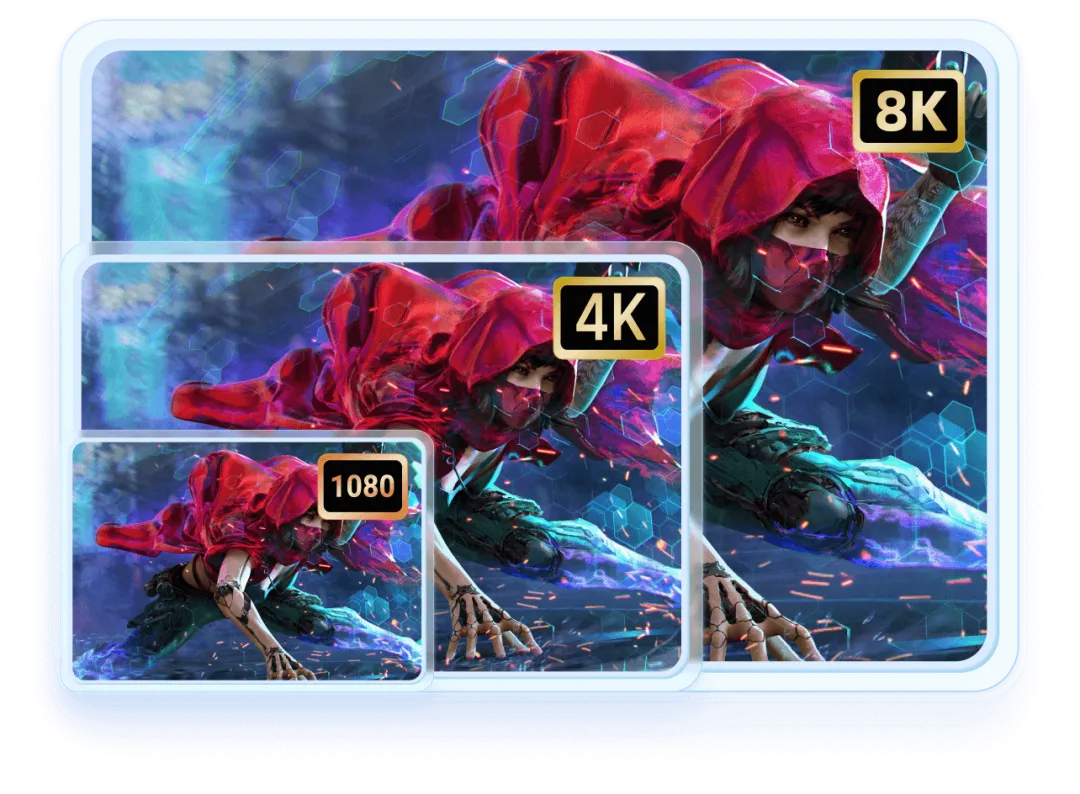
只要你的网络和硬件支持,虚拟屏里的画面同样可以开启2K、4K甚至8K画质,帧率最高可达144帧、240帧甚至360帧!
分辨率随心动
自适应不留黑边
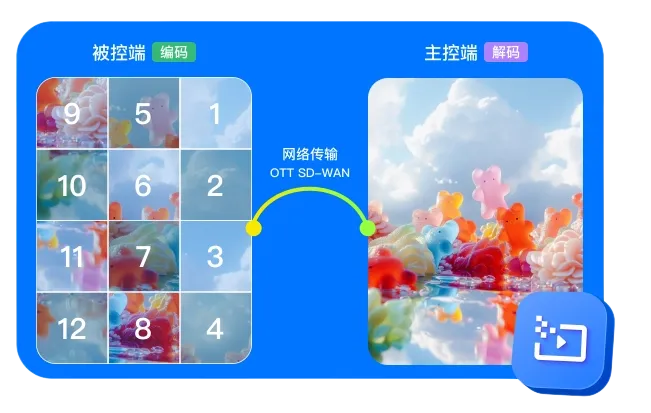
虚拟屏的分辨率,小T做成了自适应模式,即你的主控窗口拉多大,虚拟屏的画面就自动适应多大,告别烦人的黑边。支持选择“强制跟随被控端的原始分辨率”。
会员专属功能权益
升级至最新版本即可享受
为了让不同需求的用户都能用上,我们在各会员版本里都配置了虚拟屏功能。
会员版本
虚拟屏数量
专业版
1个
游戏版
2个
设计版
2个
性能版
3个
04
如何开启虚拟屏
How to enable the virtual screens
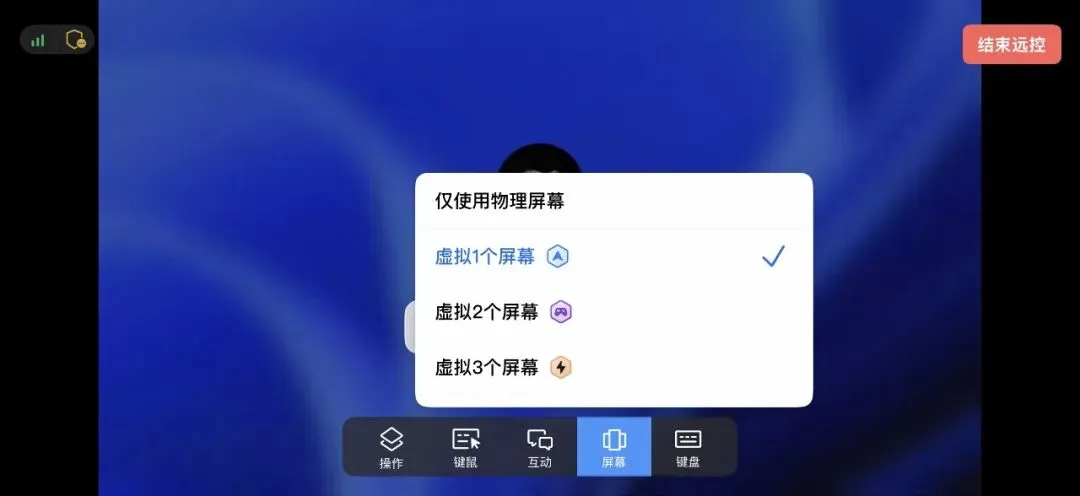
远程到被控设备后,点击悬浮窗菜单栏-「隐私屏 & 虚拟屏」,可以选择虚拟1-3个屏幕,被控设备即可开启多屏体验。
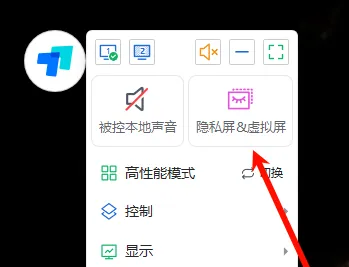
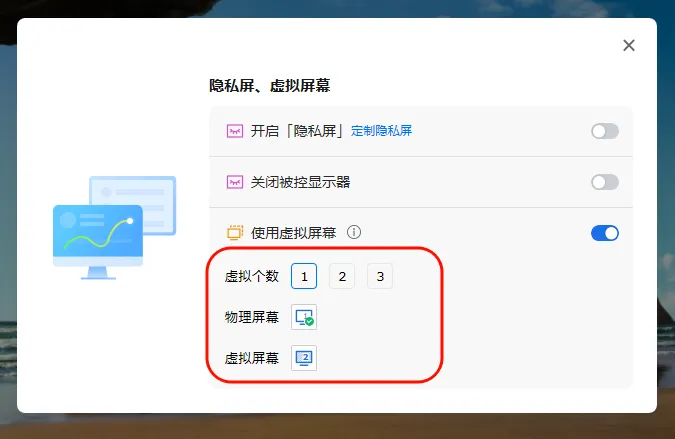
*被控系统要求Win10 版本号1903或以上,并且主被控的客户端都升级至4.8.5.1以上版本