 夜雨聆风
夜雨聆风很多人卸载软件时,直接右键点击桌面图标选择 “删除”,以为这样就万事大吉了。
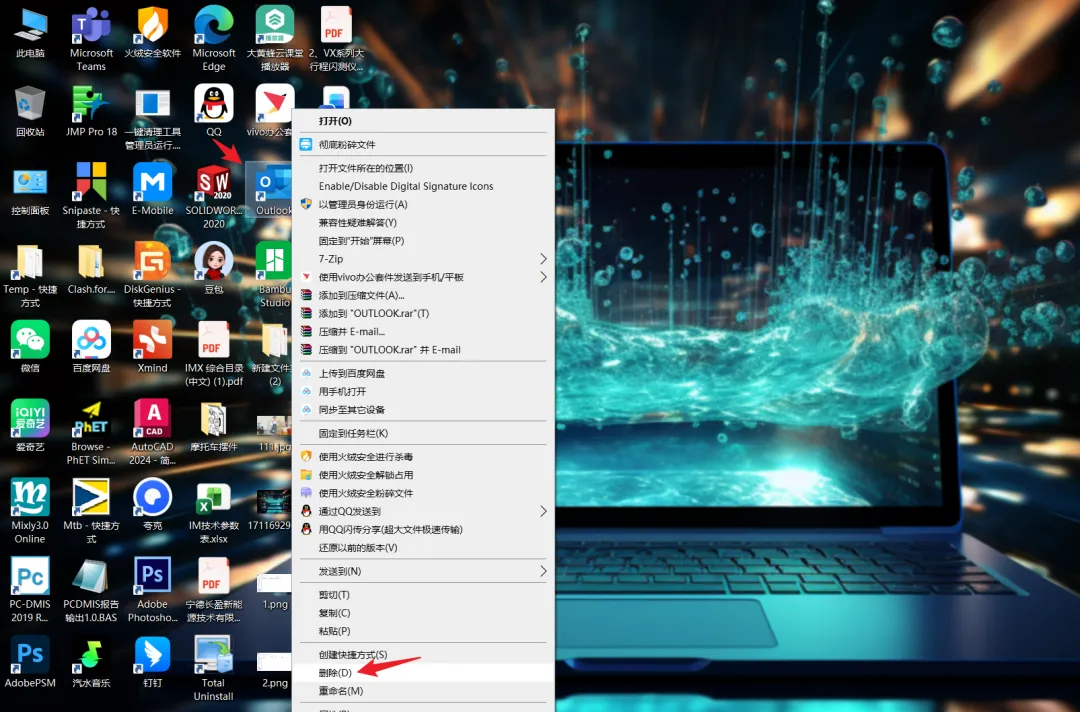
但真相是:
这种操作只是删除了快捷方式,软件本体、注册表项、缓存文件依然留在你的硬盘里。 久而久之,这些 “数字垃圾” 越积越多,这就是为什么你的新电脑用不了多久就开始卡顿、弹窗不断的根本原因。
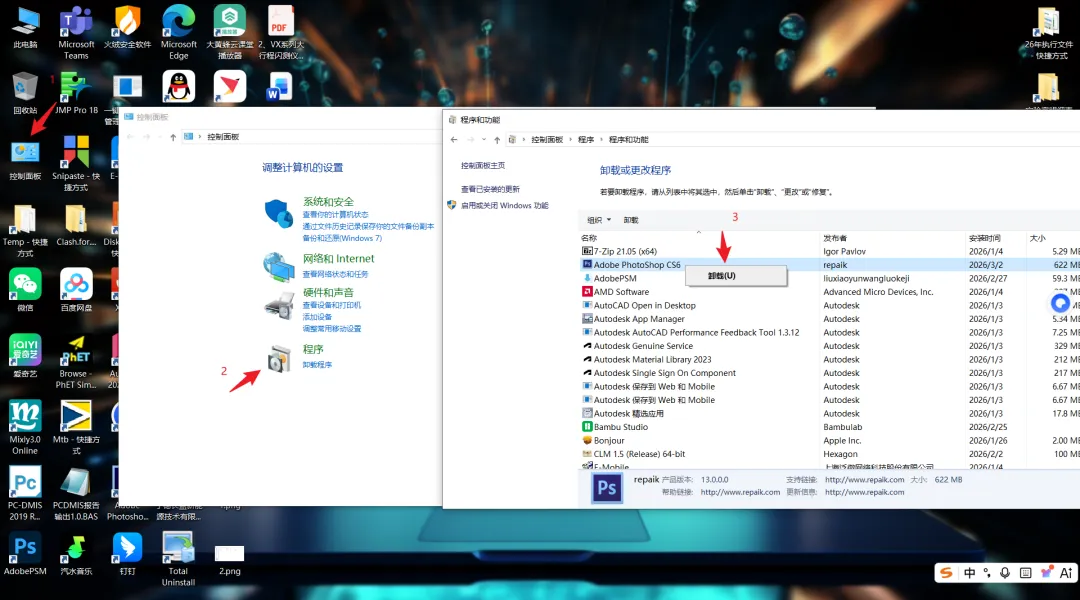
它无法彻底清除:
软件在注册表中留下的大量键值 散落在各个文件夹里的缓存、日志和配置文件 软件安装时捆绑的其他组件
这些残留就像 “牛皮癣”,顽固地占用着系统资源,让你的电脑越来越慢。
三、为什么别人的电脑用五六年还能焕然一新?
答案很简单:他们用对了卸载工具。
今天,我给大家推荐一款免费、无需安装、单文件运行的卸载神器 ——Total Uninstall。
它能做到:
深度扫描并列出所有已安装程序 精准分析软件在安装前后对系统的所有修改 一键彻底粉碎所有文件、文件夹和注册表项 支持批量卸载,效率拉满 
1. 启动工具
找到解压后的 TotalUninstall文件夹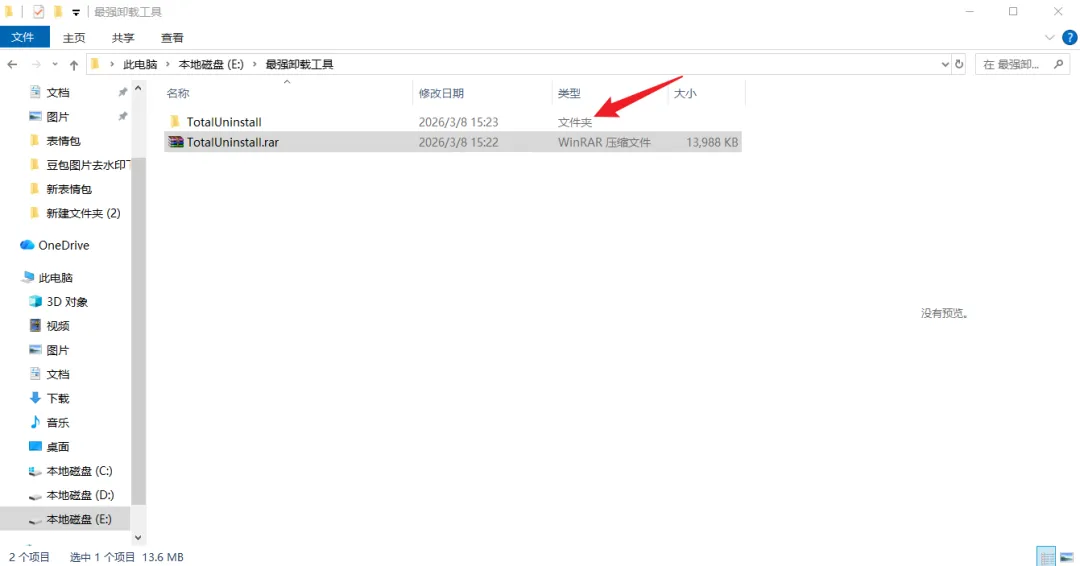
直接运行 TUPortable.exe,无需安装,打开即用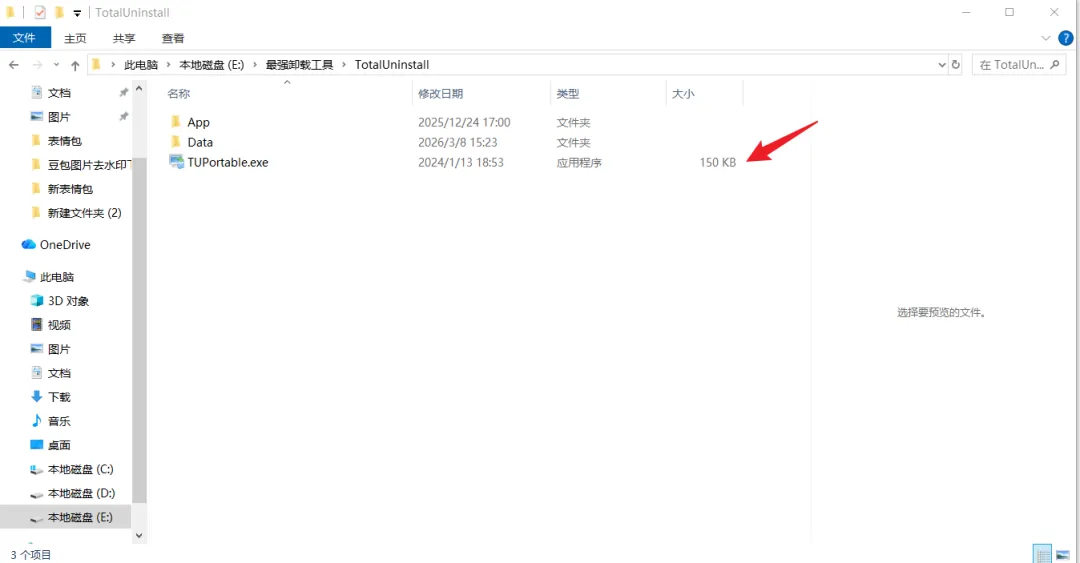
2. 选择要卸载的软件
在左侧列表中找到你要卸载的程序(如 Adobe Photoshop CS6) 勾选它,工具会自动分析其所有关联文件和注册表项 3. 一键彻底卸载 点击顶部的 “卸载” 按钮 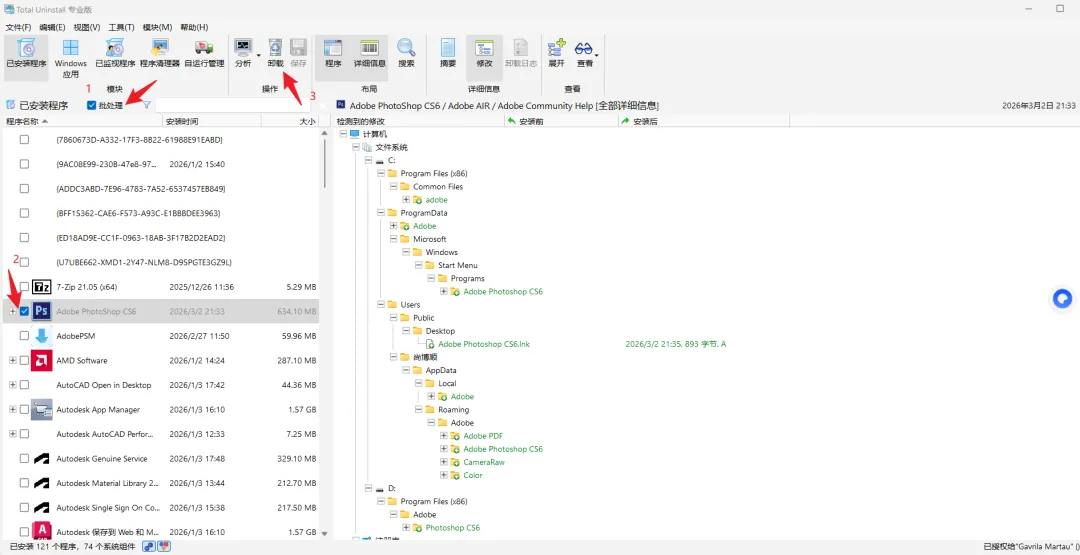
💡 总结
电脑卡顿,很多时候不是硬件不行,而是我们的使用习惯不对。
别再用错误的方式 “卸载” 软件了,试试这款免费工具,让你的电脑重获新生,再战五年!