 夜雨聆风
夜雨聆风docker 环境安装(略)
访问 Docker 官网(https://www.docker.com/),根据你的系统,选择相应的桌面客户端进行下载。
OpenClaw 在docker下安装
1. 拉取代码
$ git clone https://github.com/openclaw/openclaw.gitCloning into 'openclaw'...remote: Enumerating objects: 212657, done.Receiving objects: 100% (212657/212657), 246.30 MiB | 842.00 KiB/s, done.remote: Total 212657 (delta 0), reused 0 (delta 0), pack-reused 212657 (from 1)Resolving deltas: 100% (136915/136915), done.Updating files: 100% (7669/7669), done.(base)2. 执行
进入项目根目录,执行以下命令:
cd openclaw./docker-setup.sh
3. 配置OpenClaw
镜像编译完成后,会进入 OpenClaw 配置流程。

3.1 Onboarding mode
刚开始会告知你风险,通过左右箭头按键移动绿点,选择 "Yes"。紧接着选择配置模式,选择 QuickStart。

3.2 Model config
由于 OpenClaw 只是一个本地 Agent,背后需要大模型驱动,因此需要配置模型供应商。我之前购买过 GLM 的套餐,因此就选择了 GLM 4.7v。填入 API Key 后即可完成配置。

3.3 Select channel
接下来就是配置可以远程下发命令的聊天软件,我这里选择跳过,后面可以手动添加。

3.4 Skills
再之后就是安装需要的 Skills,可以通过空格键选中具体 skill。我建议可以先选 "Skip for now",后面再通过 UI 界面安装。
注意:Press space to select, enter to submit.

3.5 GOOGLE_PLACES_API_KEY
然后是让你配置GOOGLE_PLACES_API_KEY;为 OpenClaw 的 goplaces技能模块配置 Google Places API 密钥。简单来说,这是为了让你的 AI 助手具备查询地理位置、搜索周边信息的能力。
国内用户:由于 Google 服务在国内访问受限,如果你主要在国内使用,建议直接选择 No或 Skip for now 跳过此配置,否则可能会导致技能无法正常工作或报错。
海外用户:如果你需要该功能,需要去 Google Cloud Console 申请一个 Places API 密钥并填入。

3.6 GEMINI_API_KEY
GEMINI_API_KEY设置代表为 OpenClaw 的 nano-banana-pro技能模块配置 Google Gemini API 密钥。 简单来说,这是为了让你的 AI 助手具备调用 Google 最新图像生成模型的能力。
国内用户:由于 Google 服务在国内访问受限,如果你主要在国内使用,建议直接选择 No或 Skip for now跳过此配置,否则可能会导致技能无法正常工作或报错。
海外用户:如果你需要该功能,需要去 Google Cloud Console 申请一个 Gemini API 密钥并填入。

3.7 NOTION_API_KEY
NOTION_API_KEY设置代表为 OpenClaw 的 Notion 技能配置 API 密钥,目的是让 AI 助手能够直接操作你的 Notion 笔记和数据库。简单来说,这是为了让你的 AI 助手具备读写 Notion 内容的能力。具体作用
功能模块:notion是 OpenClaw 的一个内置技能(Skill)。 核心能力:通过调用 Notion API,让 AI 助手可以帮你: 搜索笔记:在 Notion 中查找特定的页面或内容。 创建页面:根据你的指令自动创建新的笔记或文档。 管理数据库:查询、更新或添加数据库中的记录。 知识整理:将对话内容自动整理并保存到 Notion 中。配置方式在安装向导中,系统会提示你输入 NOTION_API_KEY这个环境变量。你需要去 Notion 开发者后台 申请一个 API 密钥并填入。使用建议 权限设置:在 Notion 中创建集成时,务必记得在目标页面或数据库的右上角点击“连接”,将页面授权给该集成,否则 AI 无法访问你的内容。 安全提示:该密钥具有较高的权限,请妥善保管,不要泄露给他人。 
3.8 OPENAI_API_KEY
OPENAI_API_KEY这个设置代表为 OpenClaw 的 openai-image-gen技能模块配置 OpenAI API 密钥。具体作用
功能模块:openai-image-gen是 OpenClaw 的一个内置技能(Skill)。 核心能力:通过调用 OpenAI 的 DALL-E 模型,让 AI 助手可以帮你生成和编辑图片。 配置方式:在安装向导中,系统会提示你输入 OPENAI_API_KEY这个环境变量,用于连接 OpenAI 的图像生成服务。使用建议 国内用户:由于 OpenAI 服务在国内访问受限,如果你主要在国内使用,建议直接选择 No或 Skip for now 跳过此配置,否则可能会导致技能无法正常工作或报错。 海外用户:如果你需要该功能,需要去 OpenAI 官网申请一个 API 密钥并填入。

3.9 openai-whisper-api
这个设置代表为 OpenClaw 的 openai-whisper-api技能模块配置 OpenAI API 密钥。具体作用
功能模块:openai-whisper-api是 OpenClaw 的一个内置技能(Skill)。 核心能力:通过调用 OpenAI 的 Whisper 模型,让 AI 助手可以帮你进行语音识别(ASR),将音频文件转换为文字。 配置方式:在安装向导中,系统会提示你输入 OPENAI_API_KEY这个环境变量,用于连接 OpenAI 的语音识别服务。使用建议 国内用户:由于 OpenAI 服务在国内访问受限,如果你主要在国内使用,建议直接选择 No或 Skip for now 跳过此配置,否则可能会导致技能无法正常工作或报错。 海外用户:如果你需要该功能,需要去 OpenAI 官网申请一个 API 密钥并填入。

3.10 ELEVENLABS_API_KEY
这个设置代表为 OpenClaw 的 sag技能模块配置 ElevenLabs API 密钥。具体作用
功能模块:sag是 OpenClaw 的一个内置技能(Skill)。 核心能力:通过调用 ElevenLabs 的语音合成 API,让 AI 助手可以帮你生成高质量的语音(TTS)。 配置方式:在安装向导中,系统会提示你输入 ELEVENLABS_API_KEY这个环境变量,用于连接 ElevenLabs 的语音合成服务。使用建议 国内用户:由于 ElevenLabs 服务在国内访问受限,如果你主要在国内使用,建议直接选择 No或 Skip for now 跳过此配置,否则可能会导致技能无法正常工作或报错。 海外用户:如果你需要该功能,需要去 ElevenLabs 官网申请一个 API 密钥并填入。

3.11 Hooks

3.12 安装成功
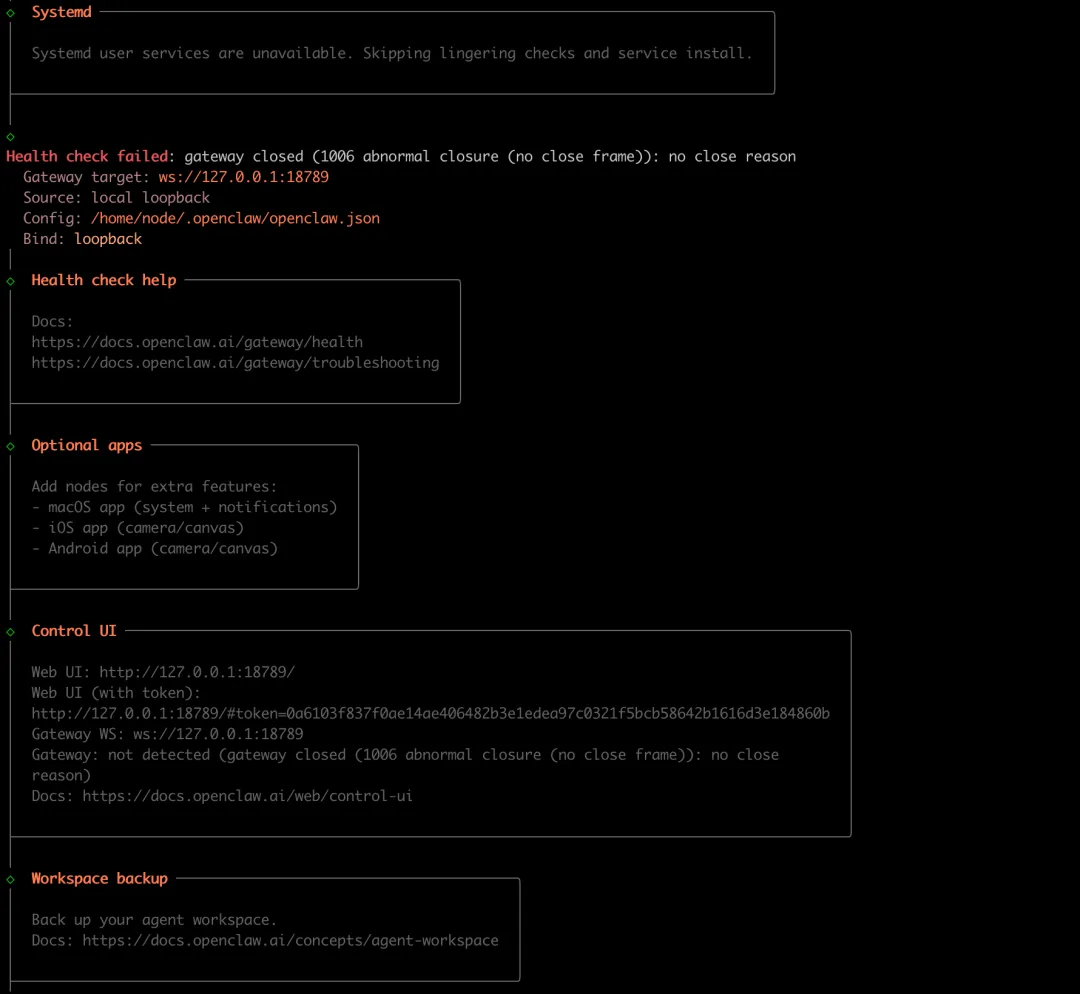
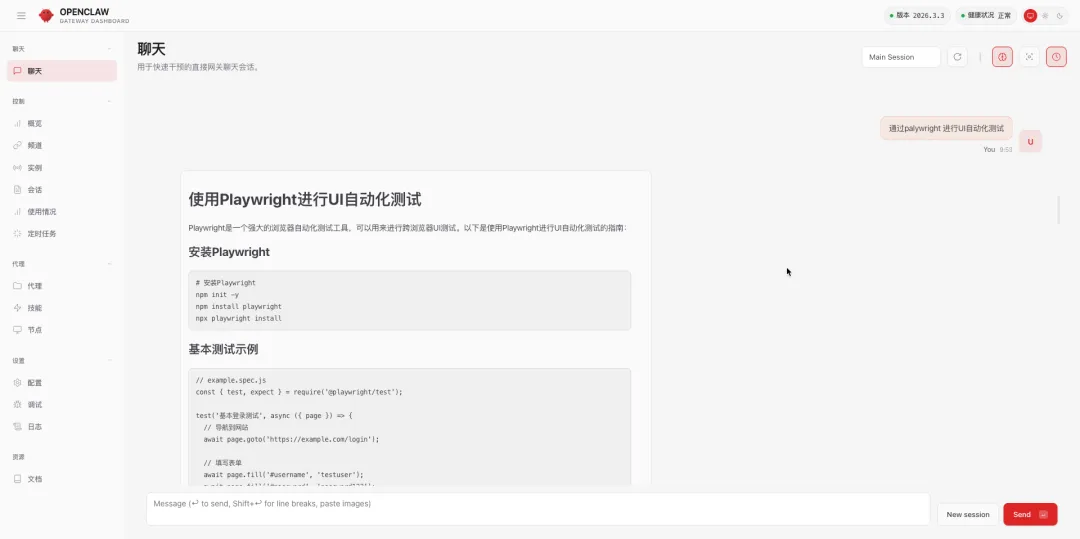
界面访问
问题
问题1:浏览器访问地址无响应
问题描述: 查看openclaw-gateway容器对应日志,日志报如下错误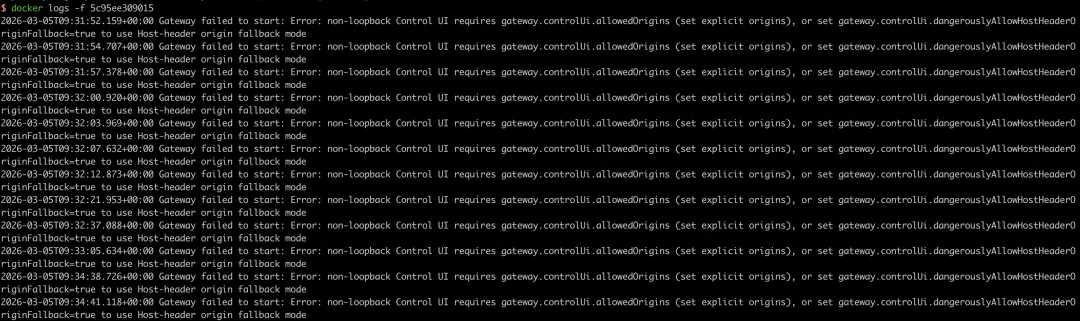
解决方案:
对应.../.openclaw/openclaw.json下在gateway下添加:
"gateway": {"port": 18789,"mode": "local","bind": "loopback","controlUi": {"dangerouslyAllowHostHeaderOriginFallback": true,"allowInsecureAuth": true,"dangerouslyDisableDeviceAuth": true# 添加内容 },"auth": {"mode": "token","token": "0a6103f837f0ae14ae406482b3e1edea97c0321f5bcb58642b1616d3e184860b" },"allowRealIpFallback": true,"tailscale": {"mode": "off","resetOnExit": false },"nodes": {"denyCommands": ["camera.snap","camera.clip","screen.record","contacts.add","calendar.add","reminders.add","sms.send" ] } }重启容器: docker restart openclaw-gateway
问题2:通过Dockerfile安装的默认不带内置浏览器
问题描述: 通过对话,使其启动浏览器,并截图;不支持

使用\tools查看结果:

解决方案:
Dockerfile的配置,OPENCLAW_INSTALL_BROWSER默认为"",此处修改为OPENCLAW_INSTALL_BROWSER="1":
 以及添加对应的浏览器安装配置:
以及在openclaw.json中添加或编辑:

重新打镜像后再次执行\tools查看:


重要:仓库中是有对应的Dockerfile.sandbox-browser,只需要编译镜像时使用:scripts/sandbox-browser-setup.sh。
问题3:浏览器截图显示中文为乱码。
问题描述: 通过对话,使其启动浏览器,并截图;不支持

现象分析:对应的浏览器中无支持的中文字体,只需要在打镜像时载入对应字体即可。
解决方案:Dockerfile添加对应配置:
# 安装中文字体和依赖RUN apt-get update && apt-get install -y \ fonts-wqy-zenhei \ fonts-noto-cjk \ fonts-arphic-ukai \ fonts-arphic-uming \ && rm -rf /var/lib/apt/lists/*# 刷新字体缓存RUN fc-cache -fv重新打镜像,重启容器再次执行即得: