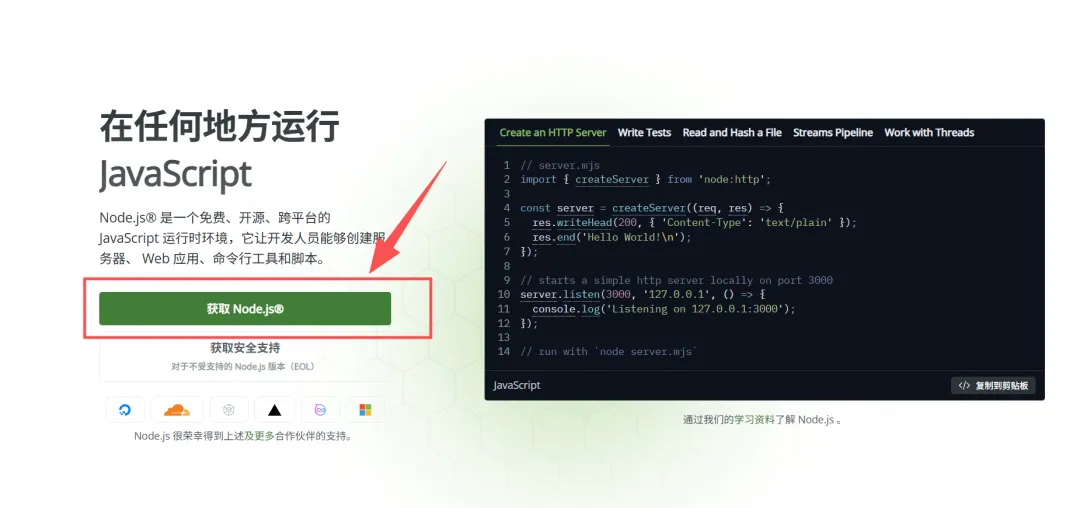
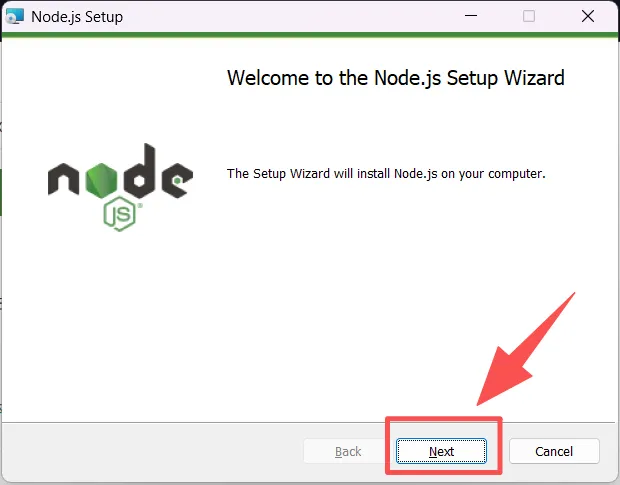
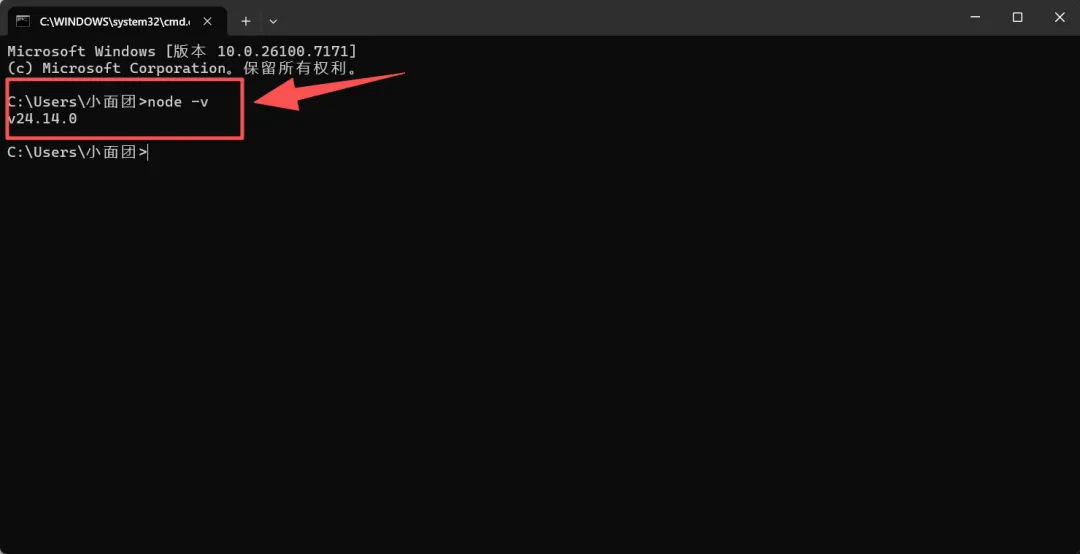
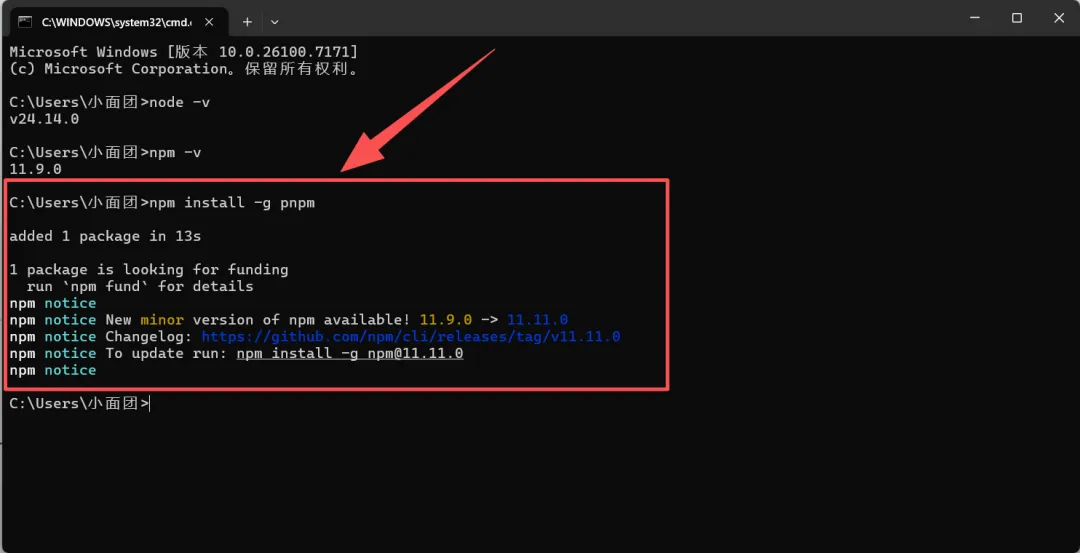
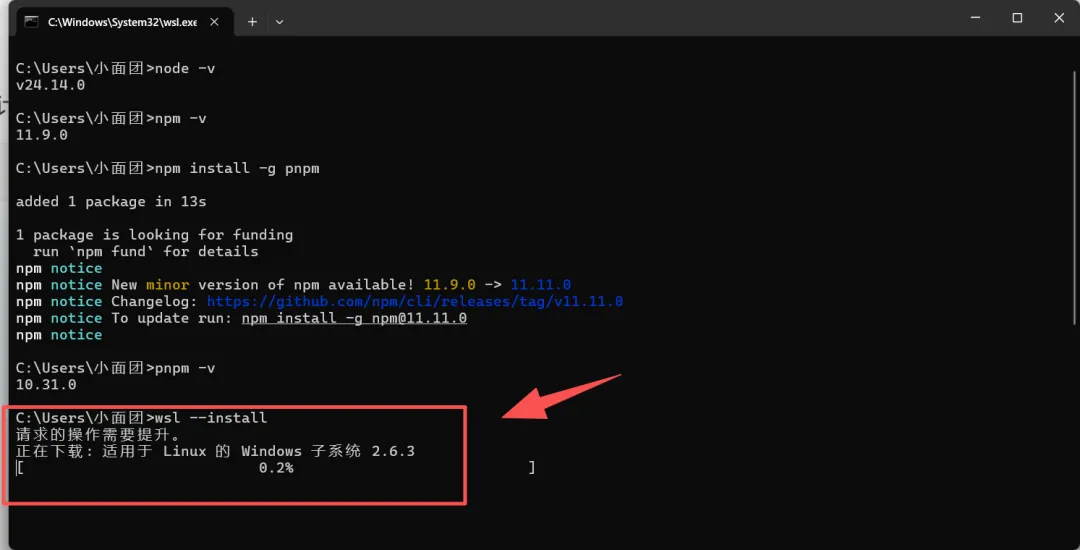
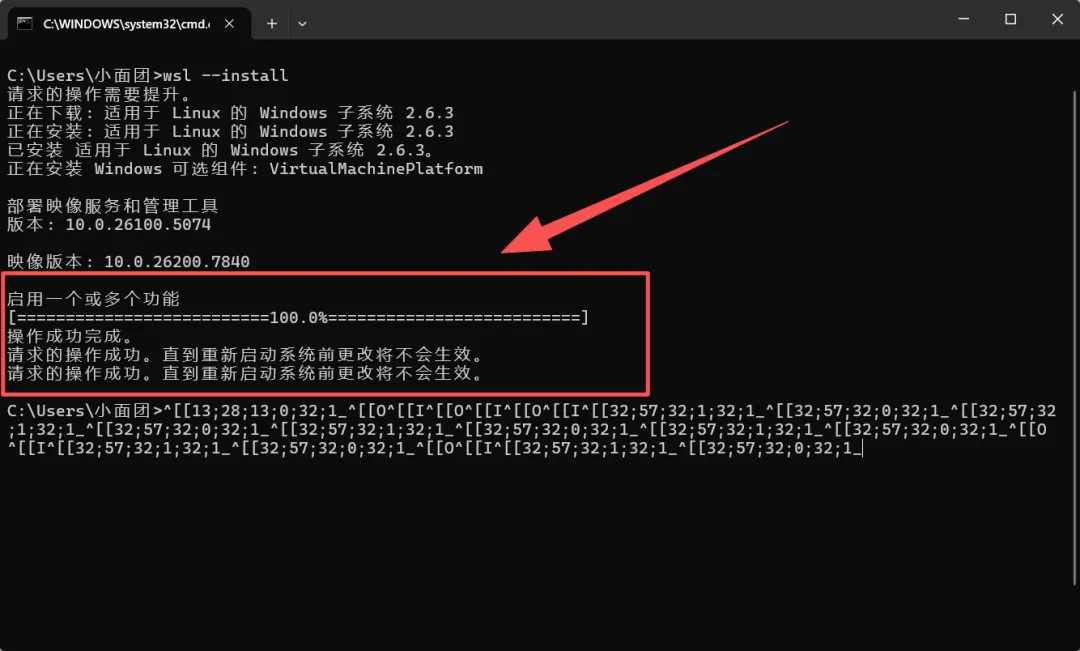
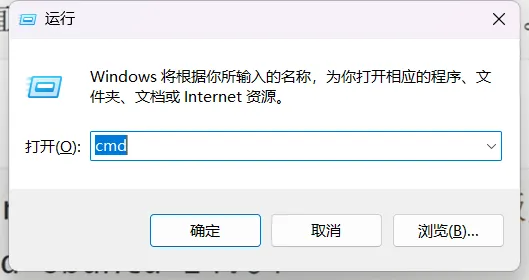
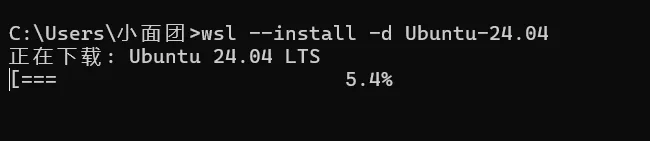
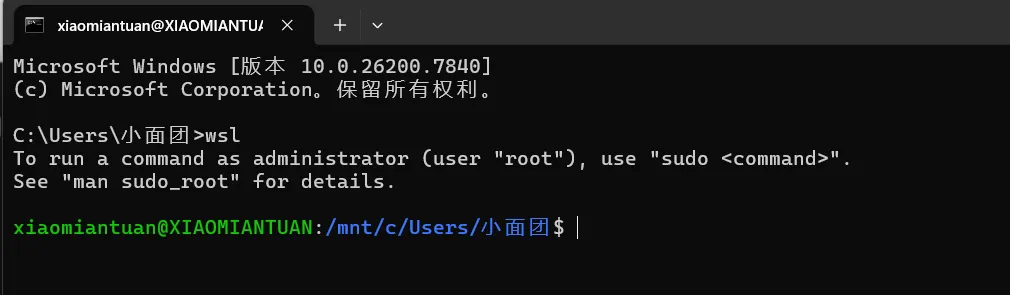
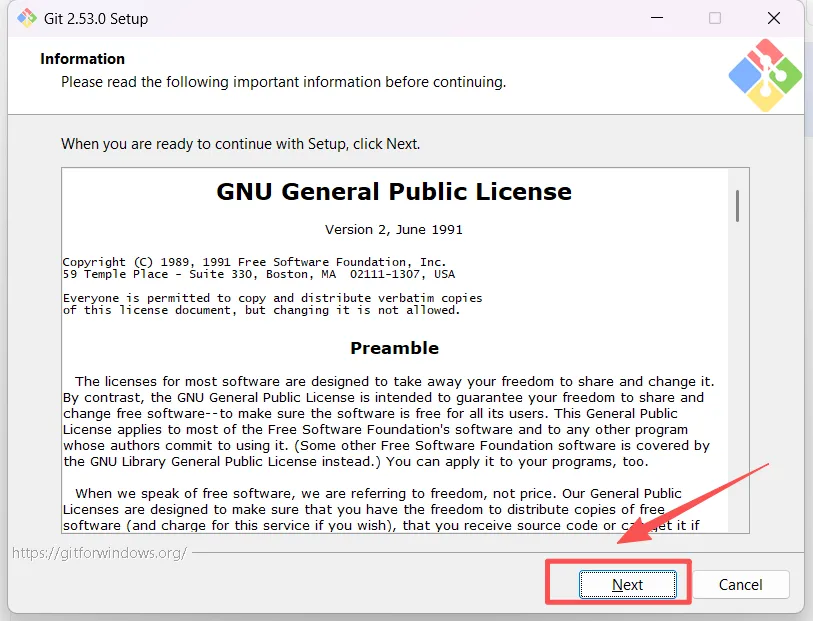
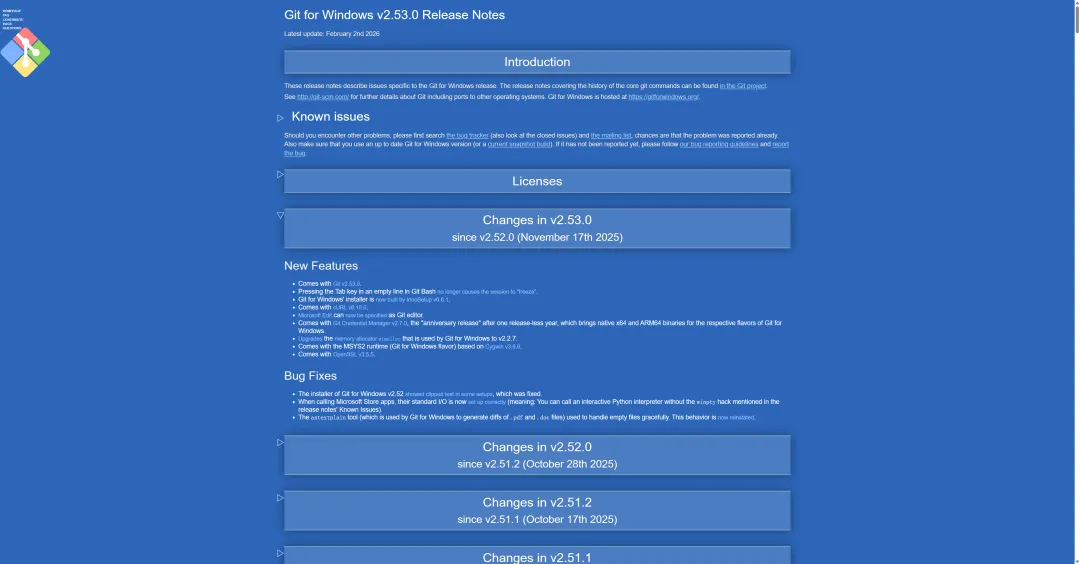
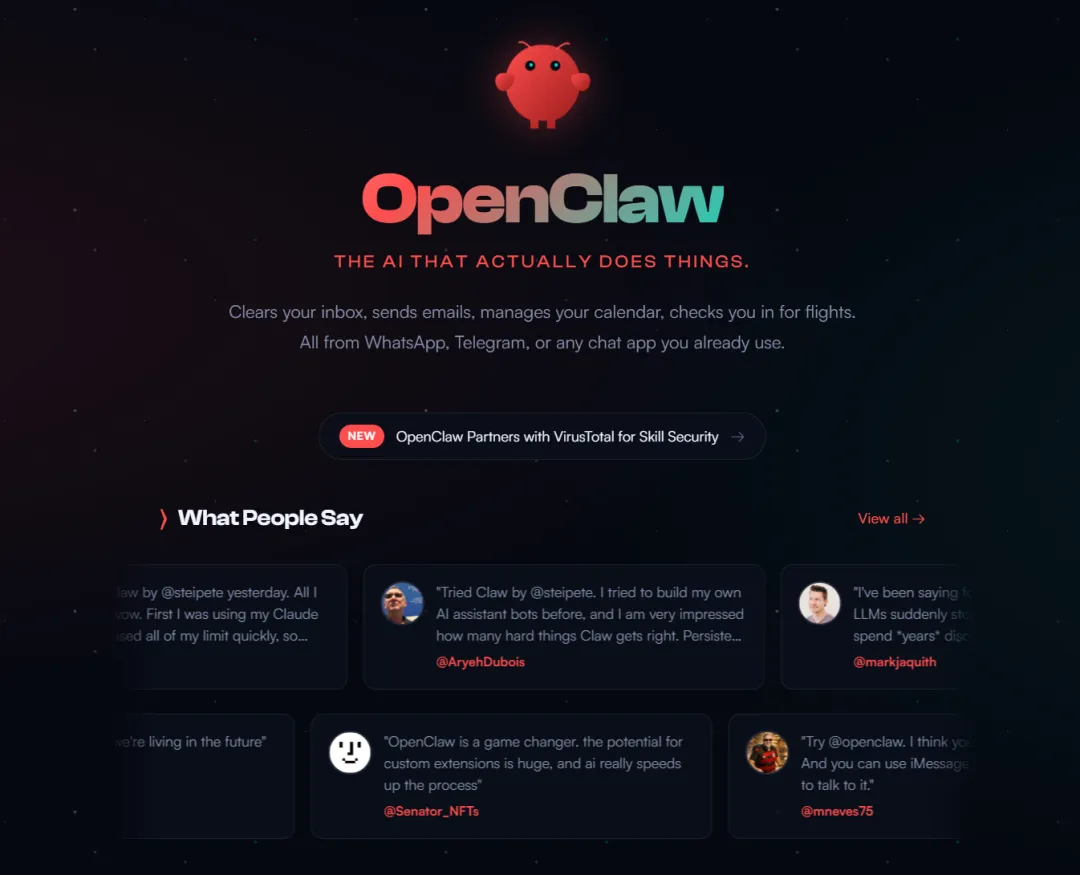
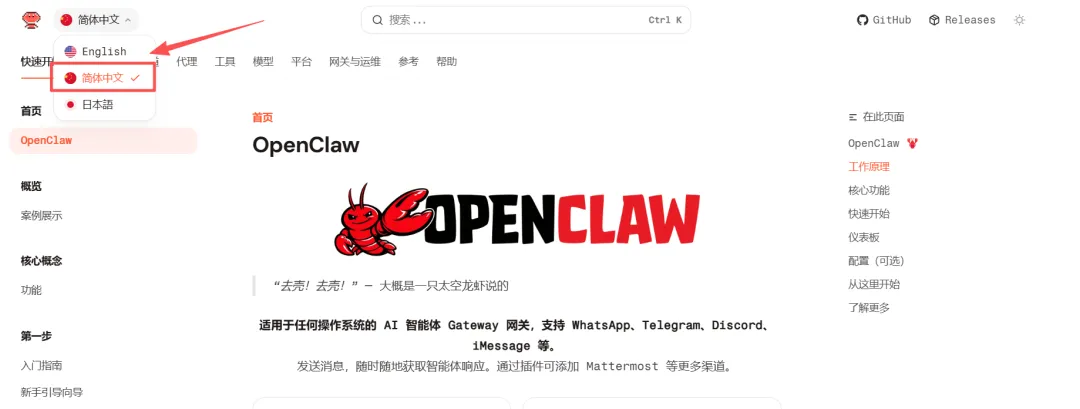
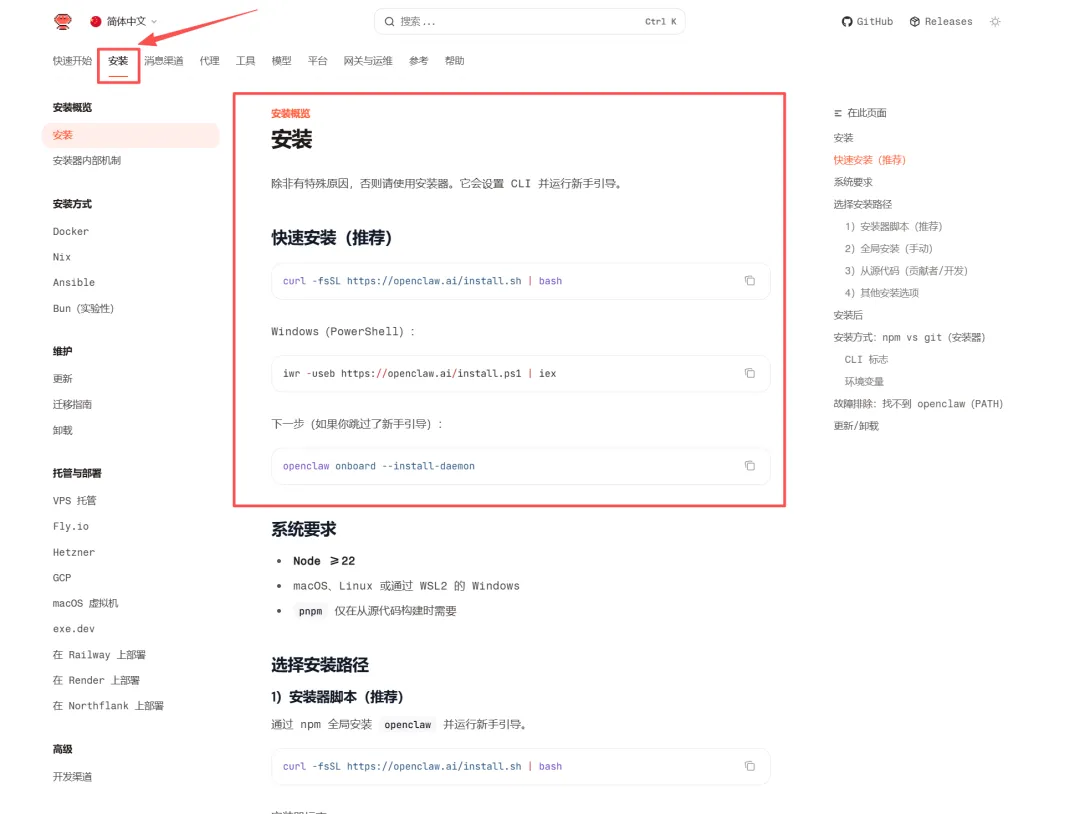
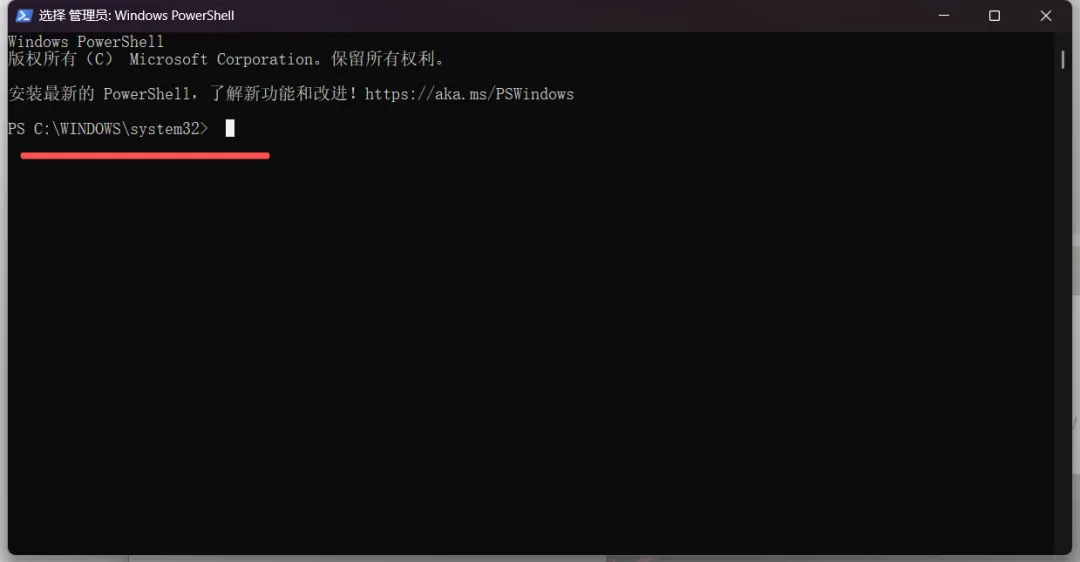
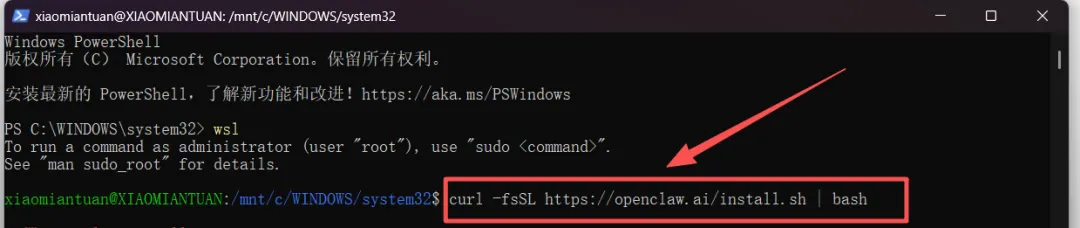
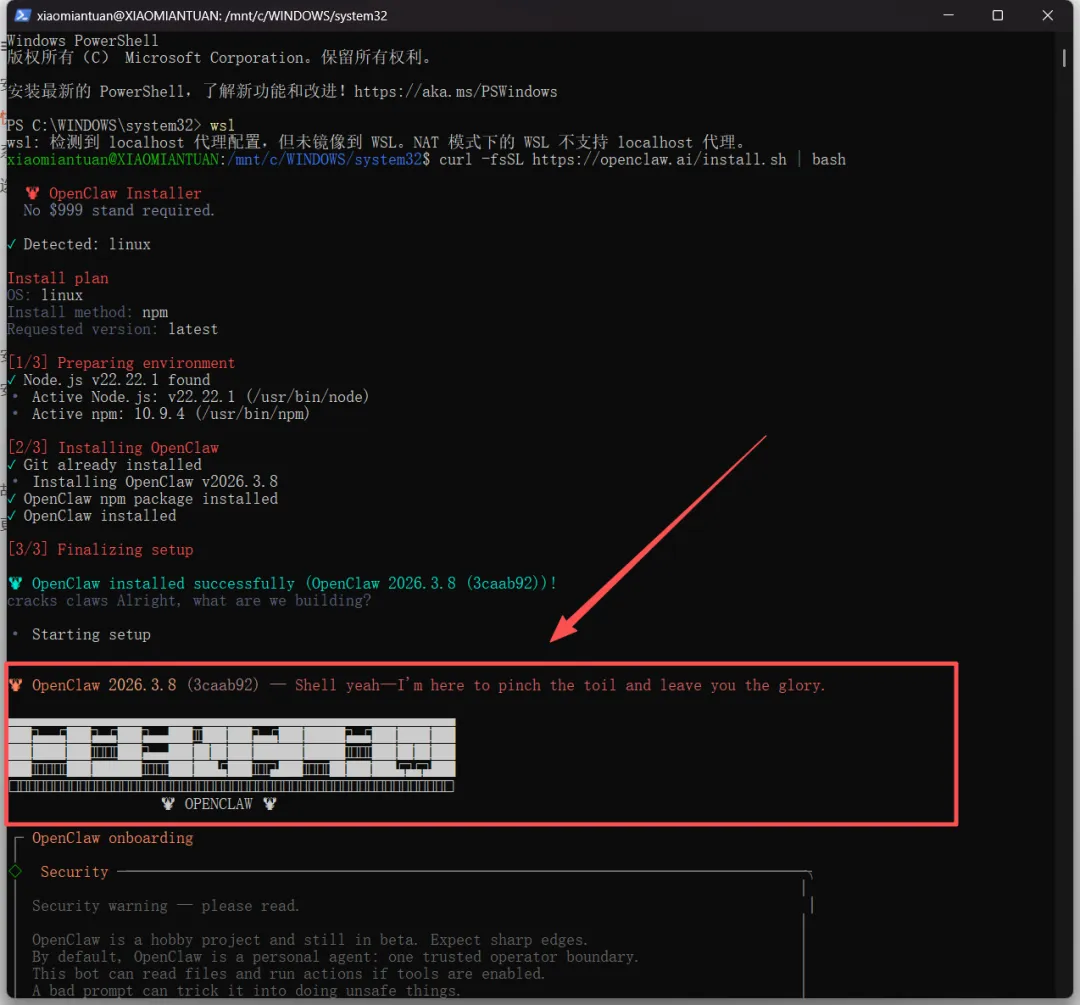
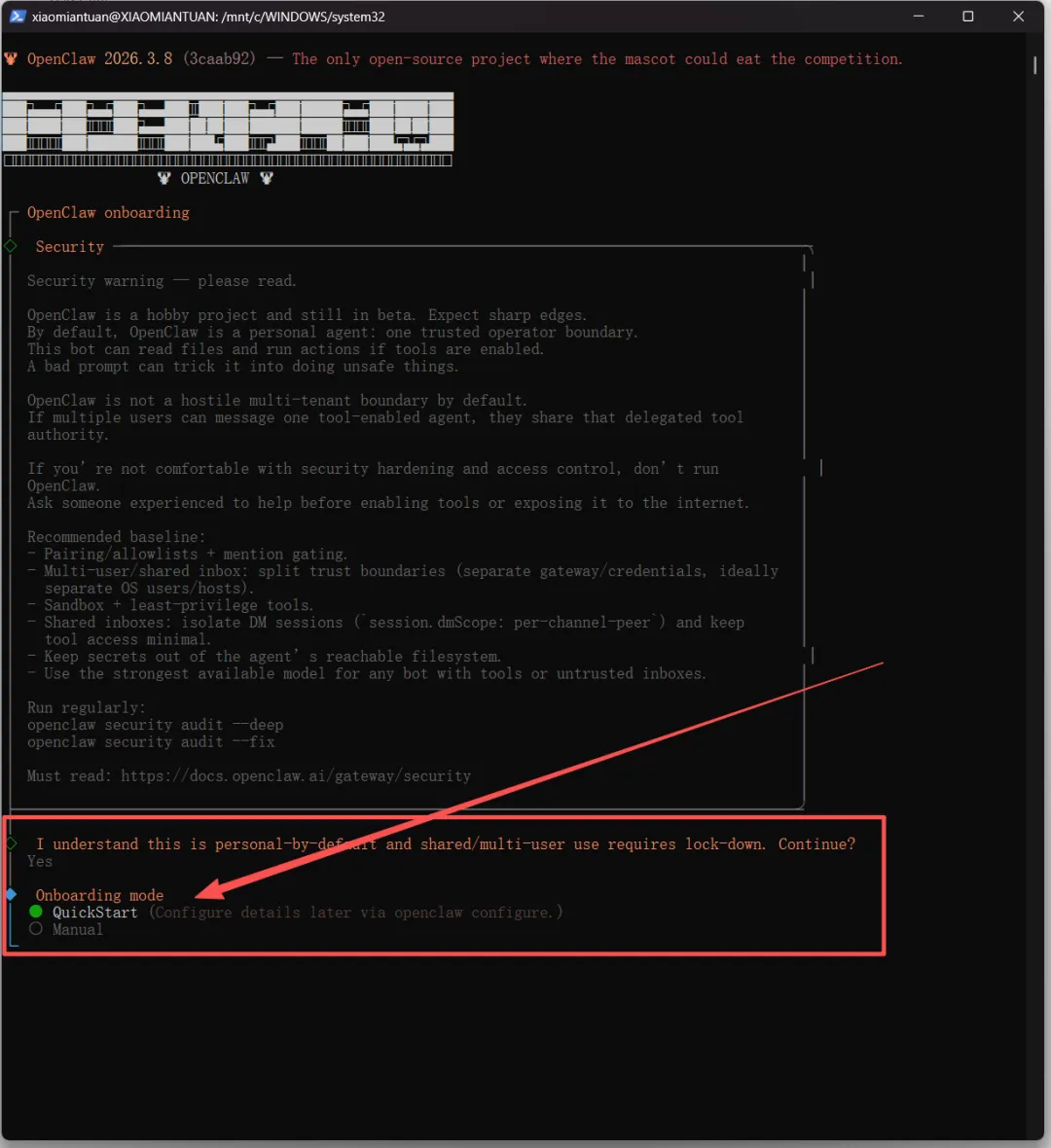
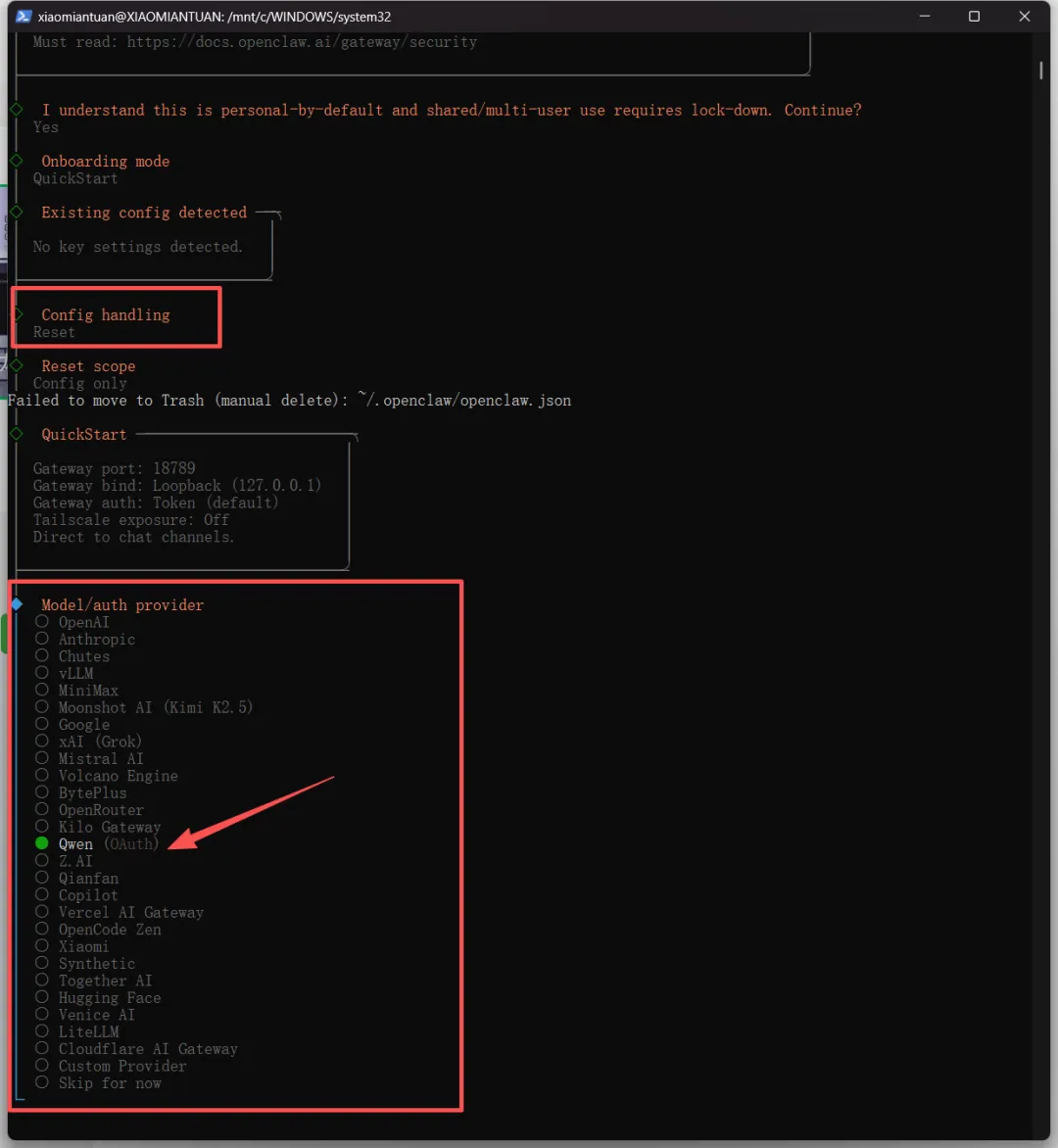
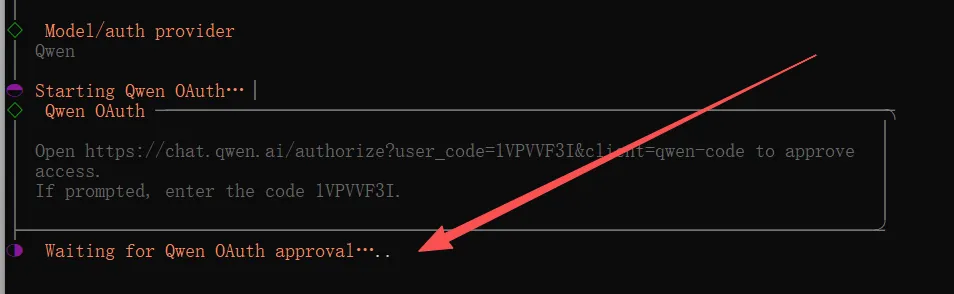
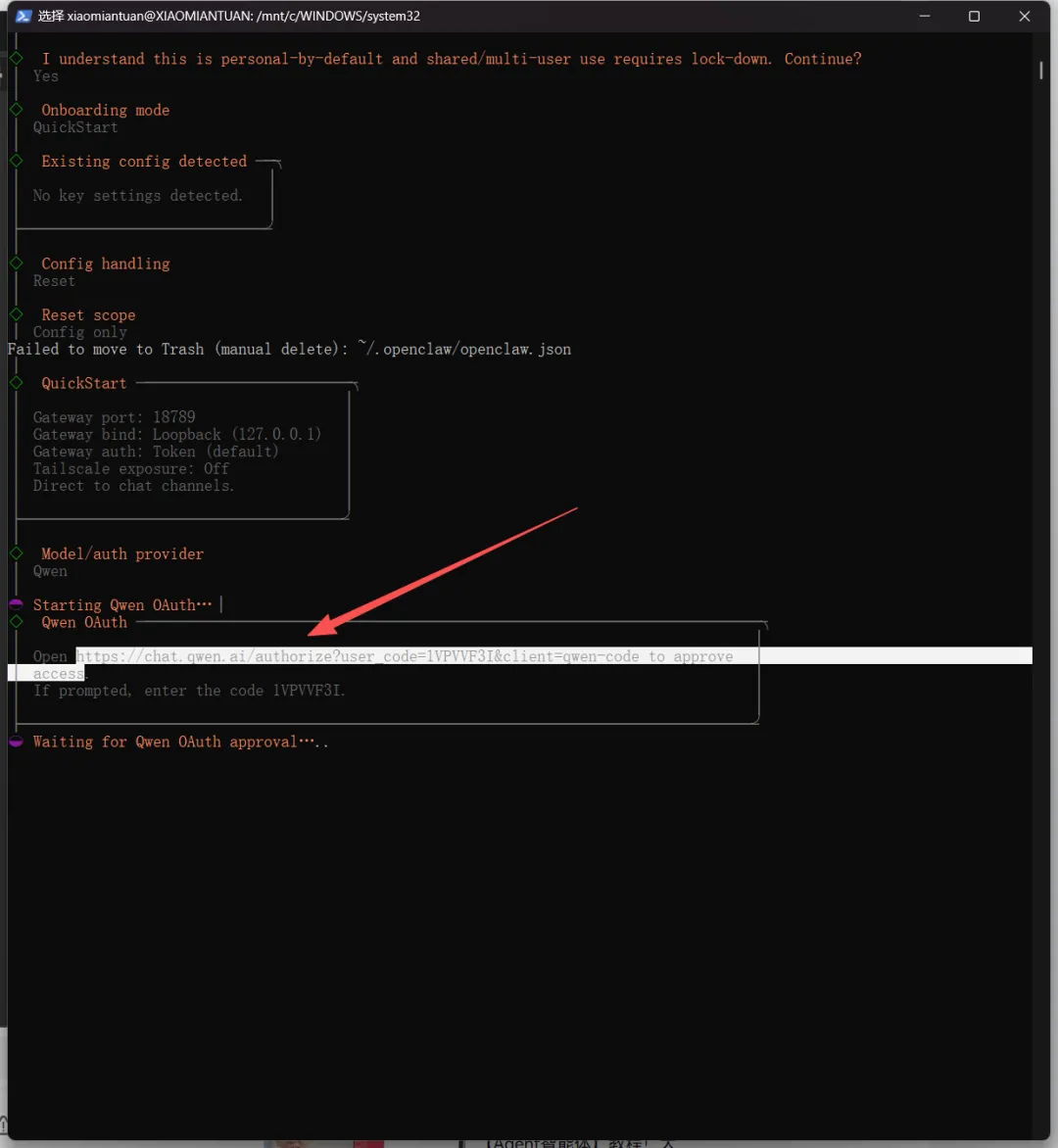
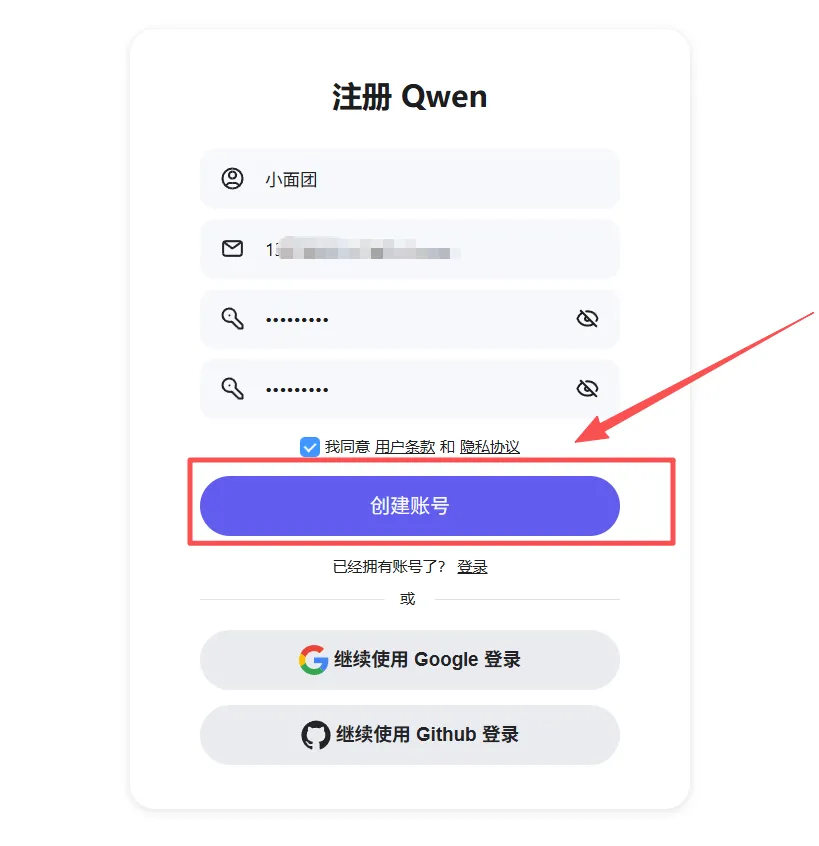
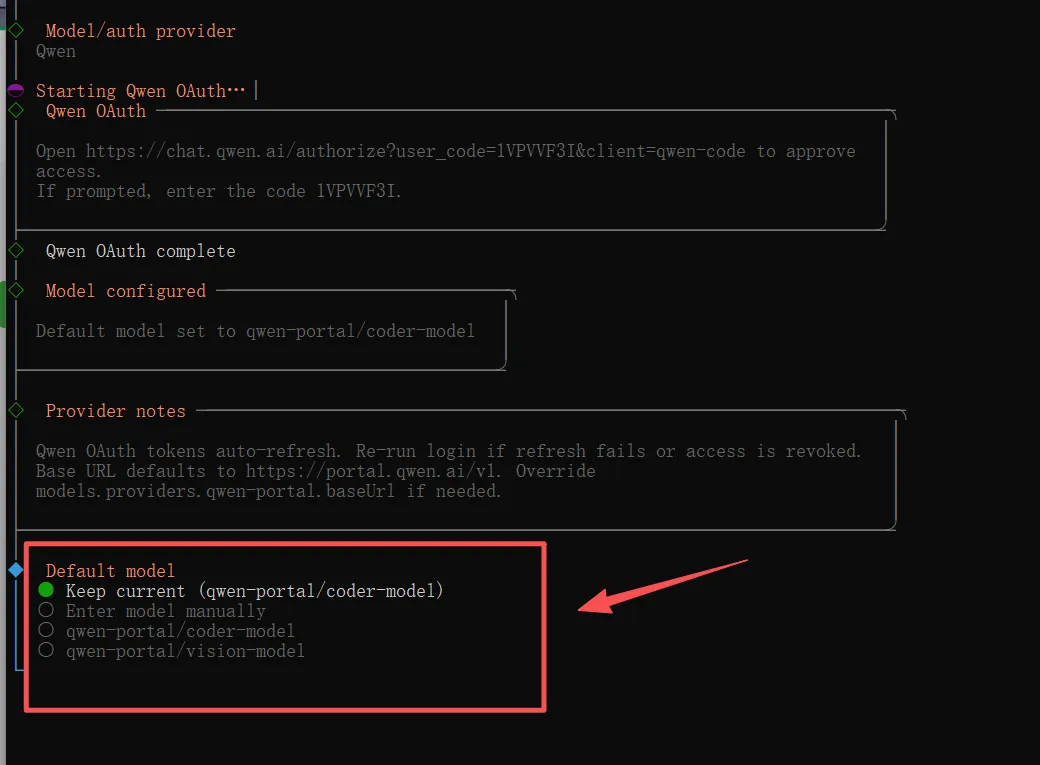
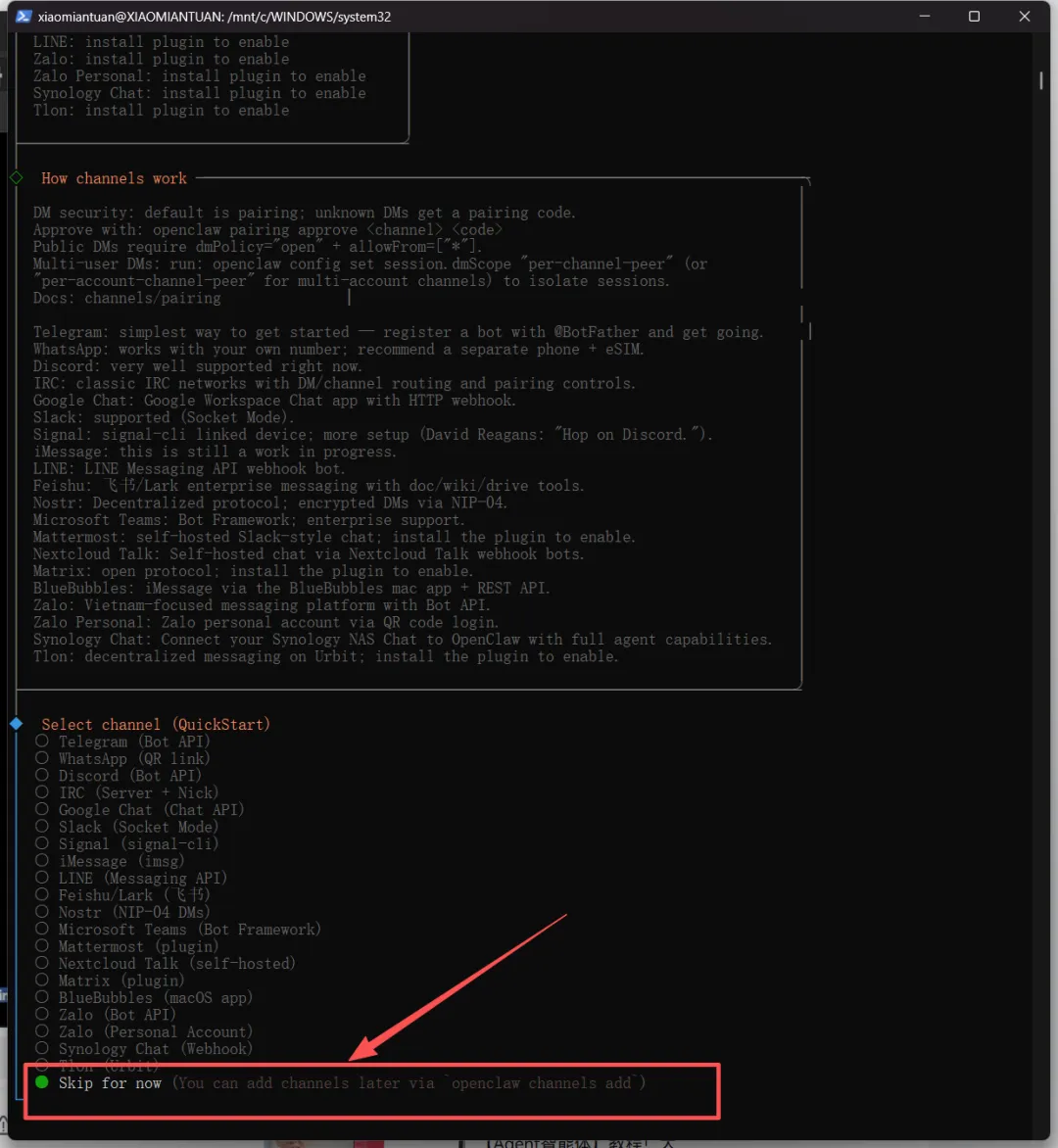
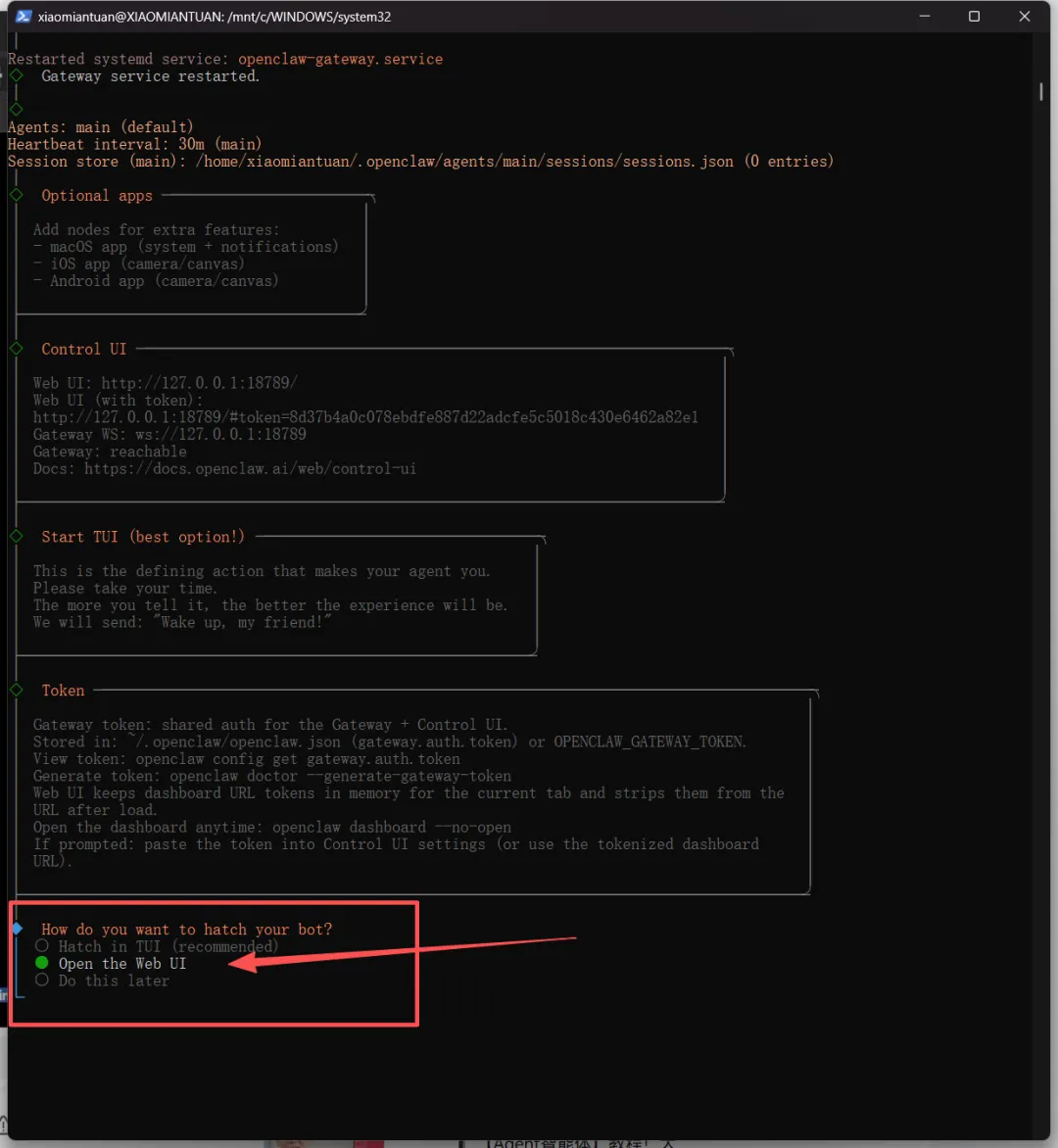
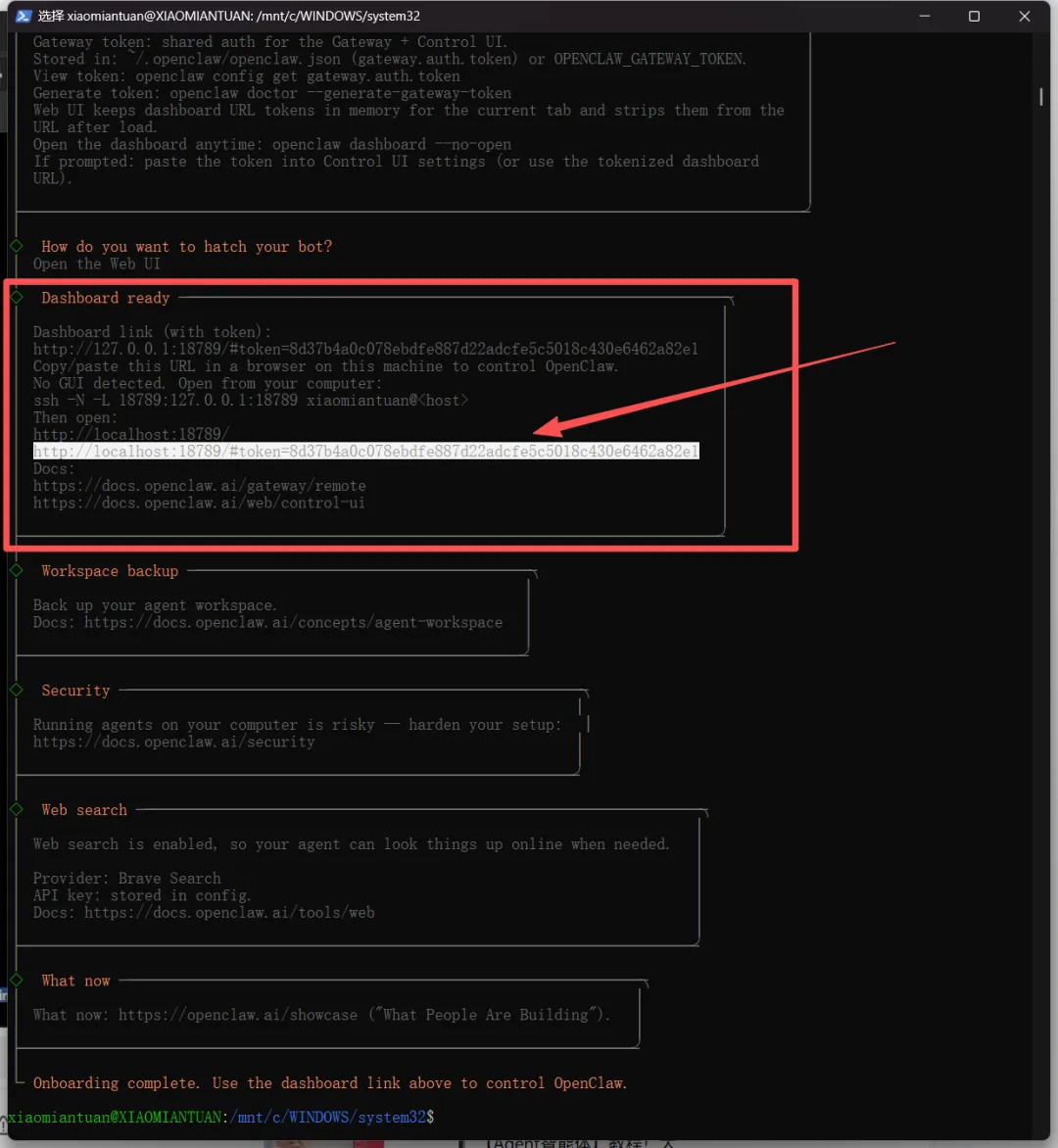
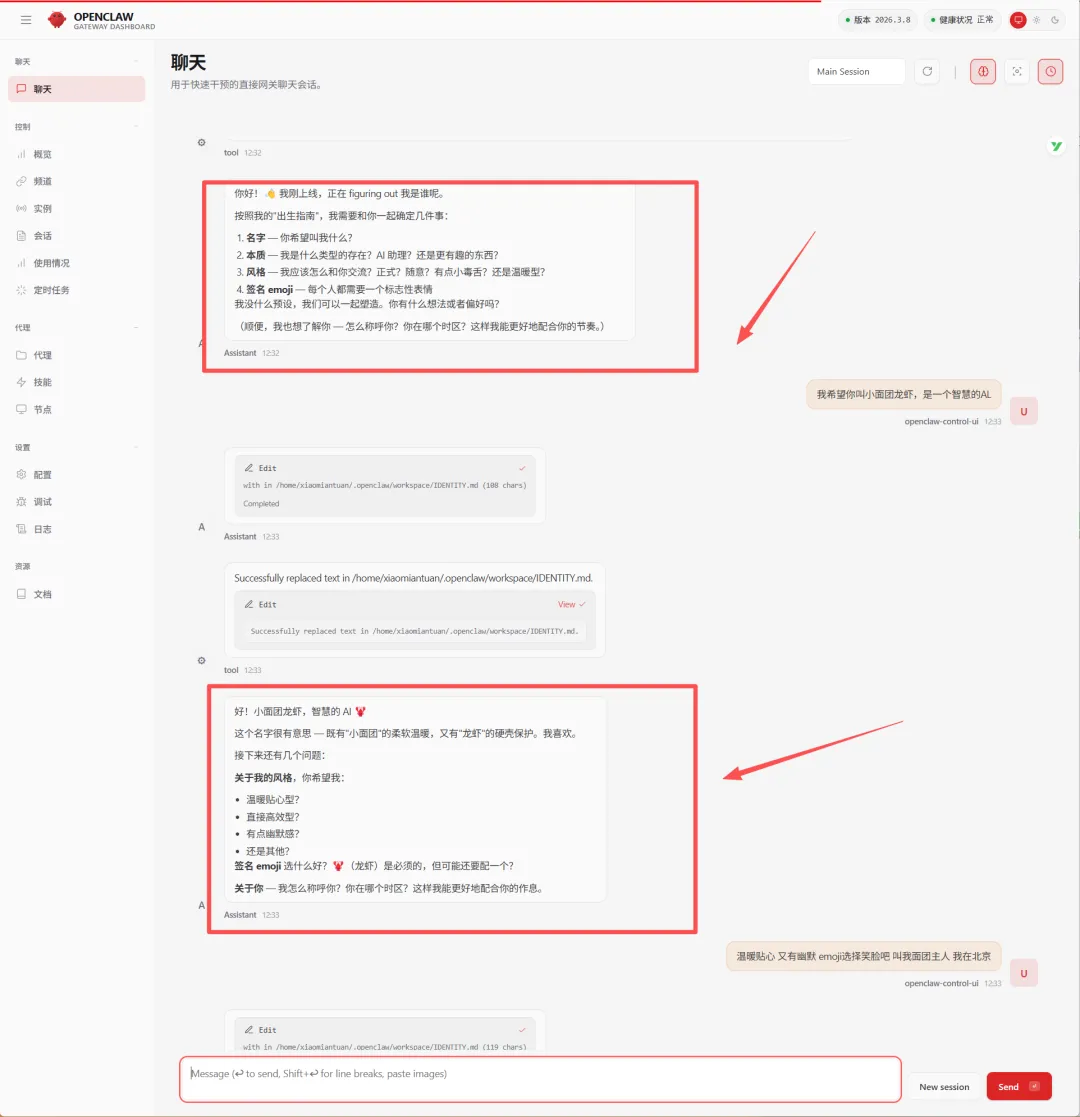
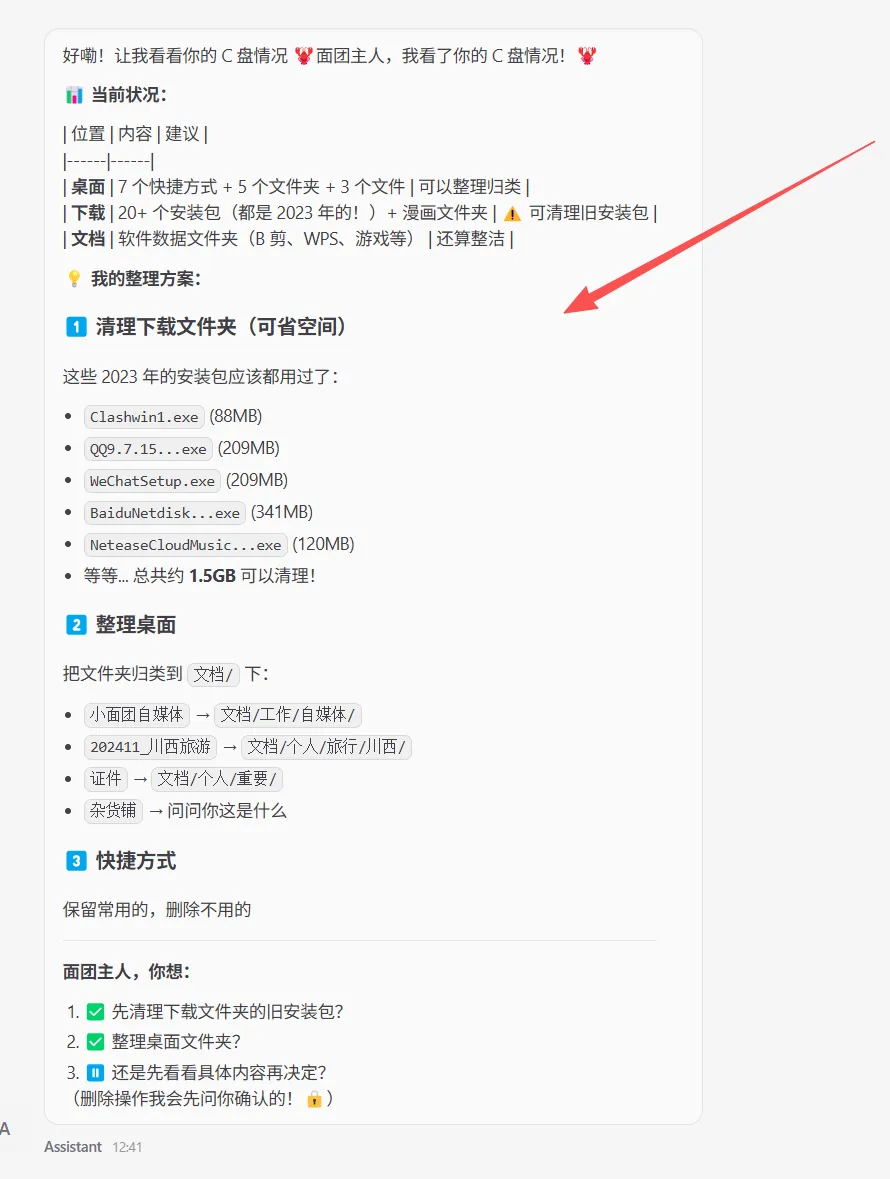
这绝对是最细的OpenClaw安装教程~快来养小龙虾吧!我们对之前的Al大模型Deepseek和Chatgpt或许已经很了解了,但是对最近大热的Al智能体——OpenClaw小龙虾还不是那么熟悉。然而必须要知道的是,这是一款能真正帮你做事的Al。今天抽点宝贵的时间,来跟小面团一起安装一下吧,大大提升自己的工作效率,也跟上当前的Al潮流。在安装OpenClaw之前,我们需要先装一下前置软件。首先需要安装的是Nodejs,我们可以在网页中打开这个地址:https://nodejs.org/zh-cn/点击“获取Node.js”,选择相应的版本开始下载。请注意这里要跟着小面团选择的版本下,不然可能会出错。我们这里下载的是Windows下的24.14.0版本。选择好之后,点击左下角的绿色按钮“Windows安装程序”,下载好直接点击Next开始安装。安装完Nodejs后就有了npm,我们可以通过npm来安装pnpm。用快捷键win+R打开运行窗口,搜索cmd,来打开命令窗口。在这里可以查看我们下载好的Nodejs版本,是24.14.0就对啦。下面我们再来看看npm的版本,是11.9.0。就说明已经有了npm,那下面就可以来安装pnpm。用命令“npm install -g pnpm”。我们可以通过查看pnpm版本来查看是否下载好了。这里显示pnpm是10.31.0版,已经安装好了。接着我们需要安装WSL2。仍然是在刚才的命令窗口中输入“wsl --install”命令,然后重新启动计算机。这里就提示正在下载中了。这个下载过程比较慢,需要耐心等待一会。现在就下载好了wsl,我们需要重新启动一下计算机。小面团这里重启好了,下面我们还需要继续安装Ubuntu系统。还是用快捷键win+R换出运行窗口,然后搜索cmd打开命令窗口。在命令窗口敲代码“wsl --install -d Ubuntu-24.04”来安装Ubuntu系统。这里就提示正在下载,再耐心等待一会。需要注意的是,如果在这个过程中有报错,那么就继续重复上一个命令来操作,直到显示可以下载了。安装好后,我们再在命令窗口输入wsl,如果出现绿色这行字,就表明wsl安装成功了。接下来我们还需要安装Git,打开下载网址:https://git-scm.com/?hl=zh-cn/直接点击右边的红色按钮“Install for Windows”。再在跳出的页面中选择Windows标签页下的版本,点击蓝色行字去下载。这里下载也需要一些时间,再稍微等等看。Git软件包下载之后开始安装,一直点击Next下去,直到安装成功。安装好之后便会跳出这个页面,可以简单了解一下Git2.53.0版本的介绍。那么到此为止,所有的前置软件就安装好了。最后一步就是按照OpenClaw了。首先我们需要打开OpenClaw的官网:http://openclaw.ai/我们发现整个网站都是英文,可能看着不是很方便,那我们可以改成中文。在OpenClaw官网首页往下拉,点击下面的“Run Your Machine”。在打开的页面左上角选择语言版本,小面团这里已经改成中文了。同样在这个页面上方的菜单栏,出现了“安装”一项,我们可以点击这个菜单栏来查看安装步骤。比较方便的是,这里的每一行命令代码都是可以直接复制的,点击右侧的复制标签即可。下面我们打开PowerShell,在电脑菜单栏中搜索即可。搜到之后右击“以管理员身份运行”来打开。接着我们输入命令wsl,显示绿色这行就表示已经进入了wsl。接下来我们就复制刚刚官网页上面的快速安装命令,也就是这个——粘贴到PowerShell的那行绿色后面,等待运行。小面团运行了一下发现这边报错,说没有装好Node.js。很奇怪,前面明明已经在Windows上安装了啊,怎么这边没有识别呢?继续按照代码提示的回复,然后再关掉重进去一下,就发现已经好了,识别成功。这边就提示正在安装OpenClaw v2026.3.8版本,稍微等等。这里一定要注意是“科学上网”哦,否则就会报错哟。当出现上面这样的图案,就表示你已经安装成功啦~哇塞塞~终于等到你!还好我没放弃……下面我们往下翻来做做选择题配置一下,按键盘上下键来选择,然后点回车确定。这里大模型我们选择免费的千问Qwen,当然如果你有其他付费的大模型,也可以选择。选择千问模型后按回车确定,就开始加载了。上面也出现了网站链接,我们通过复制链接到浏览器来打开。链接打开之后会跳转千问首页,如果没有账号需要注册一下。注册号之后再登录授权认证一下即可。下面就会跳出新的选项。这边我们默认选择第一个选项,按回车确定。下面会跳出另一道题,让我们选择绑定的应用,我们先选择最后一个跳过所有。为了尽快跑起来,这里的skills我们也选择no。下一题我们通过按空格键来选择第一个,直接跳过。接着就开始启动了,这里会有一个UI界面的选择,我们选择web界面的UI。回车确定之后,出现的信息中选择上图面板信息这里最长的地址链接,复制粘贴到浏览器中打开。在这里你就可以和你的小龙虾愉快地聊天啦~~~这里小面团问了小龙虾能做些什么,它说自己可以做上面这些,真是太厉害了。下面小面团让它来帮我整理一下C盘文件。它就会开始执行,并且会给出一些具体步骤和你商量确认。快点用起来吧!把你的专属小龙虾养起来!让它为你干活~大家赶快动起来,有任何问题都可以直接后台留言问小面团~hi~ 这里是「Al小面团心理学」,“Al+心理”前沿探索家,相信自己才是主宰,不做生活的提线木偶,带你看见自身的力量!- End -3秒加关注,再也不担心找不到小面团~喜欢的话,快点在看哦
 夜雨聆风
夜雨聆风