 夜雨聆风
夜雨聆风
以下教程仅针对于Mac和Linux用户,Windows用户不确定能否使用(未在Windows上尝试)。这里也不建议在Windows上安装,因为Mac上有很多自带的命令和工具可以给openclaw使用,Windows则缺少这些工具,所以在使用效果和能力上会打折扣。
前期准备工作:
1.注册一个minimax API的账号,获取一个key,充点钱,这个是龙虾的大脑。注册地址:https://platform.minimaxi.com/ 当然你如果喜欢GLM或者deepseek等其他模型,用其他的也可以。但是首推minimax,因为综合智能程度和价格来看,和龙虾是绝配。
2.充值之后申请api key,把api key复制下来,后面备用,如下图

3.需要🪜(科技魔法,这个不方便公开说,需要自己搞定)
然后你就只需要把以下命令复制粘贴到终端(聚焦搜索terminal打开),回车即可:
curl -fsSL https://openclaw.ai/install.sh | bash执行后的界面: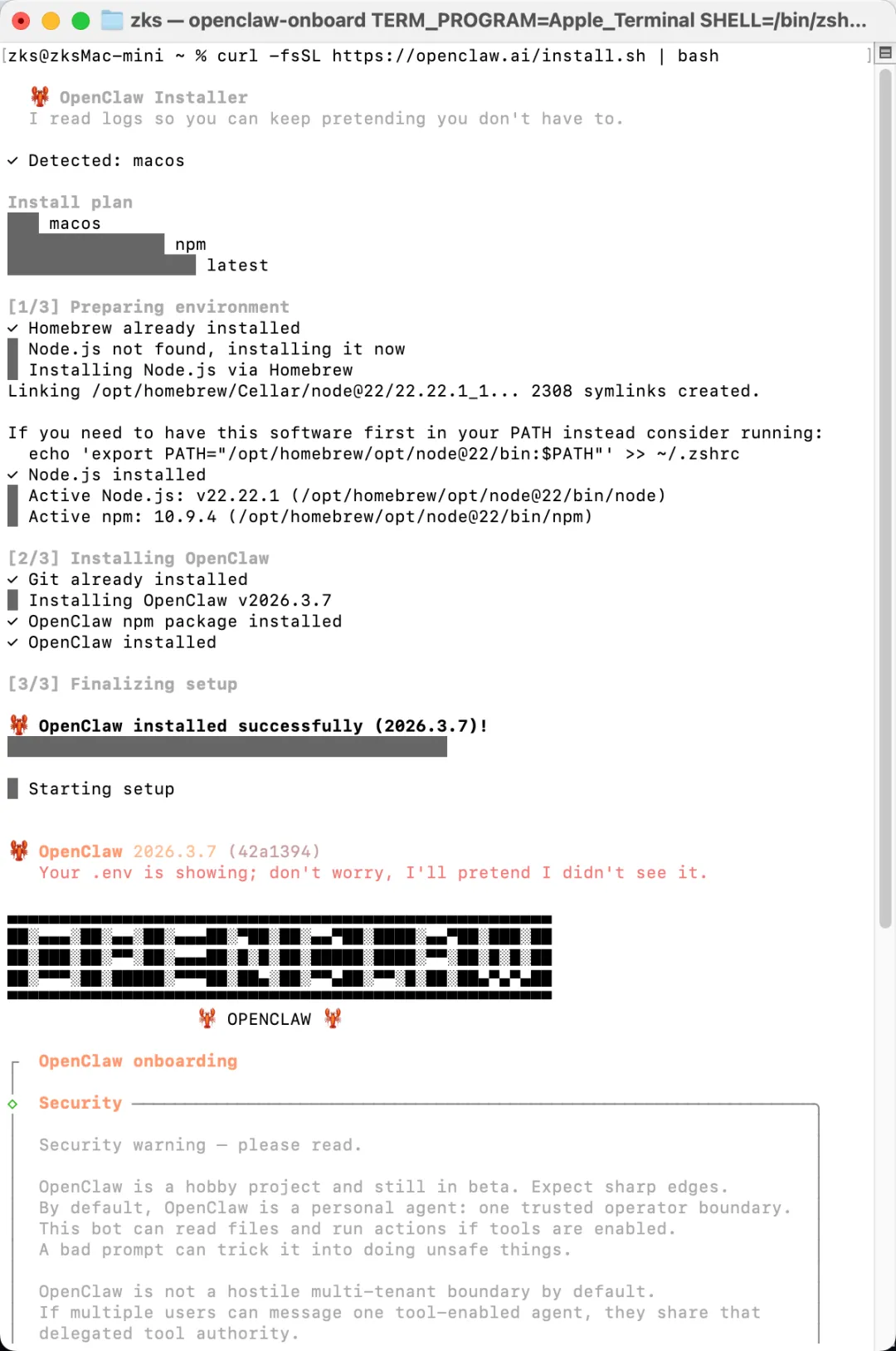
这个命令会检测你电脑缺少什么环境,缺少什么就自动安装,非常方便。
安装过程中,还需要你进行一些配置,比如配置大模型的APIkey,飞书或者其他聊天工具的信息、所需要安装的skills等,以下是配置过程的介绍:
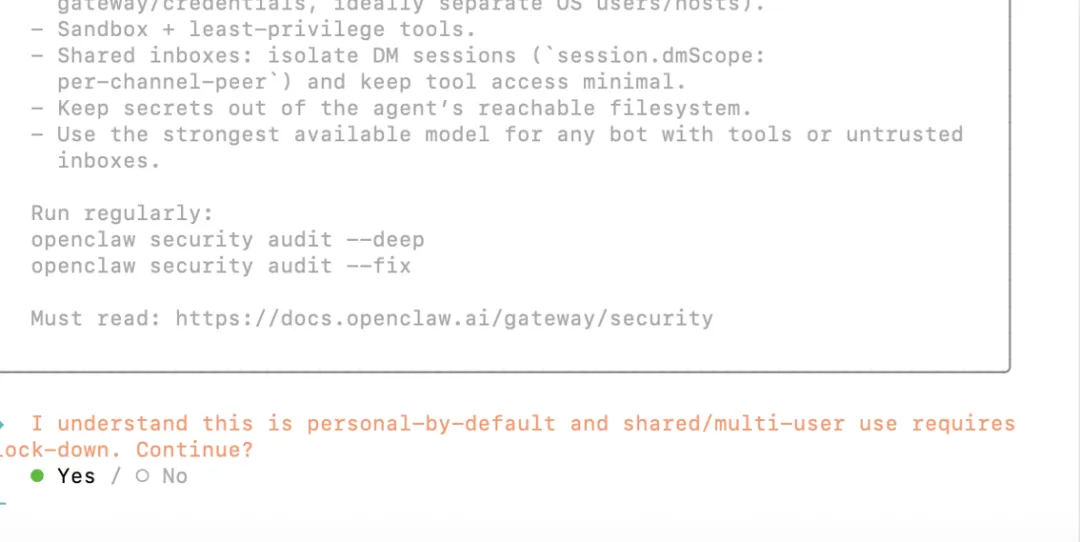
1.首先是询问你是否同意用户协议,是否明白安装龙虾的潜在风险,选yes:
2.安装模式,选手动,不然安装完之后还得配:

3.网关模式,选local:

4.工作区位置,默认即可:

5.模型提供商,按照你购买的大模型厂商去选,这里我选minimax:
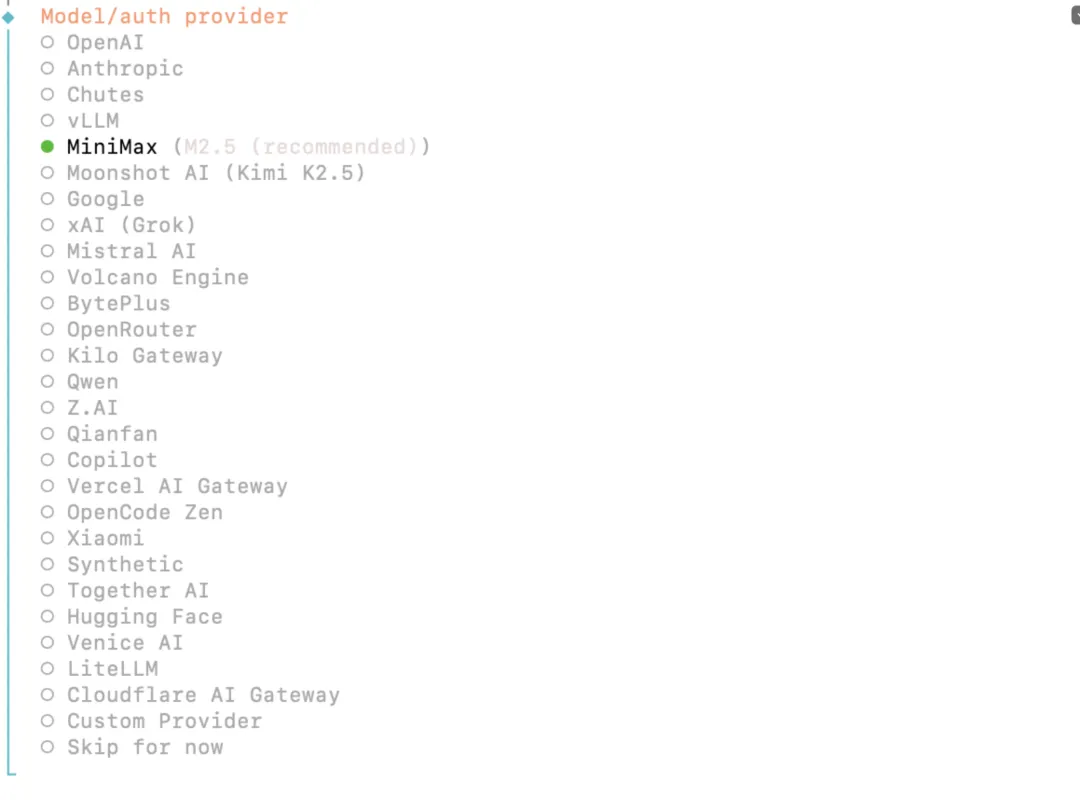
6.模型鉴权方法,选minimax m2.5(cn),cn代表中国区:

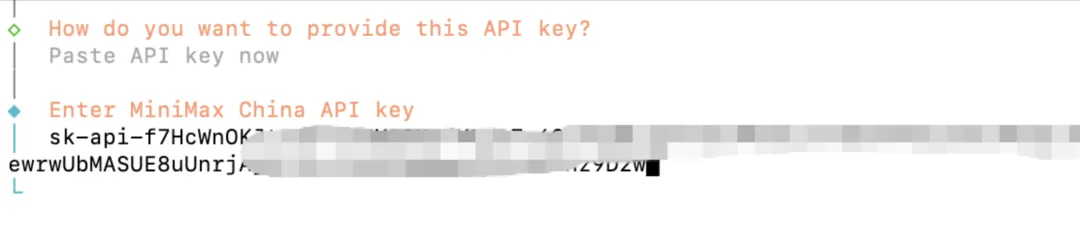
7.API key提供方式,选粘贴:

8.粘贴前面申请的秘钥:
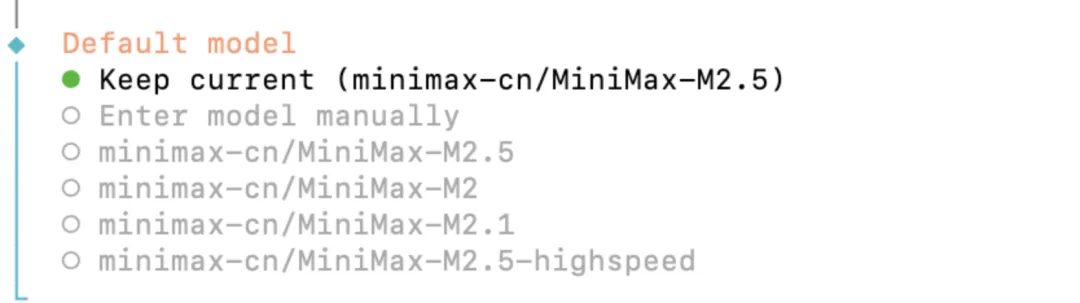
9.选择默认模型,使用当前M2.5即可:
10.网关端口号,使用默认:

11.网关绑定IP,选择127.0.0.1或者0.0.0.0:

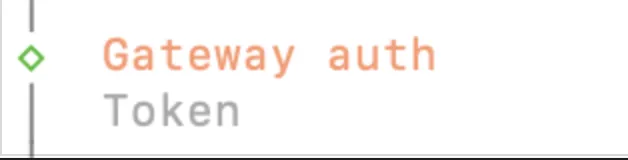
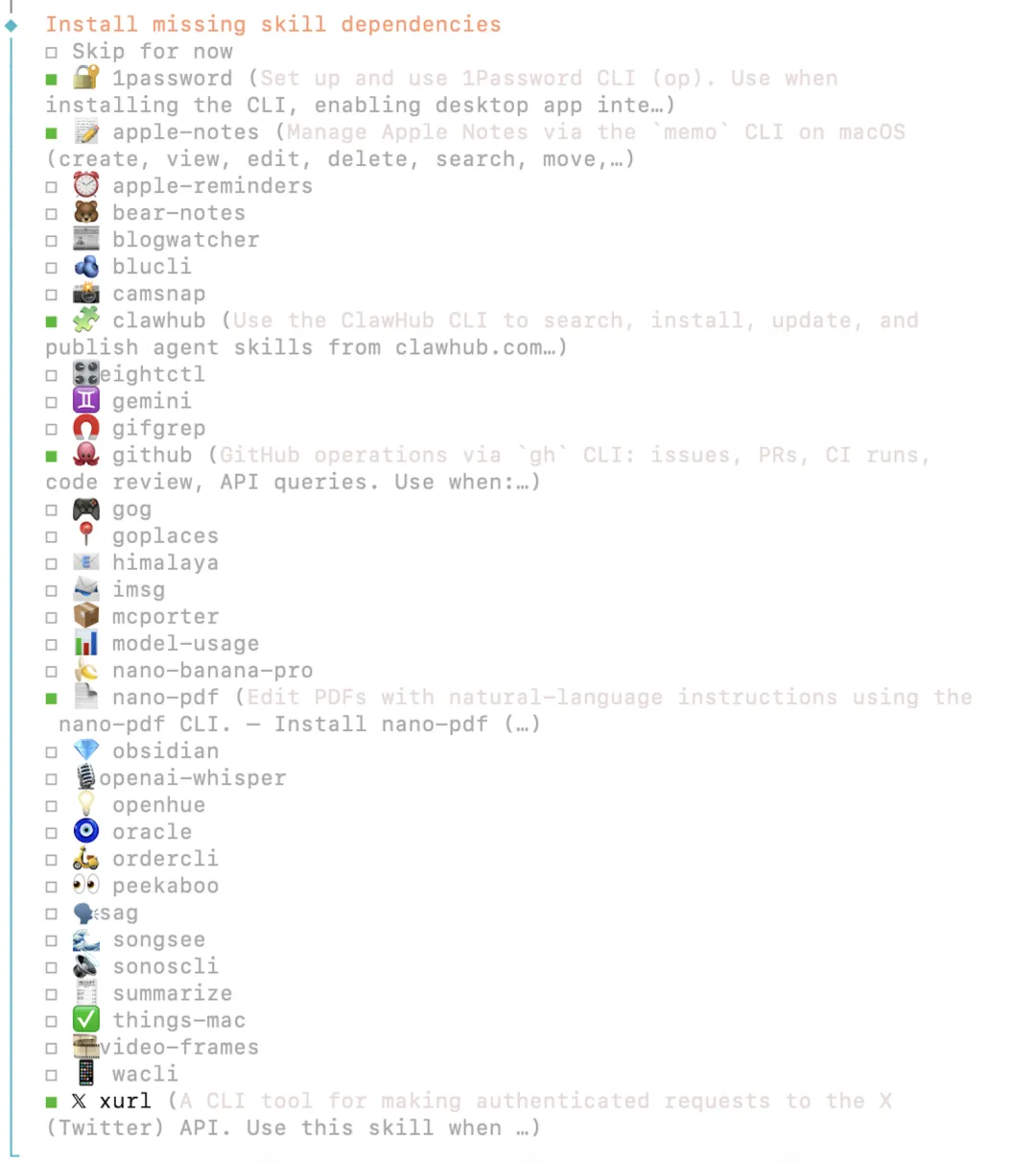
12.网关授权,选token:
13.这个配置选off,用不上:

14.提供网关token的方式,选默认:

15.生成token,这里直接回车:

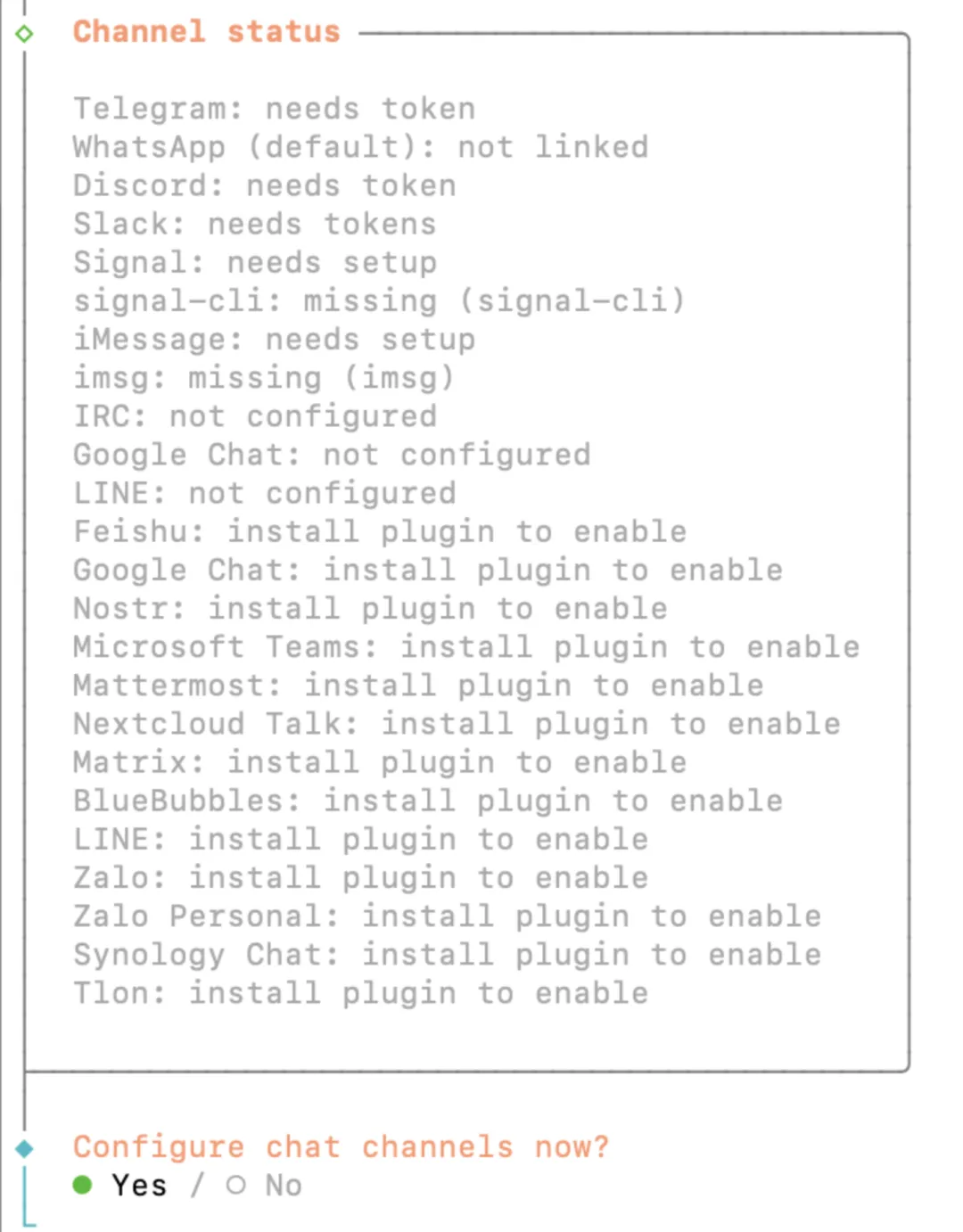
16.配置channel,channel是后续你通过什么聊天工具来控制龙虾,可以是telegram、飞书等,选立即配置:
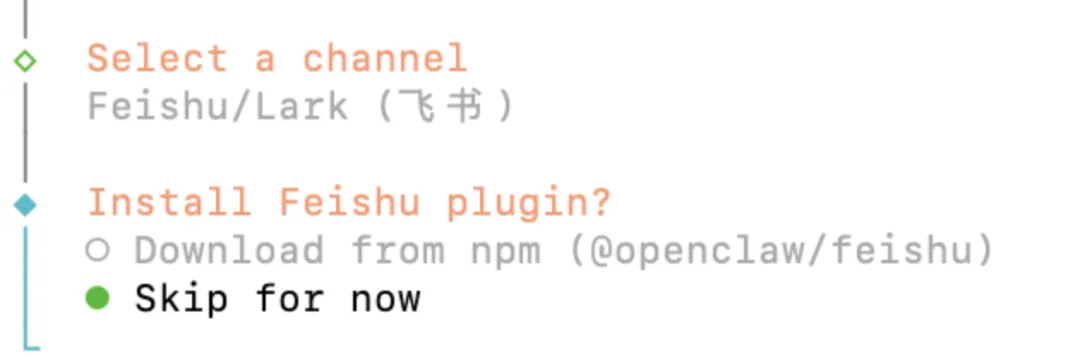
17.这里选飞书:

18.现在安装:

19.如果安装有问题,就先跳过,后面还可以再配置:
20.选finished:

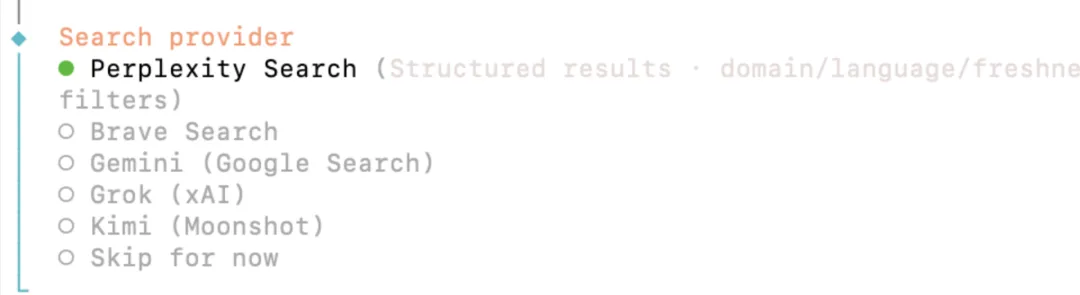
21.搜索引擎,这里先选跳过,因为搜索都是要付费的,可以后面用到的时候再配置:
22.配置skills:

23.选择你要安装的skills(按空格选择即可):
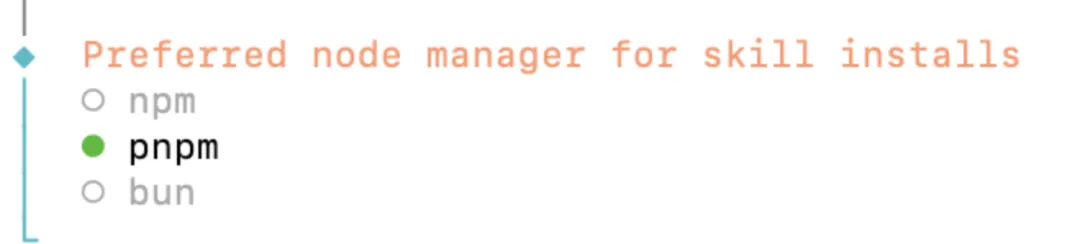
24.skills的安装方式,选择npm或者pnpm都可以,这里我选择pnpm:
25.是否设置Google地图api,选no:
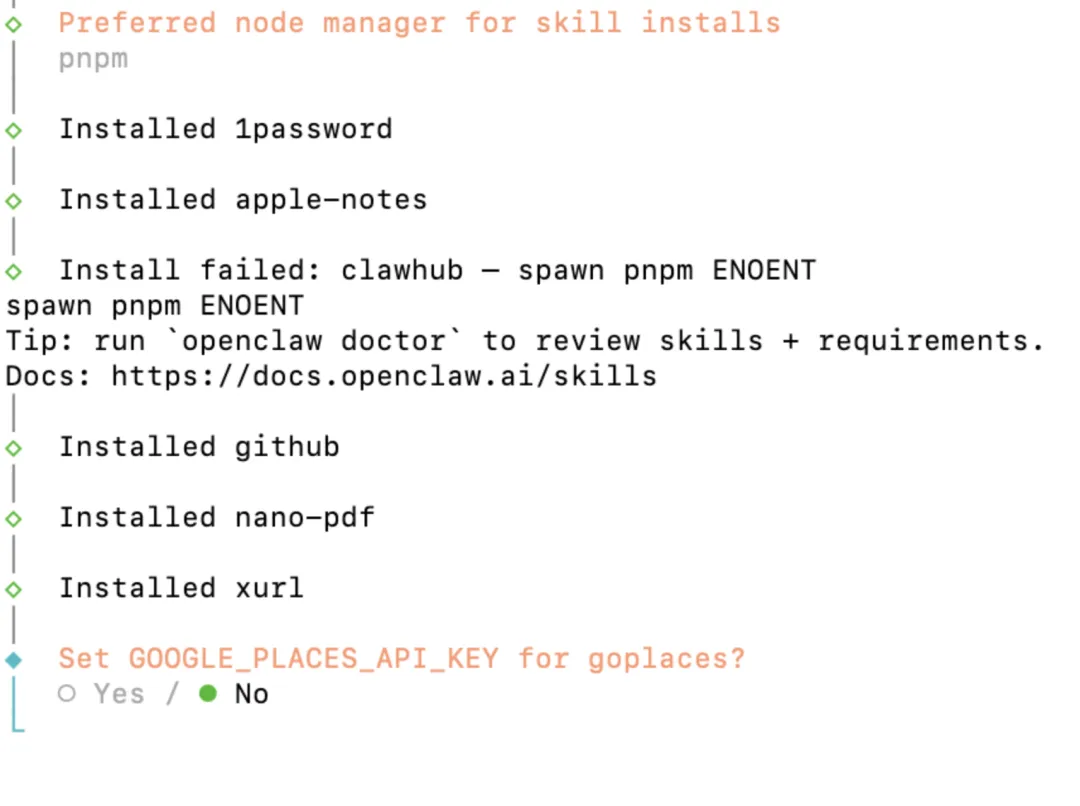
26.为nano-banana-pro设置api key,选no。这个是所谓的大香蕉模型,用来生图的,没有的话先不设置:

27.接下来还要设置几个key,都是可选的,如果不需要,都选no即可:




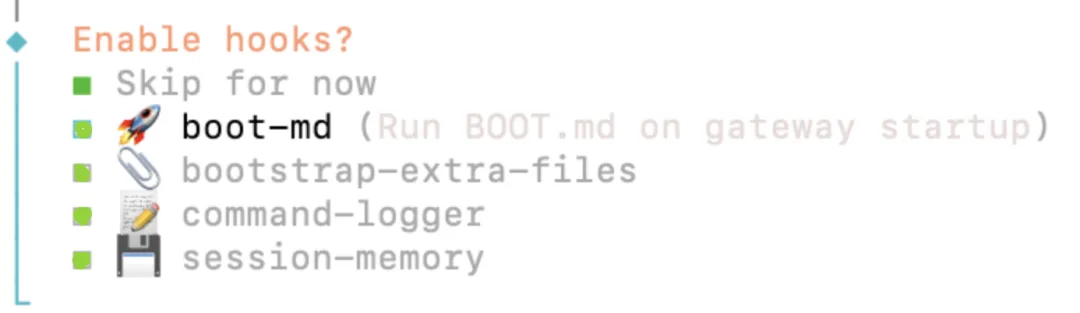
28.启用钩子,建议把下面的4个钩子都选上,可以大大增强龙虾的能力:
29.安装网关服务,选yes:

30.网关使用的开发语言,选Node即可:

31.是否启用在终端的脚本补全,启用:

32.完成,这时候会自动打开浏览器界面,就可以指挥龙虾去干活了:


openclaw doctor其他注意事项:1.最好给龙虾单独买一台电脑,因为龙虾完成一些任务需要操作电脑,如果装在你自己电脑上,你和龙虾会造成争抢,很不方便。推荐的设备:Mac->Linux->Windows
2.仅仅装完之后龙虾的能力非常弱,需要你花长时间去调教和培训,使用起来才能得心应手
3.其他详细用法和命令,可以参考官方文档,介绍得非常详细,强烈建议阅读:https://docs.openclaw.ai/
以上仅仅是安装教程,龙虾的内容非常多非常复杂,仅仅这么安装完之后其实它能做的任务非常有限。后面如果有空,可以给大家分享一下高级的配置和使用教程,点击关注不迷路。
往期回顾