夜雨聆风
夜雨聆风点击蓝字关注我👆
获取 高效/实用/好玩 的软件资源和教程
不管是学生党还是打工族,都少不了为做 PPT 头疼过。
虽然现在有很多 AI PPT 工具,号称一键生成 PPT,但用下来,存在一个类似的问题:生成容易,改起来难。
生成 PPT 很快,看起来也不错,但如果想改某一页的配色、换一段文案,就麻烦了,要么整体风格全乱,要么只能自己手动一页一页调。
最近办公小浣熊 AI PPT 新推出的创意模式,加上了一整套 PPT 生成体验提升,完美解决 AI PPT 生成的痛点问题。
有制作 PPT 需要的用户,强烈建议收藏了!
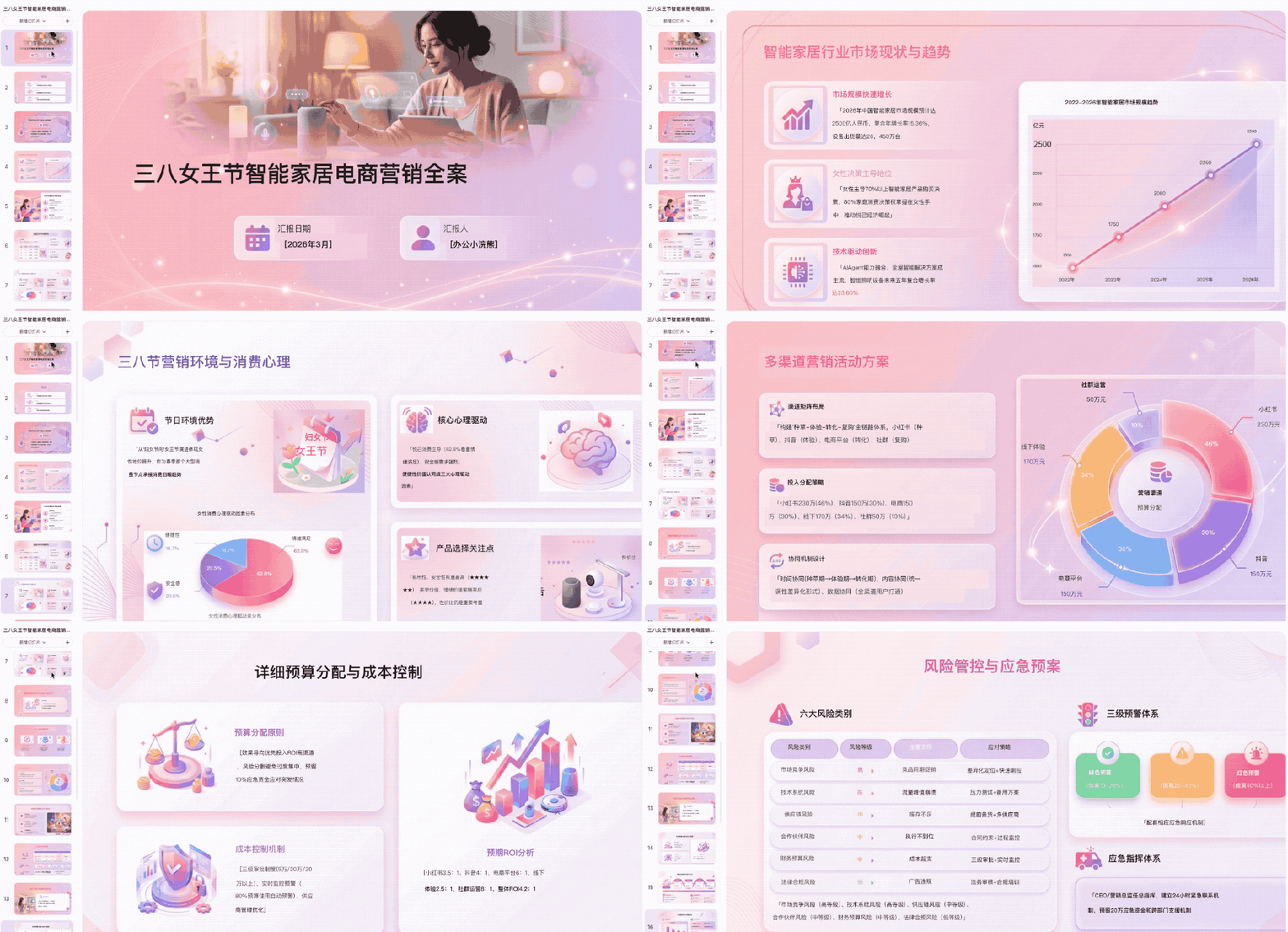
办公小浣熊是商汤科技旗下的 AI 办公产品,它是一个 AI 一站式办公创作空间,集任务规划、数据分析、PPT 生成、知识库问答、文案生成等能力于一体。
最近全新上线的 AI PPT 生成功能,堪称学生党和打工人的“偷懒”利器!
地址:https://office.xiaohuanxiong.com/home?utm_source=justthink
打开办公小浣熊官网,点击首页搜索框下方的“生成 PPT”工具,即可使用 PPT 生成功能。
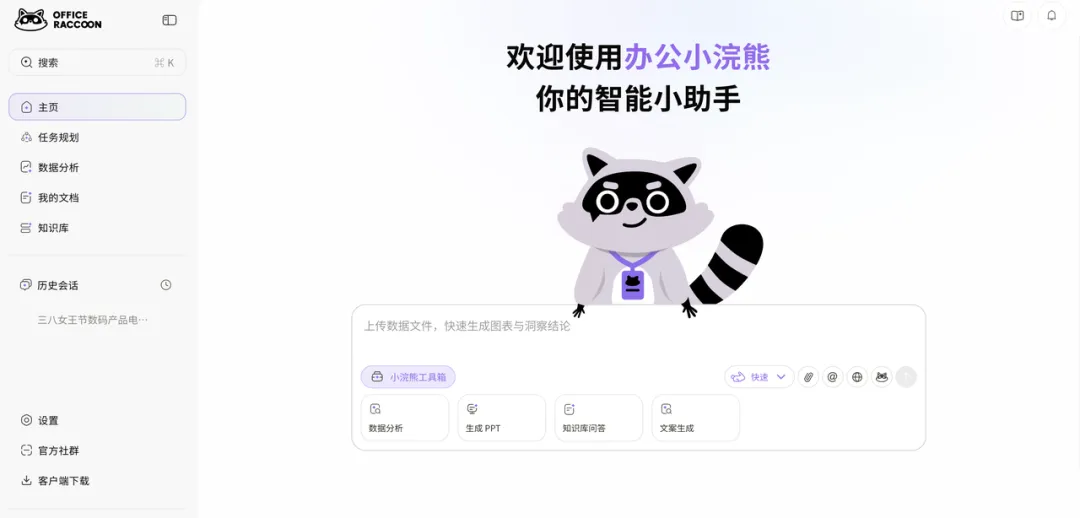
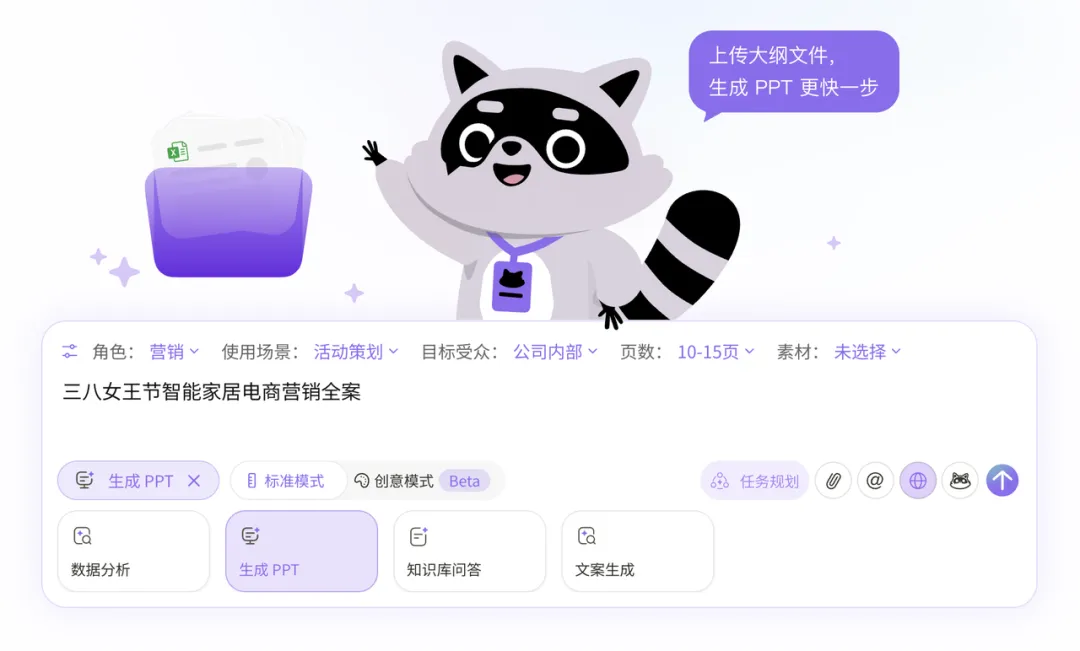
使用小浣熊生成 PPT 时,除了输入 PPT 主题,办公小浣熊顶部还预置了多个选项。
包括角色、使用场景、目标受众、页数、素材,在前置环节收集更多信息,以便更精准地生成我们想要的 PPT。
下方支持切换使用不同的模式,默认为标准模式,建议切换为创意模式,效果最好。
过去用 AI 做 PPT,逻辑基本是这样的:你输入主题,AI 套一个模板,生成一份 PPT。
如果不满意,只能重新生成,或者自己手动改,小浣熊 AI PPT 创意模式的出现,彻底打破了这个逻辑。
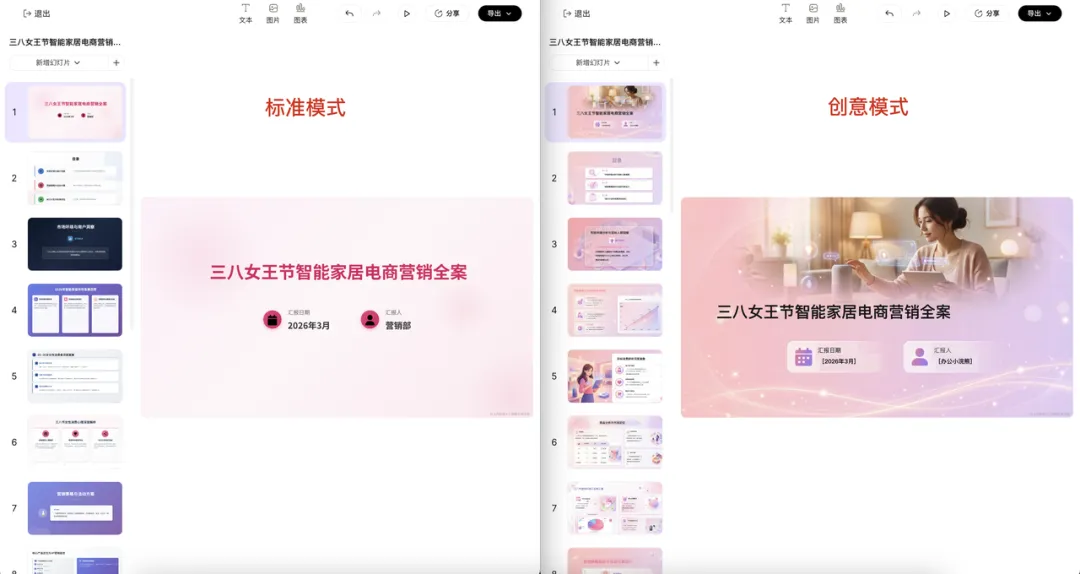
从我用同一个主题分别在标准和创意模式下生成的 PPT,最直观的体会是:
创意模式生成的 PPT 风格配色更统一,配图与主题相契合,且各个页面的内容更丰富,视觉呈现形式更多样。
# 1.1 支持单页级对话修改
先前使用 AI 生成 PPT,最怕的就是“改一页,全乱了”。
办公小浣熊这次新增支持单页级对话修改,每一页都可以单独操作,不影响其他页面。
具体来说,单页修改支持这几种方式——
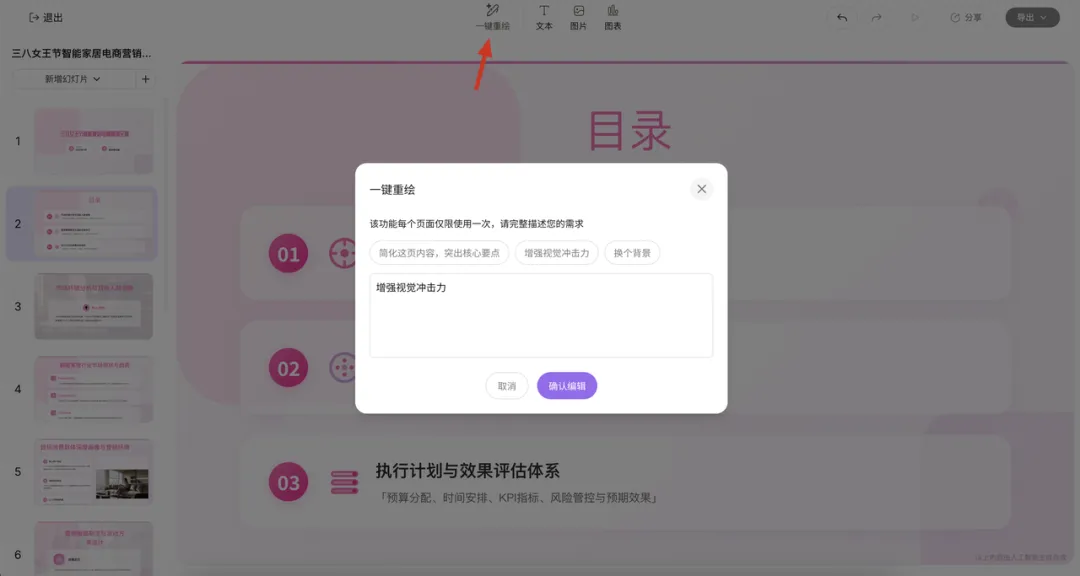
一键重绘:对 PPT 页面整体不满意,可点击顶部的“一键重绘”,在输入框向 AI 下达指令,比如“增强视觉冲击力”、“改成强调数据对比的版式”等,它会重新生成符合要求的页面。
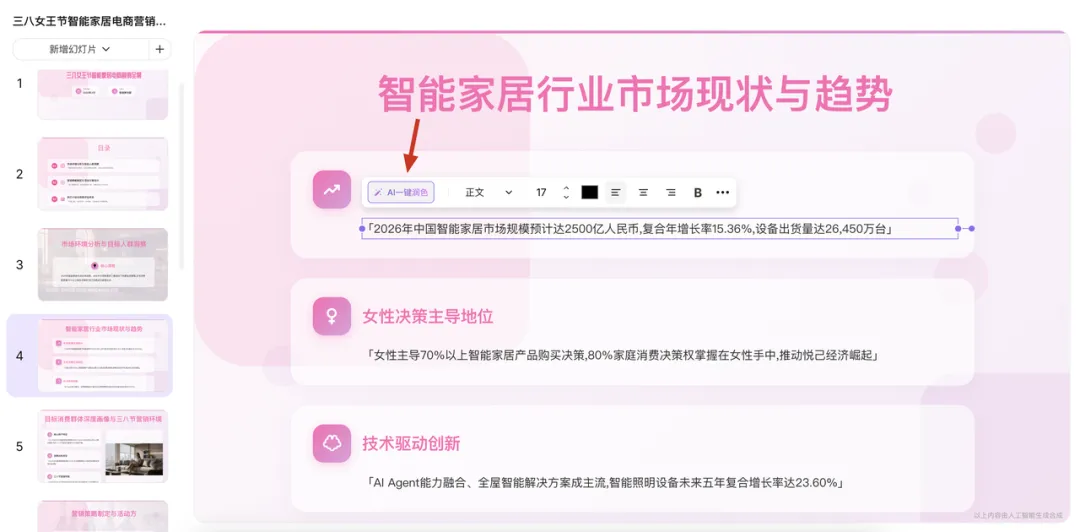
一键润色:选中 PPT 页面的任意文本框,选择“AI 一键润色”,AI 会快速改写润色选中的内容,使其逻辑更清晰、表达更精炼。
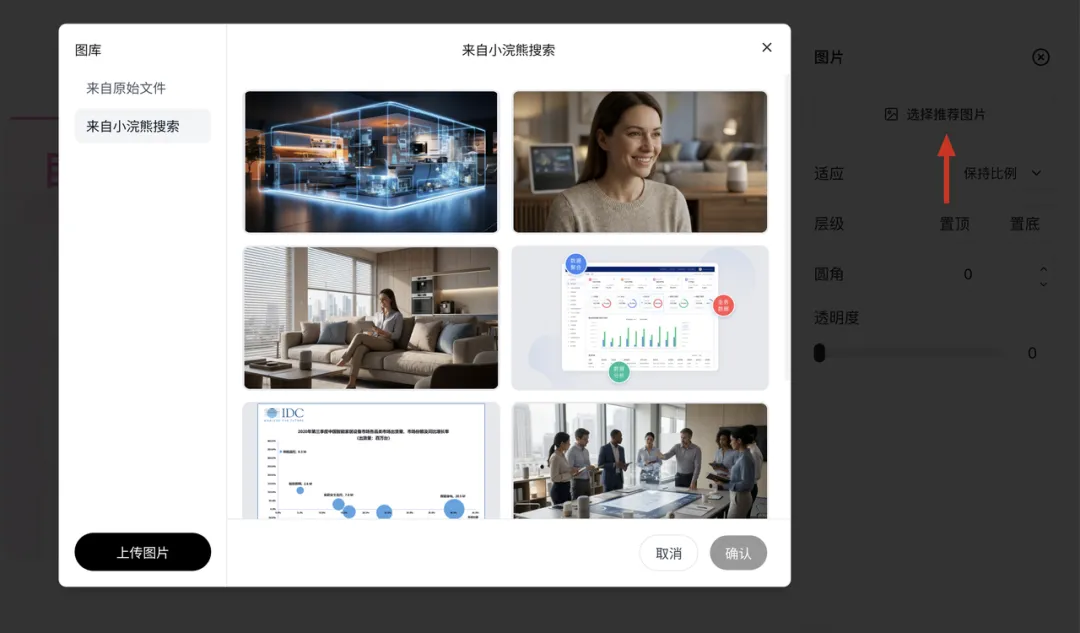
图片替换:如果对生成的 PPT 所使用的图片素材不满意,可点击素材左上角的“推荐图片”,或是右侧的“选择推荐图片”,从小浣熊搜索到的其他图片素材中选择并进行替换。
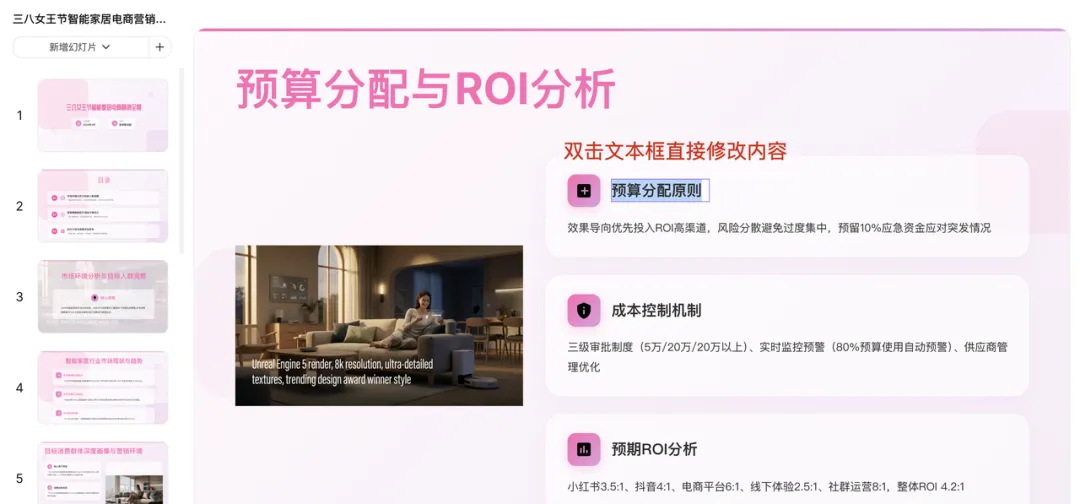
手动直接编辑:小浣熊也支持手动编辑的方式,想改哪里点哪里——双击文本框能直接编辑文本、选中元素可移动调整排版等,就像在用 PowerPoint 一样,所见即所得。
# 1.2 内置高品质模板库,支持快速搜索
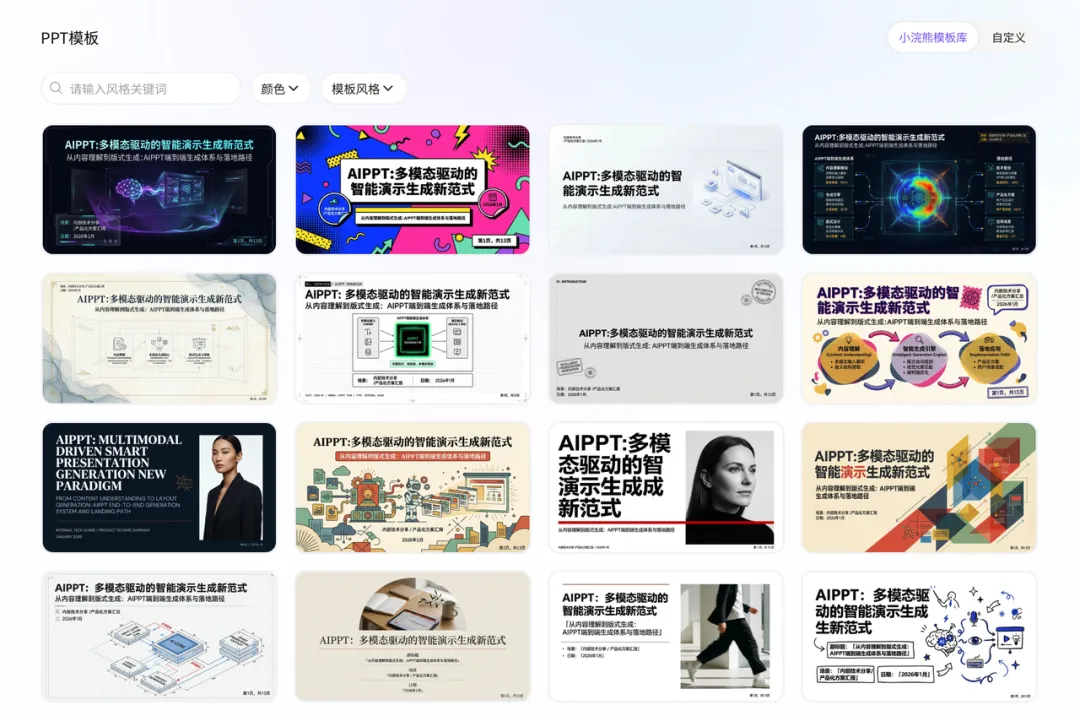
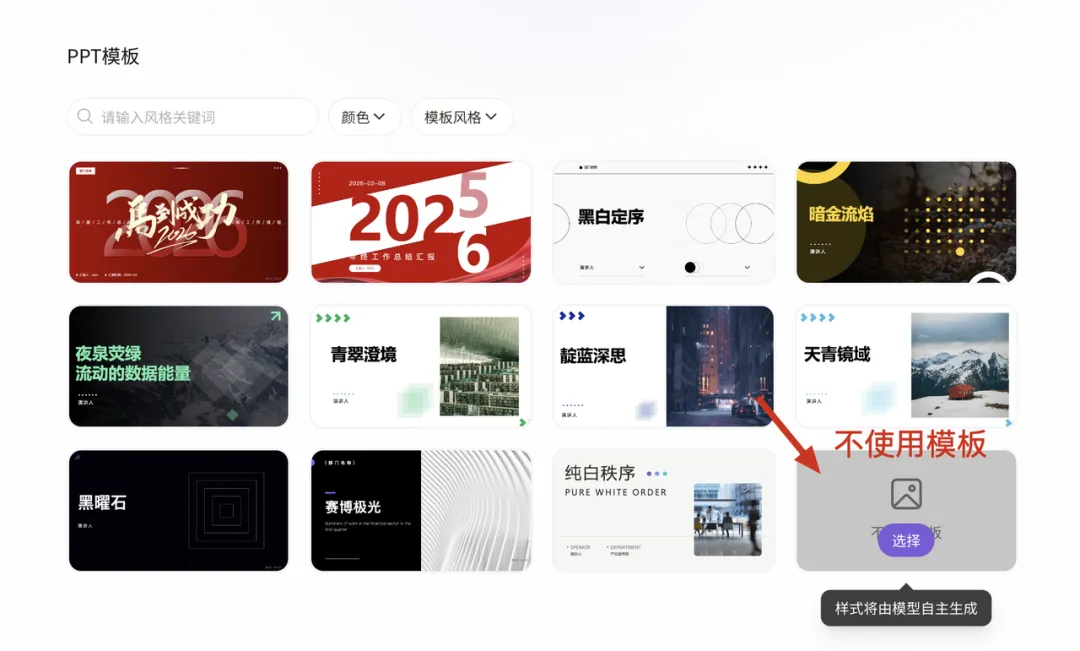
创意模式内置了多套高审美、高品质的风格模板,覆盖工作汇报、市场调研、商业提案、活动策划等常见场景。
这些模板都是经过设计、视觉统一的成品方案。选好 PPT 模板后,AI 会严格按照这套视觉语言来生成内容,颜色、字体、布局保持高度一致。
模板库支持直接通过“风格关键词”来搜索——你输入“科技感”、“简约商务”、“深色系”,它会直接筛选出匹配的模板,不用一个个翻,更加贴心高效。
# 1.3 支持上传自定义模板,AI 生成专属 PPT 风格
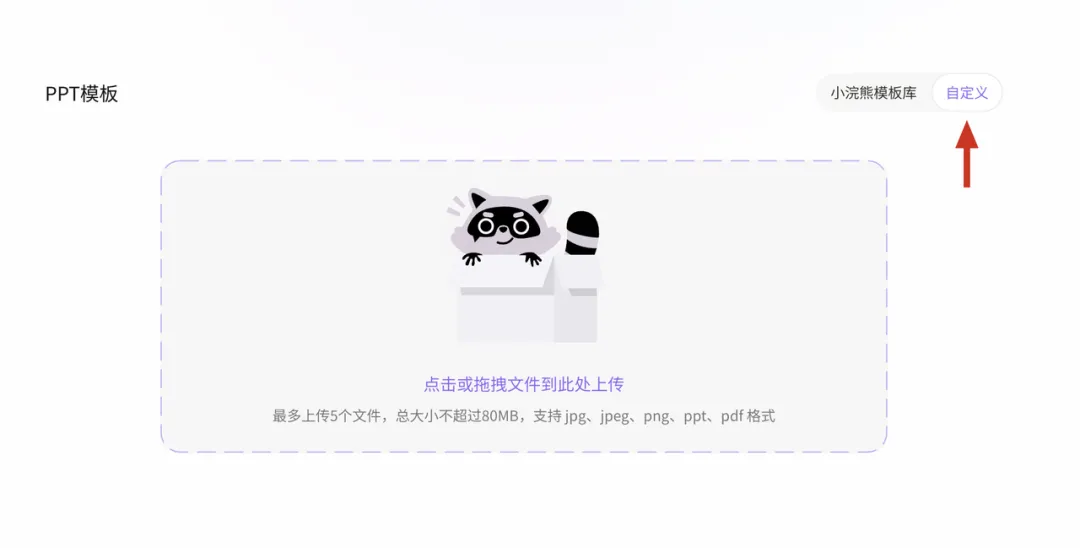
在使用预置模板之外,办公小浣熊还支持上传自定义模板。
你可以把自己公司的 PPT 模板、品牌规范文件,甚至是图片、PPT、PDF 文件,直接上传给办公小浣熊。
它会自动提取里面的颜色体系、布局习惯、字体风格,然后用这套风格来生成新的 PPT。
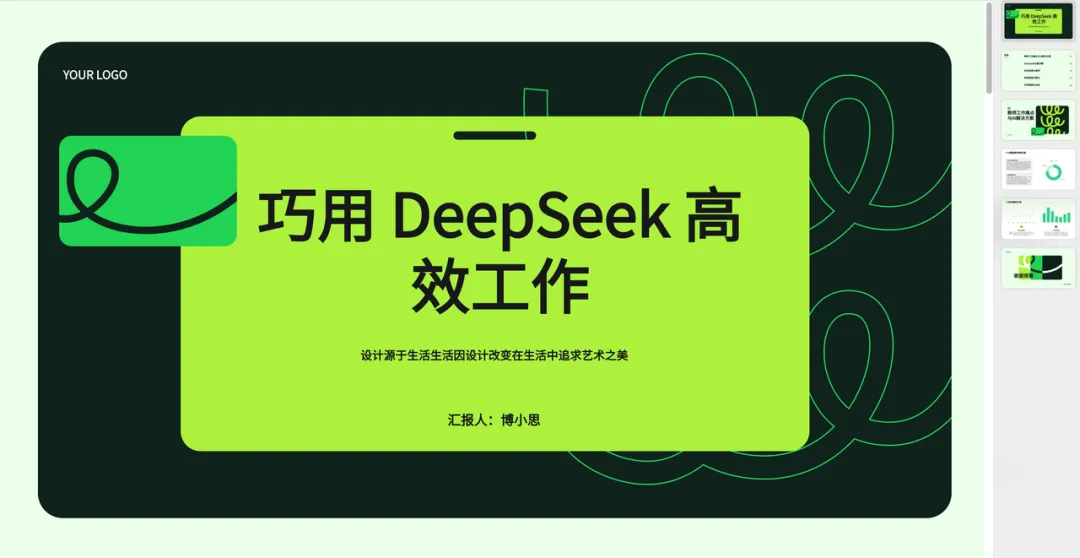
我上传了一份绿色系的 PDF 格式的幻灯片进行测试,里面包含封面页、目录页、章节页、内容页和结束页。
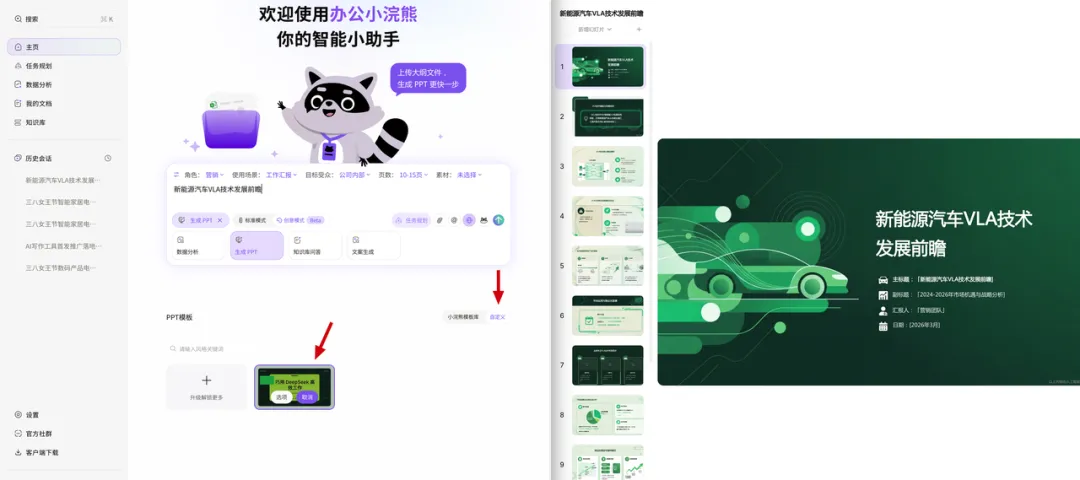
办公小浣熊提取这套风格之后,我输入“新能源汽车VLA技术发展前瞻”,让它基于选择的自定义模板生成 PPT。
生成出来的 PPT 主色调、标题字体、各页面间的视觉效果与原模板保持一致、统一协调。
整体看下来,没有 AI 随机套了个模板的“廉价感”,更有质感和专业。
这个功能对于有品牌规范要求的企业用户来说,价值非常高。以前每次做 PPT 都要手动套品牌模板,现在上传一次,之后每次生成都自动对齐品牌风格。
经常用 AI 生成 PPT 的朋友,可能有一个很烦的体验:你得一直盯着页面,等它生成完。
如果中途切换到其他页面,有些工具会暂停生成,或者根本不知道它有没有生成完。
这次办公小浣熊对整个生成流程做了系统性的体验优化。
进度可视化:生成过程中,界面会清晰展示当前所处的阶段——执行目标清单、PPT 大纲生成、创作专属配图、内容微调……
你能实时知道进展到哪一步了,不会一脸懵地干等。
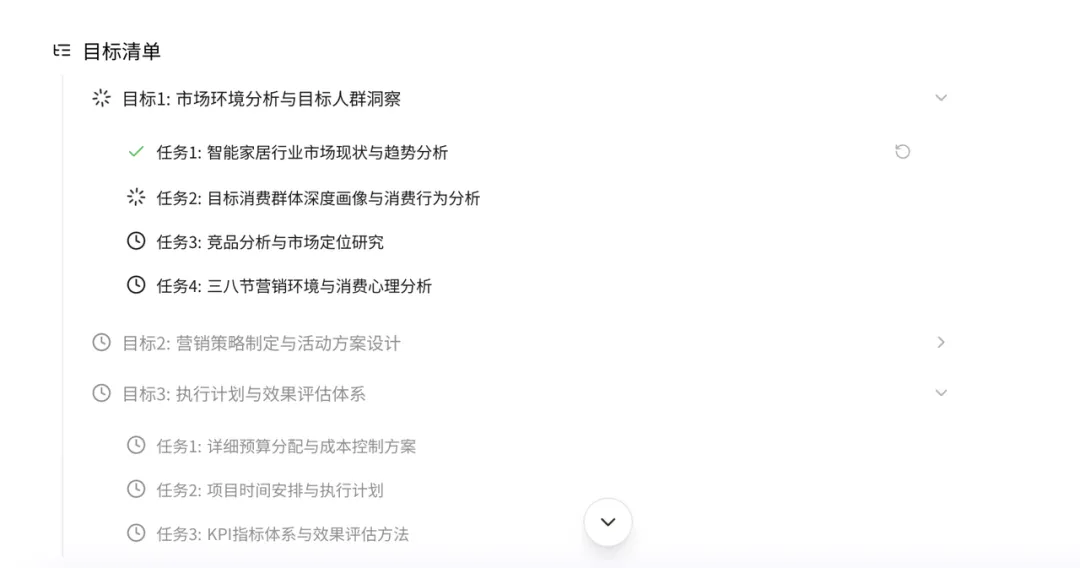
后台生成:切换到其他标签页后,PPT 依然在后台继续生成,完全不受影响。
完成提醒:在开启浏览器通知的情况下,PPT 完全生成之后,浏览器会发送一条完成提醒。不需要时不时切回来看,它会主动发送通知。

除了前面的两大能力,办公小浣熊这次还上线了素材库功能(点击首页输入框顶部的“素材”即可使用)。
支持用户上传自己常用的 PPT 素材,包括配图、logo、品牌图标等。
上传之后,在生成 PPT 或者调整 PPT 配图的时候,可以直接调用素材库里的图片,不用每次都重新上传。
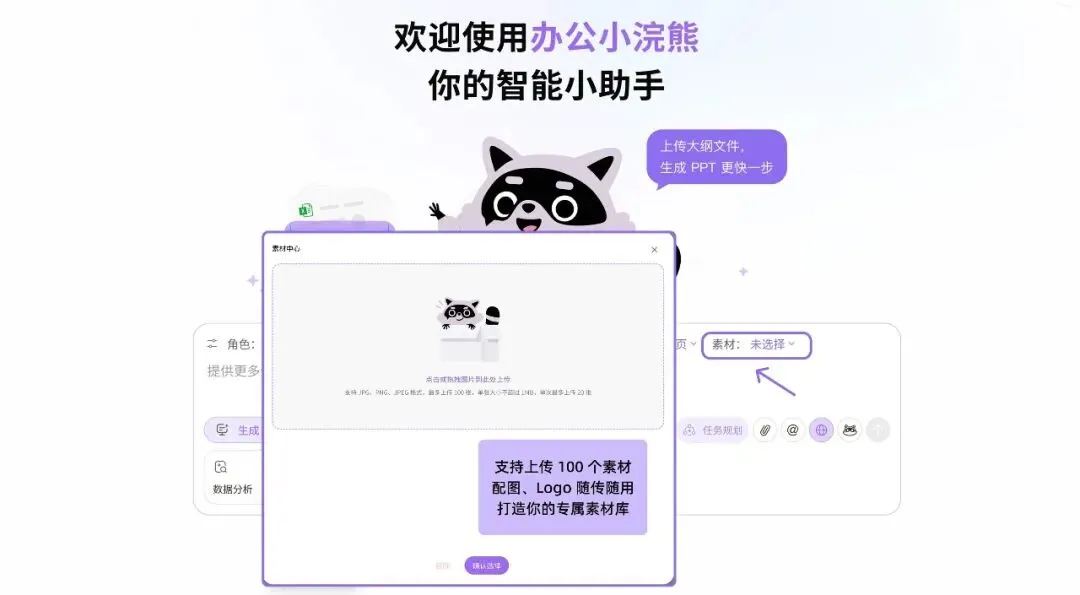
这个功能配合自定义模板,基本上可以把你的品牌素材全部沉淀在里面,每次生成 PPT 都能直接调用,省去了反复上传的麻烦。
如果你用过其他的 AI PPT 工具,生成过程中,选择 PPT 模板通常是必要的步骤,需要先选一个模板才会执行后面的生成。
而办公小浣熊在这次更新之后,把 PPT 模板变成了可选项,即你可以直接跳过模板选择,让 AI 自由发挥;
也可以在生成前选择一个模板,让生成结果更符合你的预期。
制作 PPT 不仅要排版文本信息,数据图表也是很重要的一环。
原本我们要先自行分析总结,再做图表,最后放进 PPT,每一步都要切换工具,费时费力。
办公小浣熊自带的数据分析能力,可以把这条链路直接打通。
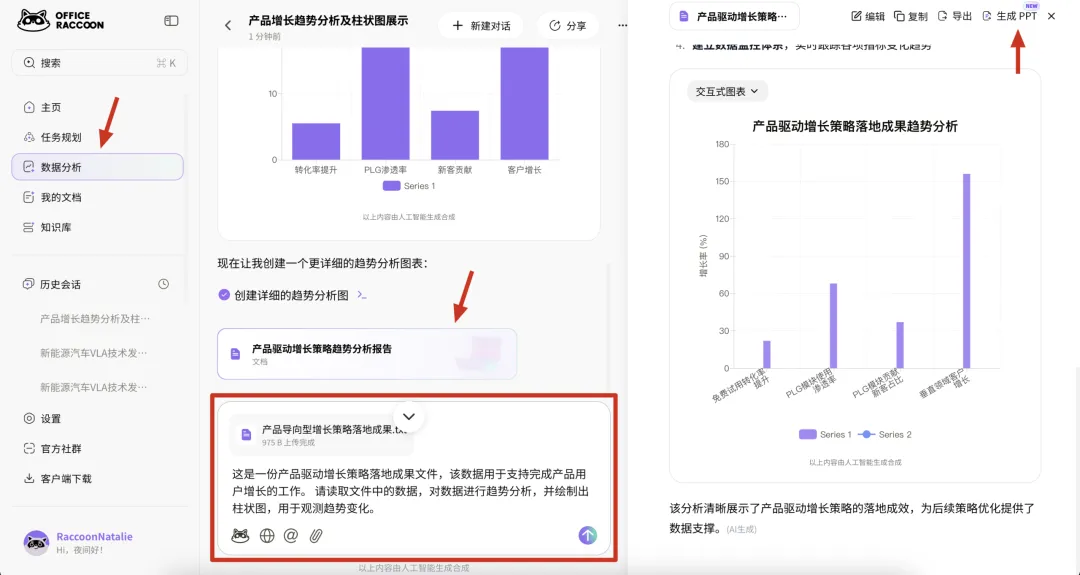
直接上传文档、表格或图片,确定数据分析需求,如数据解读、趋势预测、数据清晰、数据可视化,下方输入框就会给出相应的提示词模板,直接调用,方便快速。
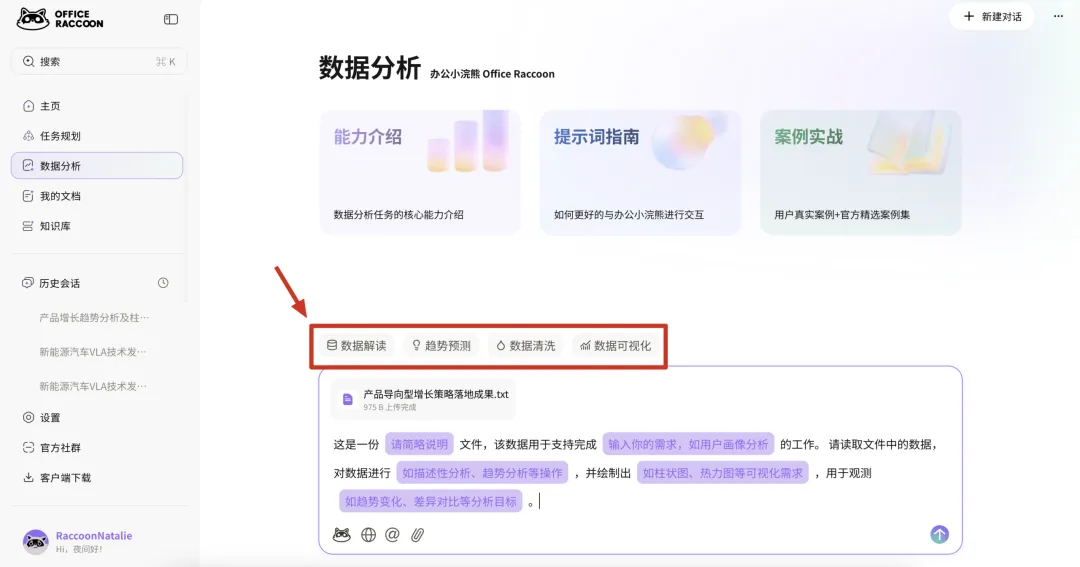
比如我上传了一份 TXT 文档,让小浣熊基于文档进行数据可视化,它会先绘制趋势图,接着创建更详细的分析报告。
点击右上角的“生成 PPT”,它就会把分析结论和图表直接转成一份结构完整 PPT,不需要再手动搬运数据和制表。
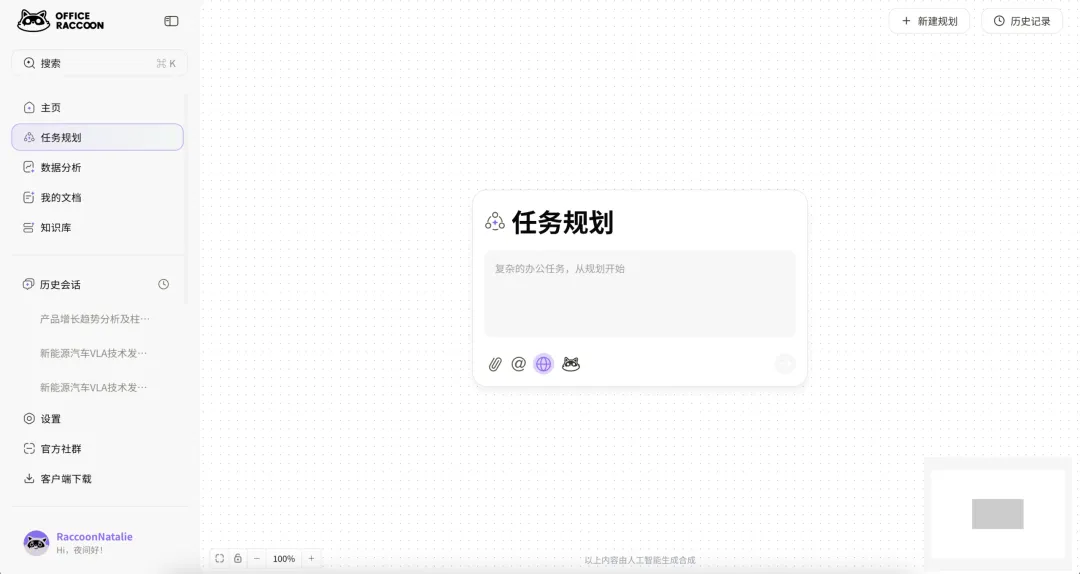
俗话说,“万事开头难”,有时我们对某项任务的开展缺少头绪,没能快速确定清晰的方案,这时可以试试办公小浣熊的任务规划功能。
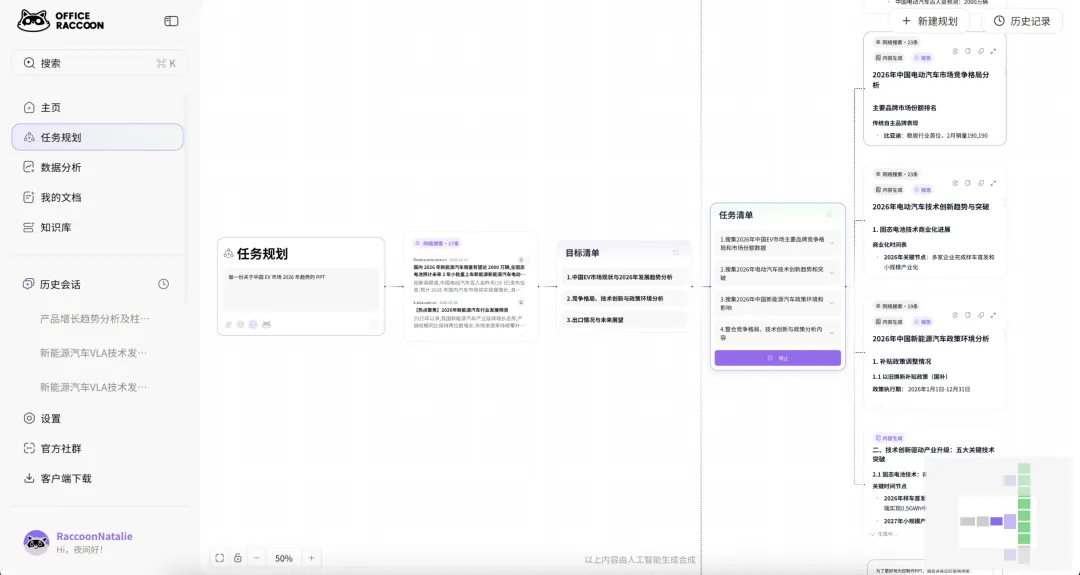
当收到我们输入的任务后,任务规划会先搜集基础信息,制定目标清单,再往下生成对应的任务清单。
整个过程采用逐层递进的卡片设计,步骤清晰,每一步在做什么,我们都能看到。
而且这个过程是可干预的,如果发现某一步搜集的资料不对,可以直接修改任务清单,换个方向重新执行;也可以手动贴入指定报告的链接,确保信息来源的准确性。
等所有信息整合成分析报告之后,点一下卡片右上角的“生成 PPT”,AI 搜集整合的报告就能快速转为 PPT。
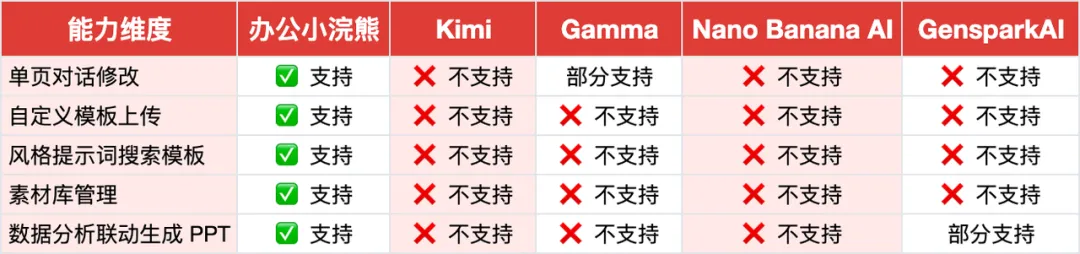
现在各种 AI PPT 工具很多,我们也来说说每款 AI PPT 工具的定位和适用场景,个人理解,如有不恰当之情还请见谅~
Kimi:轻量快速,适合习惯用 Kimi 做内容整理的用户顺手生成 PPT。优点是免费、上手快;缺点是模板少,生成之后基本只能手动改,没有 AI 辅助修改能力。
Gamma:视觉效果是所有工具里最好的,生成的 PPT 更像精美的动态网页。适合路演、对外展示这类对视觉要求高的场景。缺点是官网访问缓慢,部分功能需要付费,而且不支持数据分析联动。
Nano Banana AI:一句话生成,速度快,视觉效果也不错。适合快速出稿,但可编辑性相对有限,定制化程度不高。
GensparkAI:内容型 PPT 表现不错,适合讲概念、讲逻辑的场景,但视觉设计相对一般。
办公小浣熊:整体综合能力最强,在“可控性”和“数据分析联动”这两个维度上,尤其是数据分析方面,办公小浣熊是最强的数据分析智能体,目前没有看到类似的 AI 工具。
如果你只是偶尔需要快速出一份简单的 PPT,Kimi 或者 Nano Banana AI 就够用了。
如果经常需要做有品牌感的提案、数据汇报,或者对 PPT 的可编辑性有要求,推荐首选办公小浣熊 AI PPT。
办公小浣熊把 AI PPT 的逻辑从“生成”推进到了“创作”。以前的 AI PPT,核心逻辑是“帮你快速生成一份能用的 PPT”。
办公小浣熊是把“AI 生成之后怎么改”、“怎么让 AI 真正理解你的风格”、“怎么让生成过程回归真实使用场景”这些问题,融入到了产品之中。
单页级对话修改、自定义模板上传、后台生成 + 完成提醒、素材库……这些功能组合在一起,构成了一套更加贴合办公场景的 PPT 创作方式。
如果你也在寻找一款 AI PPT 工具,办公小浣熊值得一试!
🎁 小浣熊开工福利
最后,经常需要和 PPT 打交道的朋友,千万别错过办公小浣熊的“开工福利”活动。会员限时 5 折特惠,并额外加赠 15 天,同时在此期间开通或续费会员,并使用 PPT 生成功能,有机会领取小浣熊限定周边!
↙ 点击阅读原文,立刻体验高效办公