乐于分享
好东西不私藏

OpenClaw部署Mac图文教程

OpenClaw部署Mac图文教程
新手也会!  OpenCLAW部署教程  打造你的智能学习助手

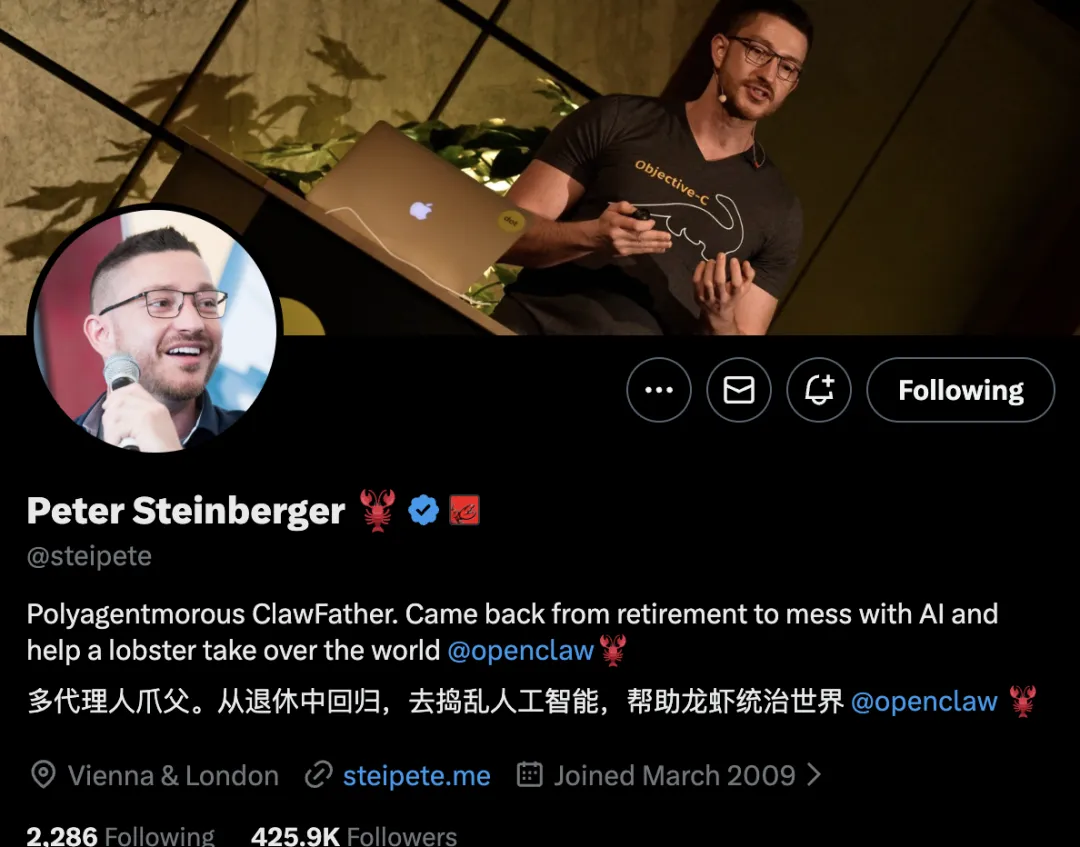
OpenClaw创始人故事

OpenClaw由奥地利开发者Peter Steinberger创建。他曾是PDF框架PSPDFKit的创始人,退出管理层后沉寂三年,于2024年底用一小时搭建出原型。项目历经三次改名(Clawdbot → Moltbot → OpenClaw),最终在2026年1月引爆全球。

2026年2月,Peter加入OpenAI,但为确保项目开放性,

OpenClaw被移交至独立基金会运营。
你愿不愿意: 雇了一个小龙虾秘书AI, 全自动化执行, 提升工作效率,

雇一个小龙虾管家AI, 全自动化执行自然语言指令, 

直接操作你的电脑,完成跨应用、跨平台的复杂任务...

花费只需要VPS费用(或者Mac mini主机)+Token费用

01. 环境准备

如果害怕小龙虾的Skill有大量的恶意代码会偷私钥,
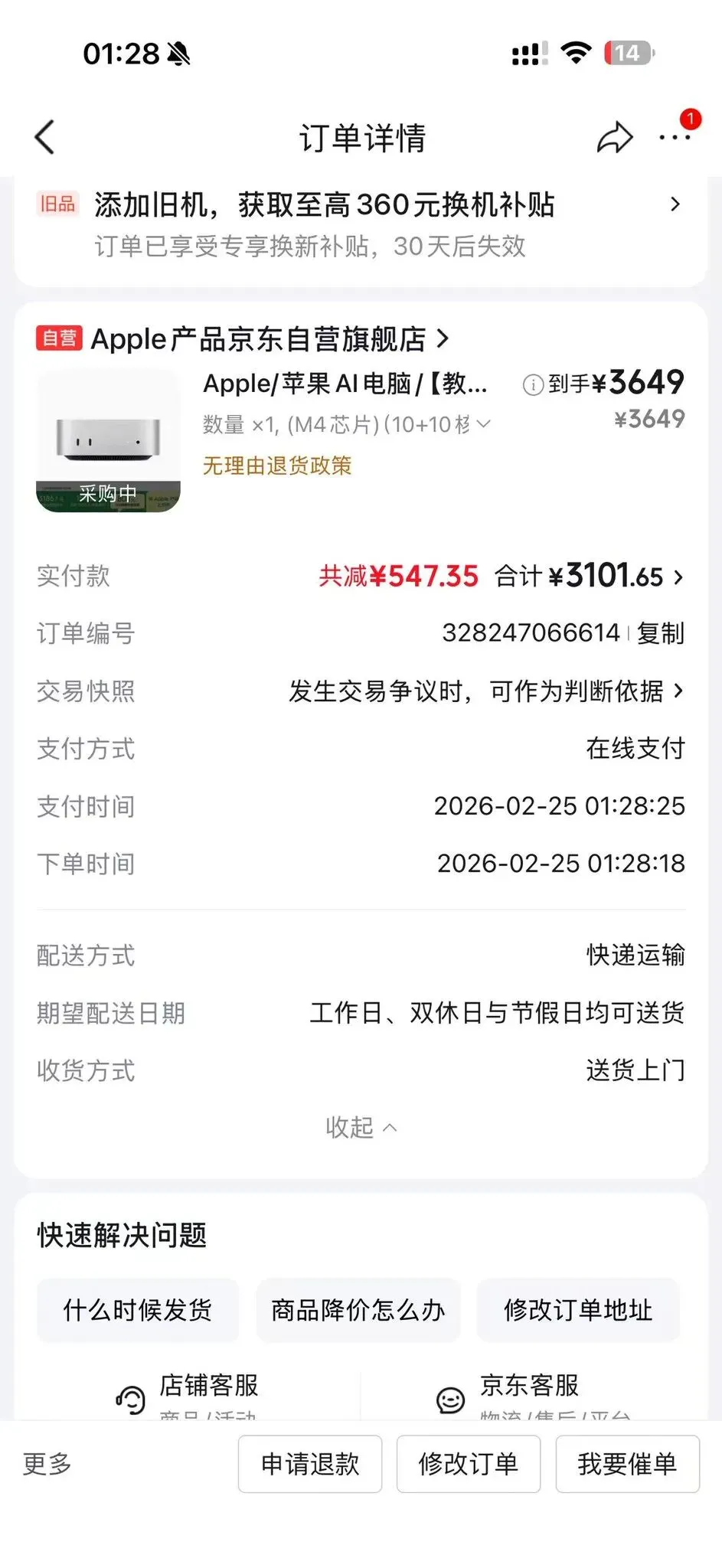
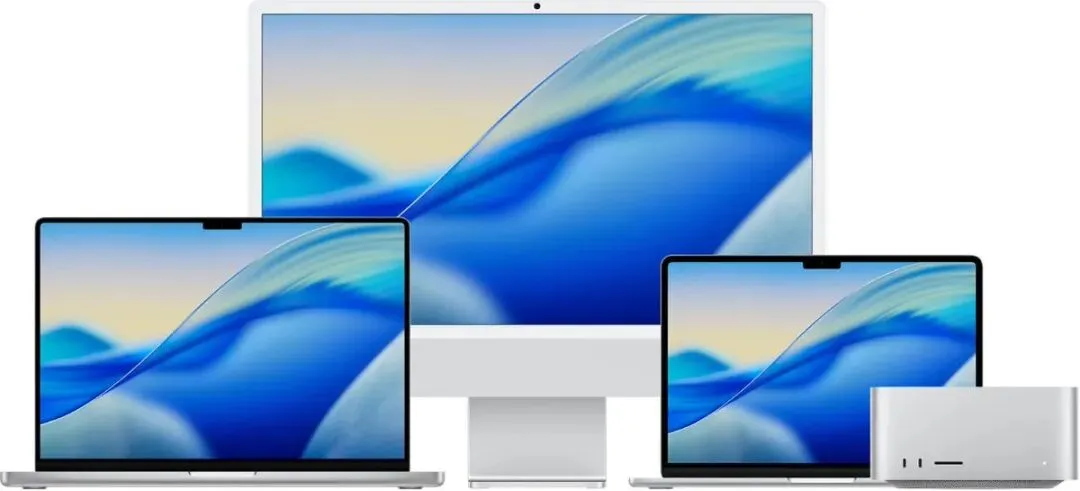
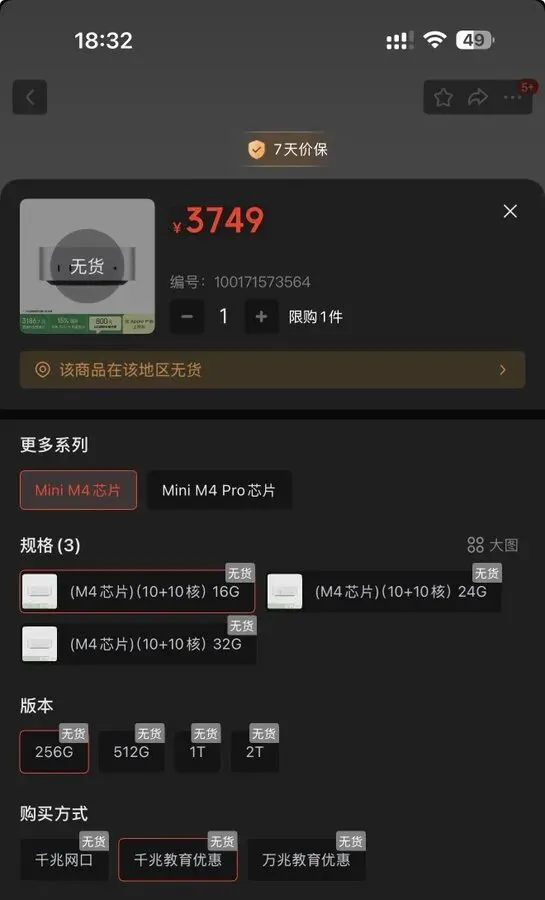
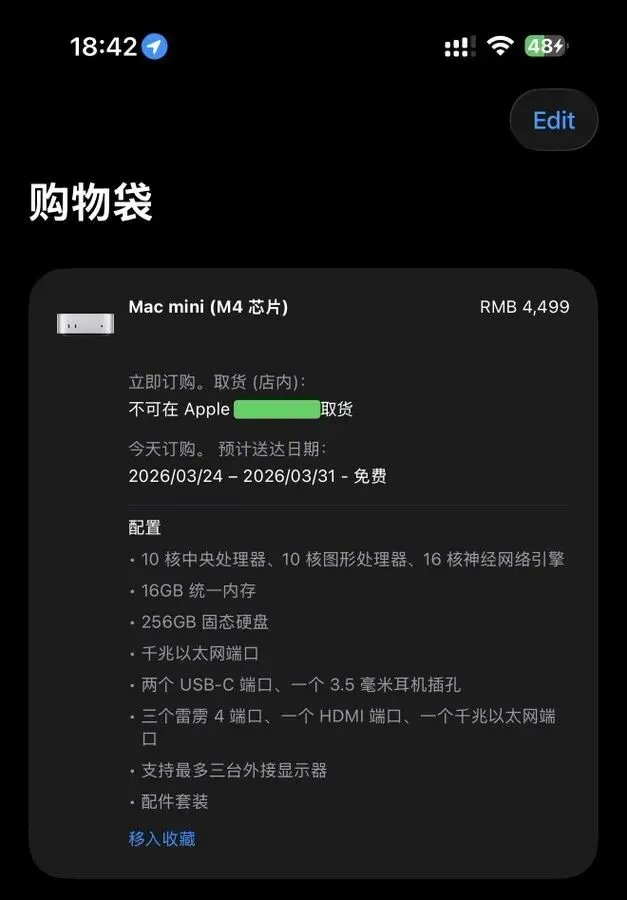
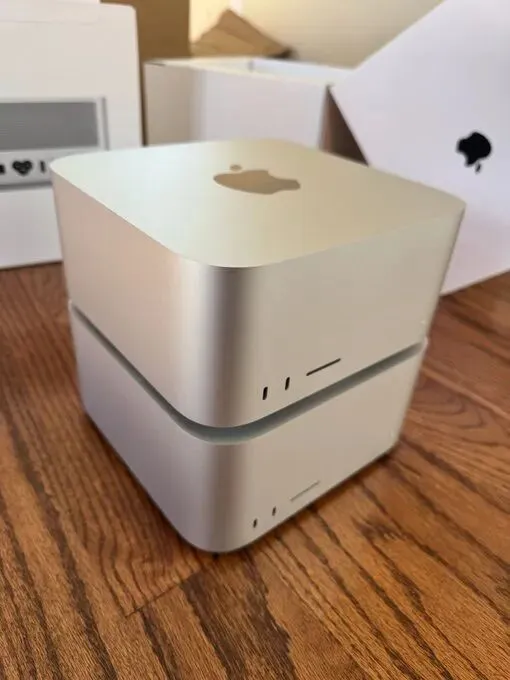
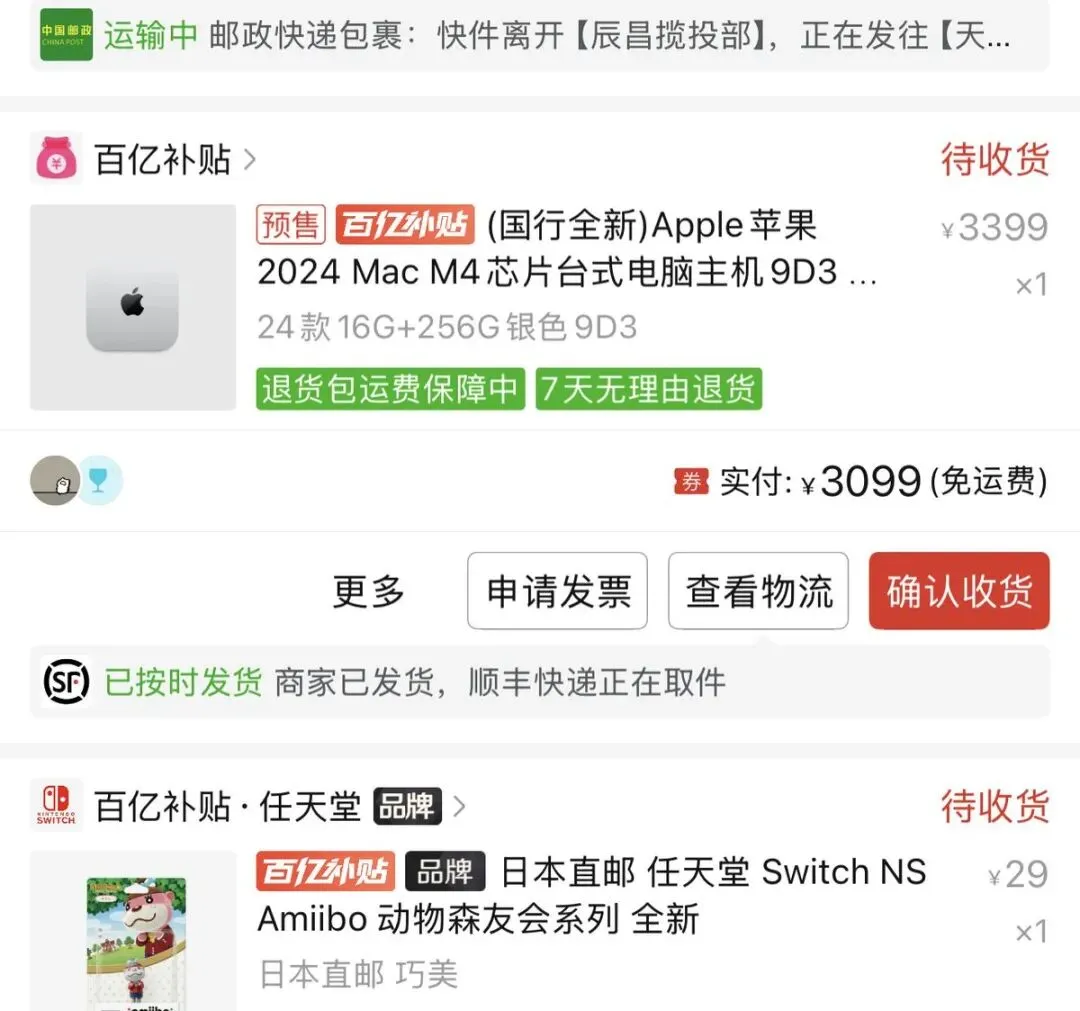
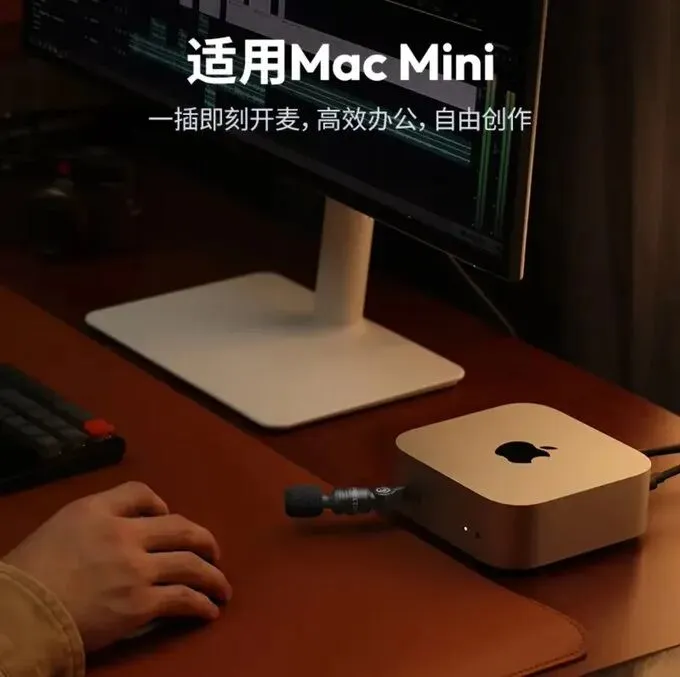
最佳方案是买一个苹果Mac mini主机, 现在涨价了
或者购买一台虚拟VPS代替硬件主机也可以的。
买VPS是最好的方案,可以一机多用。

一、购买VPS

VPS我看有人推荐腾讯云,我认为这不是最佳方案。
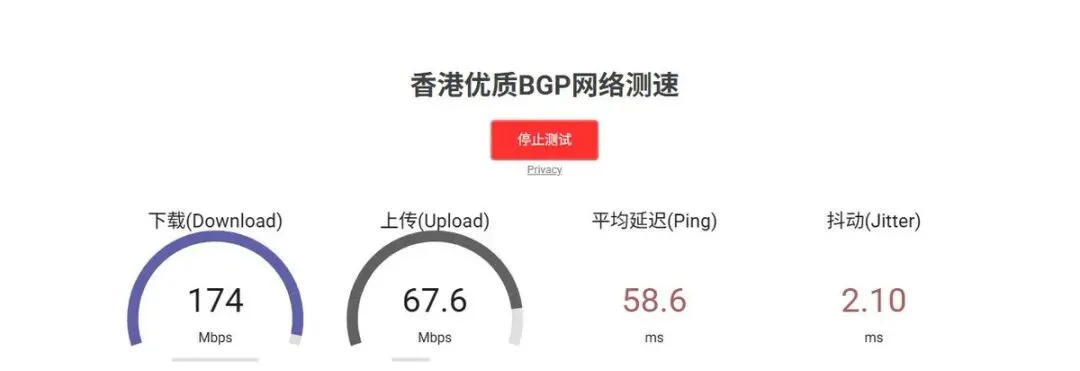
所以个人推荐选择在香港成立时间长、免KYC的VPS。

二、购买大模型

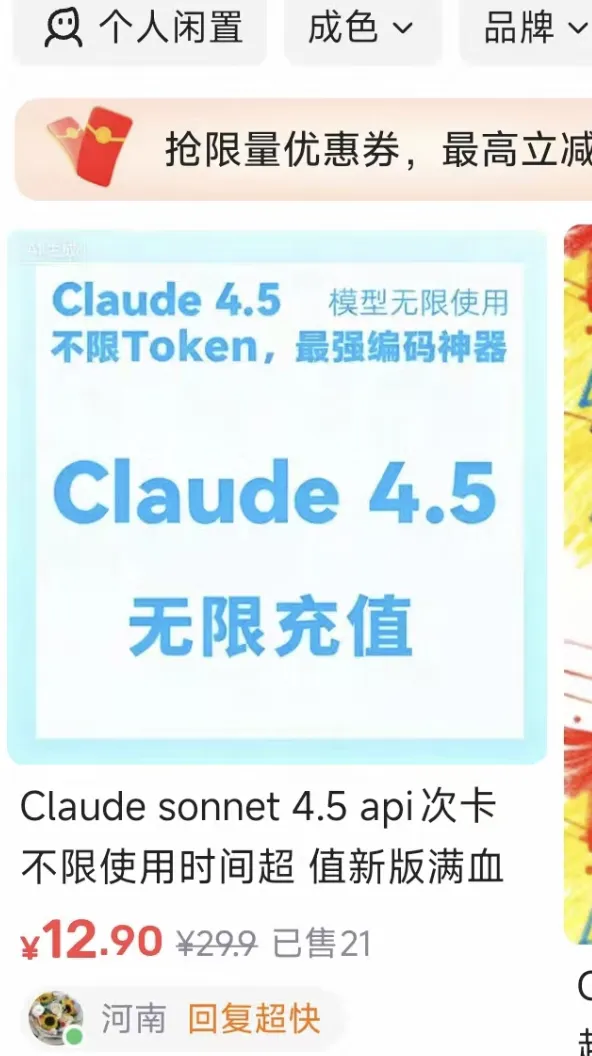
直接上闲yu,一开始先买Sonnet,后面再上Opus,否则成本扛不住。
小龙虾最大的瓶颈就是成本并不是技术,
可以先购买次卡试一个月,大致统计出每月任务量然后定期购买。

三、安装SSH工具

仅限在VPS安装
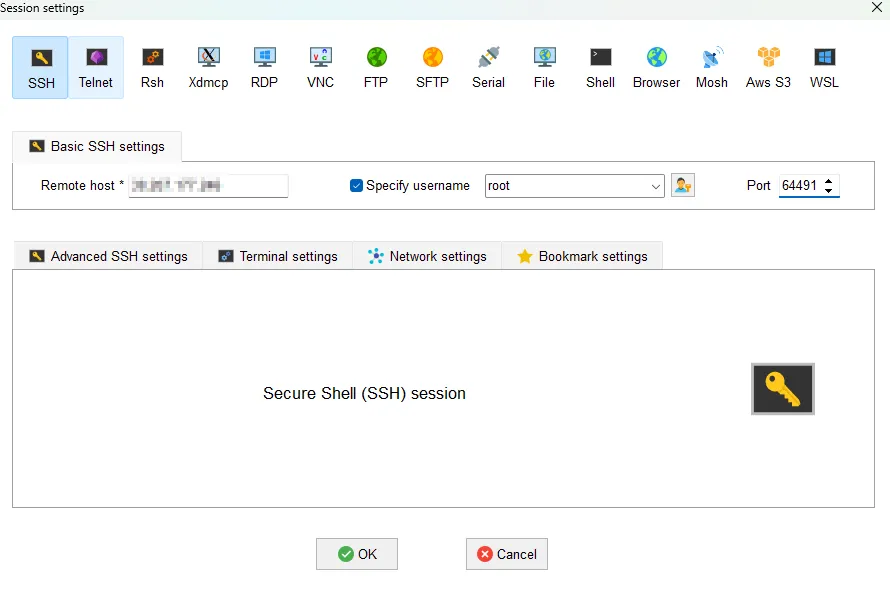
需要一个SSH工具连VPS,推荐xShell或者Mobarxterm,
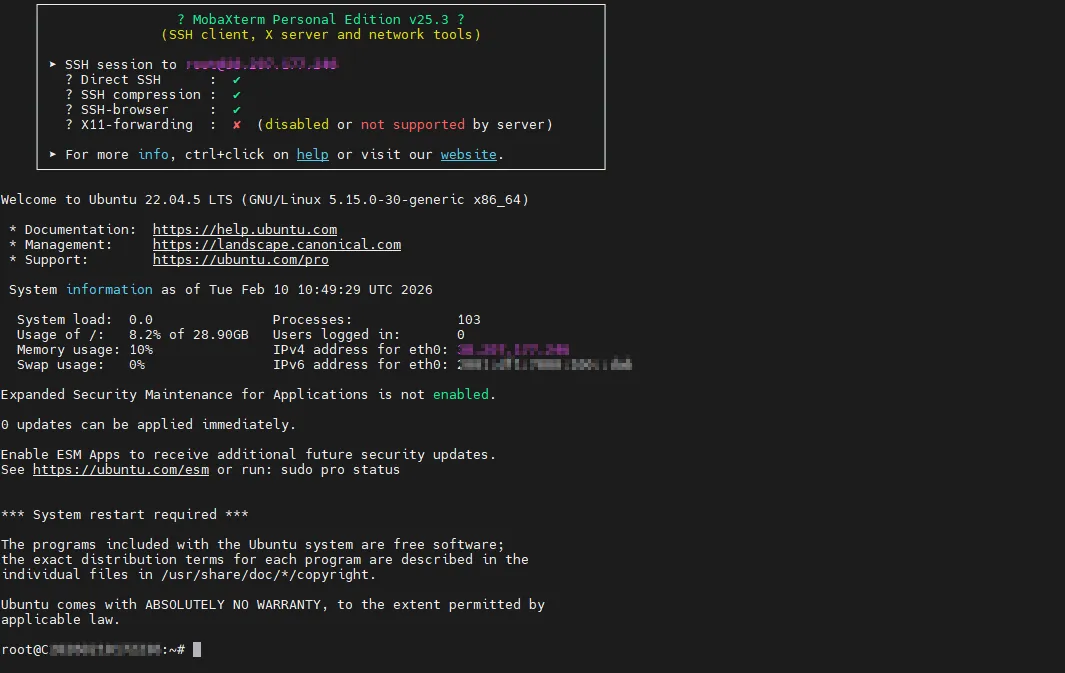
直接输入VPS地址、端口、账号、密码就可以链接。

1.IP地址 2.用户名 3.端口

02.安装过程

完成准备工作,并且链接VPS以后,开始安装。
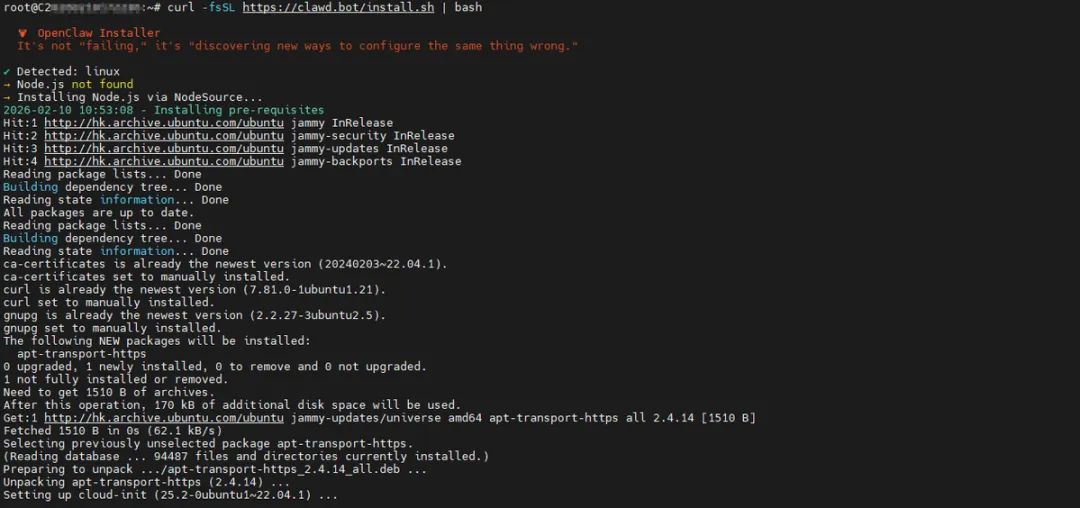
执行安装命令
curl -fsSL https://clawd.bot/install.sh | bash
2. 如果是windows环境,需要在Powershell执行命令
powershelliwr-useb https://clawd.bot/install.ps1 |iex
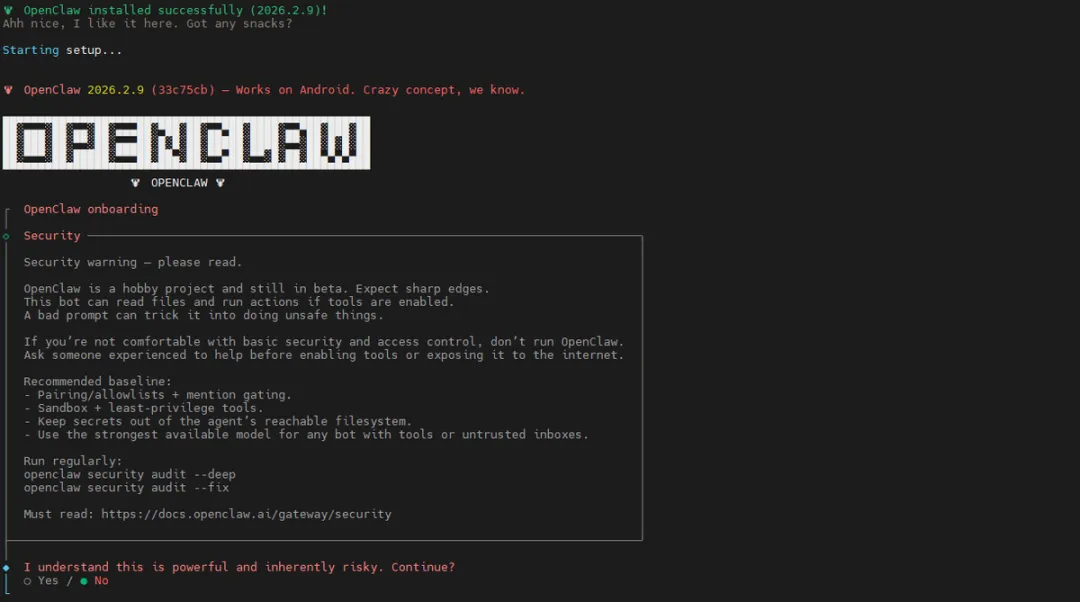
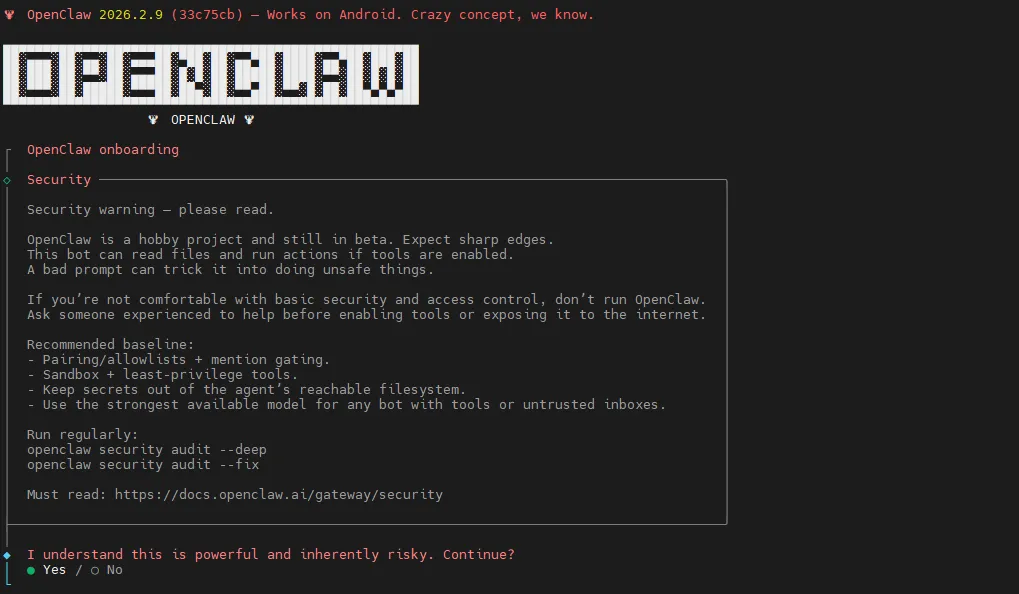
3.到这一步就安装完成,然后开始配置

03.配置过程

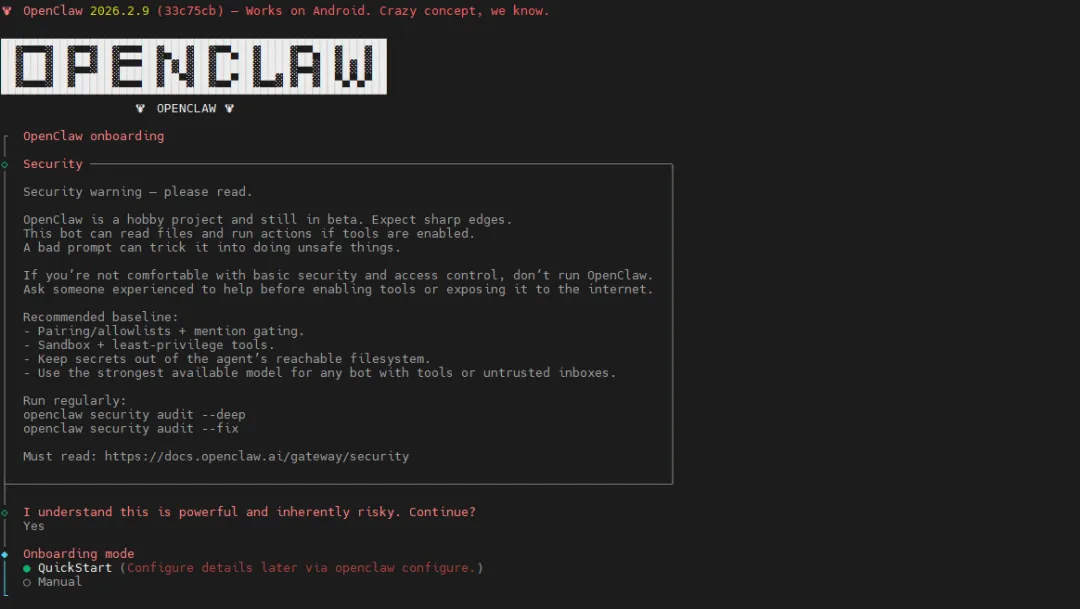
1.选择Yes,回车
2.选择quick start,回车
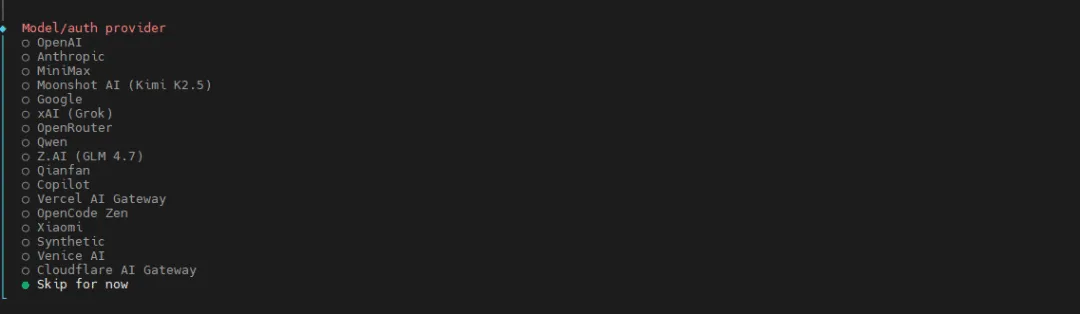
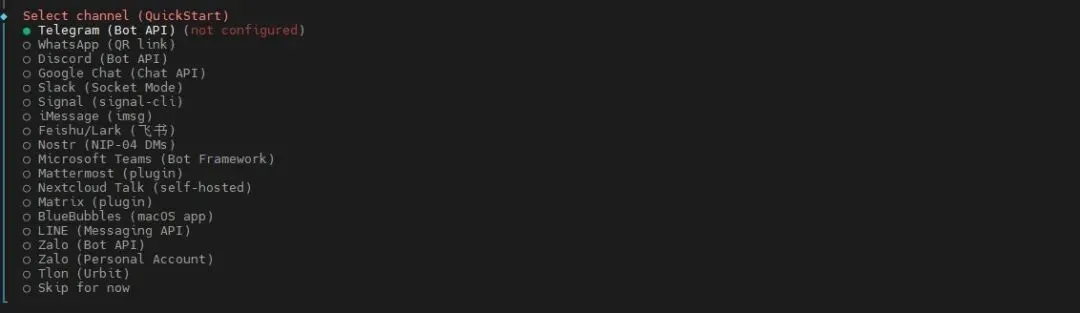
3.选最后一个跳过,后面再手工配置
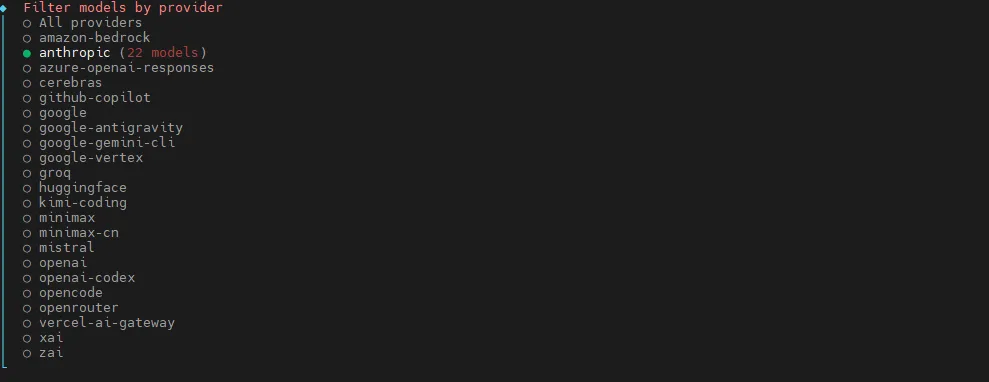
4.选择anthropic,后面可以选择我们采购的sonnet或者opus
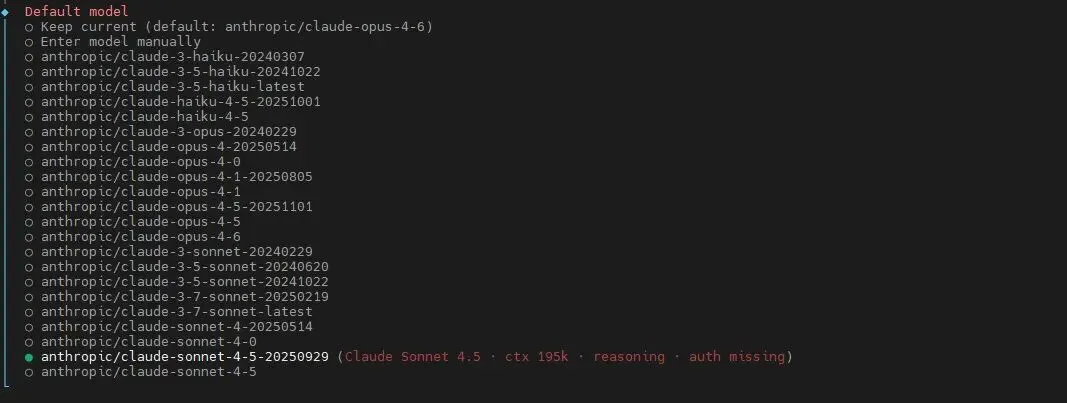
5.根据购买的模型选择
6.根据自己需要配置的组件选择
7.看你需要对接哪家的机器人,比如微信‌、‌QQ‌ 和 ‌钉钉‌机器人,
所以就需要按照哪家的要求填写
8.刚开始不推荐安装
9.选择第三个,Token消耗大户,不选的话bot就没有记忆
10.孵化机器人的模式,推荐第一个。如果不习惯就选择web
11.这里如果时间过长可以直接Ctrl + C 断开

04. 配置模型

因为我们用的是三方API,不同的商家的接口、模型等都不一样。
所以需要手工修改模型的配置文件。以linux为例配置文件路径是:
~/.openclaw/openclaw.json
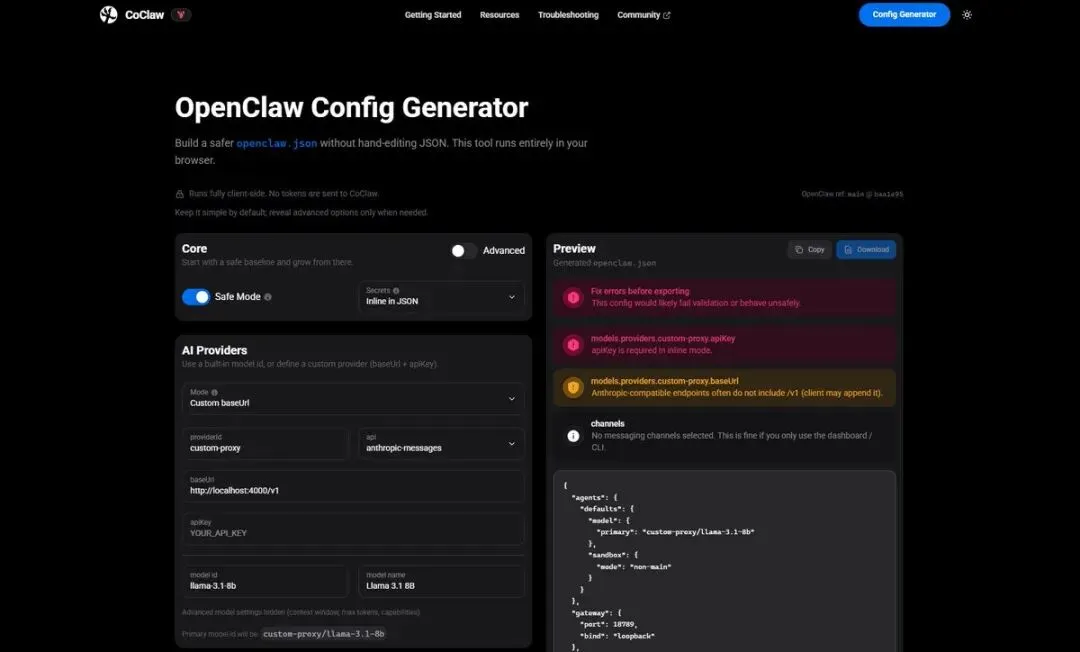
我们不要直接用默认的配置文件去配置模型参数,我在这里被坑了很久。可以先用OpenClaw Config Generator生成一个配置文件。

请在微信客户端打开

然后再让AI帮你把两个文件做整合。  配置文件定义地址:
https://coclaw.com/openclaw-config-generator/
05. 管理后台

这个也仅限通过linux安装的朋友,列举几个关键的后台管理指令

openclaw gateway start / 重启服务

openclaw logs / 查看日志OpenClaw 日志 / 查看日志

pkill -9 -f openclaw / 强制终止任务
其实小龙虾安装没多复杂,主要难理解的就是最后的模型对接。所以基本上按照上面的教程能够装完,再配合GPT小白都可以完成部署的。
06. Mac mini 安装小龙虾教程
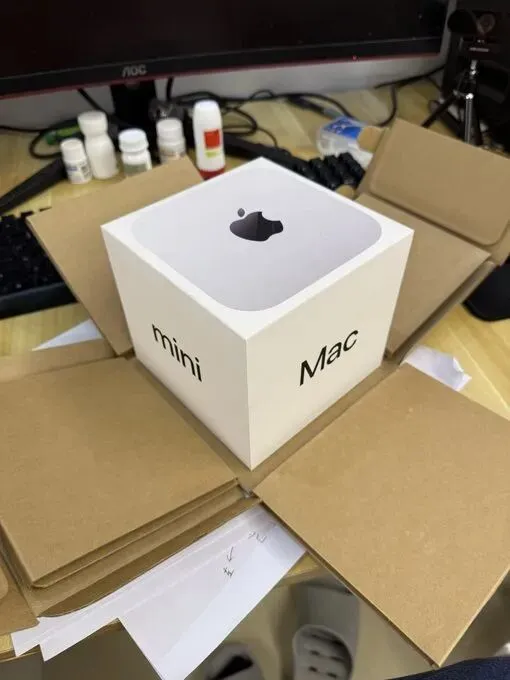
1、拿到Mac mini,推荐拼多多买一个
2、打开 ‌终端‌(可通过 Spotlight 搜索 Terminal 打开),
然后运行以下官方命令:
/bin/bash -c "$(curl -fsSL https://raw.githubusercontent.com/Homebrew/install/HEAD/install.sh)"

再安装nodejs

brew install nodejs

安装好之后检查安装版本是否最新

node -v npm -v

3、安装OpenClaw最新版本

npm i -g openclaw

4、开始OpenClaw基础配置

openclaw onboard

3、安装OpenClaw最新版本npm i -g openclaw

4、开始OpenClaw基础配置openclaw onboard
5、选择大模型首次大模型推荐选择OpenAI
6、配置各种机器人bot教程
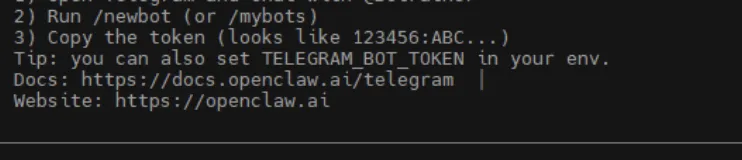
@BotFather,发送 /newbot 创建新机器人,首先设置机器人名字,比如我的机器人叫「xiaodebot」然后再设置一个机器人ID参考格式:「xiaodezi_bot」全部配置已完成之后,@BotFather  会把你的机器人信息发给你。那一长串就是你的机器人 Token,保存好一会儿要用。
0123456789:后面一串儿英文字母
在OpenClaw的界面填入token,再进入下一步
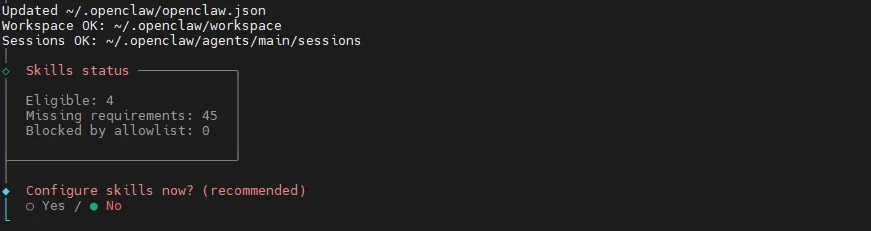
7、配置好一些常用skills我这里选择的是这些,建议照做,
当然可以加你自己需要的, 后期还可以改。
空格键表示选择,上下键选择对应skills,选好了按回车键。
apple-reminders  苹果提醒
github  代码集合地
model-usage  模型使用
........等待安装就可以了,其他的一路回车就可以
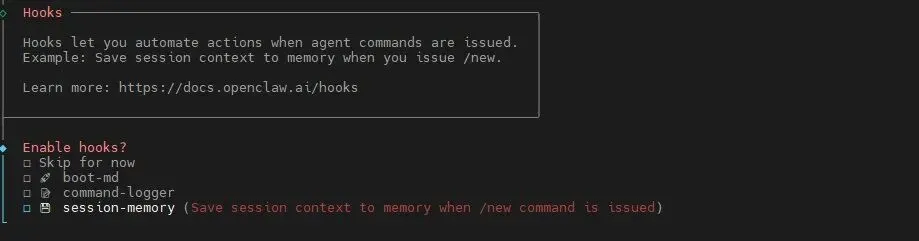
Enable hooks 这里选择这两个
command-logger 命令日志session-memory  会话内存
8、在终端里输入
openclaw tui
然后你就可以开始测试把玩了
9. Token使用
贵,真的很贵,一天时间有时候干掉了100万Token,交互是300次,
原因是刚开始进行了大量的调试比较浪费。