 夜雨聆风
夜雨聆风OpenClaw 一款开源的本地 AI 助手框架,正在重新定义 AI 助手的使用边界。它不仅支持将 Kimi、GPT、Gemini 等各类大语言模型无缝接入飞书、Telegram、Discord 等聊天平台,更通过丰富的 skill 生态,让你轻松打造专属的私有化 AI 助手。
与传统 AI 工具不同,OpenClaw 不仅仅是问答机器人,更是你的全能任务执行伙伴。它可以自动回复邮件、管理文件、处理数据、编写代码,甚至能根据你的需求定制复杂工作流。本教程将带你从零开始,一步步完成 OpenClaw 的环境搭建与基础配置,无论你是初次接触的新手,还是有一定经验的开发者,都能快速上手。
在正式开始安装前,我们先明确几个核心概念:OpenClaw 并非单一工具,而是一套由核心引擎、插件系统和生态组件构成的完整解决方案。它支持多语言开发,兼容主流操作系统,并提供丰富的文档与社区支持。本教程将以 macOS环境为例,讲解最通用的安装流程
OpenClaw安装教程(详细步骤)
1. 环境准备
1.1 node 安装
官网:https://nodejs.org/zh-cn/download
新手是否从官网直接下载软件包进行安装,注意,需要安装V24以上的版本
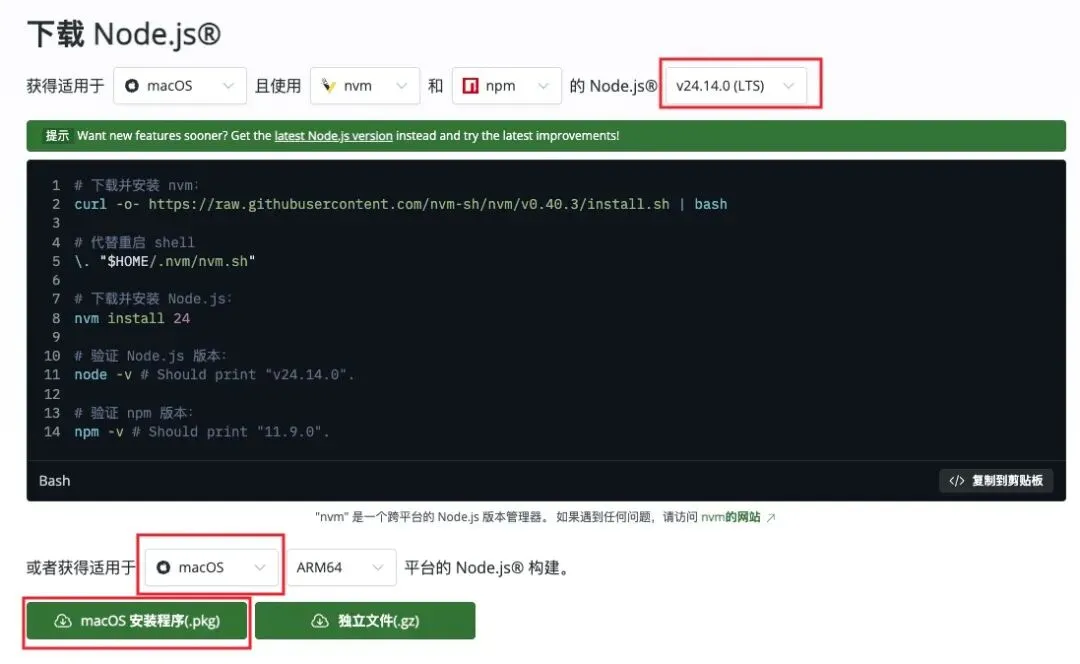
终端检查是否安装成功

1.2 Homebrew 安装
Homebrew 是Mac 上最常用、最标准的「软件包管理器」,一句话概括:用命令行一键安装、卸载、更新各种工具和软件,不用到处找官网、不用拖安装包
# 安装Homebrew/bin/bash -c "$(curl -fsSL https://raw.githubusercontent.com/Homebrew/install/HEAD/install.sh)"# 配置环境echo >> /Users/用户名/.zprofileecho 'eval "$(/opt/homebrew/bin/brew shellenv zsh)"' >> /Users/用户名/.zprofileeval "$(/opt/homebrew/bin/brew shellenv zsh)"# 检查Homebrew安装结果brew --version
Homebrew 安装成功后,根据提示依次执行以下 3 条命令
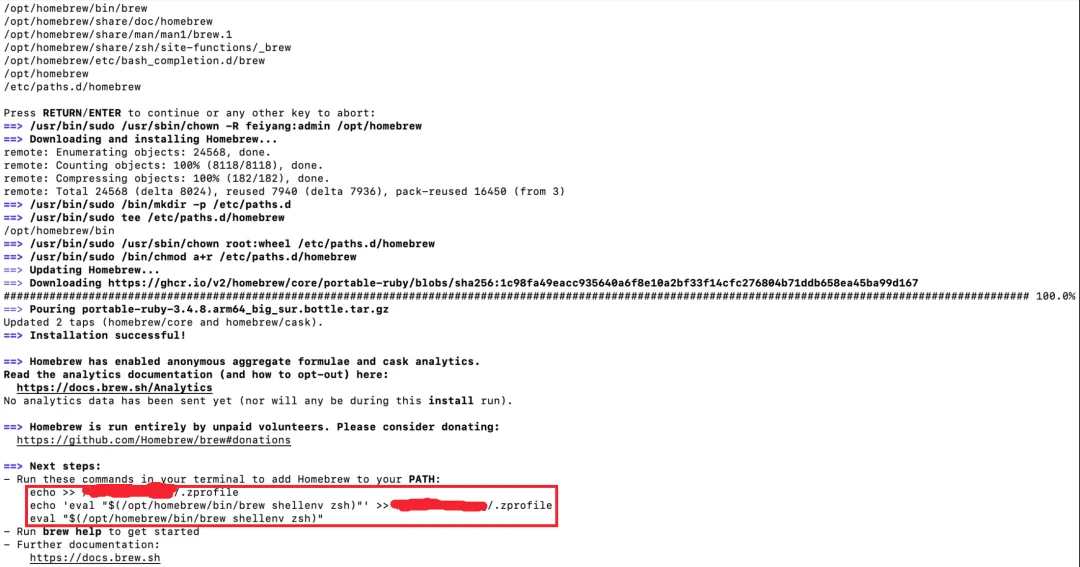
安装完成后,校验是否安装

以上步骤是安装openclaw所需的基础环境,操作完以上步骤,下一步正式安装OpenClaw
2. OpenClaw 安装
# 安装OpenClawcurl -fsSL https://openclaw.ai/install.sh | bash
耐心等待系统安装,安装成功后,在终端执行以下指令校验是否安装成功
# 检查 openclaw 是否安装成功openclaw --version
3. OpenClaw 初始化配置
# 初始化配置openclaw onboard --install-daemon
根据交互式引导,完成关键配置,通过键盘上下键进行选择,Enter执行下一步
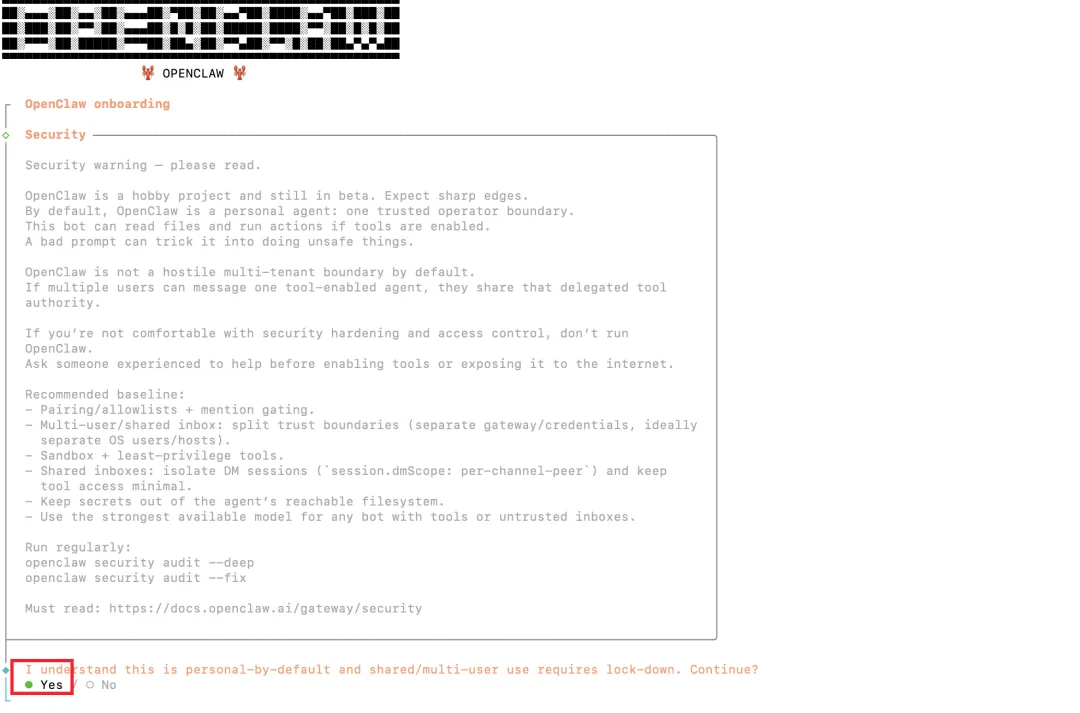
选择第一个,快速开启配置

这一步是选择模型,这里我选择的是“kimi 2.5”
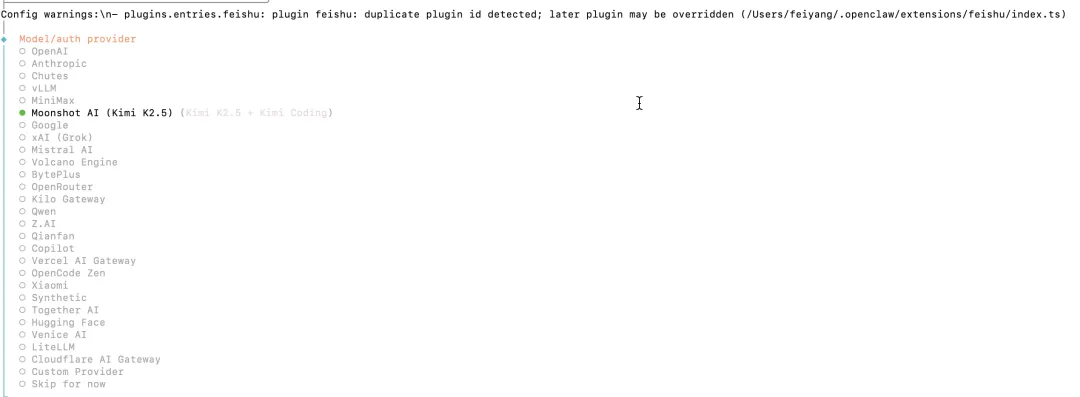
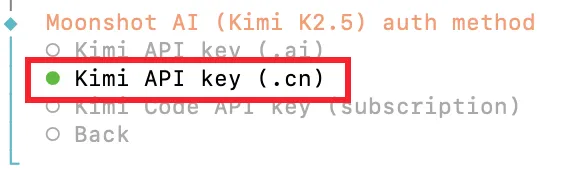
由于是在国内,选择第二个
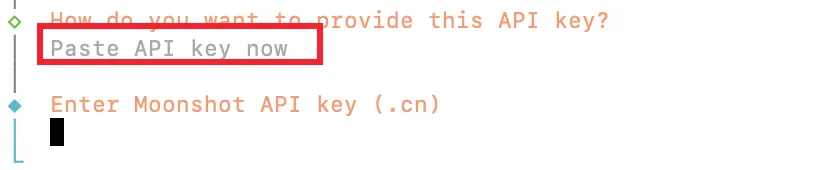
这里选择复制API key到终端上
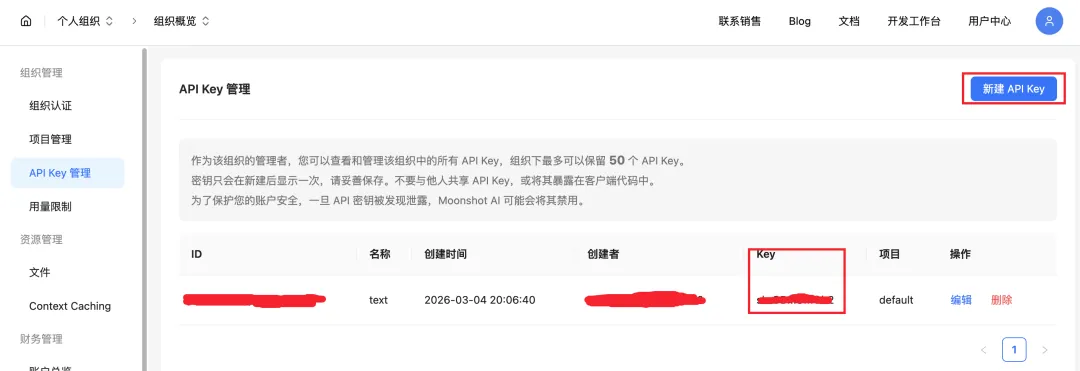
登录kimi的管理后台 https://platform.moonshot.cn/console/api-keys 新建并复制API Key
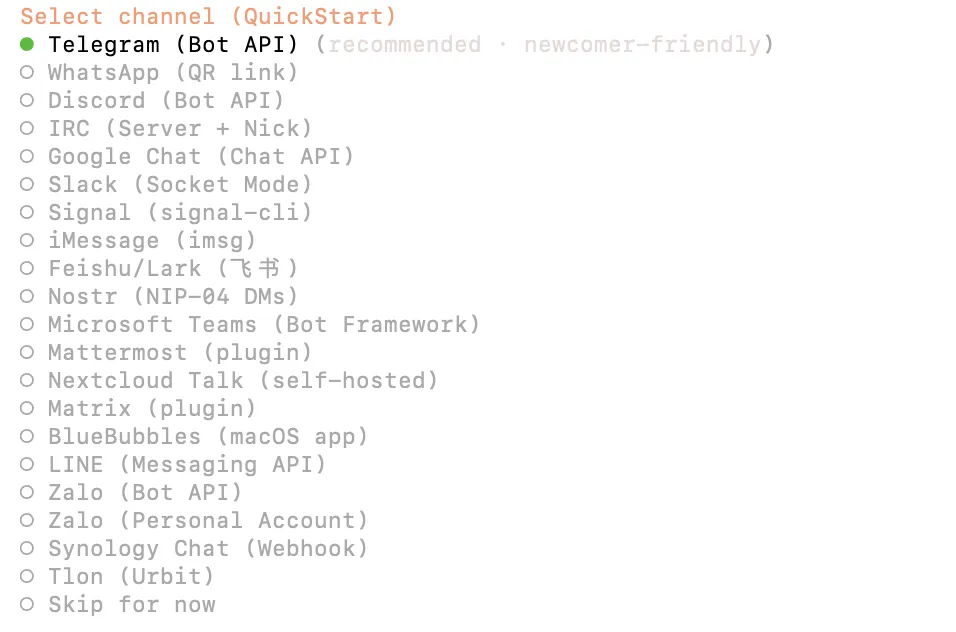
这一步是配置第三方客户端/APP与OpenClaw建立连接,这里先跳过,等飞书配置完之后,再进行openclaw再配置,选择"Skip for now"
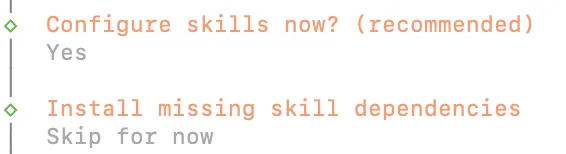
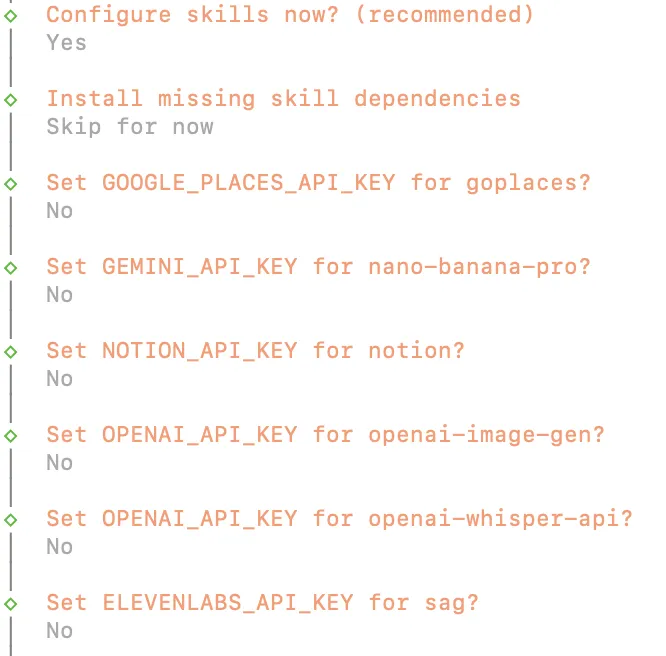
下一步是选择是否安装skill,选yes,查看skill列表,这里看过skill列表后选择跳过
这些选项是为特定技能对接外部服务而设的,当前选择 No 表示暂不配置
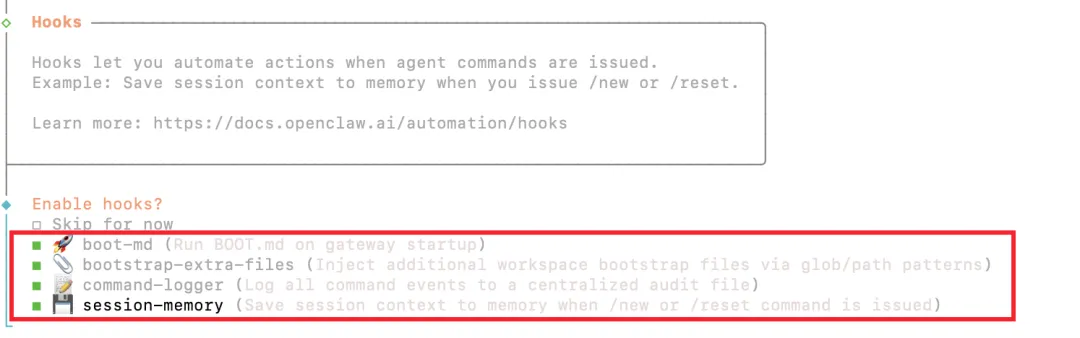
这一步是启动"Hooks"配置,点击空格键选中,支持多选。
这一步是安装网关,安装完成后,配置机器人的交互方式,这里选择第一种


初始化配置基本告一段路,下一步让我们来配置飞书。OpenClaw连接飞书后,我们就可以通过与飞书对话,远程控制OpenClaw在你的电脑上进行操作
飞书配置
1. 创建飞书应用
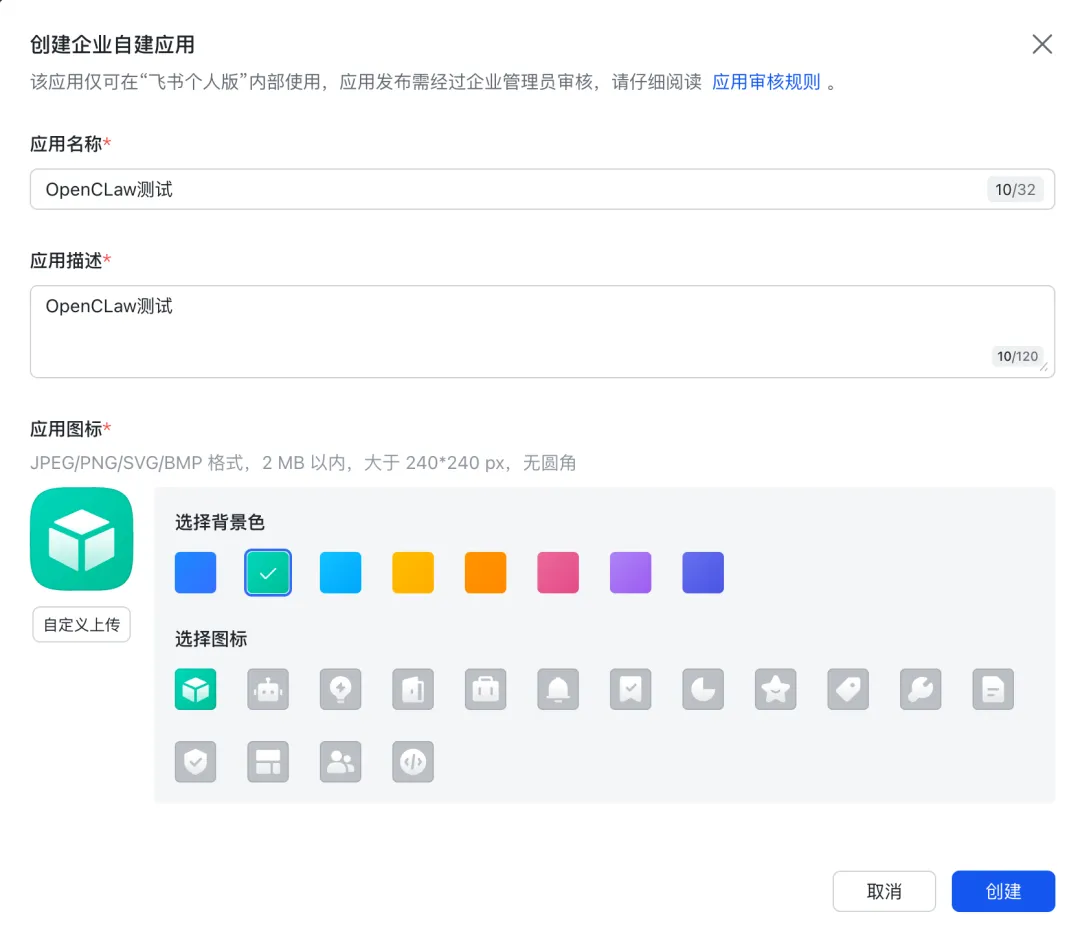
登录飞书开放平台 https://open.feishu.cn/app,创建一个企业自建应用
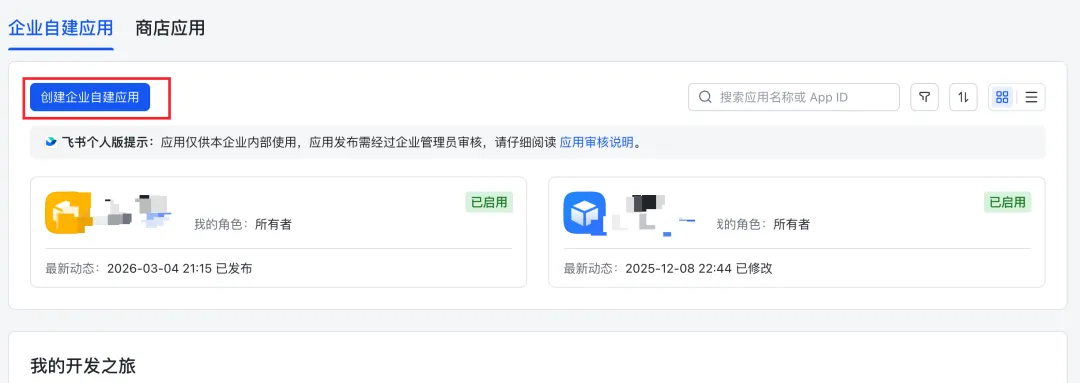
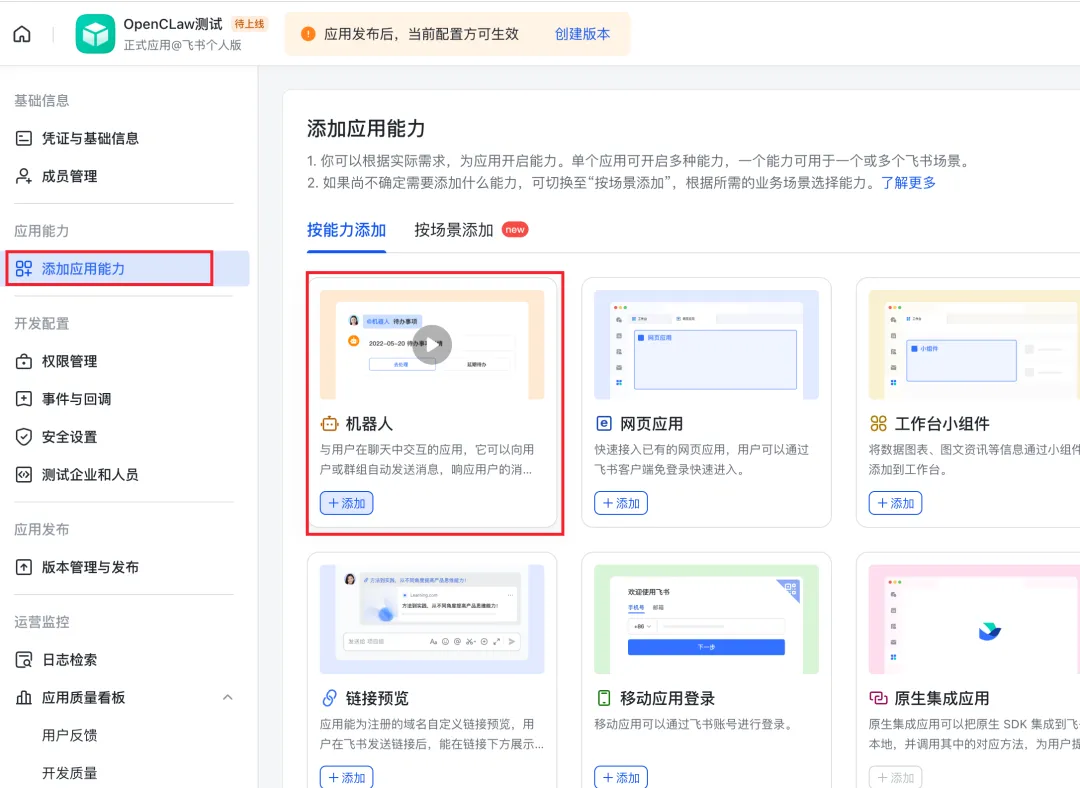
进入应用->添加应用能力->添加 机器人
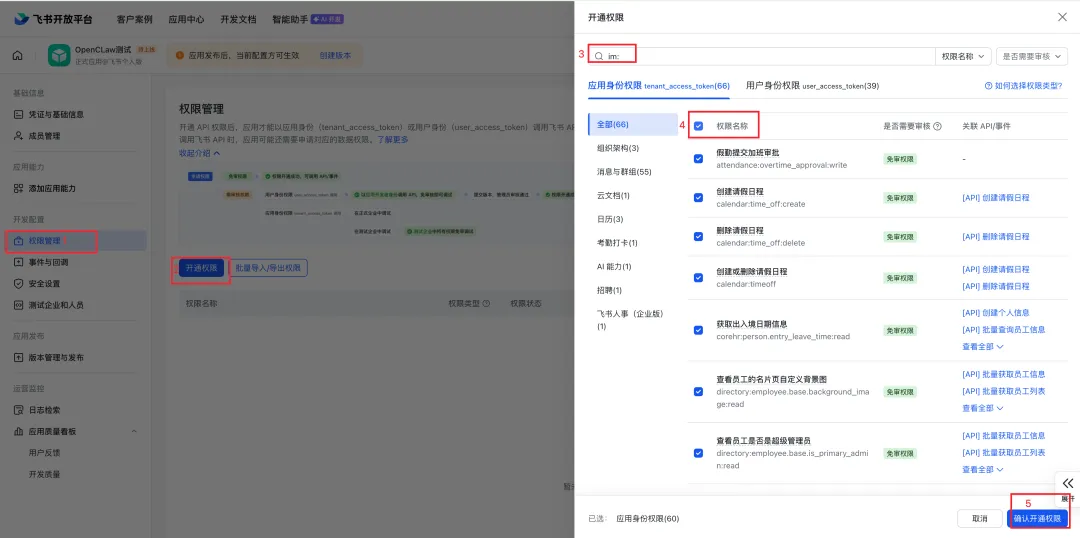
添加完机器人后,增加权限,搜索“im:”筛选出的权限全部选中,确认开通
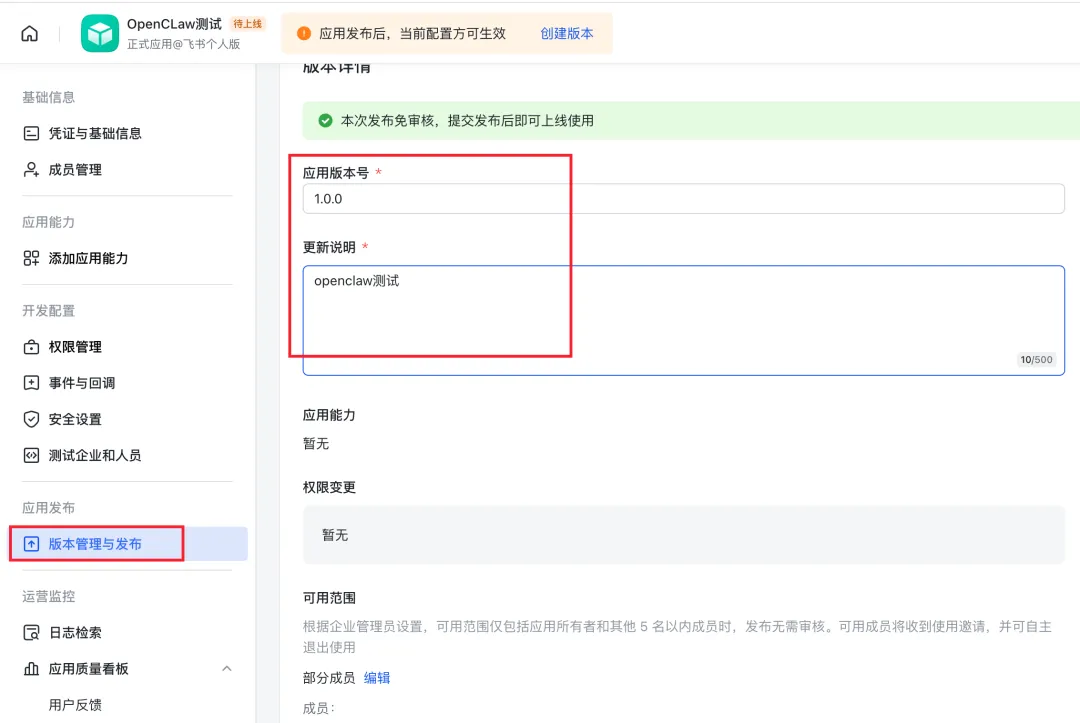
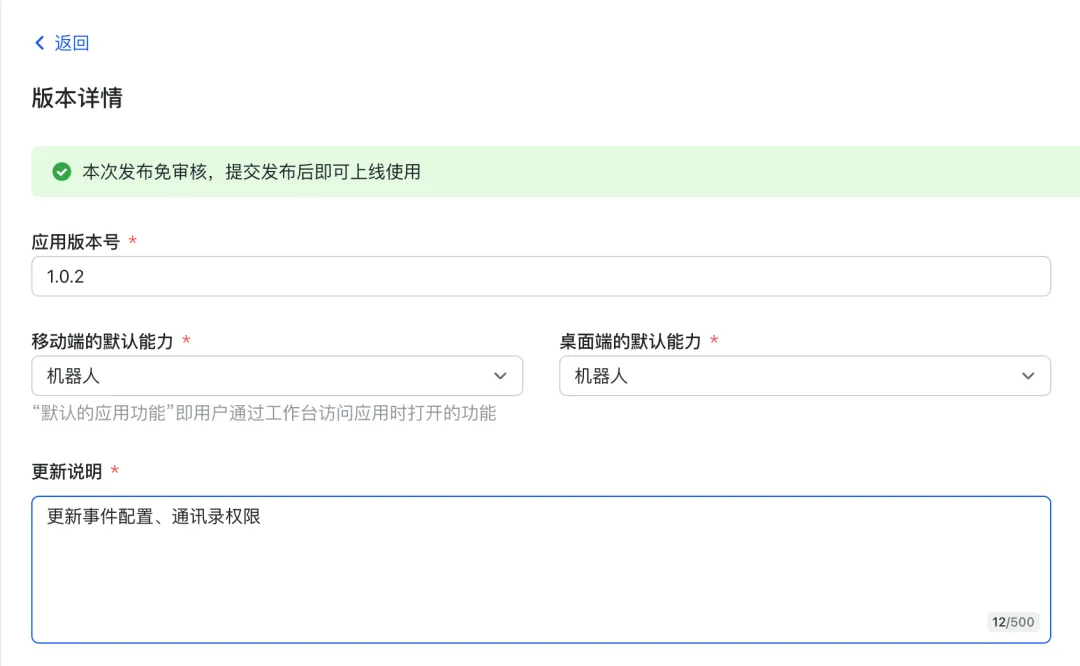
开通权限后,创建版本,填写版本号和描述,并发布应用

应用发布后,部分应用基于免审规则会自动审核通过,飞书APP会收到开发者小助手的“应用发布成功”的通知。
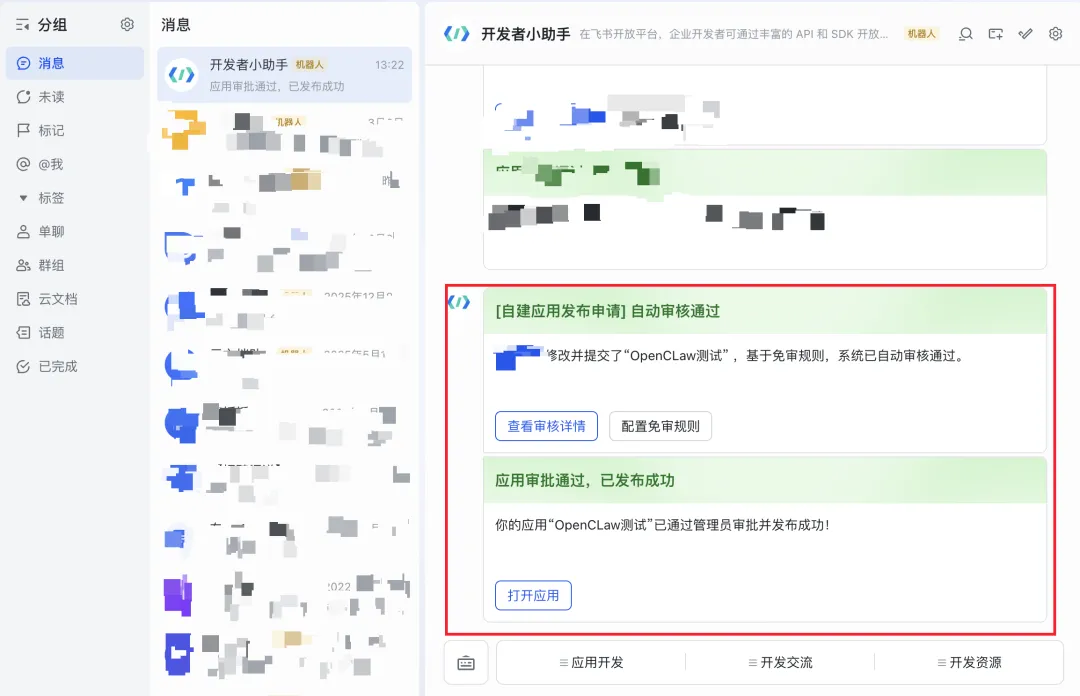
这时候,可以在飞书APP搜索应用名称 或者点击 打开应用,即可以打开与应用的对话框

飞书应用创建完成,下一步需要将飞书的信息配置到OpenClaw上,这样才能使用刚才创建的“OpenClaw测试”应用,远程控制OpenClaw在电脑上进行操作
2. OpenClaw 配置飞书
打开电脑终端,配置飞书的应用信息
# 1.清理旧版飞书插件(否则后续会有冲突,首次执行命令需要输入电脑密码,输入密码不显示,直接回车)sudo rm -rf ~/.openclaw/extensions/feishu# 2.安装飞书插件openclaw plugins install @m1heng-clawd/feishu# 3.配置飞书插件openclaw config
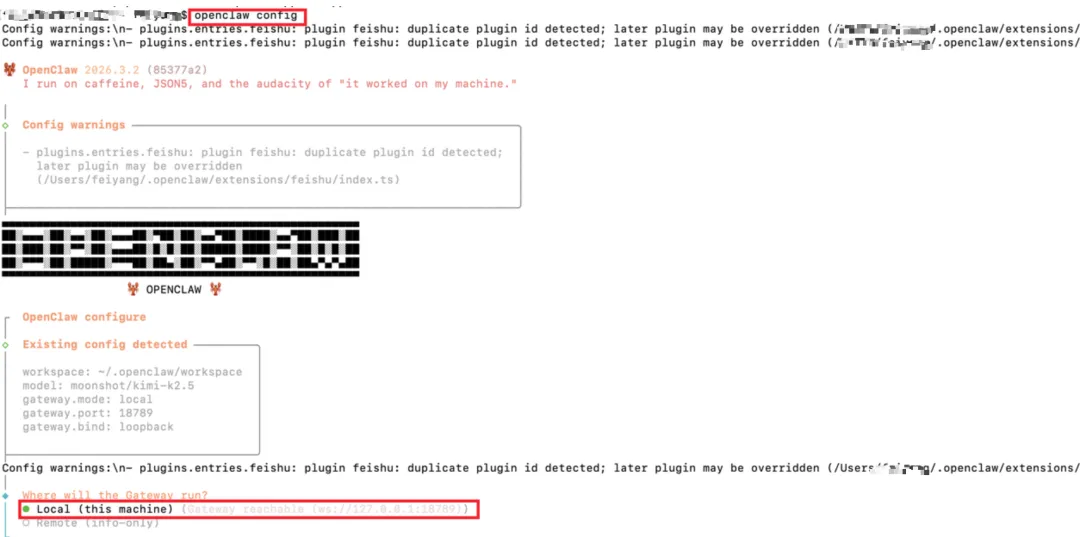
配置模块,选择 channels
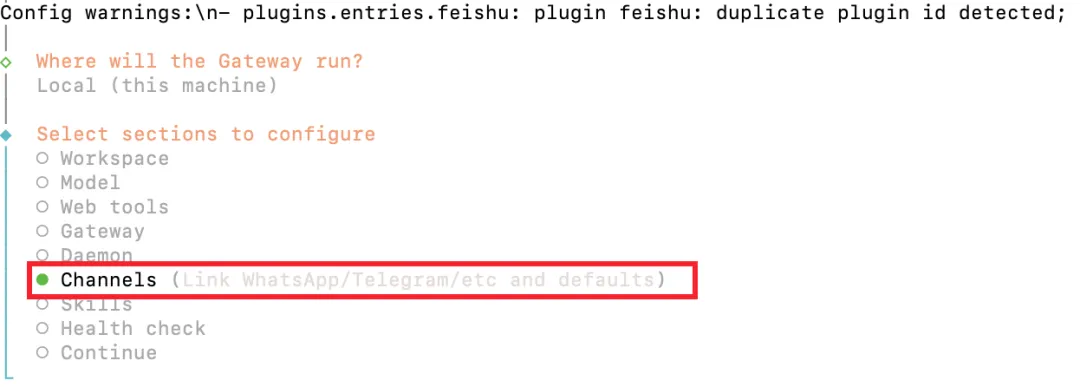
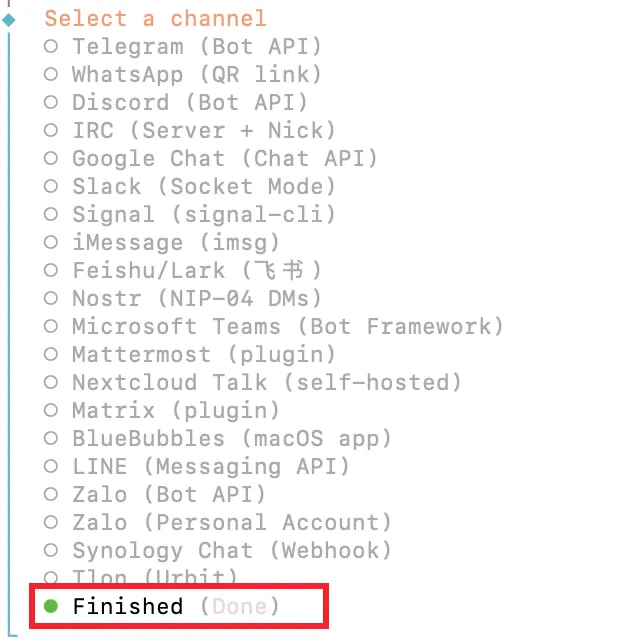
渠道选择第一个,配置渠道连接

选择具体渠道,这里选择飞书
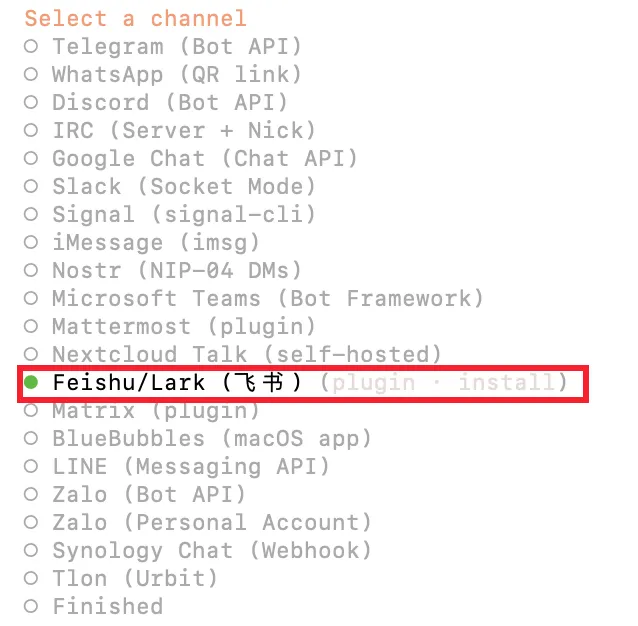
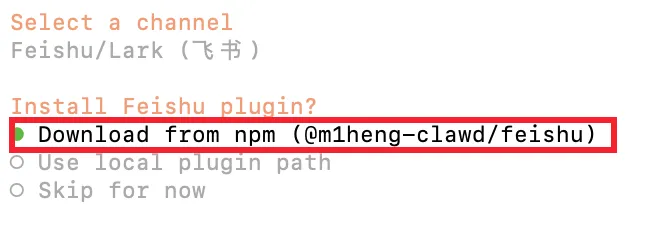
选择第一种,从 npm 官方仓库下载飞书插件
选择一种方式,保存提供的飞书应用ID和Secret,这里选择第一种

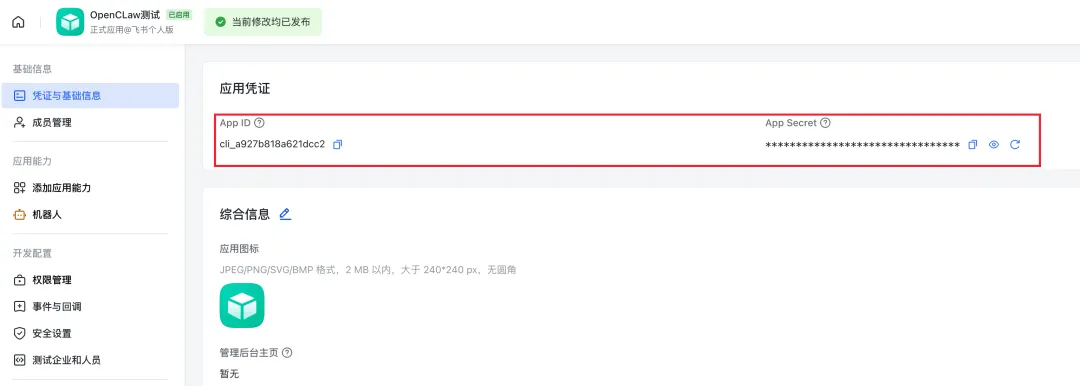
复制飞书应用里获取到的APP ID 和APP Secret,粘贴到终端里
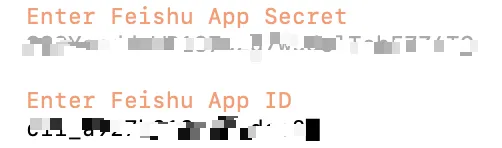
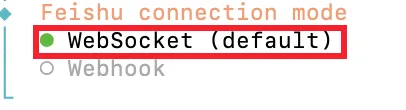
这里配置飞书连接方式,选择第一种“长连接”方式,由 OpenClaw 主动连接飞书网关,实时接收消息
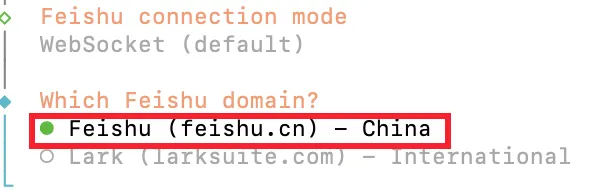
这是 OpenClaw 飞书插件的 ** 群聊策略(Group chat policy)** 配置,用来控制 AI 助手在飞书群聊中的响应行为,这里选择第一种,只能在制定白名单的群里响应,其他群里忽略

最后,渠道选择时,选择finished
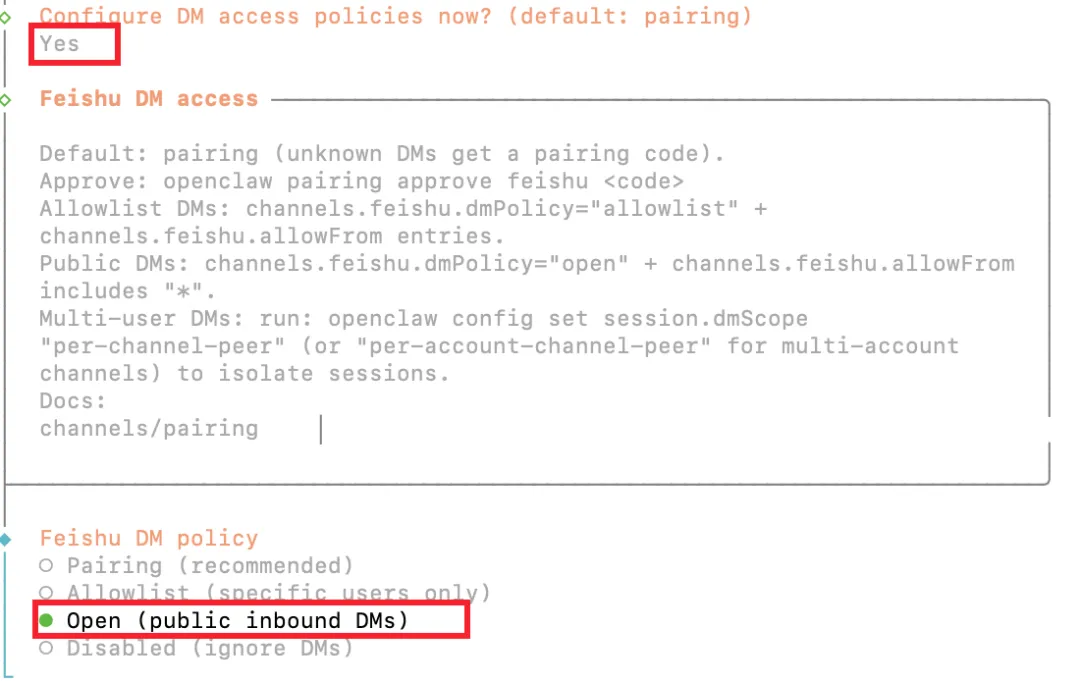
设置私聊的权限,这里选择第三种 Open (public inbound DMs) 任何人都可以私聊机器人
下一步点击continue完成配置
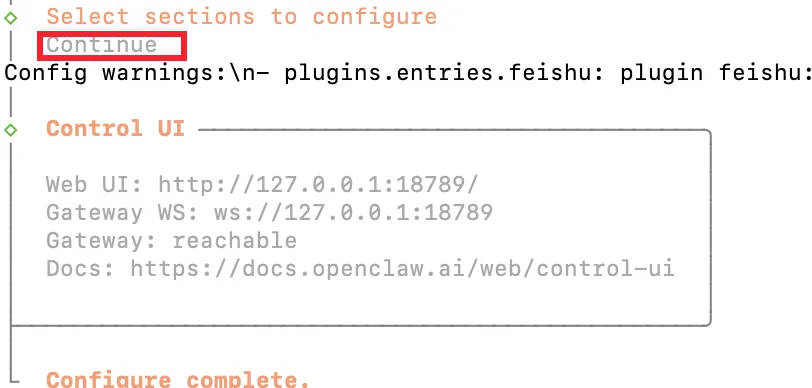
OpenClaw配置完成,让我们再返回飞书开放平台,选择「事件与回调」,选择“长连接”接收事件,并保存
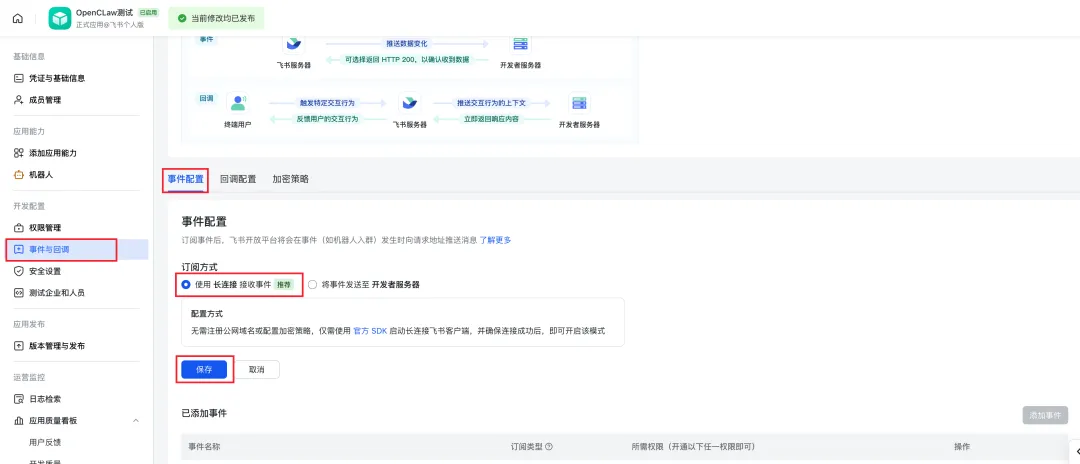
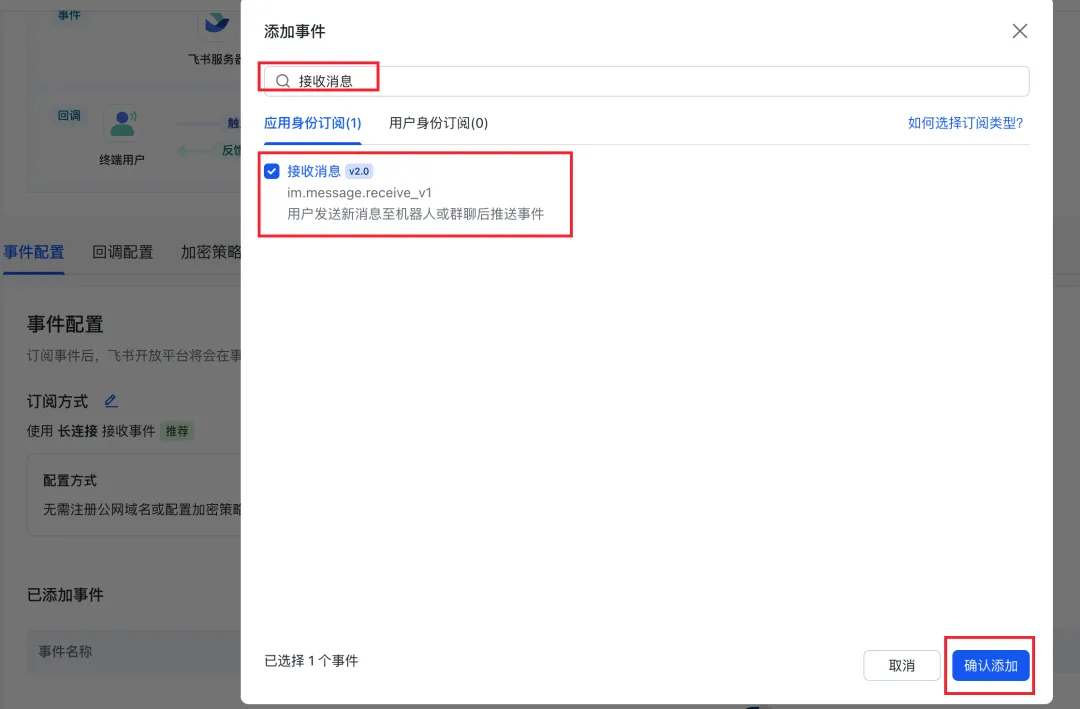
事件配置保存后,添加事件,搜索“接收消息”,选择并保存
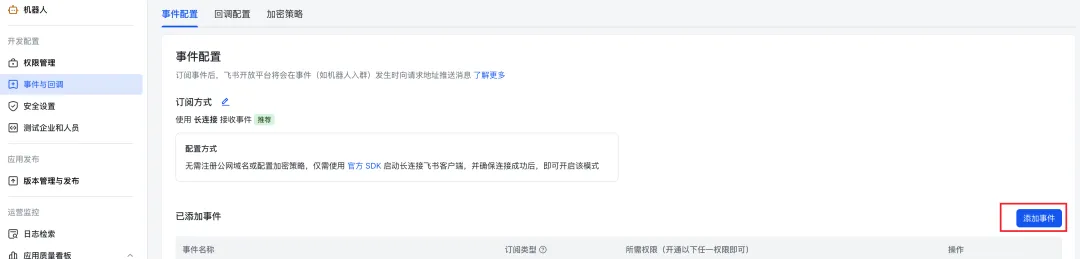
增加获取通讯录权限,搜索“获取通讯录基本信息”,点击并开通权限
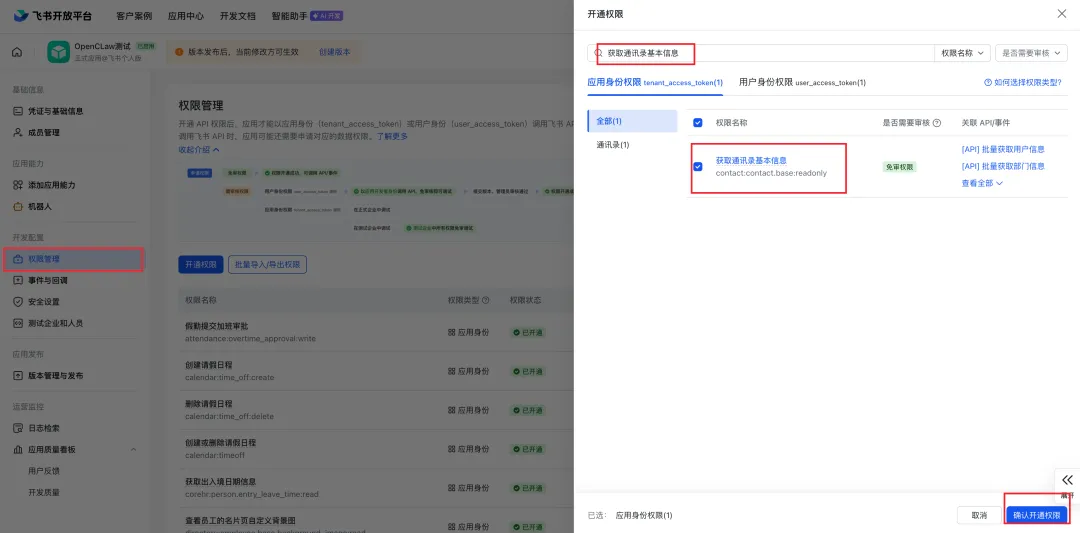
创建应用的新版本,新版本发布成功后,应用才会支持配置的事件和通讯录权限
开始对话
启动OpenClaw
# 第一步:启动网关(核心服务,后台运行)openclaw gateway start --force# 第二步:打开终端交互界面(TUI,操作飞书/AI)openclaw tui
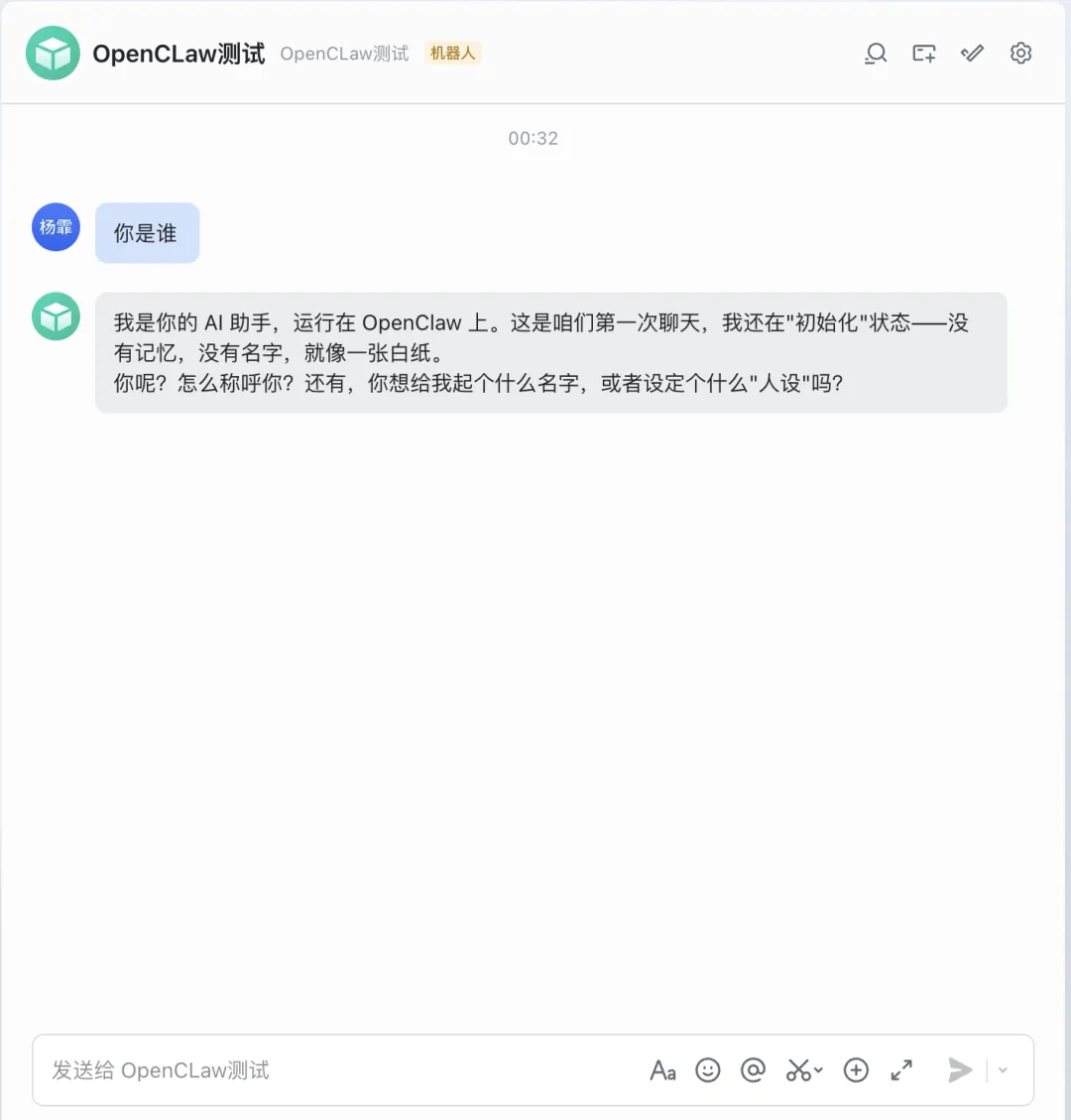
在飞书上开始对话,搜索应用名称,打开应用与OpenClaw进行对话
恭喜你完成了 OpenClaw 的基础安装!如果你觉得本教程对你有帮助,欢迎分享给更多开发者,让我们一起推动 OpenClaw 生态的发展。
下一期分享如何在OpenClaw安装自己的Skill