 夜雨聆风
夜雨聆风01 前言
最近到处都在“养龙虾”,这只所谓的龙虾,其实就是近期爆火的开源项目OpenClaw。
OpenClaw简单来说,它是一个运行在个人电脑上的智能体助手。你可以通过国内外主流的IM 软件,像发消息一样直接指挥它干活。
爆火之路:
2 月初在国外初露锋芒;
2 月份热度持续上升,GitHub Star飙升;
2 月底创始人团队带着项目直接加入了 OpenAI;
目前,它的 GitHub Star 数已过 300k,稳居软件类开源项目榜首;
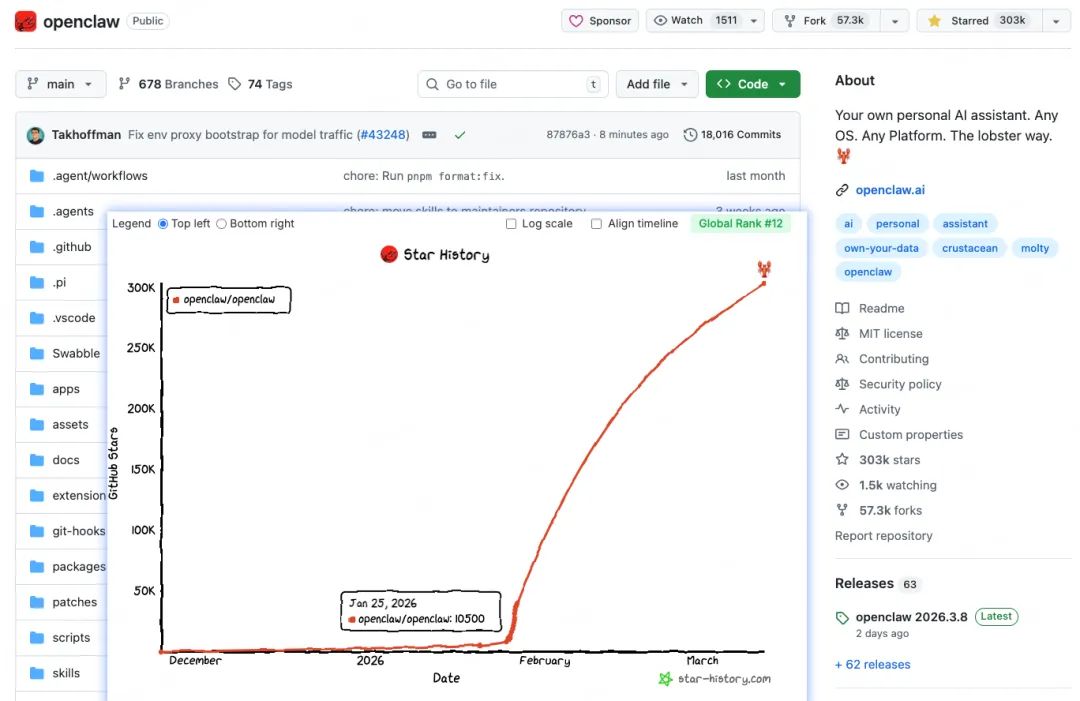
上周鹅厂楼下排队免费安装龙虾,迅速带火出圈养龙虾潮,这样的

02 安装与部署
如果你不想在个人电脑上部署,使用云服务器操作最省心。国内云厂商跟进很快,特别是腾讯云,官方出的极简教程,照着点就行,地址:
https://cloud.tencent.com/developer/article/2624973
如果你要在本地机器上部署,有以下几种选择:
1、官方脚本直装(推荐 macOS / Linux)
打开终端,直接跑官方的向导命令。它会自动搞定 Node 环境等依赖,并引导你完成 IM 对接。
curl -fsSL https://openclaw.ai/install.sh | bash向导网上教程很多
2、通过 npm 手动安装
如果你自带 Node 环境,可以直接通过包管理器安装。注意 Node 版本必须大于 22,OpenClaw 底层是基于 TS 编写的,Node就是它的运行环境。
# 安装npm install -g openclaw@latest# 配置并启动后台守护进程openclaw onboard --install-daemon
03 Windows的跨栏指南
官方作者在采访里透了底:原生 Windows 环境并没有经过完整测试,可能90%的功能兼容良好。因此,Windows 用户强烈建议走 WSL2 路线。安装了WSL之后,就和上面一样的命令安装了。
WSL2:Windows Subsystem for Linux 第二代
1、WSL 安装与升级
首先执行安装wsl:
wsl --install如果直接执行 wsl --install 失败,尝试先更新 wsl 组件:
wsl --update --web-download2、安装Ubuntu
wsl --install -d Ubuntu如果报错 Wsl/InstallDistro/0x80070422,可以绕过 Microsoft Store,直接下载Ubuntu wsl 镜像,地址:
http://releases.ubuntu.com/noble/。
下载后执行命令(假设下载的wsl镜像在D盘,文件名为ubuntu-24.04.wsl)
wsl --install --from-file "D:\ubuntu-24.04.wsl"3、登录安装
# 获取镜像名字wsl -l -v# 进入系统wsl -d 你的镜像名
执行安装命令:
curl -fsSL https://openclaw.ai/install.sh | bash如果出现curl: Connection reset by peer,这个网络限制,需要搞定 wsl 的网络代理,考虑使用宿主机的飞机。
查看代理配置文件mixed-port,一般是7890,并开启允许局域网,记得重启。在Ubuntu中配置代理:
# 获取宿主机ip并配置export hostip=$(cat /etc/resolv.conf | grep nameserver | awk '{ print $2 }')export HTTP_PROXY="http://${hostip}:7890"export HTTPS_PROXY="http://${hostip}:7890"
最后,测试网络是否打通:
curl -I https://www.google.com代理搞定后,编辑Ubuntu的 `/etc/wsl.conf` 开启 `systemd=true`。
# 关闭子系统wsl --shutdown# 再次进入wsl -d 你的镜像名
04 维护升级
OpenClaw 现在的迭代速度极快。想要跟上节奏,得掌握标准的更新姿势。如果需要排查问题,随时可以运行 `openclaw doctor` 获取官方升级建议。
1、常见升级方式
最简单:直接在 UI 界面点击升级按钮。
命令行万能公式:重复执行安装命令。
curl -fsSL https://openclaw.ai/install.sh | bash
全局包安装升级。
npm i -g openclaw@latest
2、核心数据备份
折腾前,一定记得备份核心配置。
配置文件:`~/.openclaw/openclaw.json`
凭证信息:`~/.openclaw/credentials/`
工作区:`~/.openclaw/workspace`
3、更新前后
# 预览更新动作openclaw update --dry-run# 更新后依次执行:openclaw doctor # 环境诊断openclaw gateway restart # 重启网关服务openclaw health # 状态健康检查
05 彻底卸载龙虾
跟风体验的人不少,但踩坑的、想下车的也很多,如果发现装完发现用不上?或者觉得让 AI 接管电脑存在安全隐患?直接卸载吧。
最粗暴的常规卸载,只需一行命令:
openclaw uninstall但如果你有强迫症,怕卸载不干净,可以按照下面的步骤来一次深度大扫除:
1、清理核心程序与目录
# 停用并移除网关,接着干掉所有数据目录和全局包:openclaw gateway stopopenclaw gateway uninstallrm -rf "${OPENCLAW_STATE_DIR:-$HOME/.openclaw}"rm -rf ~/.openclaw/workspacenpm rm -g openclawrm -rf /Applications/OpenClaw.app
2、拔除后台守护进程
不同系统的网关残留处理方式不同,对号入座清理干净:
# macOSlaunchctl bootout gui/$UID/ai.openclaw.gatewayrm -f ~/Library/LaunchAgents/ai.openclaw.gateway.plist# Linuxsystemctl --user disable --now openclaw-gateway.servicerm -f ~/.config/systemd/user/openclaw-gateway.servicesystemctl --user daemon-reload# Windowsschtasks /Delete /F /TN "OpenClaw Gateway"Remove-Item -Force "$env:USERPROFILE\.openclaw\gateway.cmd"
做完这些,你就当什么都没发生过。
06 总结
这一波 OpenClaw 的爆火,确实让我们看到了 PC 端 Agent 的潜力。能用 IM 聊天来直接控制电脑干活,听起来很极客。
但操作个人电脑会有很多安全顾虑,不过OpenClaw也在安全方面快速迭代,后面再分享一些使用心得。
每个阶段都有爆火的AI应用,建议抱着玩的心态去折腾,但要避免陷入 FOMO(错失恐惧)情绪。装了玩一下看看有什么发挥价值的场景,如果没有再卸载。