 夜雨聆风
夜雨聆风想长期免费白嫖获取资源大家可以关注本公众号,(因为公众号是推送机制,不关注星标公众号,就不会推送给大家)为了防止大家错过相关软件,游戏等资源,大家可以星标一下公众号。如果没星标置顶本公众号的,希望可以星标置顶一下,先关注然后进入公众号界面。点击右上角的三个点选择添加星标即可!谢谢大家支持啦!喜欢的话记得点赞收藏哦!
Adobe2026全家桶永久免费版本下载领取入口:
https://pan.quark.cn/s/df1fbf1ef88a
如果失效请关注公众号回复(Adobe全家桶)获取下载!
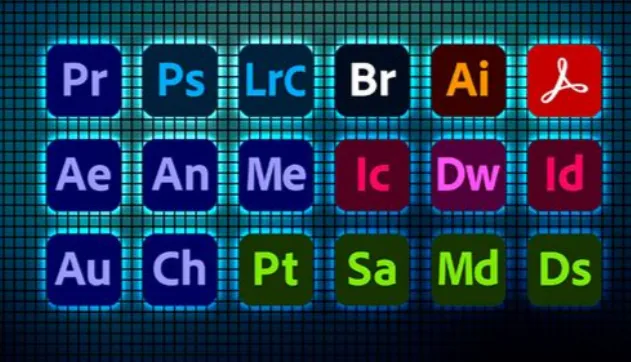
宝子们!学生党必看的Adobe 2026全家桶教程来啦😭 聚焦学生党作业、课件制作、社团宣传等核心场景,完整盘点全家桶15款核心软件,深度拆解2026新增的学习专属新功能,实测干货无废话,步骤清晰可操作,不用学复杂操作,新手学生党快速上手,轻松搞定作业、课件、社团素材,告别熬夜赶工!
先划重点:2026版Adobe全家桶针对学生党优化了操作门槛,新增课件制作模板、作业批量处理、跨设备同步等功能,所有软件支持轻量模式,隐藏复杂功能,适配学生党快速使用,重点掌握“学习向功能+简单实操”,不用花费大量时间钻研,轻松应对各类学习场景需求。
✨ 2026 Adobe全家桶所有软件(学生党必知,无遗漏)
1. Photoshop 2026(PS):核心用途——作业修图、课件配图、社团海报制作,新增学生专属模板,一键套用;2. Illustrator 2026(AI):核心用途——PPT图标、社团LOGO、手抄报绘制,图形放大不失真,操作简单;3. Premiere Pro 2026(PR):核心用途——课堂展示视频、社团宣传短片剪辑,新增学生简易剪辑模式;4. After Effects 2026(AE):核心用途——简单动态课件、视频特效制作,优化新手操作,无需复杂设置。
5. Audition 2026(AU):核心用途——课件配音、录音处理,一键降噪,让录音更清晰;6. Lightroom Classic 2026(LR):核心用途——作业照片、社团活动照片批量调色,快速整理素材;7. InDesign 2026(ID):核心用途——手抄报、社团画册、论文排版,新增学生专属排版模板;8. Media Encoder 2026(ME):核心用途——视频批量导出,适配课堂展示格式,节省时间。
9. Bridge 2026:核心用途——作业素材、课件素材分类管理,AI自动检索,快速找素材;10. Acrobat Pro DC 2026:核心用途——PDF课件编辑、论文转换,新增AI课件优化功能;11. Adobe XD:核心用途——简单网页原型、课件交互设计;12. Dimension 2026:核心用途——作业3D模型、简单产品展示制作;13. Character Animator 2026:核心用途——社团卡通视频、课堂动画制作;14. Animate 2026:核心用途——简单动画、课件动态元素制作;15. InCopy 2026:核心用途——论文、手抄报文案编辑,与ID协同排版。
✨ 2026新增学生党专属新功能+实操教程(必学)
新功能1:PS课件配图一键生成,实操步骤:① 打开PS 2026,点击首页「学生模板」,选择“课件配图”分类;② 挑选适配学科的模板(语文、数学、美术等),双击替换文字、图片;③ 点击「AI优化」,自动调整图文布局、色调,适配课件风格;④ 导出为PNG格式,直接插入PPT,无需手动设计,节省课件制作时间。
新功能2:Acrobat AI课件优化,实操步骤:① 打开Acrobat Pro DC 2026,导入PDF课件;② 点击顶部「AI课件优化」,勾选“文字清晰化”“重点标亮”;③ AI自动放大模糊文字,标亮课件重点知识点,还能添加简单注释;④ 点击「导出」,保存优化后的课件,也可转换为Word格式,方便修改编辑,适配课堂复习、作业提交。
新功能3:PR学生简易剪辑,实操步骤:① 打开PR 2026,点击「简易模式」,隐藏复杂功能;② 导入视频素材,拖拽至时间轴,用「剃刀工具」切割多余片段;③ 点击「模板字幕」,选择学生专属字幕样式,一键添加课堂展示字幕;④ 点击「导出」,选择“课堂展示”格式,一键导出,无需调整复杂参数,新手也能搞定。
总结:学生党重点掌握各软件的学习向用法,借助专属新功能简化操作,不用钻研复杂技巧,每天练20分钟,轻松搞定作业、课件、社团素材,评论区说说你最需要用Adobe做什么作业👇