 夜雨聆风
夜雨聆风
AutoCAD 2026 是 Autodesk 公司推出的一款计算机辅助设计软件,在性能、功能和协作等方面都有显著提升。以下是其详细介绍:
- 系统要求
:AutoCAD 2026 for Windows 支持 Windows 10 和 Windows 11 操作系统;AutoCAD 2026 for Mac 可在 Intel 和 Apple 芯片(M 系列)计算机上本地运行。 - 性能提升
:与 AutoCAD 2025 相比,AutoCAD 2026 的文件打开速度平均提高了 11 倍,启动速度加快了 4 倍,能为用户节省大量处理 DWG 文件的时间。 - 主要功能
- 智能块功能
:包括检测和转换、搜索和转换、放置、替换等功能。借助 Autodesk AI,可自动识别要转换为块的对象,快速搜索图形中的对象、匹配文本和变量文本并进行转换,还能根据已有块的位置自动放置块以及快速找到所需块并替换一个或多个块,提高设计效率。 - 标记导入和标记辅助
:可以从 Autodesk Docs 导入 JPG、PNG 和 PDF 标记,同步后,在 Autodesk Docs 中制作的标记会在 AutoCAD 的跟踪图层中继续更新。AutoCAD 还能利用 Autodesk AI 检测并执行标记文本中的某些指令,如 “MOVE”“COPY” 或 “DELETE” 等命令,方便用户整合设计反馈。 - 活动见解
:通过详细的多用户事件日志,可跟踪 35 种以上活动类型,包括版本历史记录、文件比较工具和新的 “更改内容” 见解等,支持在 Autodesk Docs 上管理的文件、存储在本地的文件或托管在第三方远程存储服务上的文件,让用户随时了解基本设计数据。 - Autodesk 助手
:通过 Autodesk AI 支持的对话界面,用户无需离开 AutoCAD,即可快速访问有用的支持和解决方案,获取与功能和设计挑战相关的详细指导和总结性回答,以及学习资源。 - 填充图案更新
:对熟悉的 HATCH 命令进行了便捷更新,用户无需预定义形状或封闭边界,可通过图案、填充和路径向绘图添加纹理,使设计更加清晰。 - ArcGIS 底图
:使用 ArcGIS 底图,可根据真实世界的地理信息构建场地平面图,访问高分辨率卫星和航空图像、OpenStreetMaps 和 Streets 形式的五种底图,以及浅灰色和深灰色单色地图样式。 - 协作功能增强
:CAD 管理人员可以为 Autodesk Docs 项目定义一组项目感知支持文件和设置,使团队能够使用预期的支持文件查看和编辑 DWG 文件,无需执行其他步骤来配置单个用户或 AutoCAD 安装。此外,AutoCAD 网页版应用还推出了多用户标记(抢先体验)功能,通过创建标记链接,支持多个用户同时访问设计文件,无需复制文件或锁定文件,方便团队协作。
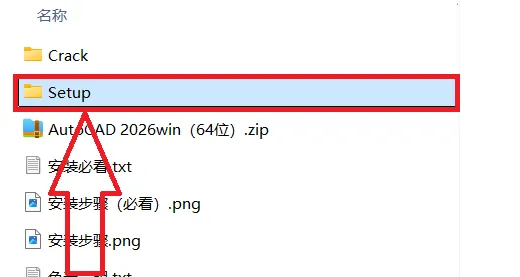
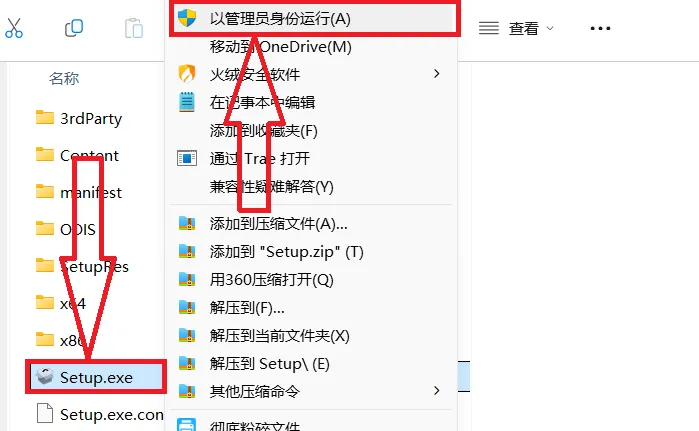
安装步骤
⚠️ 重要提醒:解压前务必 关闭杀毒软件,否则可能误删破解文件!
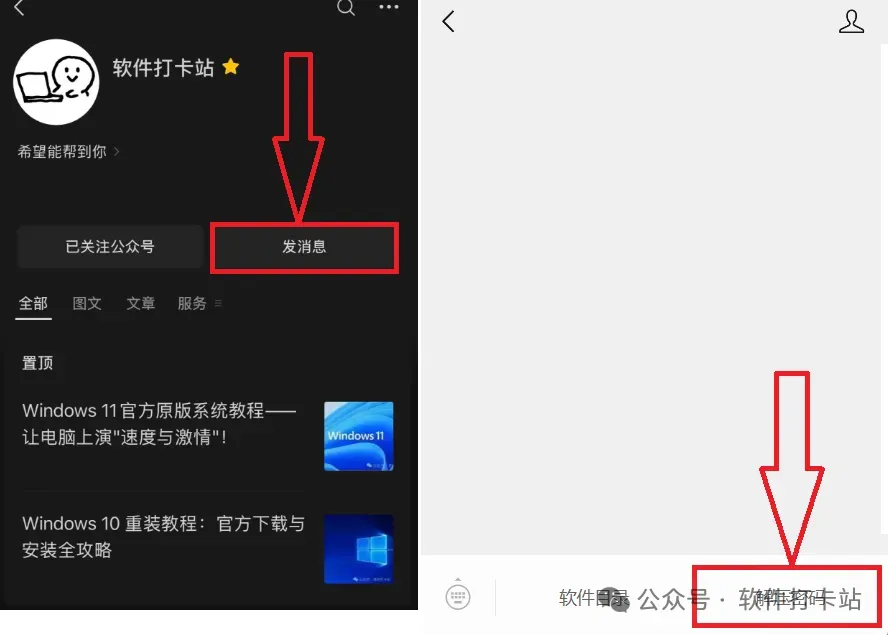
👉 获取方式:公众号后台回复【解压软件】,立即获取: 适配设备的解压软件安装包
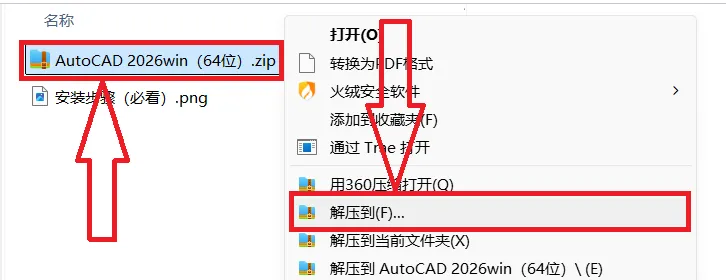
🔍 需要具体密码🔑?
✅回复📥【解压密码】至本公众号,自动获取最新解压密码列表!
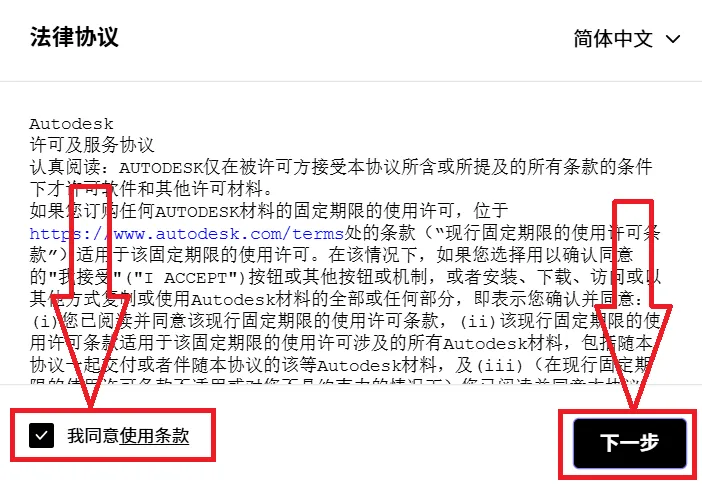
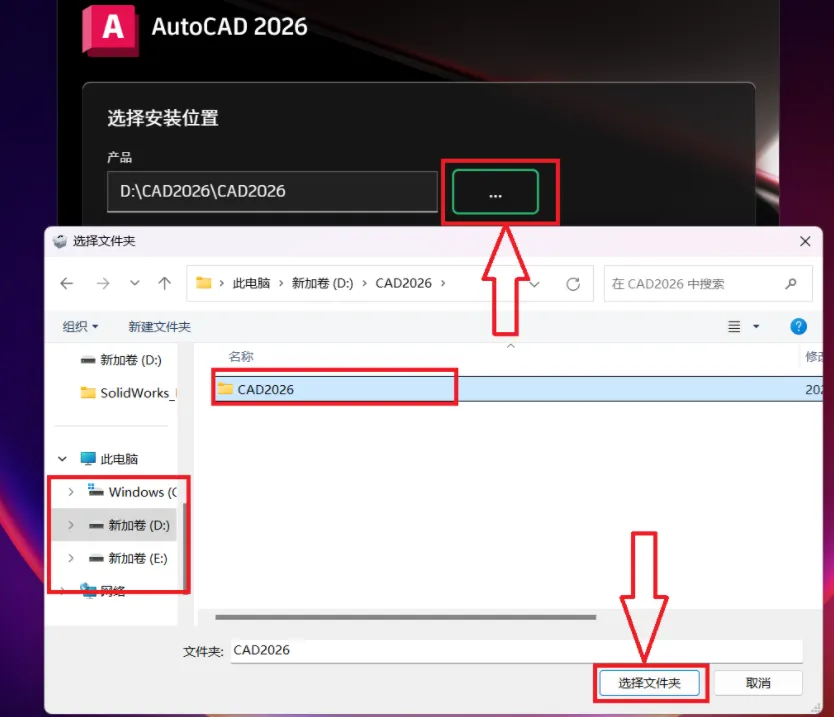
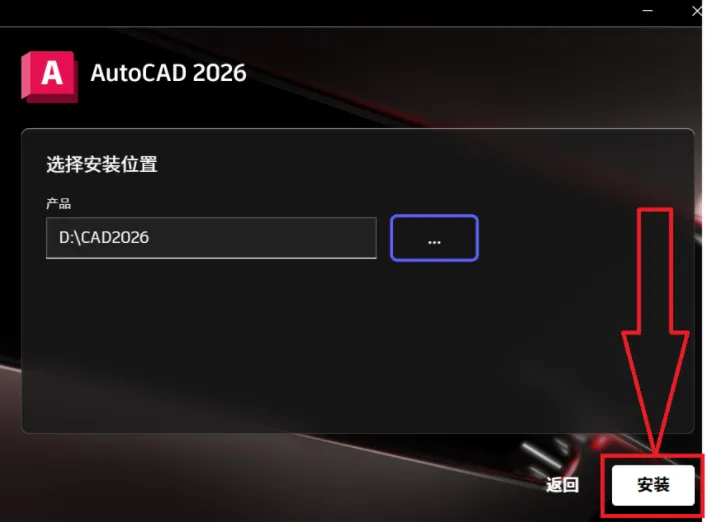
请在微信客户端打开
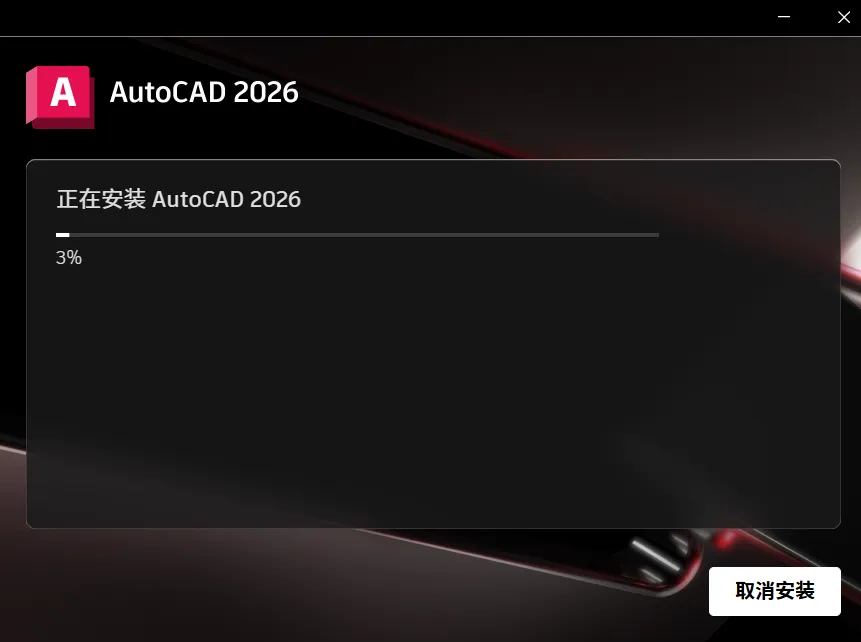
⚠️:如果之前的CAD没清理干净导致安装失败,在本公众号对话框回复关键词 【卸载工具】即可获取Autodesk 官方卸载工具。
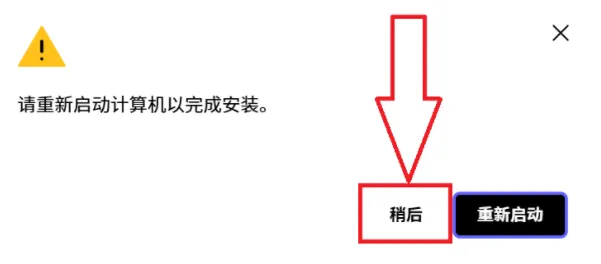
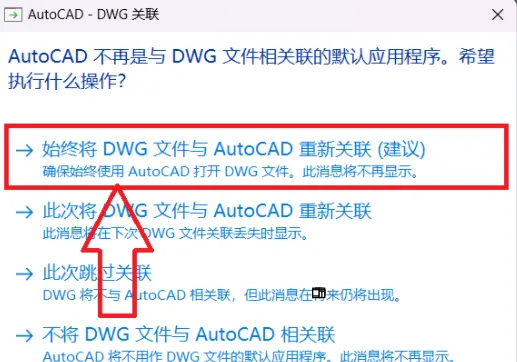
8.点击【稍后】。
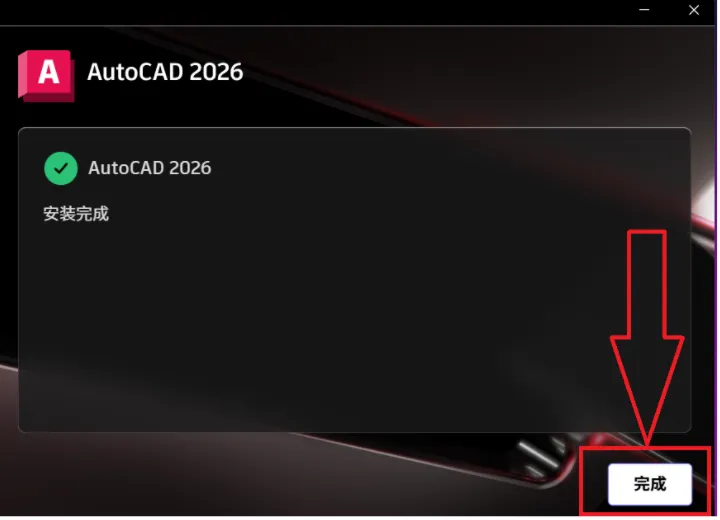
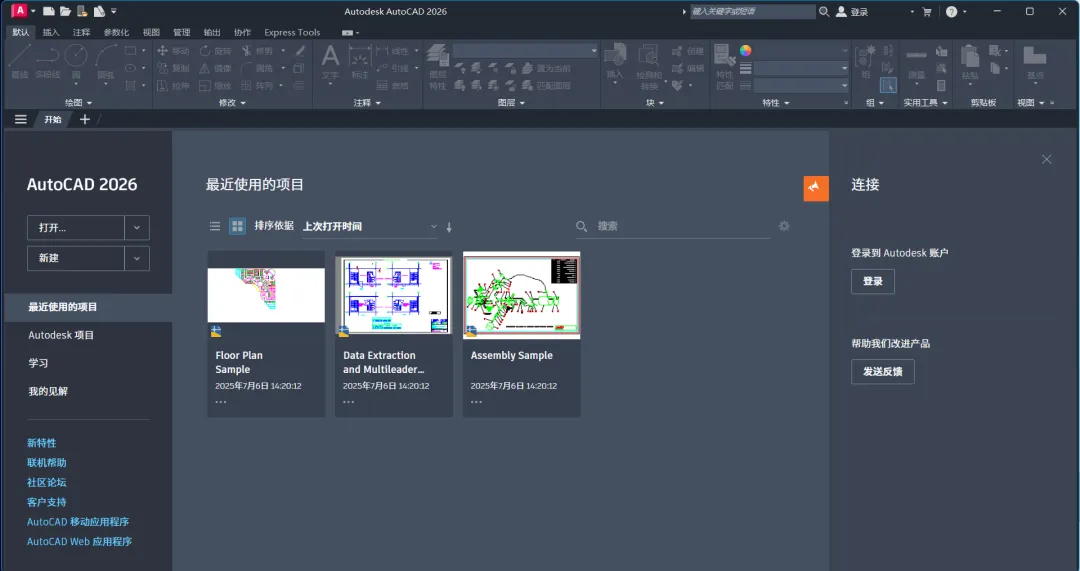
9.点击【完成】。

链接:https://pan.baidu.com/s/1dGACxbtM-ToXsVvap9lXMA?pwd=eaq5 |
链接:https://pan.quark.cn/s/65cd48b8a7a6 |
链接:https://pan.xunlei.com/s/VOnSGIqyVvJJ2h2wQjef0q-PA1?pwd=894x# |