 夜雨聆风
夜雨聆风
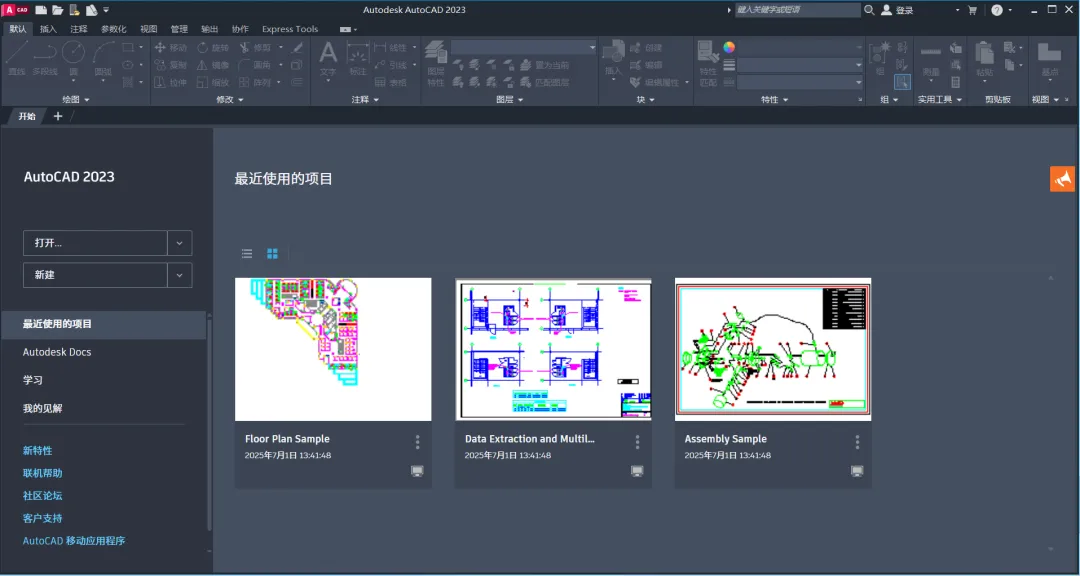
AutoCAD 2023 是 Autodesk 公司推出的一款计算机辅助设计软件,在功能和性能等方面都有一定的提升和优化。以下是其详细介绍:
- 系统要求
:支持 Windows 10 和 Windows 11 操作系统,也可在 Mac 操作系统上运行。 - 性能优化
:对软件性能进行了优化,增强了文件加载、再生成与系统响应能力。针对复杂的绘图场景,能提供更快、更流畅的导航体验,减少了操作过程中的卡顿,显著提升了生产流程的效率与质量。 - 主要功能
- 标记导入和标记辅助
:可以从打印的图纸或 PDF 导入反馈,并自动将更改添加到图形中,无需其他绘图步骤,方便用户整合设计反馈,提高工作效率。 - 计数功能
:使用菜单可自动计算选定区域或整个图形中的块或对象数,以便识别错误并浏览已计数的对象,“计数” 工具栏还会提供若干命令和选项用于查看和管理计数中的对象。 - 我的见解
:能在适合的时间和环境中为用户提供有用的提示和有价值的信息,帮助用户更快地完成项目,例如提供一些操作技巧和快捷键提示等。 - AutoCAD Web API
:AutoCAD Web 应用中提供了 AutoCAD LISP API,专供 AutoCAD 固定期限的使用许可用户使用。用户可以在旅途中、作业现场等任何地方,创建自己的自定义项,以便在 AutoCAD Web 应用中使用 LISP 自动执行序列。 - 跟踪功能
:该功能使用户能够直接将扫描的纸质图纸、蓝图或 PDF 文件转化为数字资产,简化了现有物理设计的数字化过程,对于快速合并或引用外部设计资源、提升设计协作的效率与准确性而言非常关键。 - 三维图形系统更新
:包含新的跨平台三维图形系统,可利用功能强大的现代 GPU 和多核 CPU,为较大的图形提供流畅的导航体验,该图形系统可用于 “着色” 和 “带边着色” 视觉样式。 - 协作功能增强
:通过增强的共享视图功能使得设计文件的分享更为便捷,同时允许直接在 AutoCAD 界面收集反馈,简化了交互与项目管理流程,提升了团队合作效率。此外,还对接了非 Autodesk 存储平台支持的 NAS 连接器,用户可以直接访问来自 Microsoft OneDrive、Google Drive 等多个云存储平台的文件,简化了文件管理和协作流程。 - 界面优化
:经过重新设计的用户界面更加现代、直观,优化了常用工具与命令的快速访问点,方便用户操作,提高了技术人员在实际操作中的效率。
安装步骤
👉 获取方式:公众号后台回复【解压软件】,立即获取: 适配设备的解压软件安装包
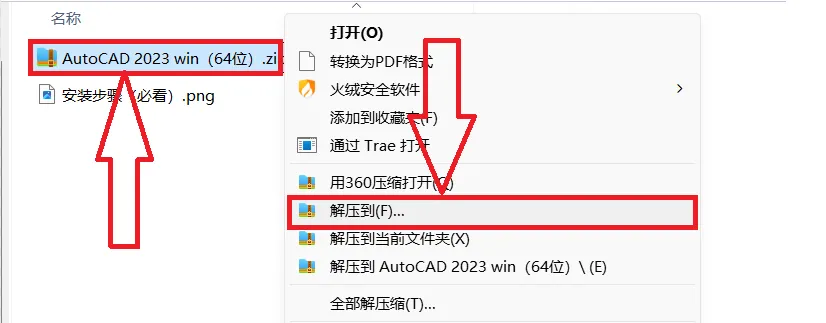
🔍 需要具体密码🔑?
✅回复📥【解压密码】至本公众号,自动获取最新解压密码列表!
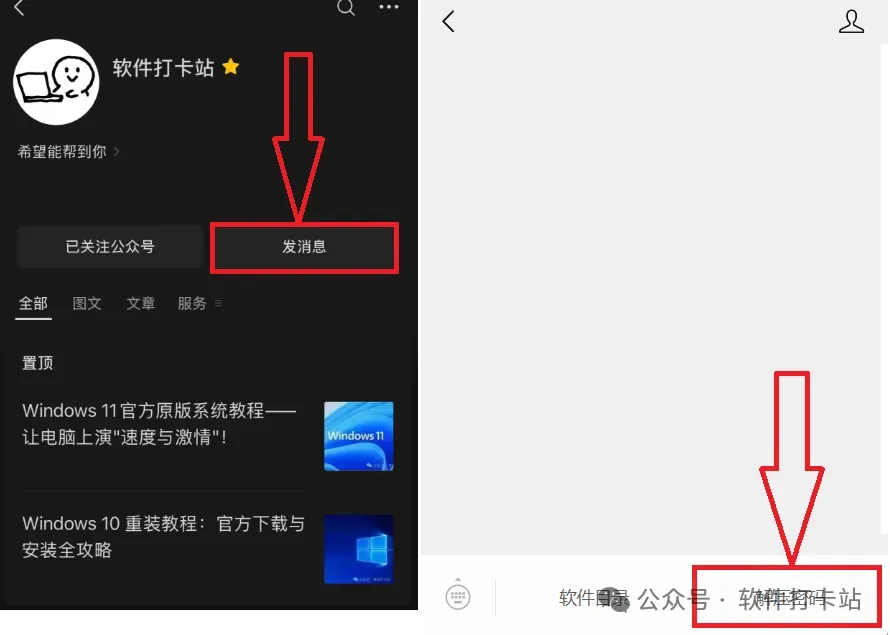
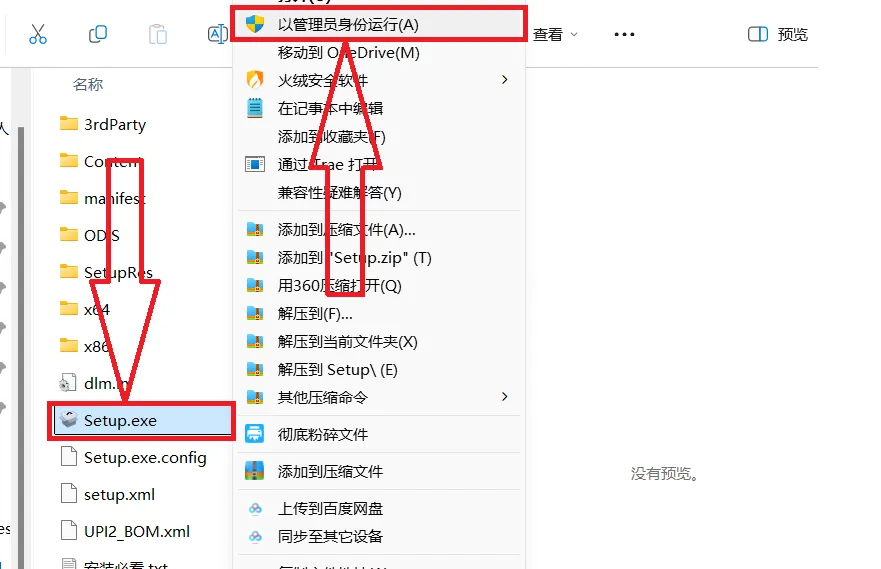
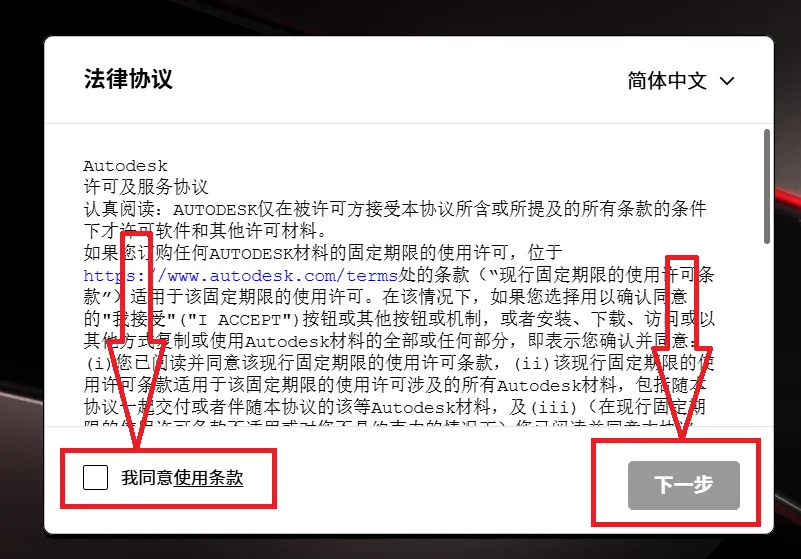
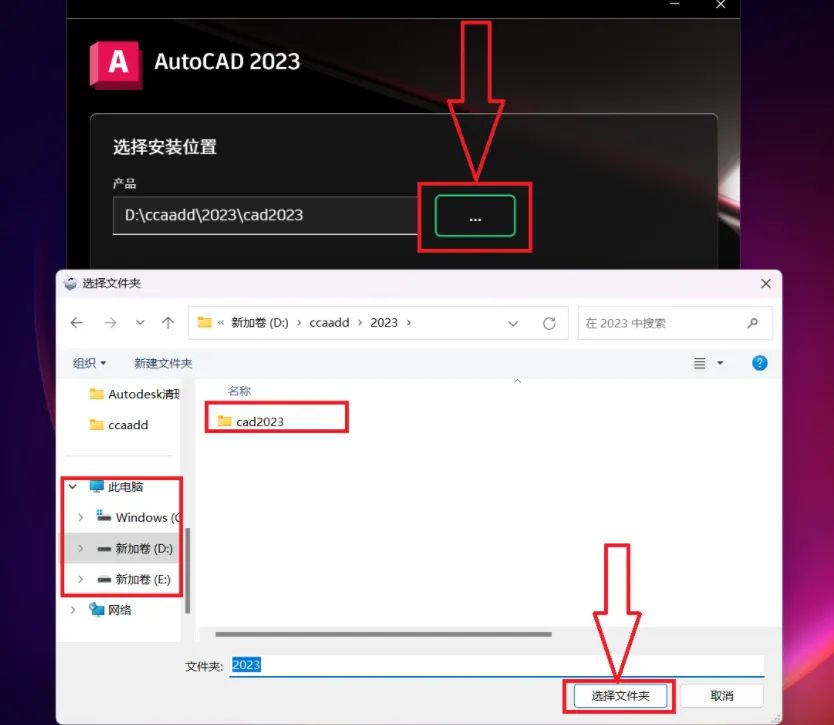
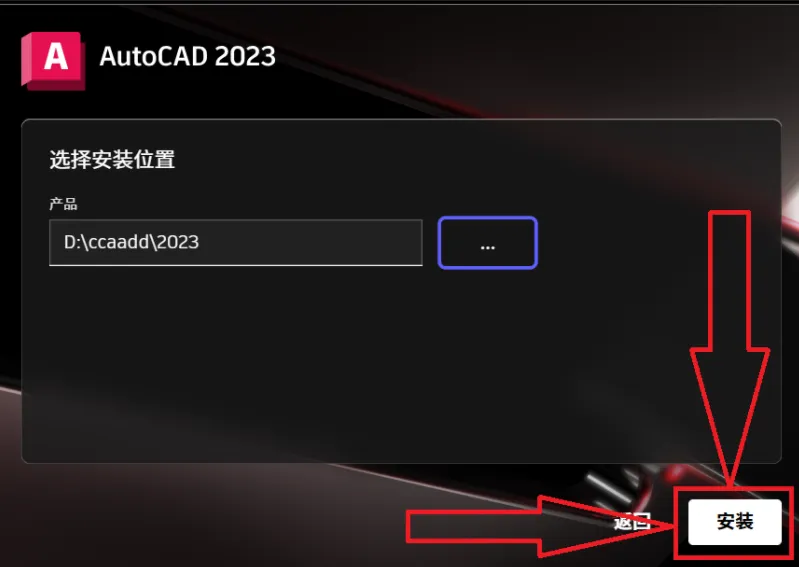
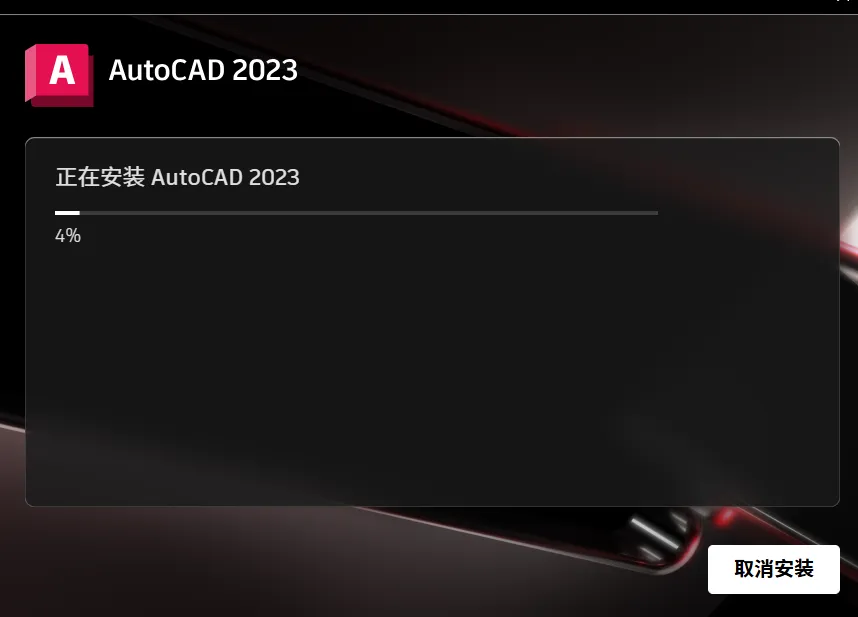
⚠️:如果之前的CAD没清理干净导致安装失败,在本公众号对话框回复关键词 【卸载工具】即可获取Autodesk 官方卸载工具。
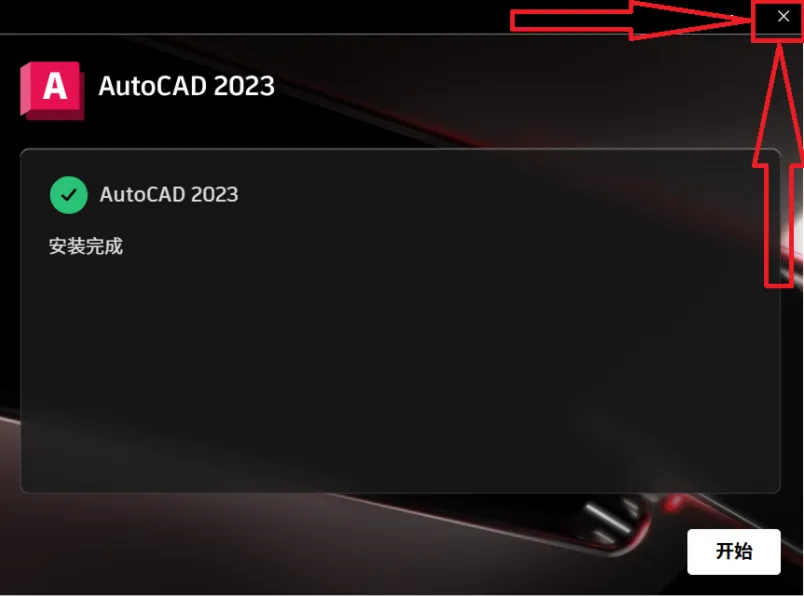
7.先不要打开软件,点击右上角【×】关闭。
链接:https://pan.baidu.com/s/1wJD9IjEY7nCJvV_MXZiplA?pwd=7xts |
链接:https://pan.quark.cn/s/0efcc1beea53 |
链接:https://pan.xunlei.com/s/VOnSI2_-U9fJZM3-I_mwIJ1bA1?pwd=mzsn# |