 夜雨聆风
夜雨聆风
AutoCAD 2021 在功能和性能等方面有诸多改进与提升,以下是其相关介绍:
- 系统要求
:支持 64 位的 Microsoft Windows 7 SP1(带有更新 KB4019990)、Windows 8.1(带有更新 KB2919355)以及 Windows 10(1803 版或更高版本)操作系统。处理器基本要求为 2.5-2.9GHz,推荐使用 3+GHz 处理器;内存基本要求为 8GB,推荐 16GB;显示分辨率常规为 1920x1080 真彩色,高分辨率和 4K 显示在 Windows 10 64 位系统上(具有功能强大的显示卡)最多支持 3840x2160 的分辨率;磁盘空间需要 6.0GB 的可用空间。 - 功能特点
- 图形历史记录
:用户将图形保存至 Dropbox、Box 或 Microsoft OneDrive 账户中时,可创建同一文件的不同版本,通过新的 “图形历史” 选项板,能查看存储在云端的图形版本历程,并与当前版本的图形进行比较,方便进行图形比对、数据恢复等工作。 - 块选项板增强
:改进了设置和控制第三方云提供程序的能力,便于在不同设备间使用块。同时新增了 “收藏夹” 选项卡,使用户可以快速访问常用块,提高了块的访问和管理效率。 - 外部参照比较
:与图形比较功能类似,用户可以比较以外部参照贴附在当前图形中的图档所做的变更,这对于团队协作和项目管理尤为有用。 - 操作性能提升
:增强了二维中平移和缩放速度性能,使用三维模型时,通过利用多核处理器,使得在三维动态观察、平移和缩放操作时的响应能力有显著提高。同时,优化了文件保存和软件安装时间,减少了用户的等待时间。 - 触摸屏幕 / 界面功能增强
:用户可以通过简单的手势如平移、缩放、创建窗口或交叉选择等操作,使得在移动设备上的使用更为便捷,提升了触摸体验。 - 快速测量功能增强
:用户选择相应的命令后,鼠标靠近图形即可得到相应的尺寸信息,方便了尺寸测量工作,提高了绘图效率。 - 安全性增强
:AutoCAD 安全性团队同时使用内部测试和协力厂商的评估与检核,持续强化 AutoCAD 系列产品应对新兴的网络威胁,持续符合目前的标准和最佳作法,确保用户的数据和文件得到保护。
安装步骤
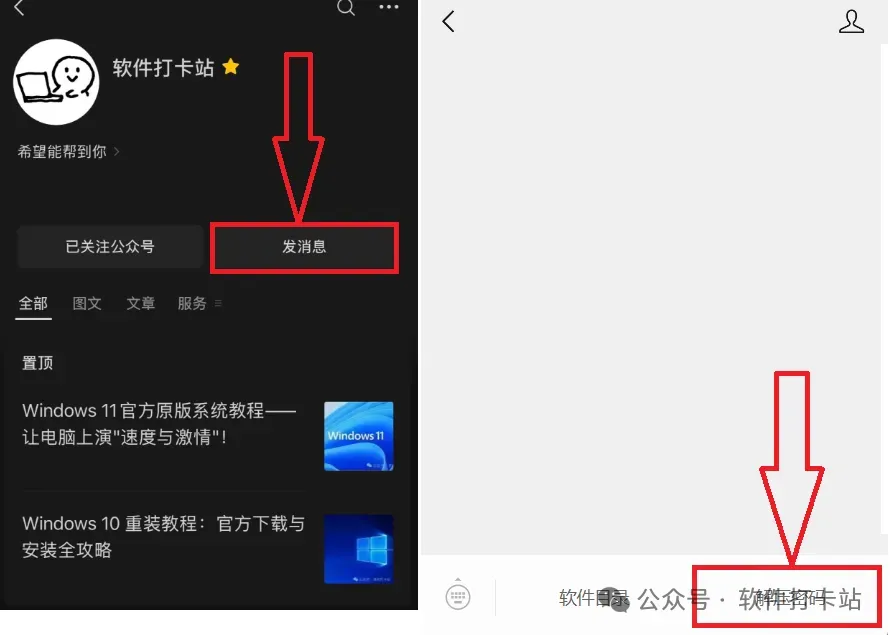
👉 获取方式:公众号后台回复【解压软件】,立即获取: 适配设备的解压软件安装包
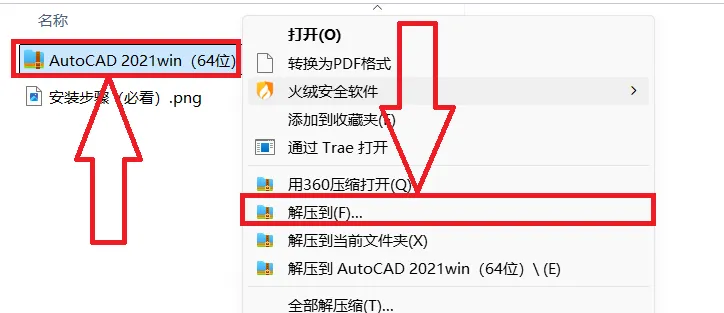
🔍 需要具体密码🔑?
✅回复📥【解压密码】至本公众号,自动获取最新解压密码列表!
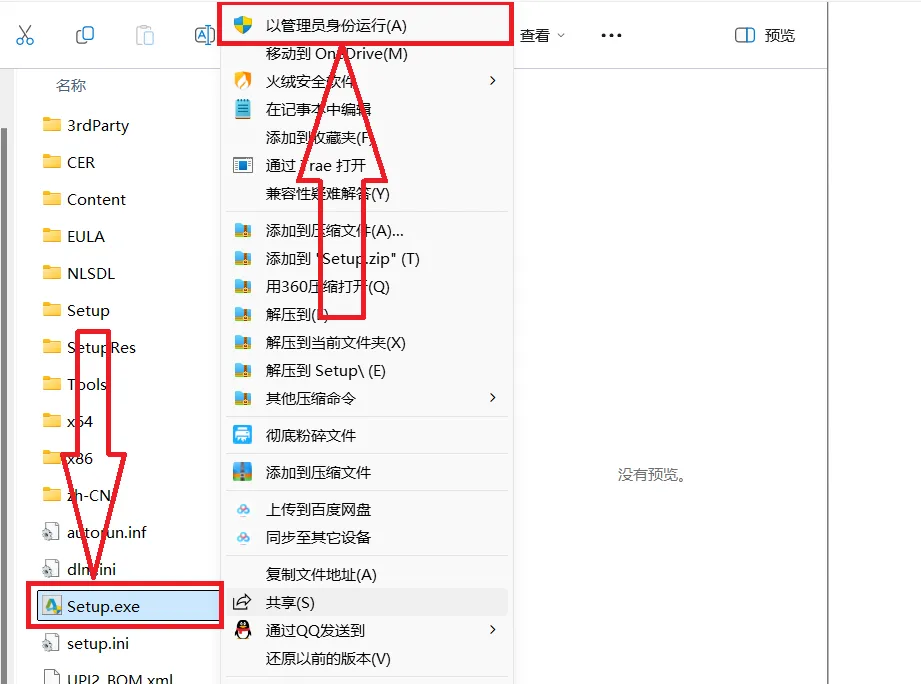
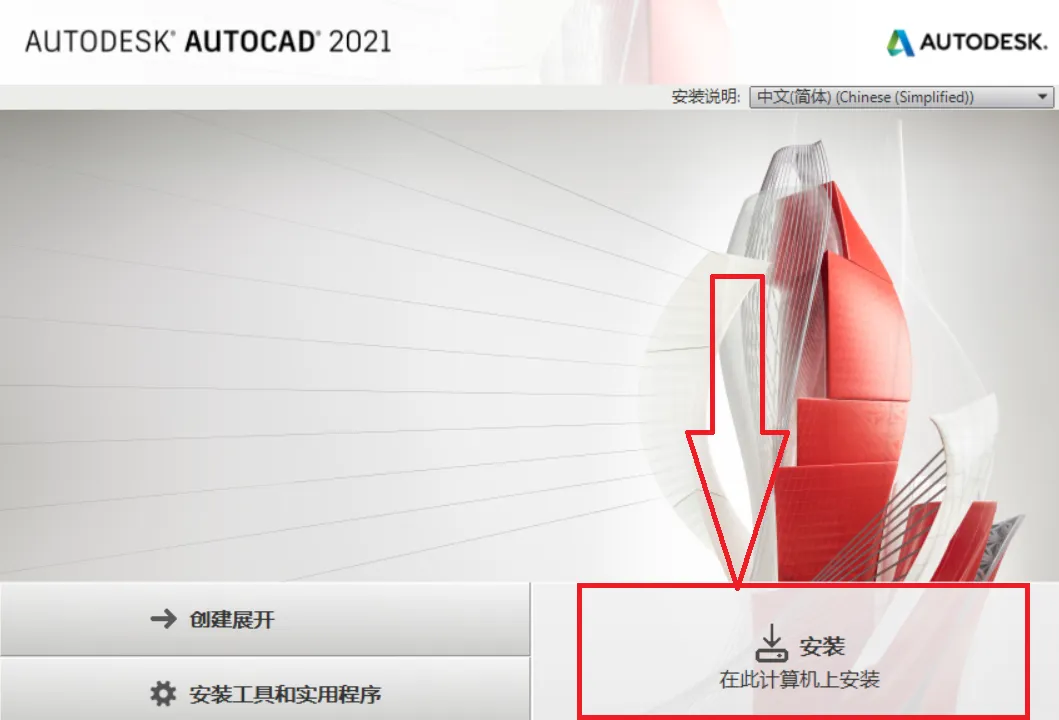
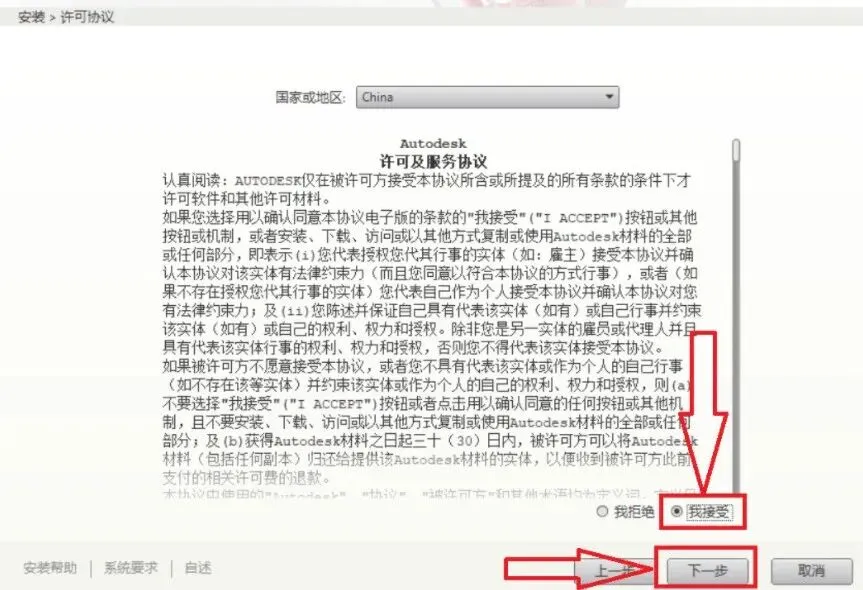
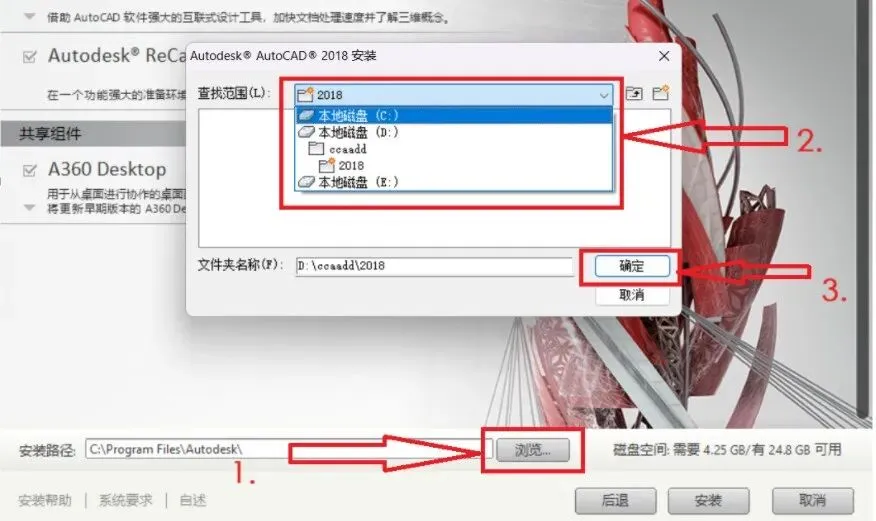
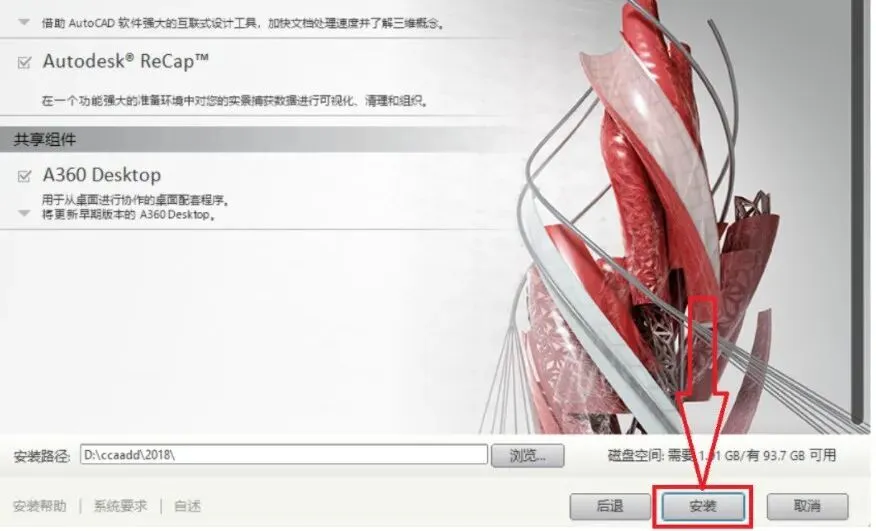
⚠️:如果之前的CAD没清理干净导致安装失败,在本公众号对话框回复关键词 【卸载工具】即可获取Autodesk 官方卸载工具。
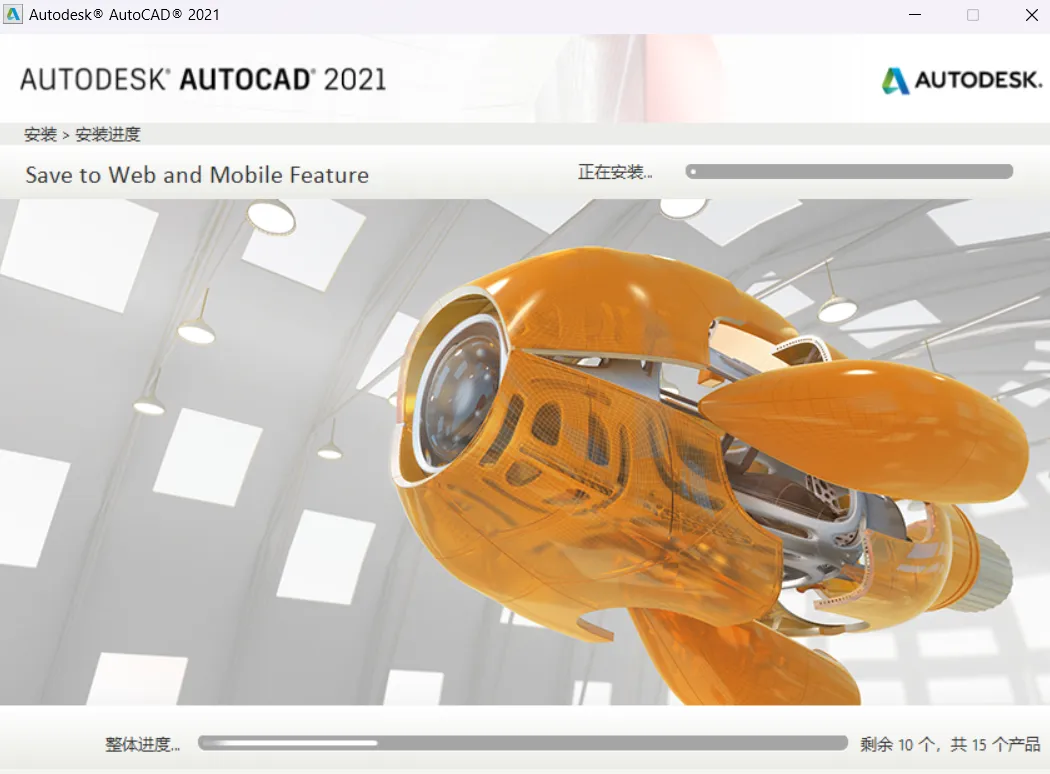
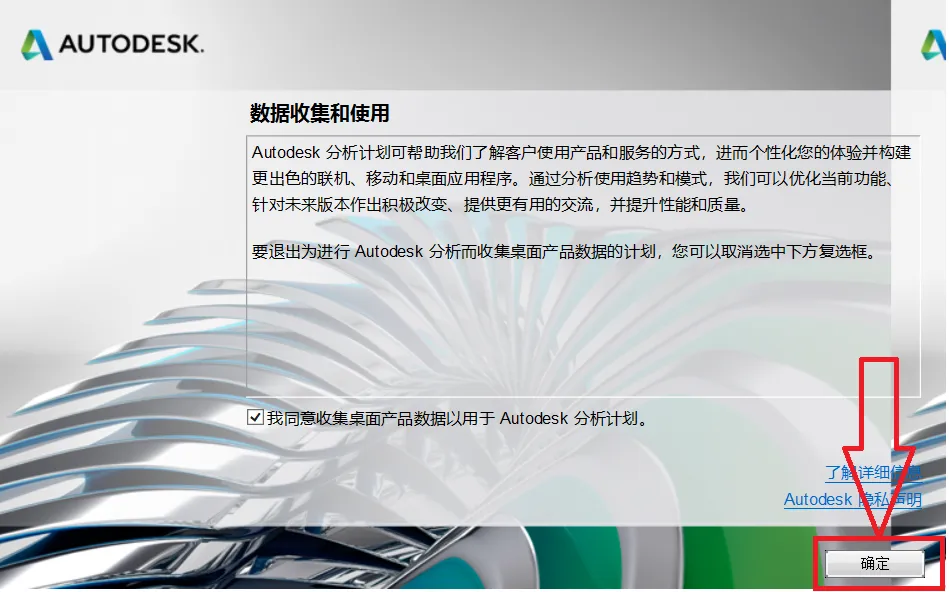
请在微信客户端打开
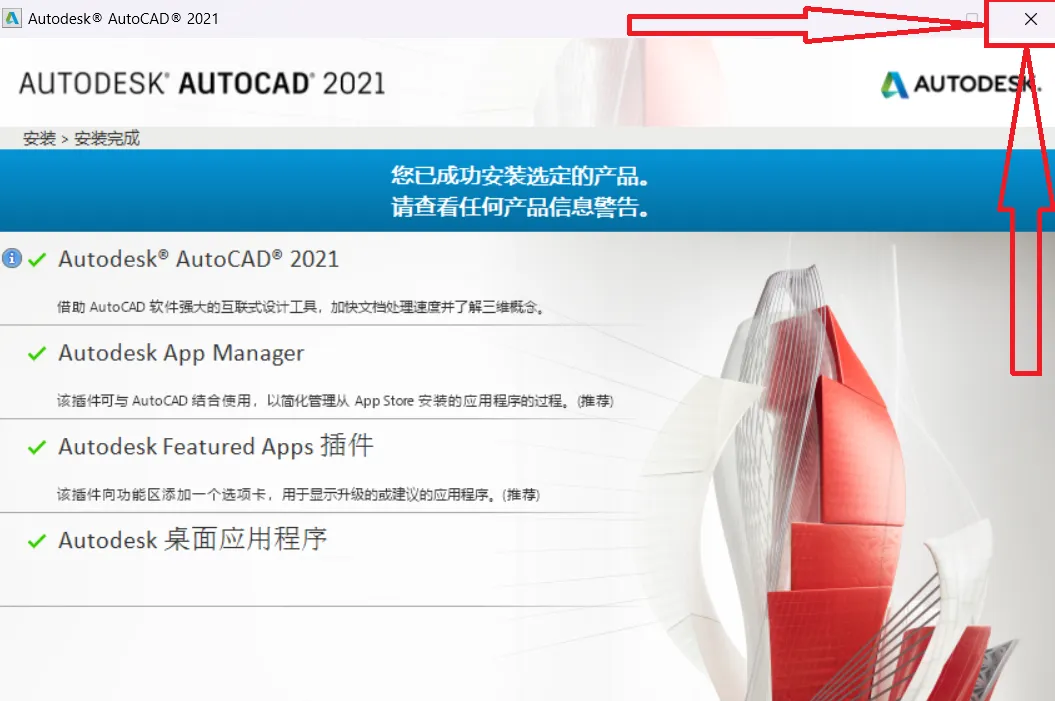
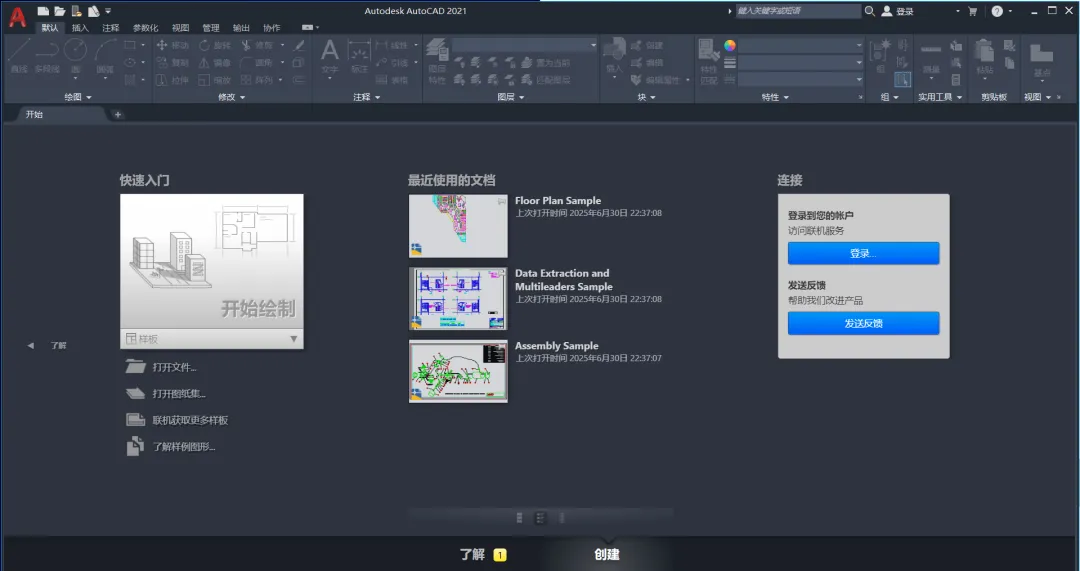
9.先不要打开软件,点击右上角【×】关闭。
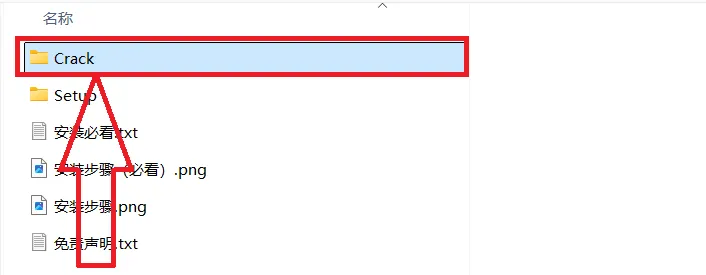
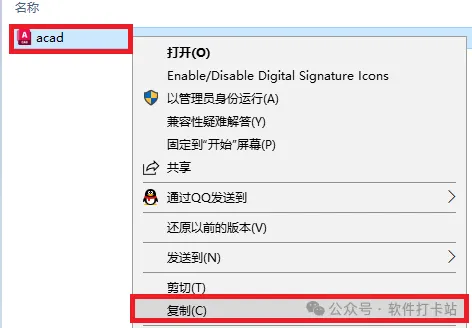
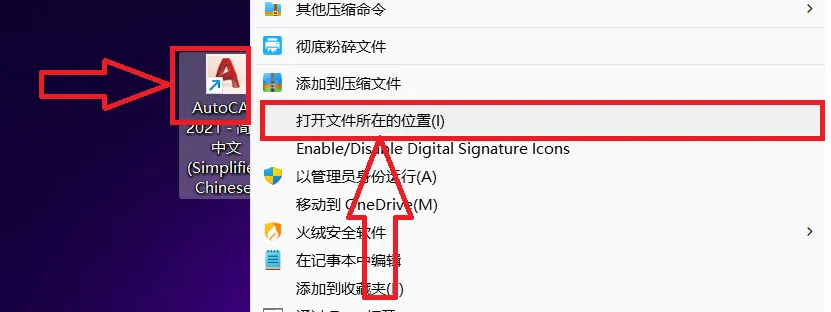
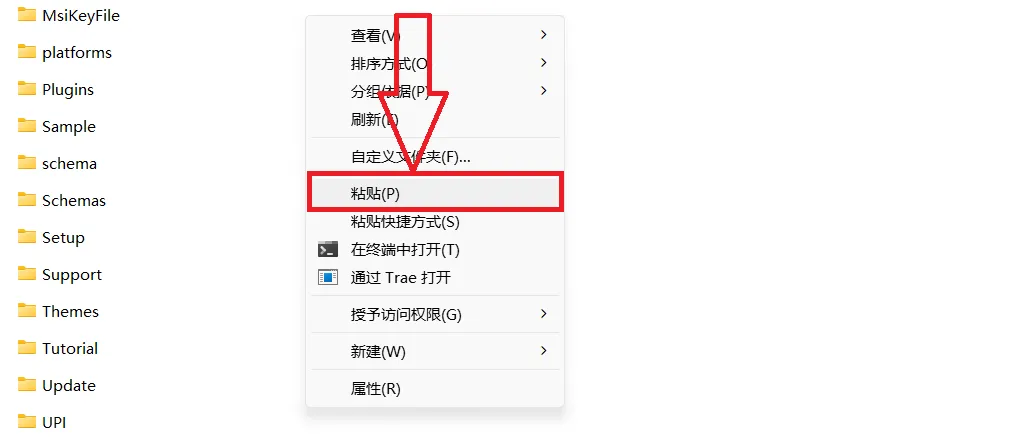
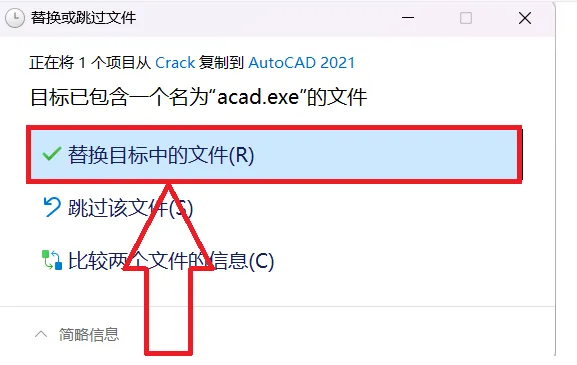

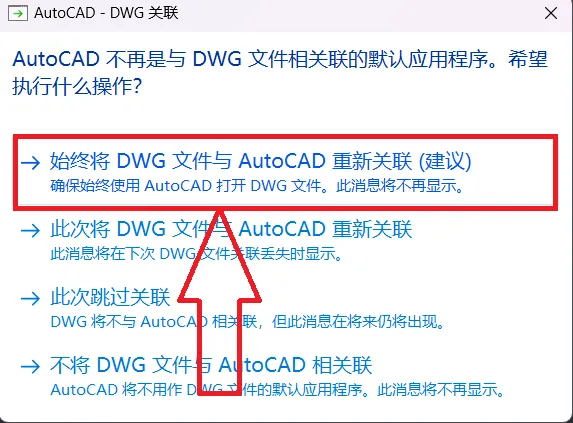
链接: 链接:https://pan.baidu.com/s/19nbL4IkY90pkAP2OabWWrQ?pwd=3qwk |
链接:https://pan.quark.cn/s/ca4e405f5260 |
链接:https://pan.xunlei.com/s/VOnSJ3EaCbwBbpM-7sjbLILoA1?pwd=k3ce# |