

乐于分享
好东西不私藏

�� OpenClaw Windows一键部署工具:让小白也能轻松部署AI智能体

�� OpenClaw Windows一键部署工具:让小白也能轻松部署AI智能体
       大家好,我是Ryan,欢迎来到MetaRyse-元进式解读认知提升系列探索新知~ 今天是2026年3月12日,星期四。今天跟大家一起分享探讨下:OpenClaw一键部署工具。

🦞 OpenClaw Windows一键部署工具:让小白也能轻松部署AI智能体

工具下载:OpenClaw Windows 一键部署工具 v1.0.1

第一章:工具介绍
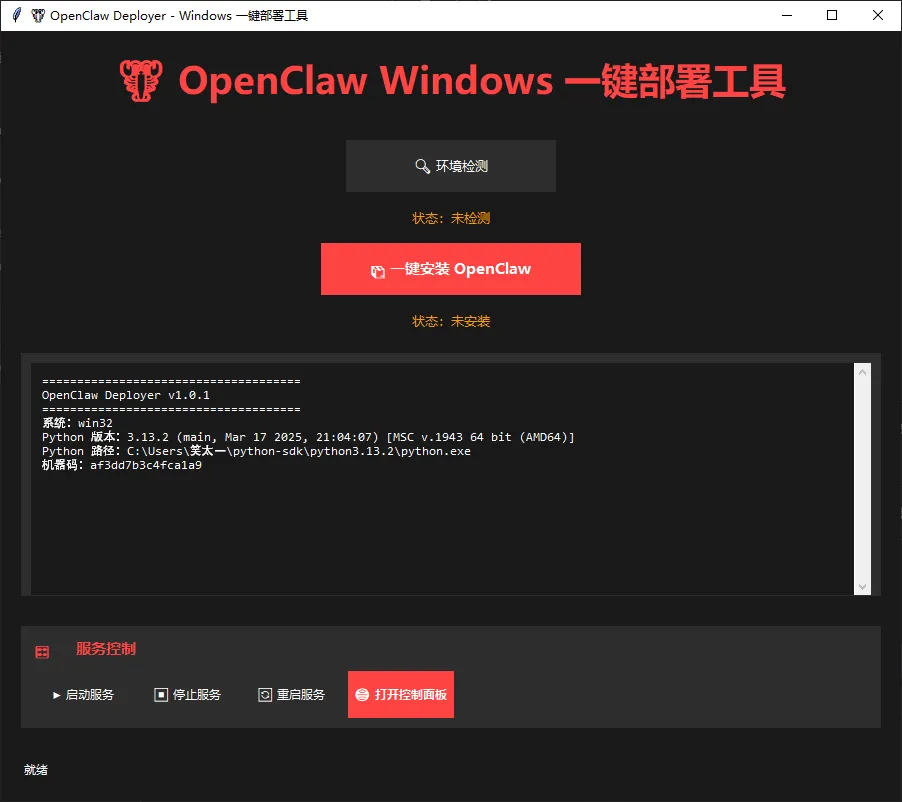
OpenClaw作为一款强大的开源AI智能体框架,虽然功能强大,但对于非技术背景的用户来说,部署过程仍然存在一定的门槛。今天,我们为大家介绍一款专门为Windows用户设计的OpenClaw一键部署工具,让每个人都能轻松拥有自己的AI智能体!

1.1 工具诞生背景

在开发OpenClaw部署工具的过程中,我们发现:

  • 技术门槛高:需要了解命令行操作

  • 环境配置复杂:Node.js、npm等依赖安装繁琐

  • 文档晦涩:官方文档对小白不够友好

  • 缺乏图形界面:纯命令行操作体验不佳

    基于这些痛点,我开发了这款图形化的一键部署工具!

    1.2 核心价值主张

    • 零技术门槛:纯图形化界面,点击即可操作

    • 一键部署:自动处理所有依赖和配置

    • 安全可靠:官方安装脚本,确保安全稳定

    • 防滥用机制:机器码绑定,保护开发者权益

      第二章:工具功能详解

      2.1 环境智能检测

      工具启动后,点击一下就会自动检测系统环境:
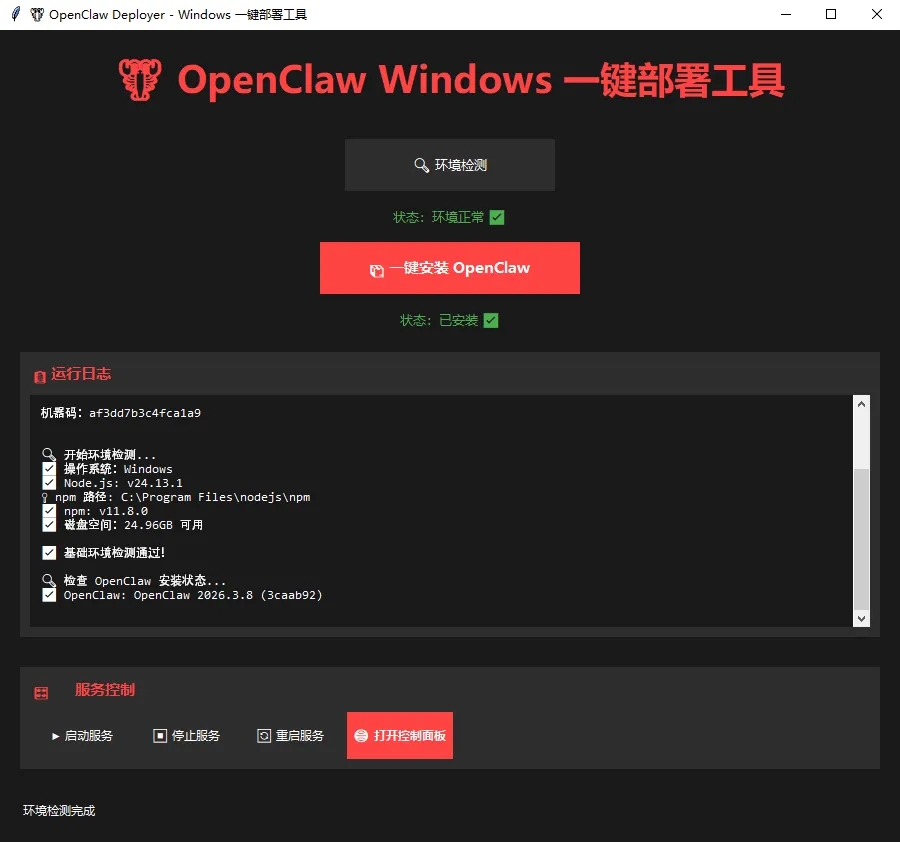
      检测项目:

      • ✅ 操作系统版本(仅支持Windows 10+)

      • ✅ Node.js安装状态及版本

      • ✅ npm安装状态及版本

      • ✅ 磁盘可用空间(至少10GB)

      • ✅ OpenClaw安装状态

        智能提示:

        • 检测到问题时,会给出明确的解决建议

        • 缺少依赖时,提示用户直接使用一键安装

        • OpenClaw脚本会自动处理所有依赖安装

          2.2 一键安装功能

          这是工具的核心功能,让部署变得极其简单:

          安装流程:

          1. 点击"一键安装OpenClaw"按钮

          2. 工具自动调用官方PowerShell安装脚本

          3. 实时显示安装进度和日志

          4. 自动完成所有依赖安装和配置

          5. 安装成功后自动标记工具使用状态

            技术细节:

            # 官方安装命令

            iwr -useb https://openclaw.ai/install.ps1 | iex

            这个命令会:

            • 自动安装Node.js(≥22)

            • 完成基本环境配置

            • 安装OpenClaw核心组件

            • 配置默认设置

              2.3 服务管理功能

              安装完成后,工具提供完整的服务管理:

              启动服务

              • 一键启动OpenClaw服务

              • 实时查看启动状态

              • 错误提示和日志显示

                停止服务

                • 优雅停止OpenClaw服务

                • 保存当前状态

                • 清理临时文件

                  重启服务

                  • 快速重启服务

                  • 应用配置更改

                  • 无需手动操作

                    打开控制面板

                    • 一键打开OpenClaw管理界面

                    • 默认访问地址:http://127.0.0.1:18789

                    • 支持浏览器直接访问

                      2.4 防滥用机制

                      为了保护开发者权益,工具内置了防滥用机制:

                      机器码绑定:

                      • 基于硬件信息生成唯一机器码

                      • 每台设备只能使用一次

                      • 安装成功后自动标记为已使用

                        实现原理:

                        # 机器码生成逻辑

                        1. 获取主板序列号或MAC地址2. 使用MD5哈希生成16位机器码3. 存储在.license文件中4. 启动时验证机器码和使用状态

                        用户体验:

                        • 首次使用:正常显示所有功能

                        • 再次使用:显示友好提示,引导联系开发者

                        • 跨设备使用:可在不同设备正常使用(每台设备一次)

                          第三章:界面设计

                          3.1 OpenClaw风格主题

                          工具界面采用OpenClaw官方的红色龙虾主题:

                          配色方案:

                          • 深色背景 (#1a1a1a) - 专业、现代

                          • 龙虾红 (#ff4444) - 品牌主色,呼应官方logo

                          • 白色文字 (#ffffff) - 高对比度,清晰易读

                          • 次要背景 (#2d2d2d) - 分区背景色

                          • 状态颜色 - 成功绿、警告橙、错误红

                            设计特点:

                            • 扁平化设计,无边框按钮

                            • 鼠标悬停效果,交互反馈

                            • 统一间距,视觉舒适

                            • 深色日志区域,终端风格

                              3.2 功能分区布局

                              界面清晰分为四个主要区域:

                              标题区域

                              • 大号龙虾emoji (🦞)

                              • 工具名称和版本信息

                              • 红色主题,品牌识别度高

                                操作区域

                                • 环境检测按钮

                                • 一键安装按钮

                                • 状态显示标签

                                  日志区域

                                  • 实时显示操作日志

                                  • 深色背景,终端风格

                                  • 支持滚动查看历史记录

                                    服务控制区域

                                    • 启动/停止/重启按钮

                                    • 打开控制面板按钮

                                    • 统一的操作体验

                                      第四章:使用指南

                                      4.1 首次使用流程

                                      步骤1:启动工具

                                      1. 双击运行工具(EXE版本)

                                      2. 等待界面加载完成

                                      3. 查看系统信息和机器码

                                        步骤2:环境检测

                                        1. 点击"🔍 环境检测"按钮

                                        2. 查看检测结果

                                        3. 如有问题,根据提示处理

                                          步骤3:一键安装

                                          1. 点击"📦 一键安装 OpenClaw"按钮

                                          2. 等待安装完成(通常3-5分钟)

                                          3. 查看安装成功提示

                                            步骤4:服务管理

                                            1. 使用服务控制按钮管理OpenClaw

                                            2. 点击"🌐 打开控制面板"访问管理界面

                                            3. 开始配置和使用OpenClaw

                                              第五章:常见使用场景

                                              个人电脑部署

                                              • 适合个人用户在本地电脑部署

                                              • 无需服务器,成本低

                                              • 数据本地存储,隐私安全

                                                第六章:适用人群

                                                强烈推荐:

                                                • 🎯 非技术背景的个人用户

                                                • 🎯 需要快速部署的开发者

                                                • 🎯 Windows环境的小型团队

                                                • 🎯 想体验OpenClaw的普通用

                                                  可以使用:

                                                  • 📱 想在本地电脑部署的用户

                                                  • 📱 需要频繁测试的开发者

                                                  • 📱 追求部署效率的团队

                                                    不推荐:

                                                    • ❌ 有丰富Linux经验的用户

                                                    • ❌ 需要高度定制化的场景

                                                    • ❌ 生产环境大规模部署

                                                      获取方式:评论区留言即可!!!但是需要注意:

                                                      • 个人使用免费

                                                      • 商业使用请联系开发者

                                                      • 二次分发需保留版权信息


                                                        如果你在使用过程中遇到问题,欢迎在评论区留言交流!

                                                        觉得有用的话,别忘了点赞、收藏、转发哦~ 记得关注我

                                                        MetaRyse | 元进式

                                                        记录一个普通人的认知系统升级实验

                                                        每周更新 | 硬核坦诚 | 行动优先

                                                        (本文耗时30分钟完成,是我对“设定个人时薪”原则的实践坚持。)