 夜雨聆风
夜雨聆风无论是撰写严谨的学术报告、技术文档,还是制作排版精美的文档,传统的文字处理软件往往在面对复杂格式和海量公式时显得力不从心。作为学术界和工程界公认的排版标杆,LaTeX 能够让你将精力完全集中在内容创作上,而不是被格式折磨。今天来梳理一下TeX Live(核心引擎) + TeXstudio(编辑器)的安装与配置全流程。
一、 下载并安装核心引擎:TeX Live
LaTeX 本质上是一种排版语言,我们需要一个编译器来理解它,TeX Live 就是目前最全、最主流的发行版。因为它包含了海量的宏包,体积非常大(通常有几个 G),所以强烈建议使用国内镜像站下载。
前往清华大学开源软件镜像站: 直接访问 https://mirrors.tuna.tsinghua.edu.cn/CTAN/systems/texlive/Images/
下载 ISO 镜像文件: 在页面中找到最新年份的
.iso文件(例如texlive2026.iso)并下载。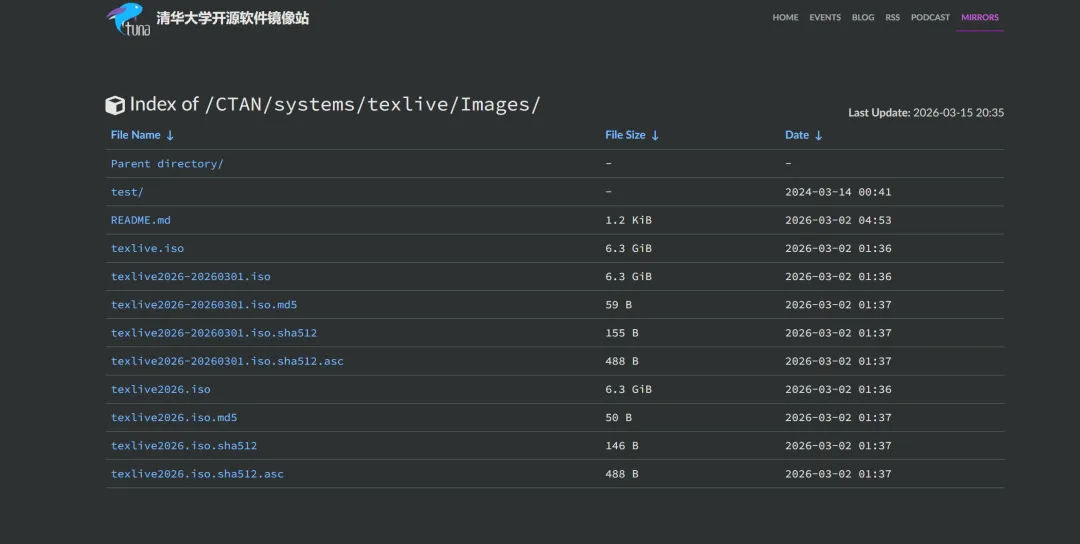
开始安装: 下载完成后,Windows 用户可以右键点击 ISO 文件选择“装载”。在装载的虚拟光驱中,找到
install-tl-windows.bat并以管理员身份运行。
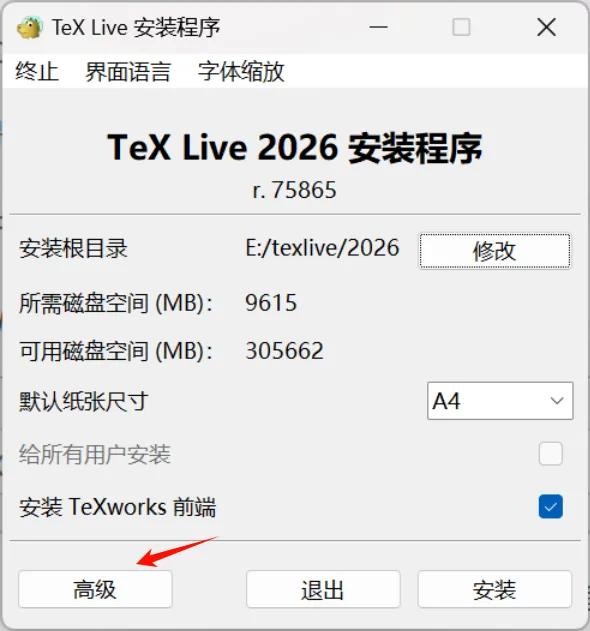
选择高级只安装中英文可省空间
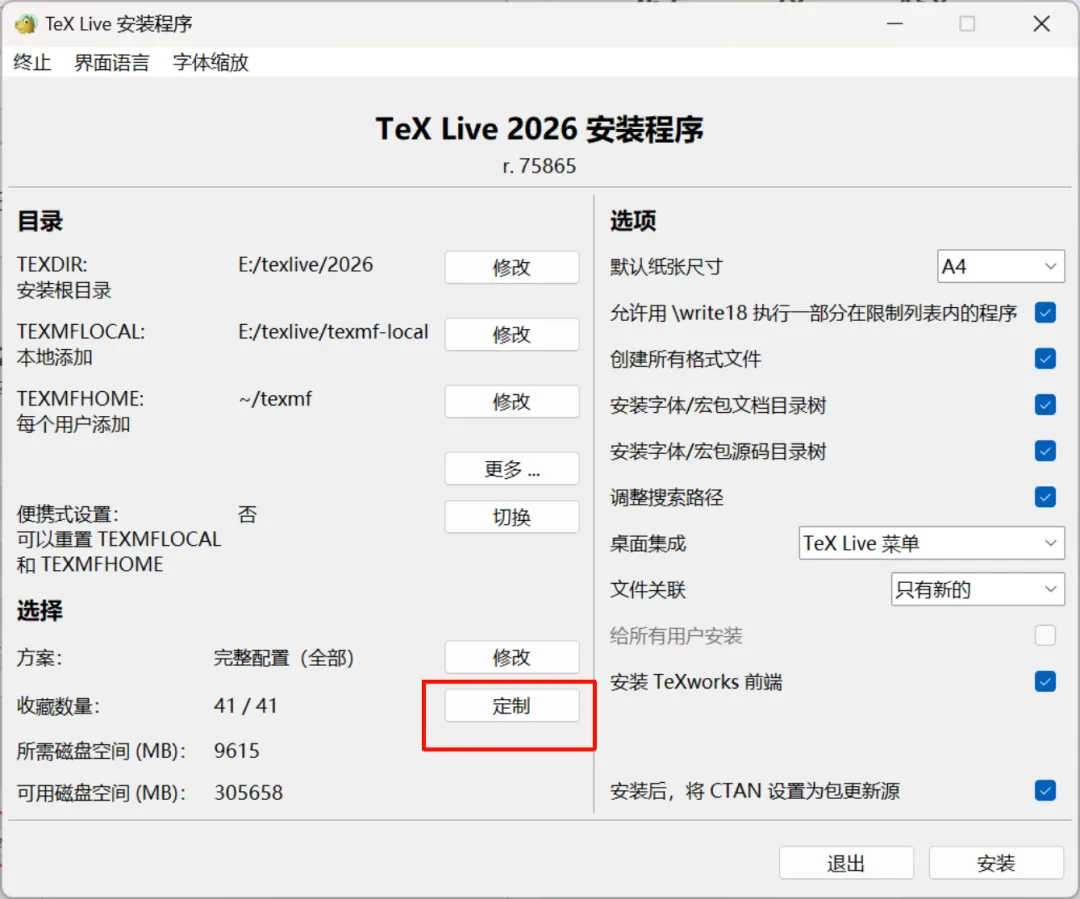
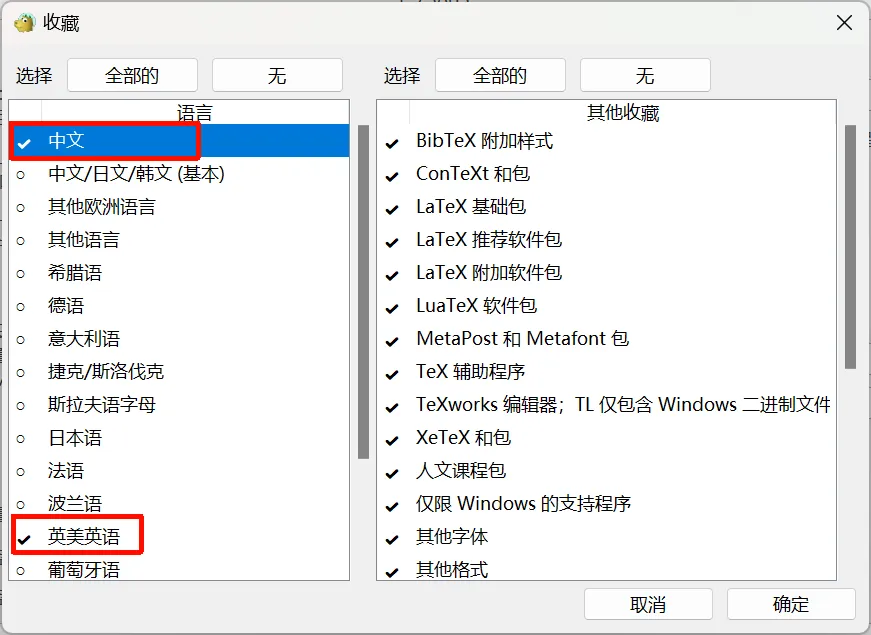
小贴士: 安装过程可能会持续几十分钟到一个小时,具体取决于硬盘速度。看到 "Welcome to TeX Live!" 的提示音和界面,就说明底层引擎安装成功了!
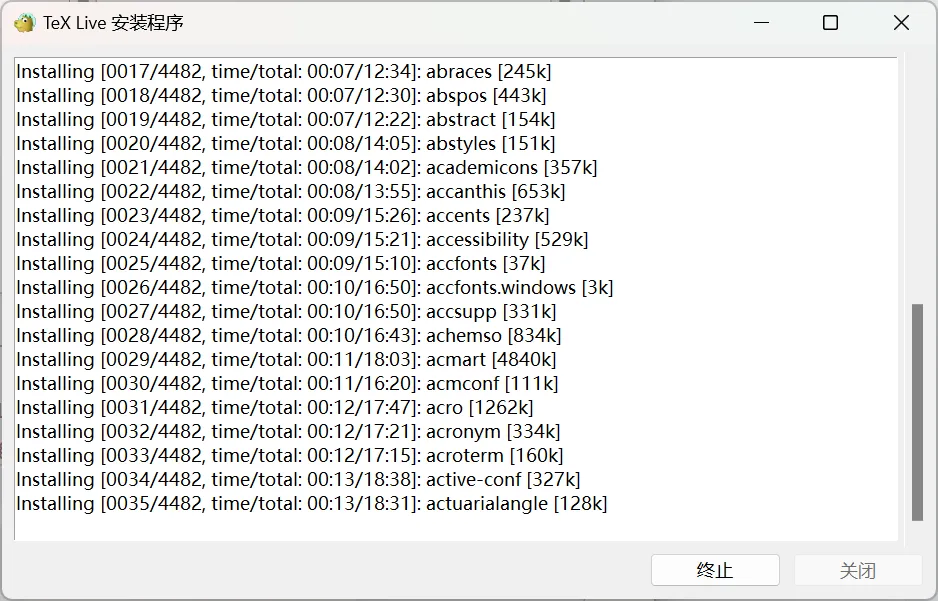
验证
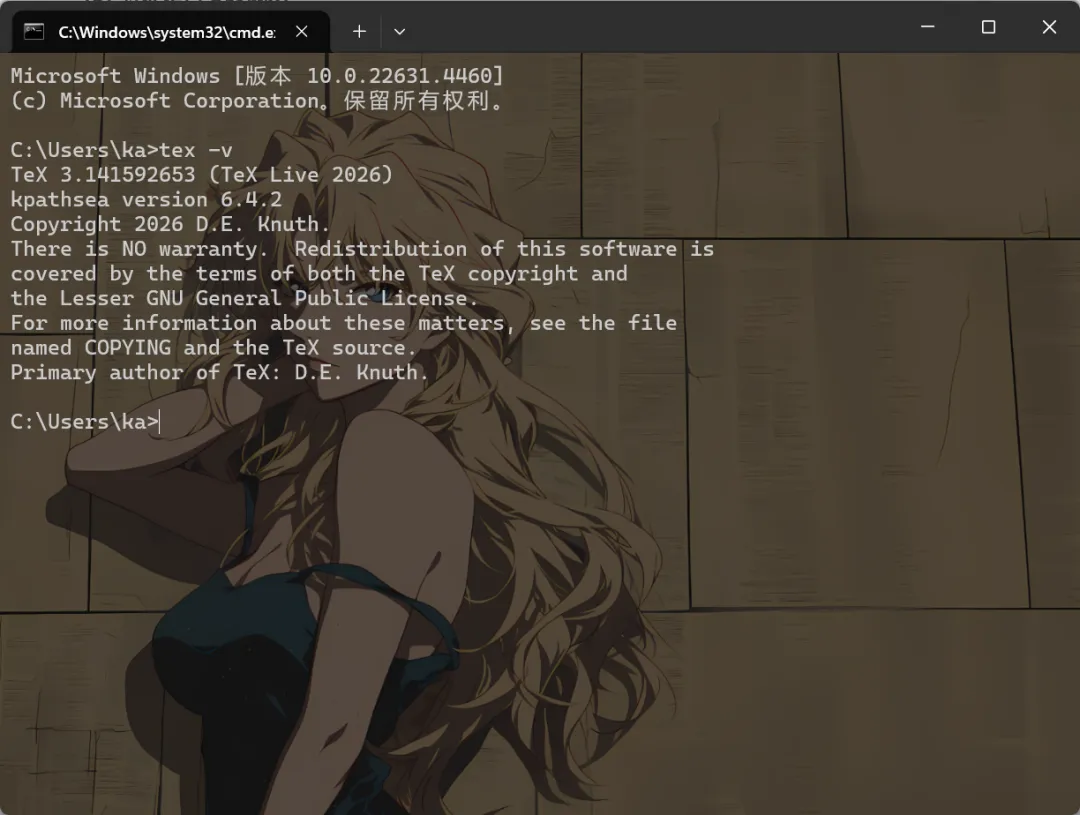
win+r进入cmd窗口 输入tex -v可验证是否安装正确,应显示类似下图文字版本号
二、 安装编辑器:TeXstudio
有了引擎,我们还需要一个好用的代码编辑器。TeXstudio 是一款开源且功能强大的 LaTeX 专用的 IDE,支持代码补全、实时预览和错误高亮。
前往官网下载: 进入 https://texstudio.sourceforge.net/,下载对应操作系统的安装包。
无脑安装: 双击运行安装包,一路
Next即可。
三、 核心配置与防坑指南
安装完毕后,打开 TeXstudio,为了让它更符合我们的使用习惯(尤其是处理中文文档),需要进行一些初始配置。
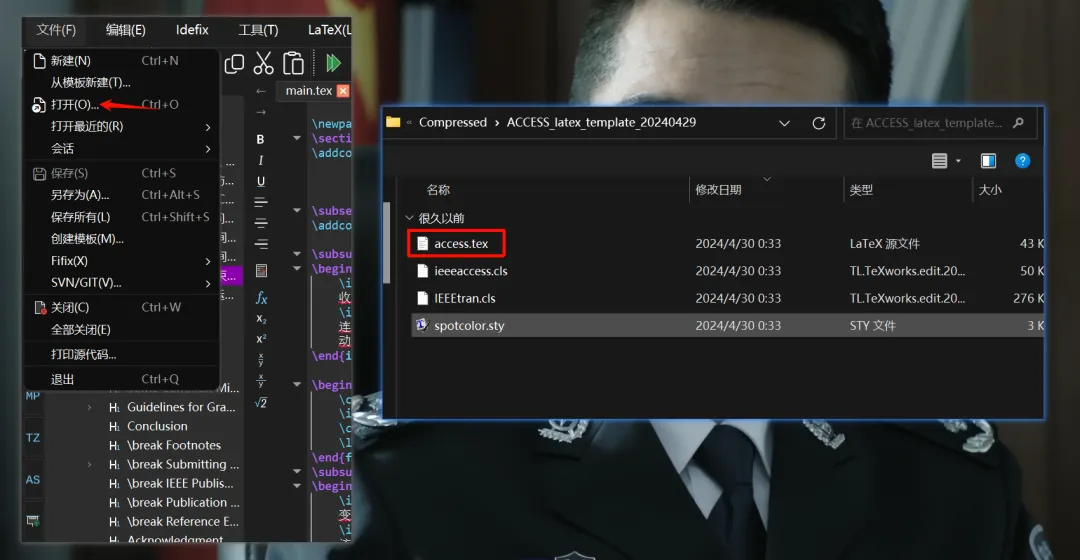
打开文件
latex文件通常有.tex文件,tex studio选择 文件 ->打开->选择.tex文件 即可
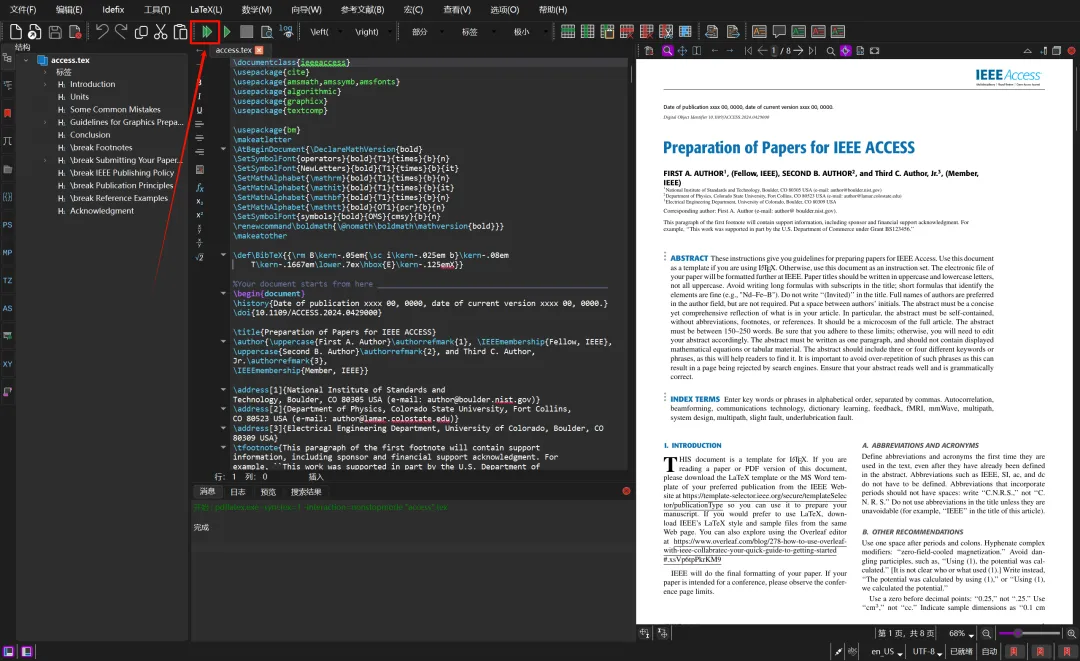
编译pdf并查看
点击这个双三角即可
防坑小技巧:编译不通过怎么办?
在使用 LaTeX 撰写论文时,最大的门槛往往不是语法,而是各种莫名其妙的编译报错。
一个极其重要的经验法则:编译有时候不通过,可以试试换编译器!
默认情况下,TeXstudio 可能会使用 pdfLaTeX 进行编译。但是,如果你在撰写包含中文的文档(使用了 ctex 宏包等),pdfLaTeX 通常会报错。
解决方案: 进入 TeXstudio 的设置选项(Options -> 设置 TeXstudio),找到“构建(Build)”或者“编译器(Compiler)”设置页。 将 默认编译器(Default Compiler) 切换为 XeLaTeX。XeLaTeX 对 Unicode 和系统字体的支持非常好,是目前处理中文排版的首选。
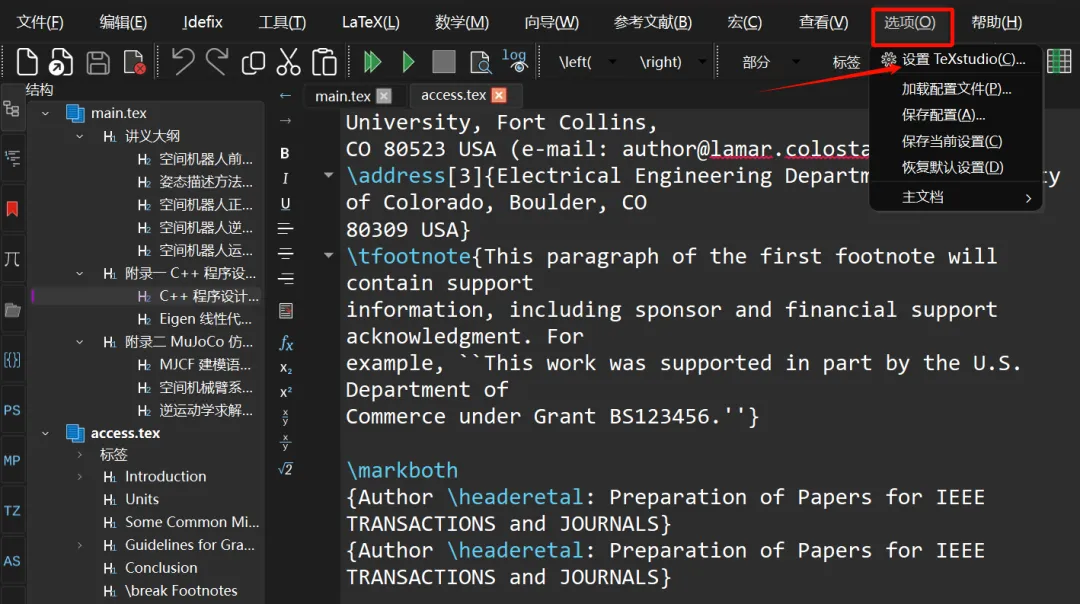
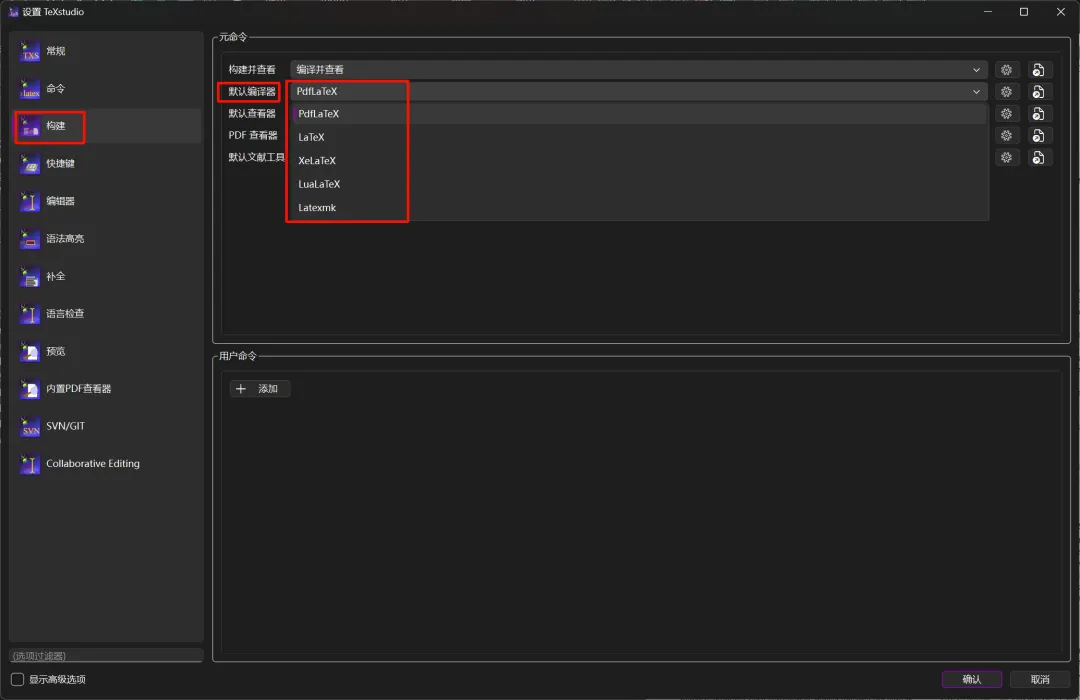
设置好之后,再点击编译按钮,你应该就能看到精美的 PDF 成功生成在右侧的预览窗口中了。
结语
万事开头难,搞定了环境配置,你的 LaTeX 进阶之路就已经成功了一半。不管是复杂的公式推导,还是严谨的学术论文排版,这套工具链都能极大提升你的效率。赶紧动手试写你的第一段代码吧!