乐于分享
好东西不私藏

PyCharm 2018软件详细安装教程+官方中文安装包

PyCharm 2018软件详细安装教程+官方中文安装包

置顶公众号!更多软件一键获取

软件介绍

JetBrains 是一家专注于为开发者提供高效智能开发工具的全球知名软件公司,其产品涵盖编码、调试、测试及项目管理,以强大的代码分析、智能补全和跨语言支持著称,广泛应用于个人、团队及企业级开发。

下载需知  

[软件名称]PyCharm 2018
[软件语言]中文简体
[文件大小]258MB
[安装环境]Win7/Win8/Win10/Win11
[辅助学习]:相关教程、插件入QQ群:337935237(群满继续加进分群)
[下载地址]
复制链接,打开手机网盘app,保存内容到网盘,查看无误后下载

下载通道①迅雷网盘(推荐):

https://pan.xunlei.com/s/VOiRYGuU4vrnS5_A9Dv0W66PA1?pwd=yqqq#

下载通道夸克网盘:手机扫码查看更方便

下载通道百度网盘:手机扫码查看更方便,码1234

[注意事项]:安装前请关闭网络、杀毒软件和防火墙,否则易安装失败。

快捷导航:软件目录(建议收藏)

安装教程

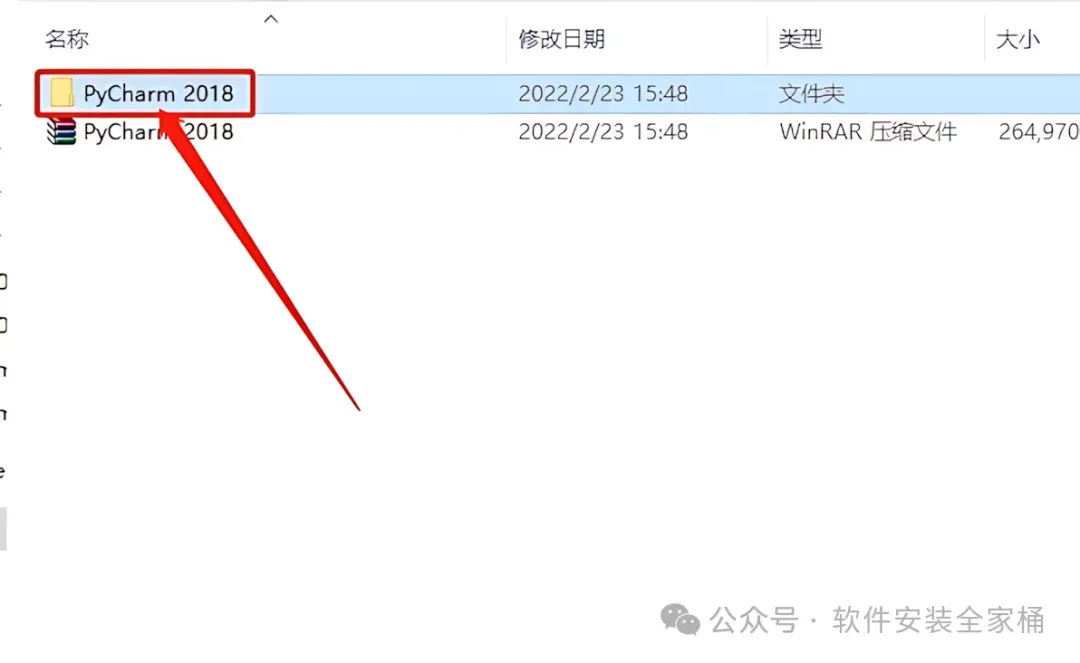
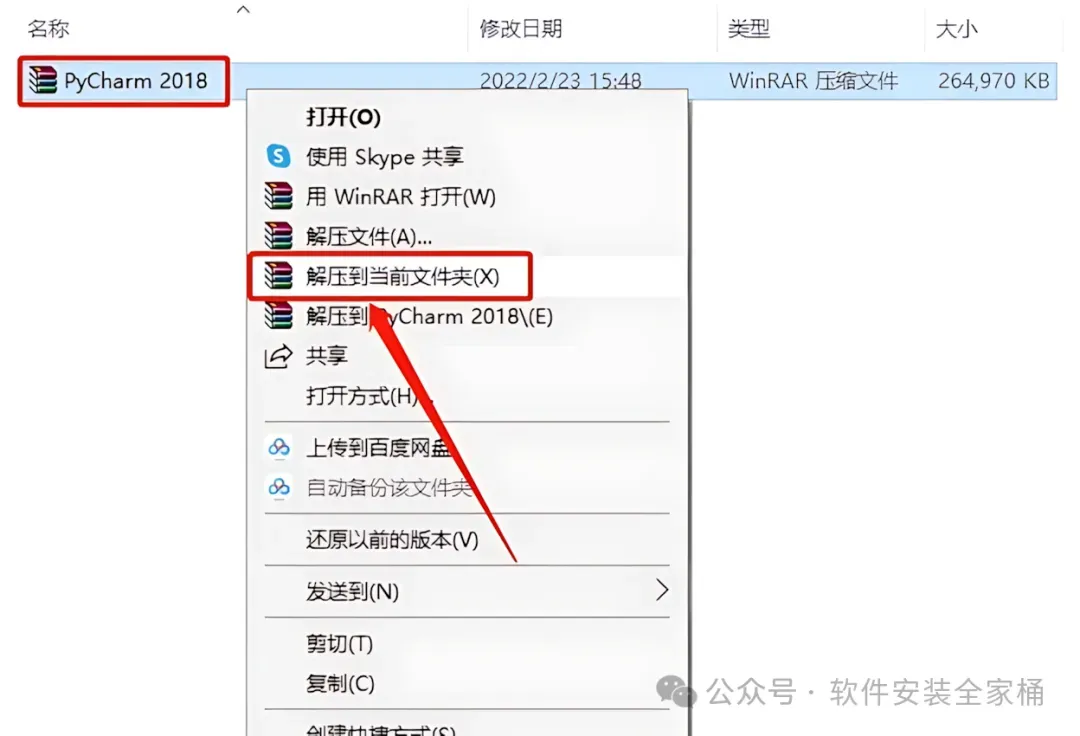
1、下载PyCharm 2018软件安装包到电脑上,右键选择【解压到当前文件夹】。
2、右键【打开】解压后的文件夹PyCharm 2018。
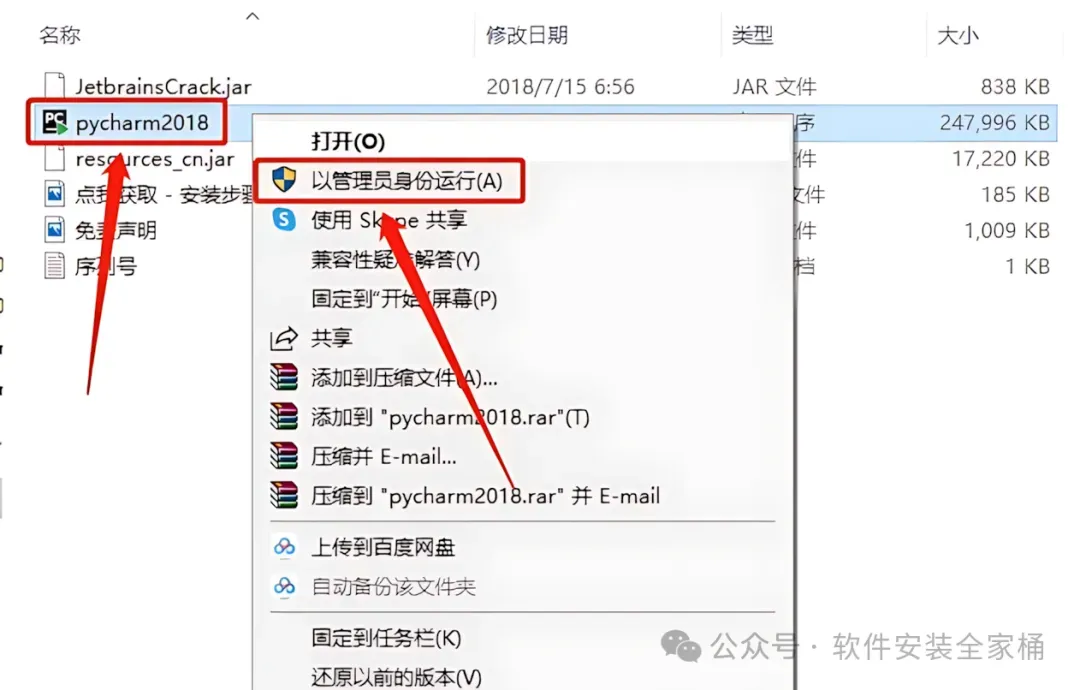
3、找到【PyCharm 2018】应用程序,右键选择【以管理员身份运行】它
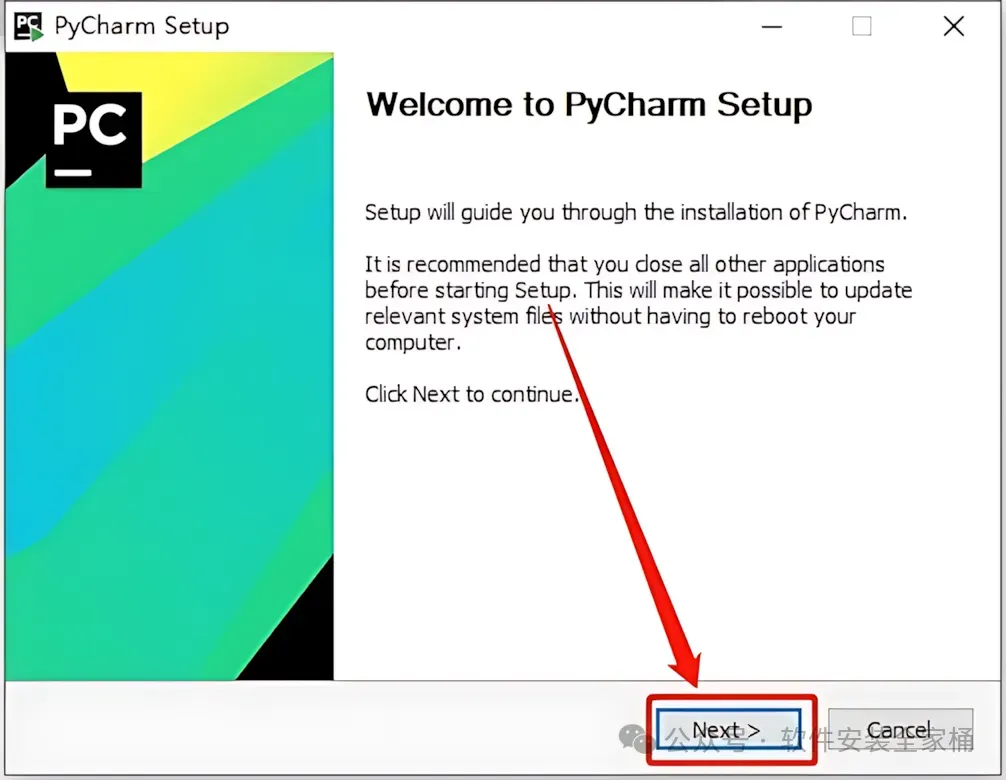
4、点击【Next】
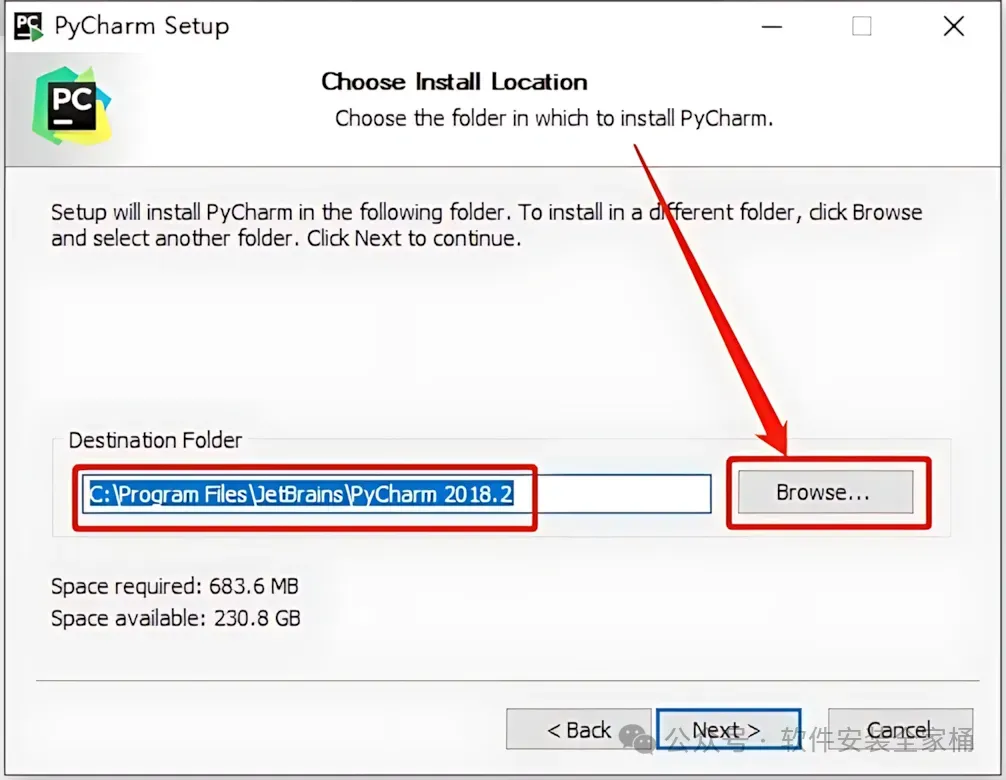
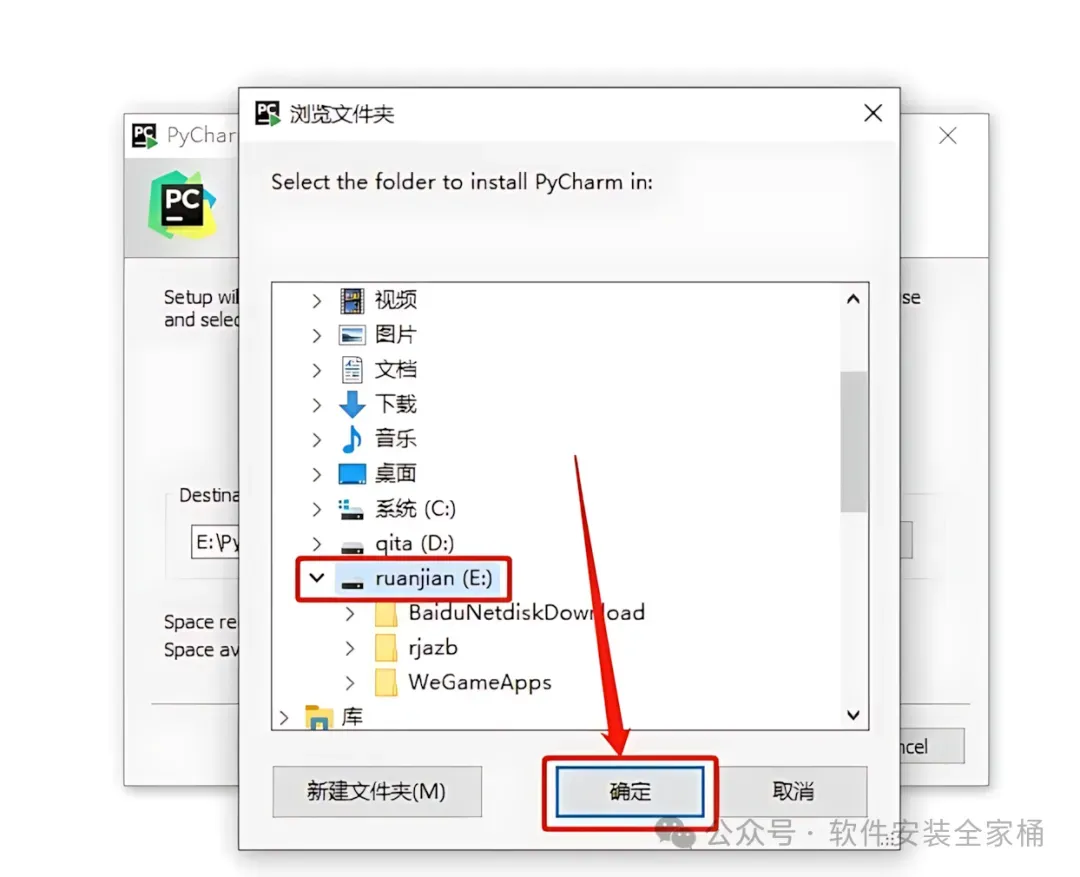
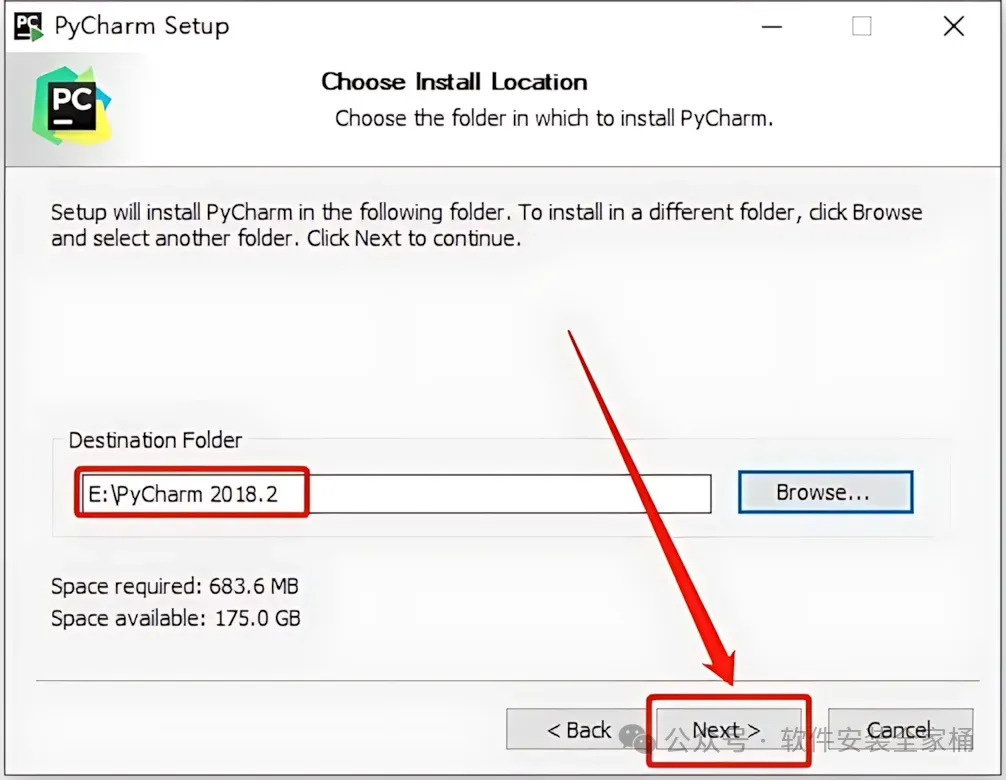
5、软件默认安装在C盘,点击【Browe...】可改变安装位置。
6、选择好合适的位置后,点击【确定】。
7、点击【Next】
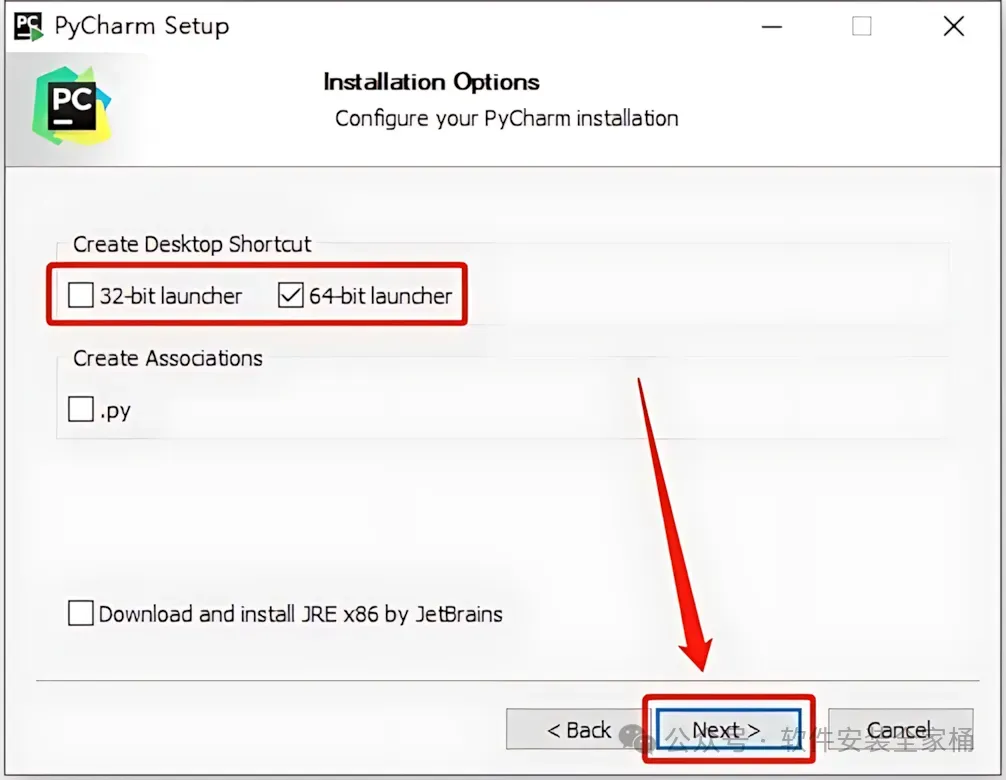
8、可全部都勾选上,再点击【Next】
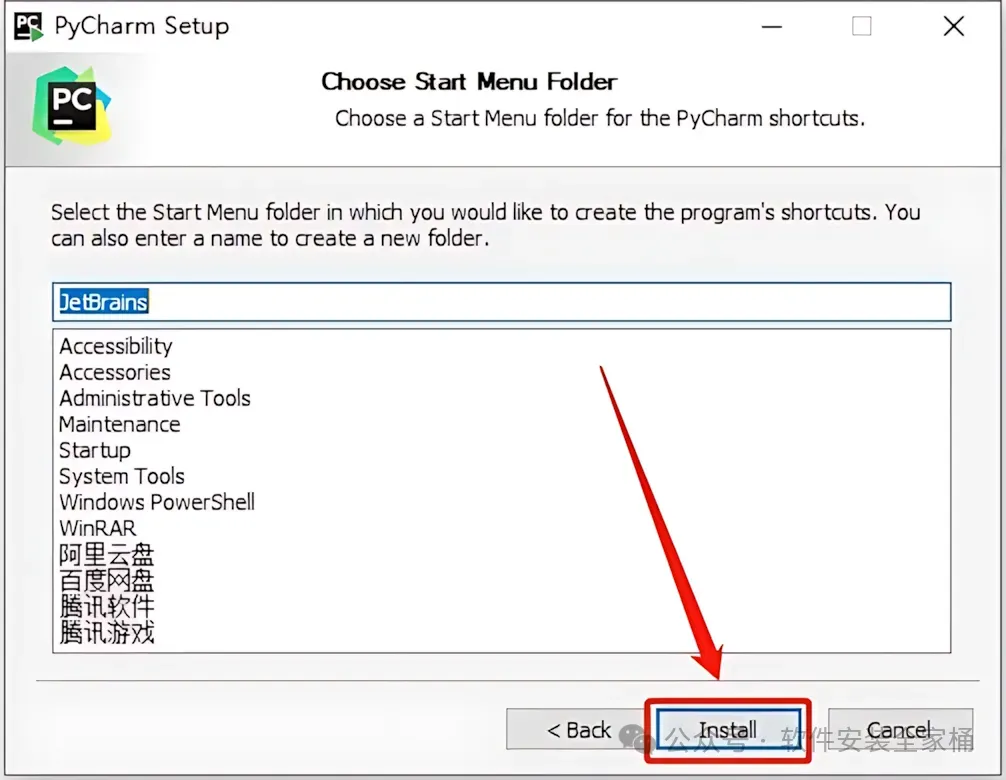
9、点击【Install】
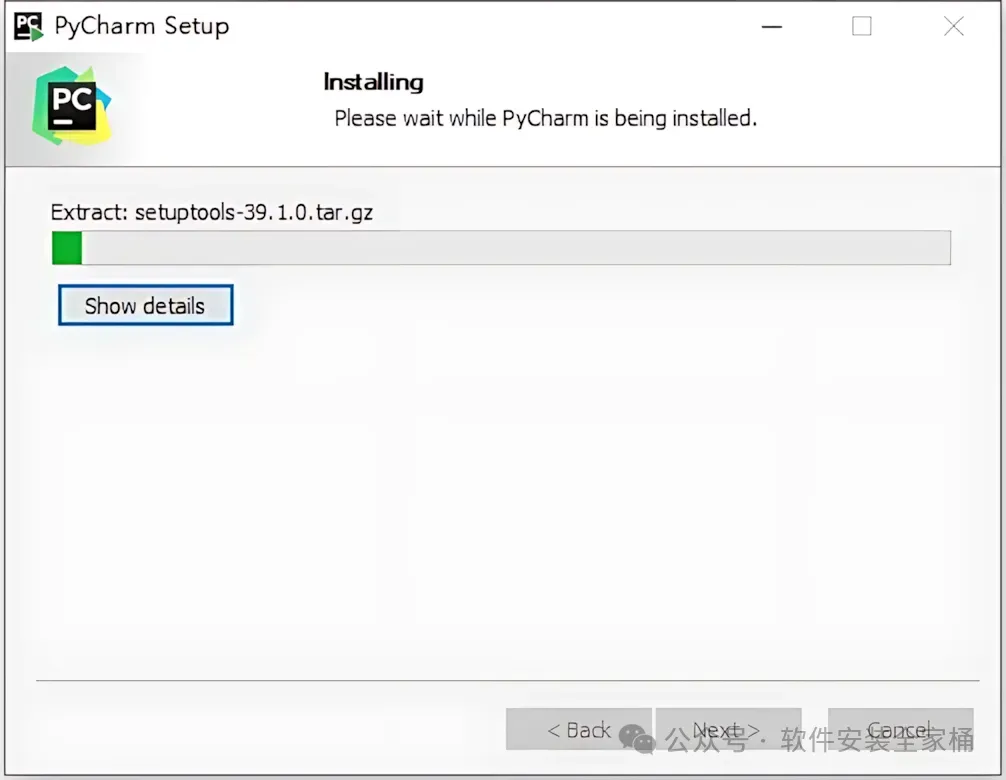
10、软件安装中,稍等片刻
11、点击【Finish】
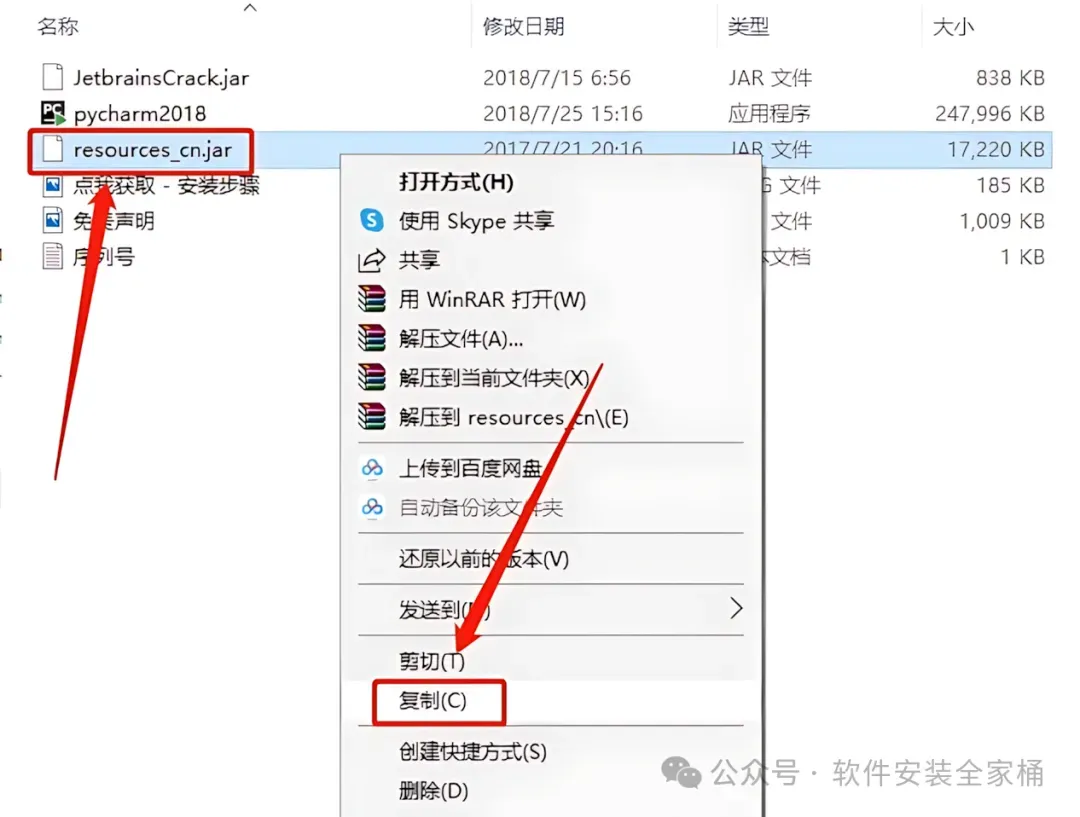
12、回到PyCharm 2019文件夹,找到【resources_cn.jar】文件,鼠标右击选择【复制】。
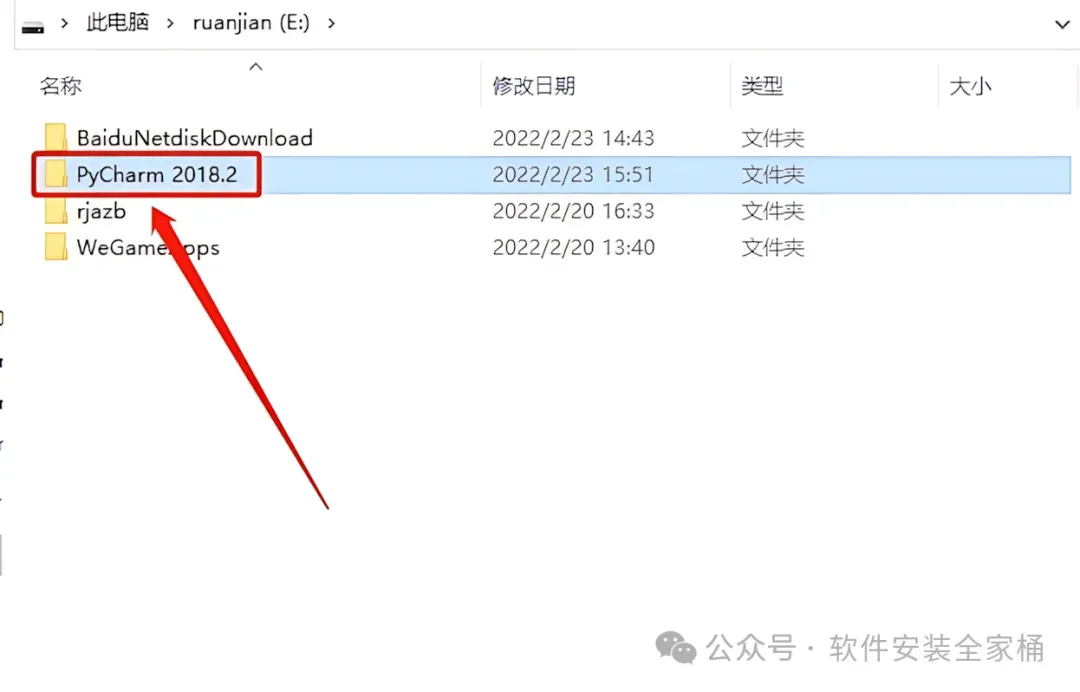
13、回到桌面,右键桌面上的【PyCharm 2018软件图标】,点击【打开文件所在的位置】。然后打开【PyCharm 2018】文件夹。
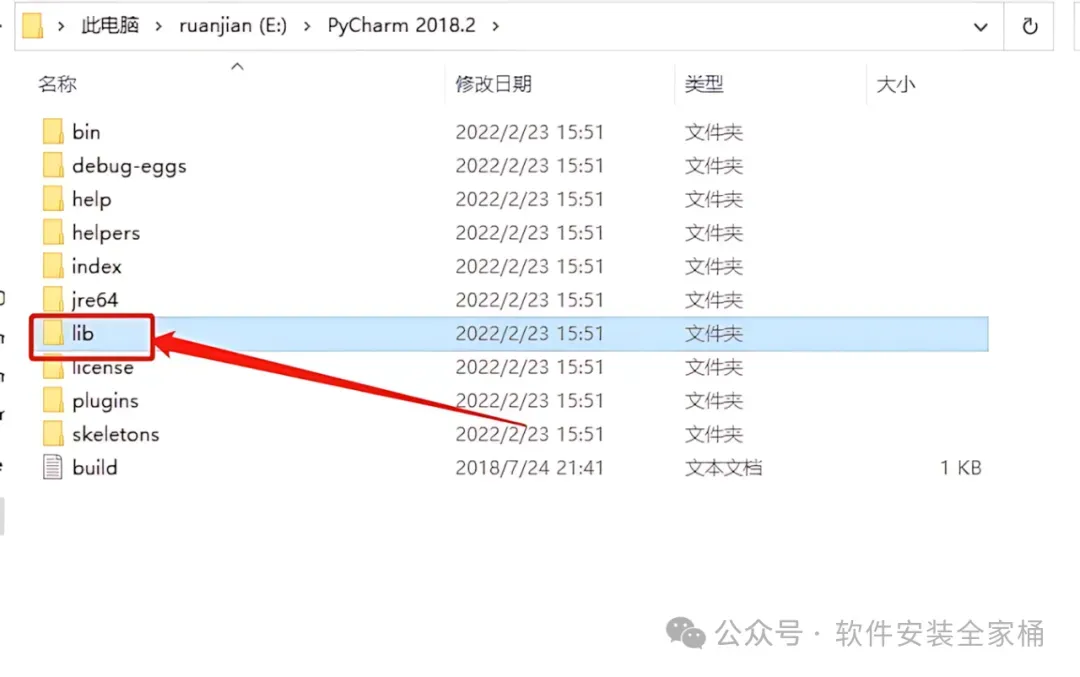
14、找到【lib】文件夹,右键【打开】它
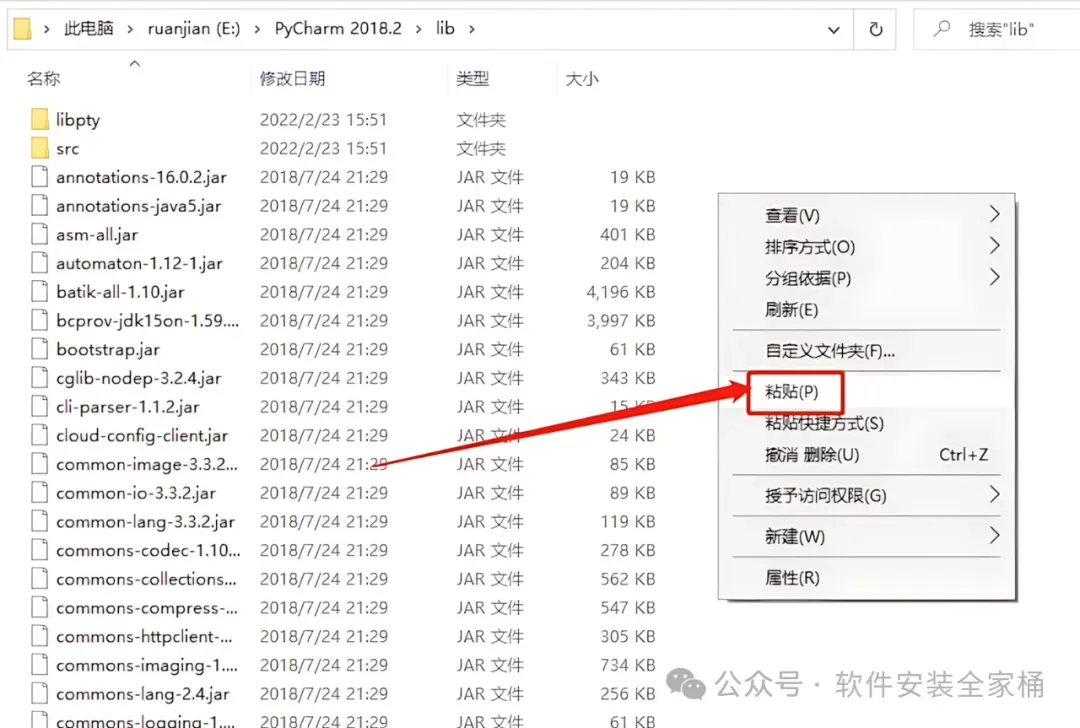
15、右键文件夹的空白处,点击【粘贴按钮】
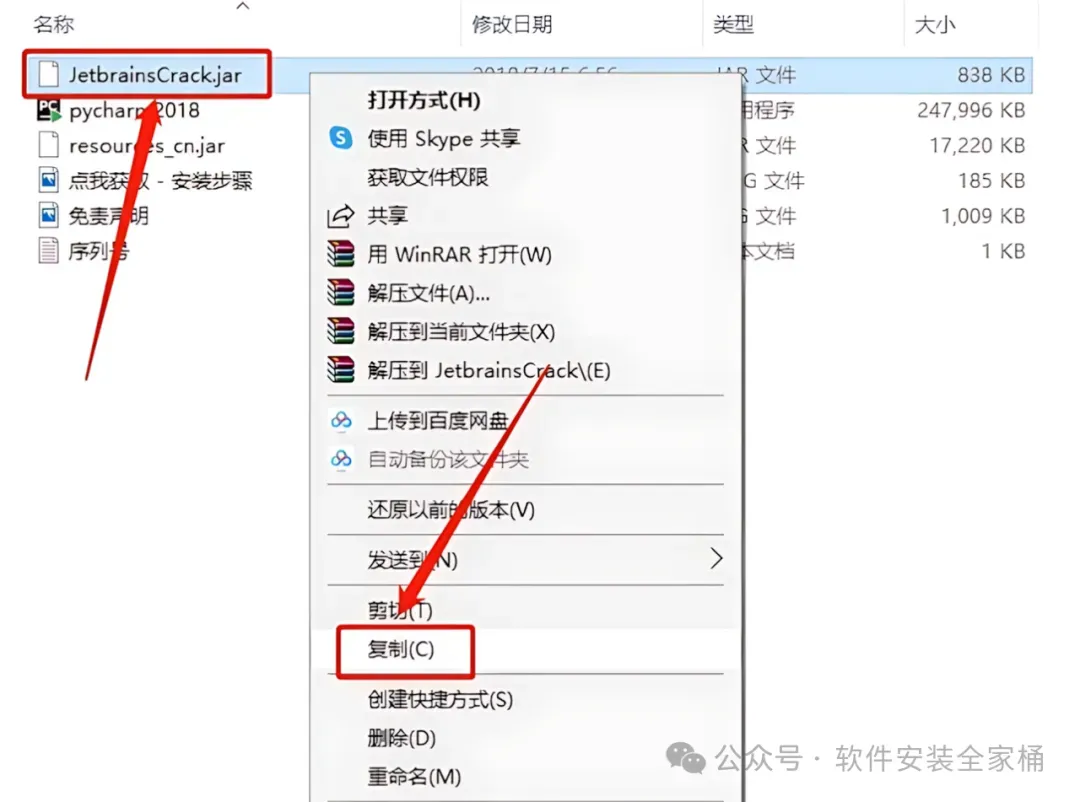
16、回到PyCharm 2018文件夹,找到【resources_cn.jar】文件,鼠标右击选择【复制】。
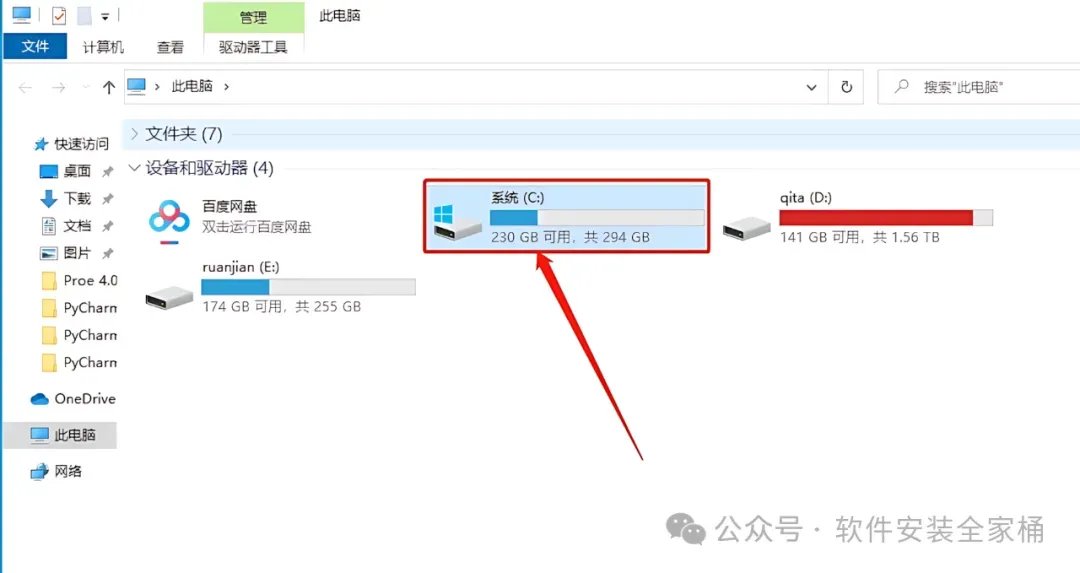
17、如图打开“C”盘。
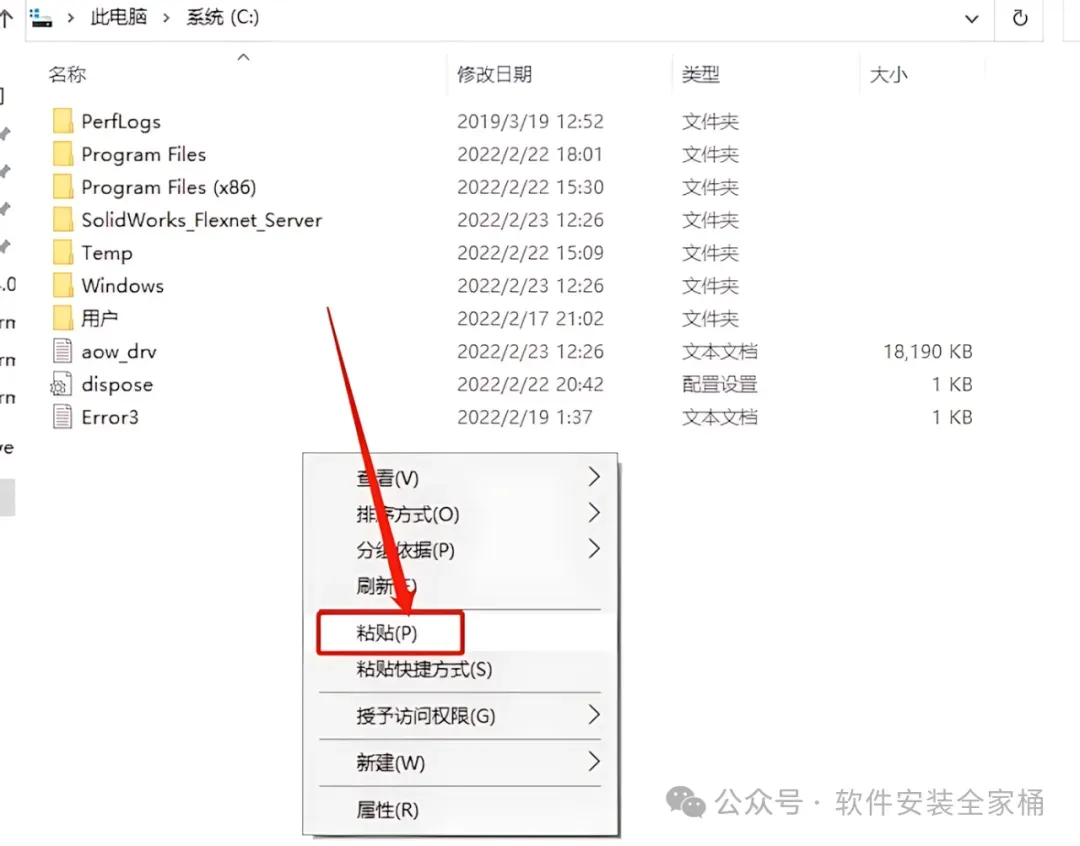
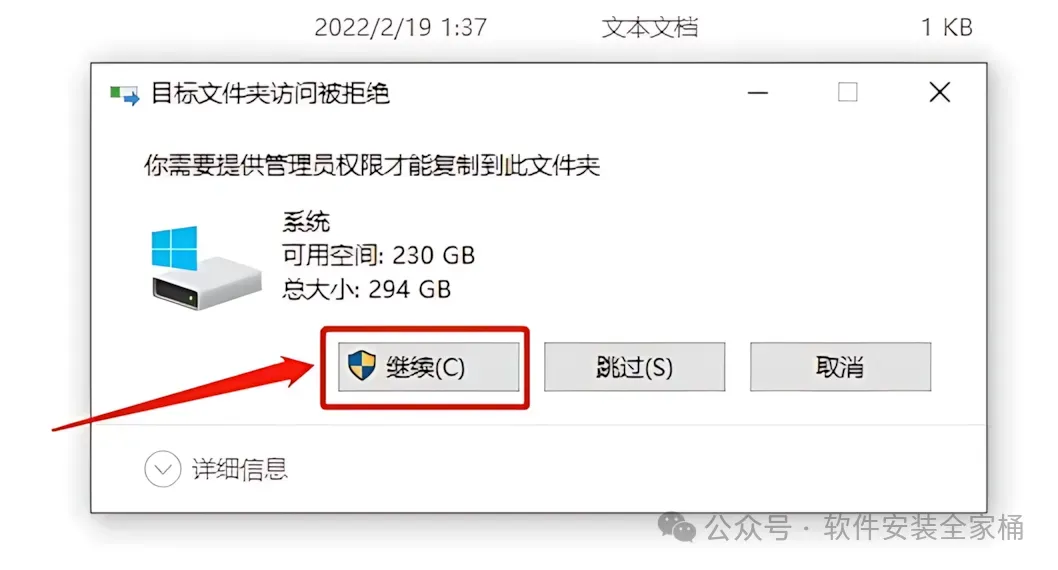
18、在文件夹空白处点击【粘贴】。
19、点击【继续】。
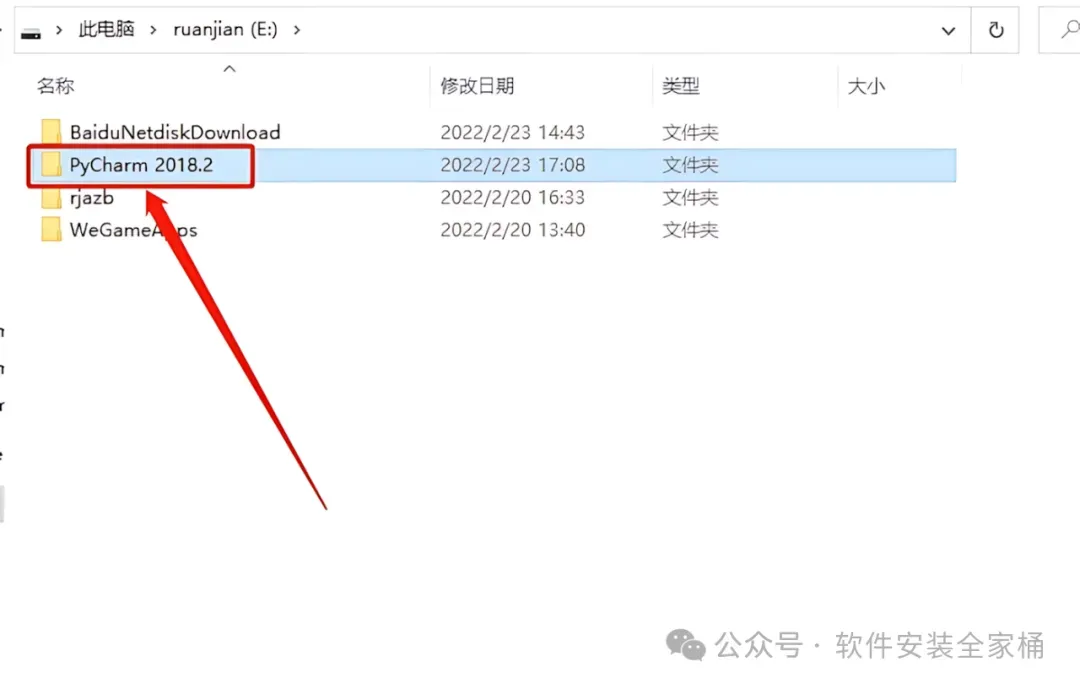
20、打开软件的安装路径文件夹PyCharm 2018.2
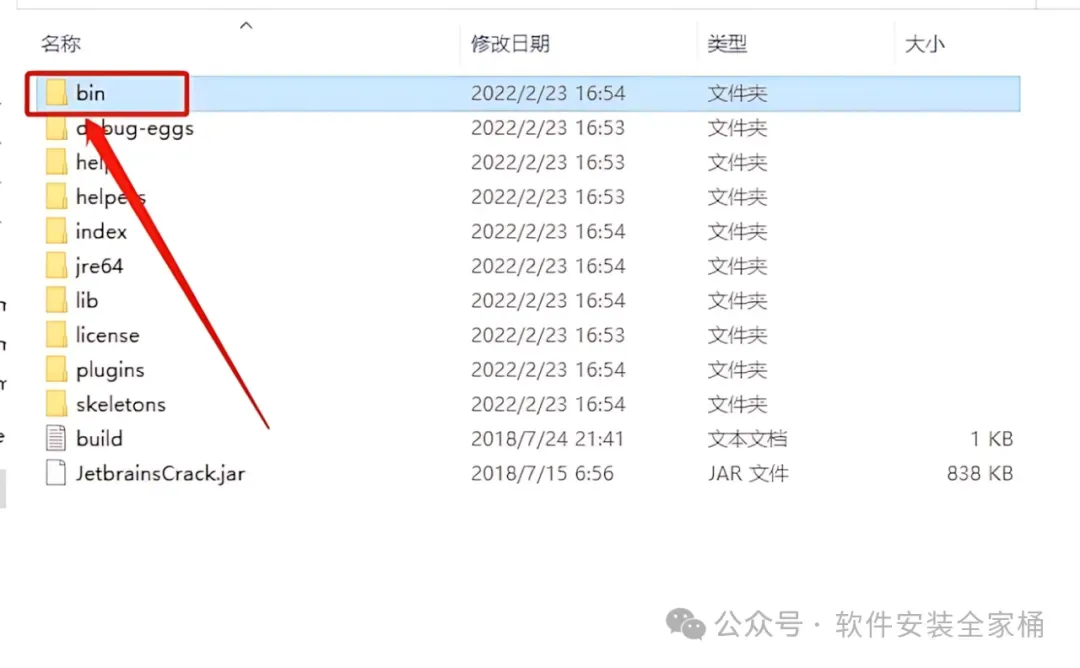
21、打开【bin】文件夹。
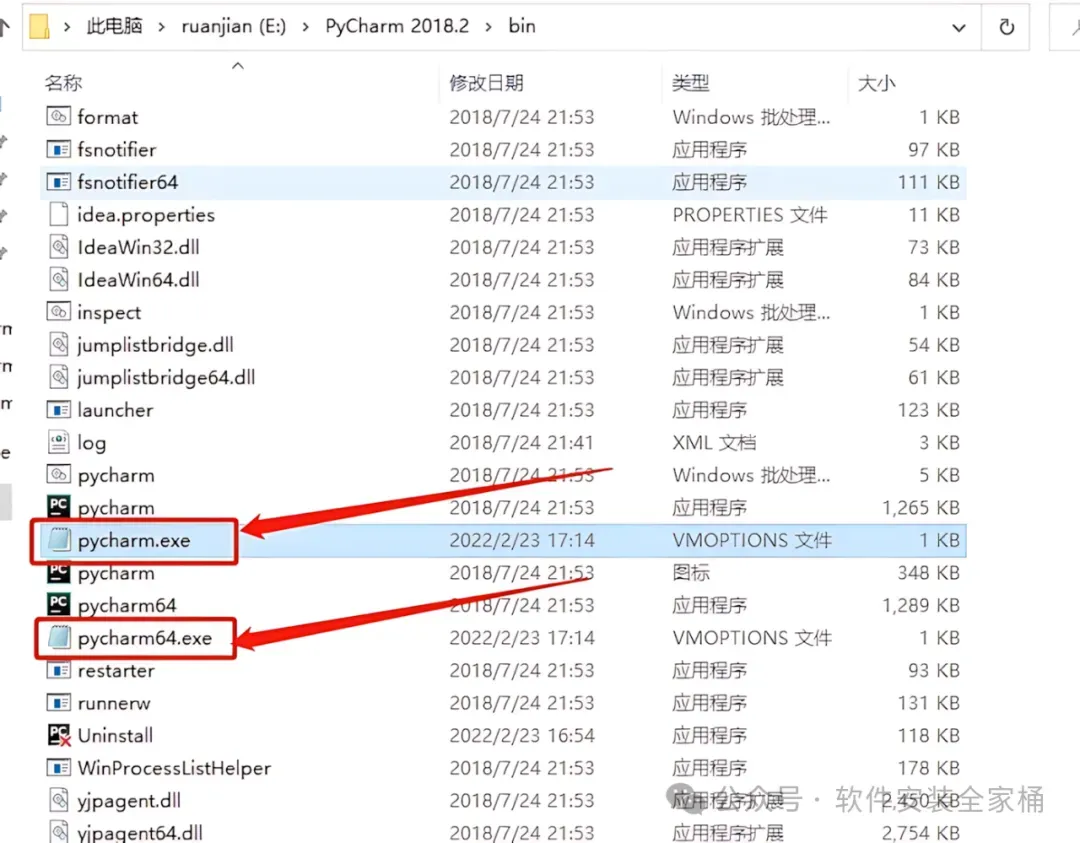
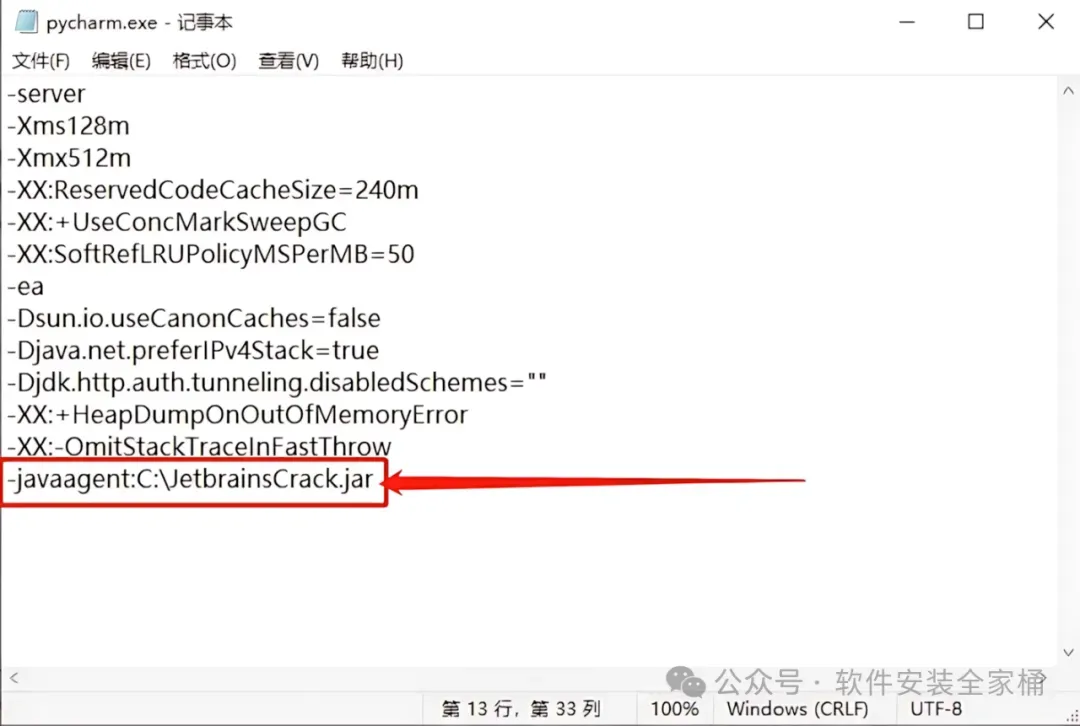
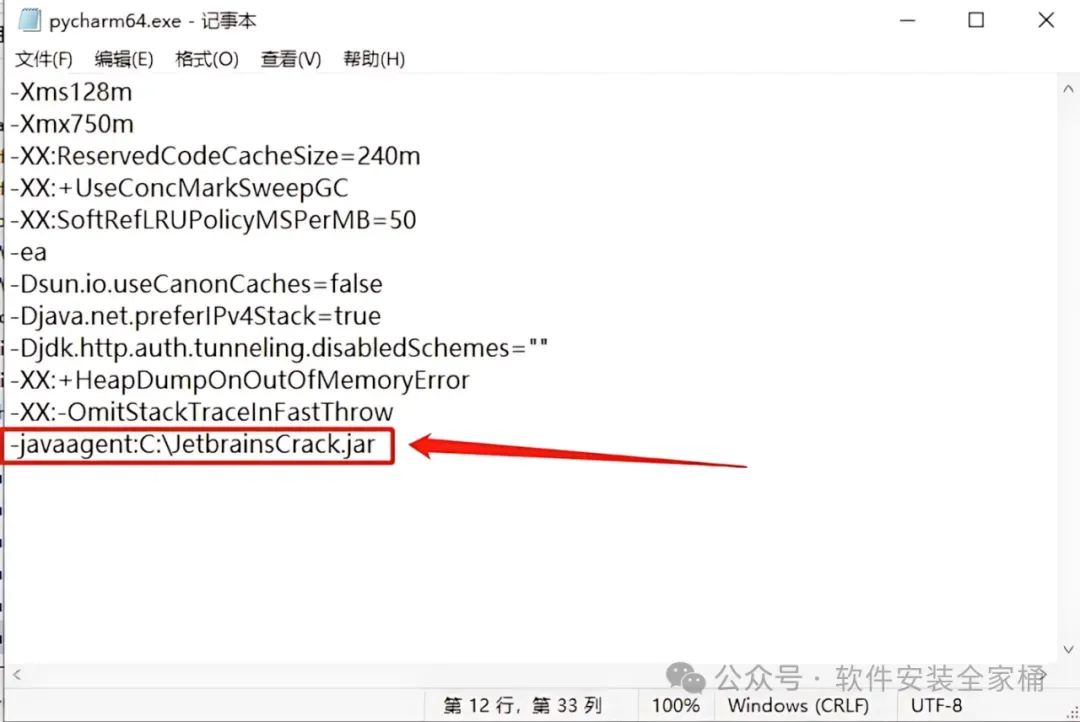
22、以记事本的方式打开如图所示的两个文本文件【pycharm.exe】和【pycharm64.exe】
23.复制:-javaagent:C:\JetbrainsCrack.jar,然后粘贴到两个文本中的最后一行。
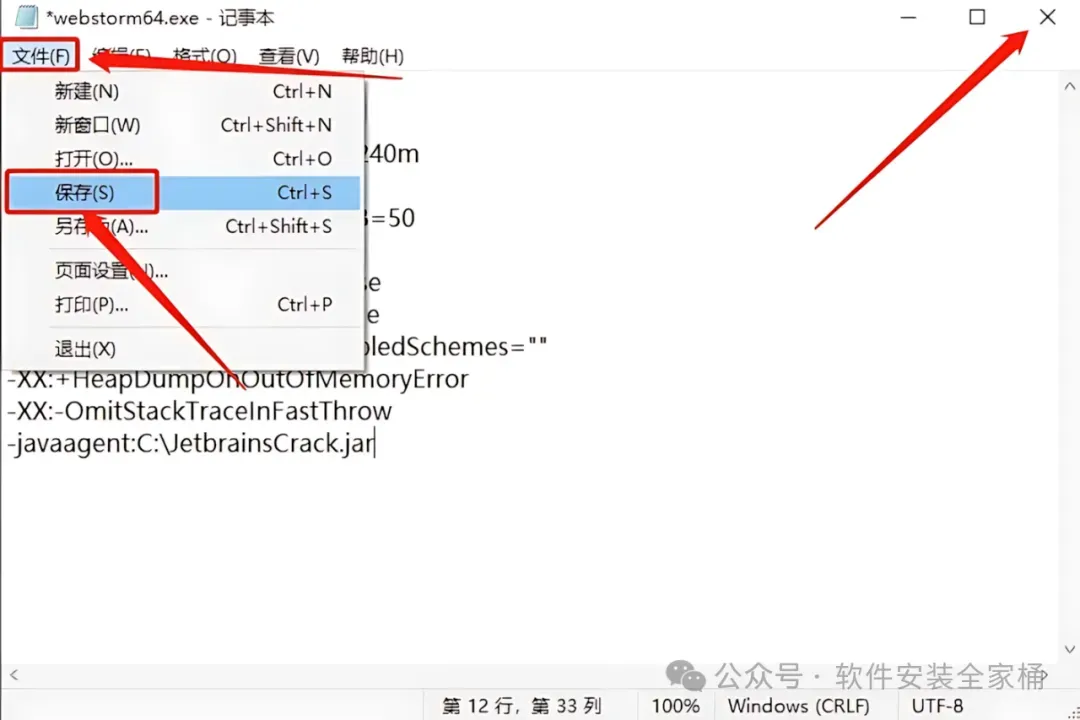
24.点击左上角的【文件】,然后点击【保存】并关闭文本。
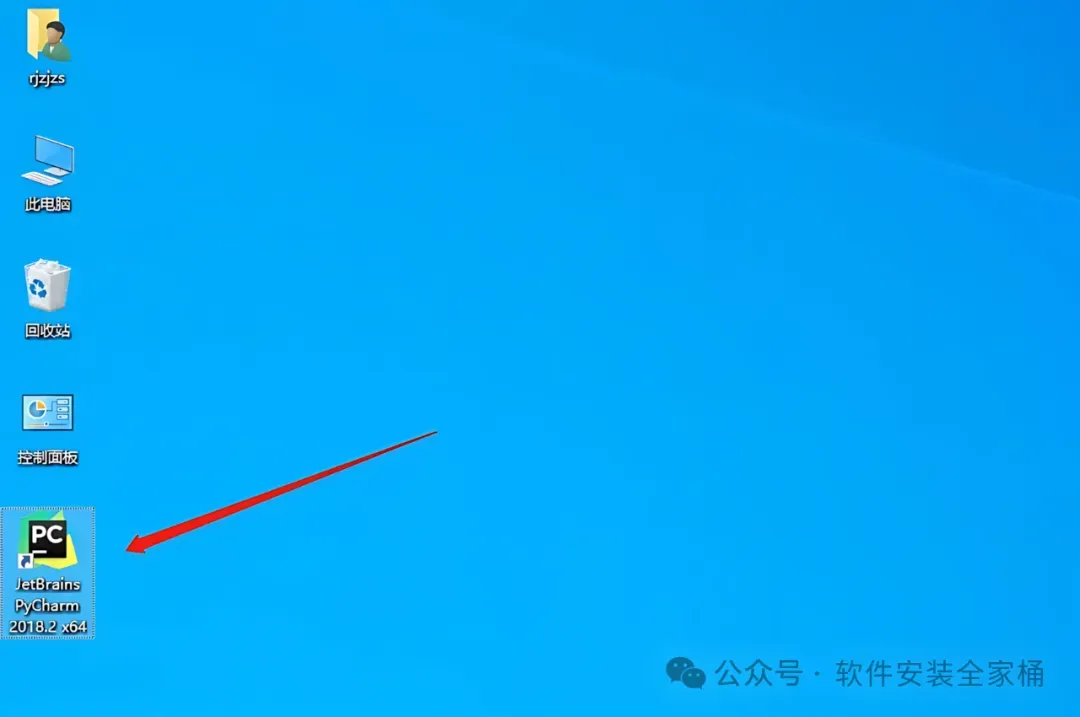
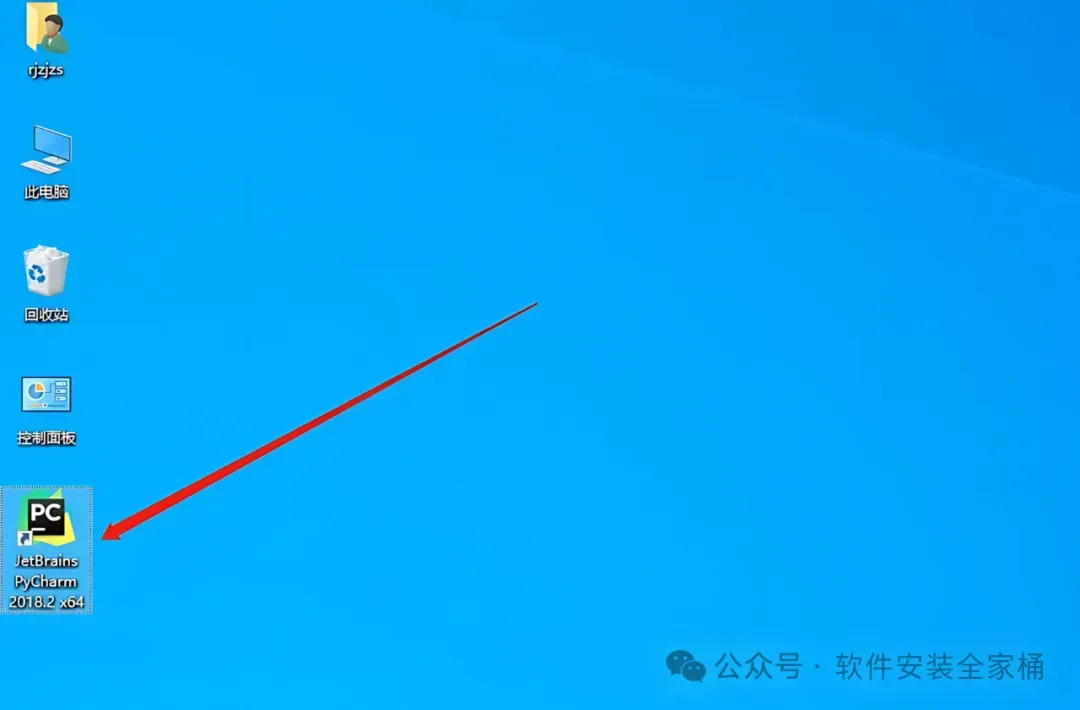
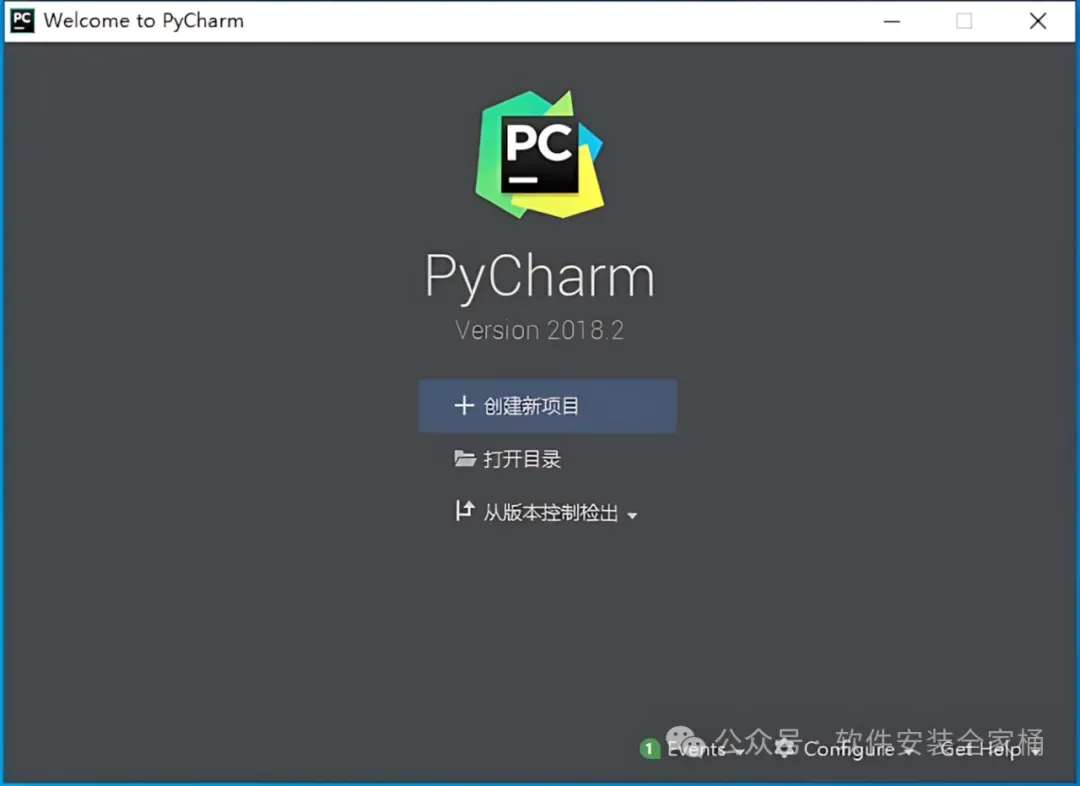
25.在桌面上打开PyCharm 2018软件。
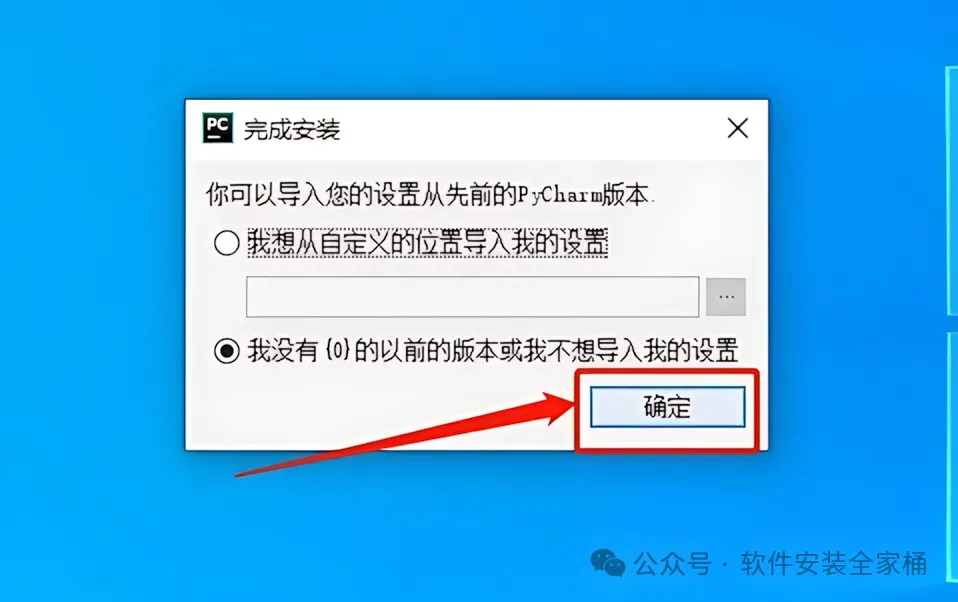
26.点击【确定】。
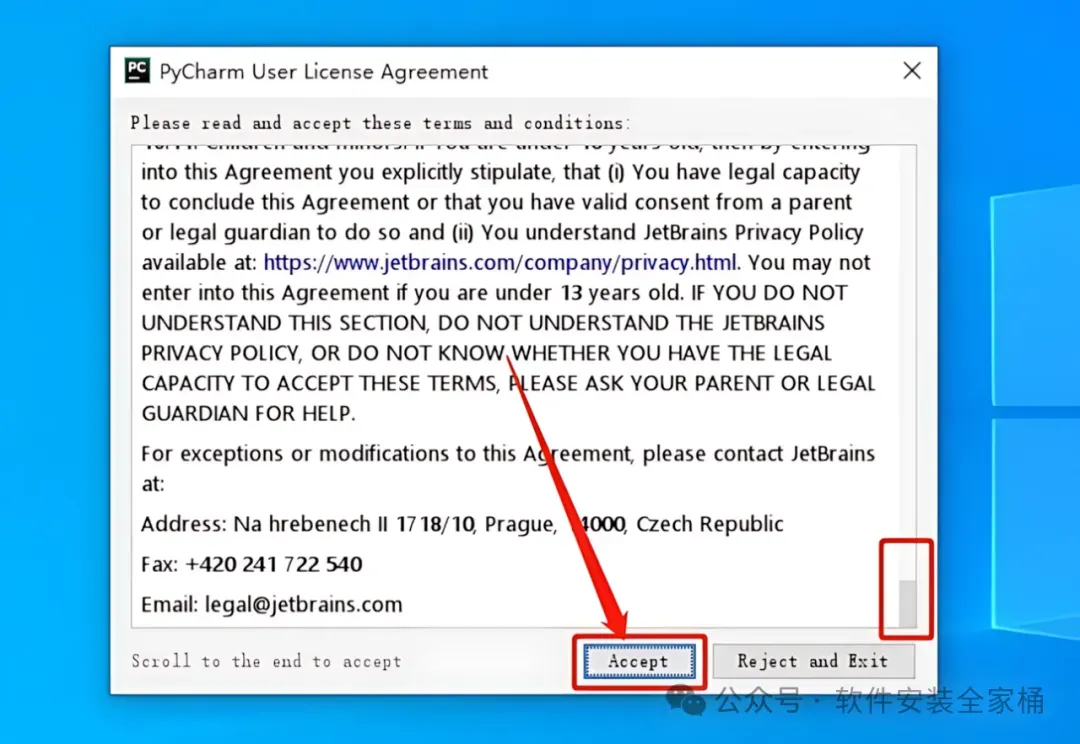
27.下拉至底部,然后点击【Accept】。
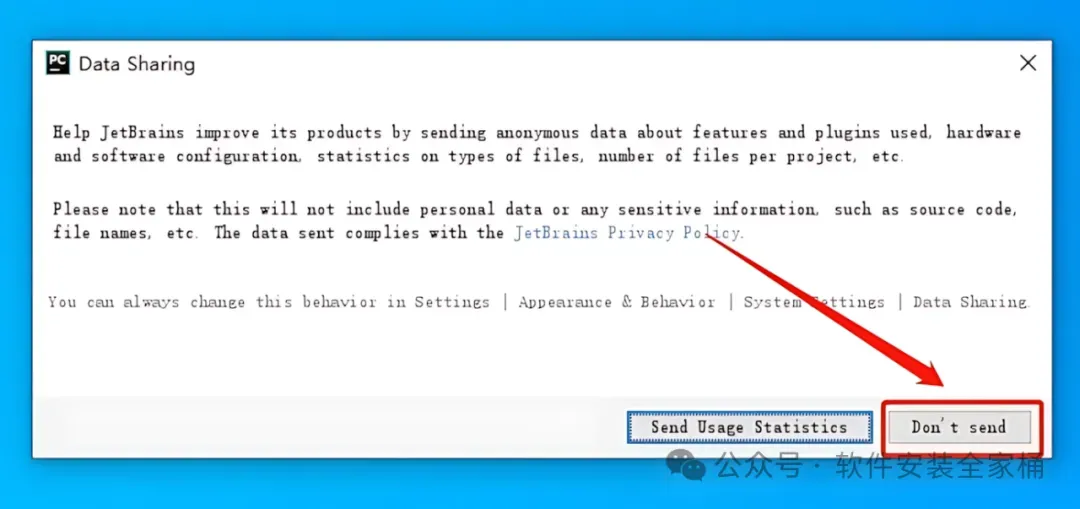
28.点击【Don’t send】。
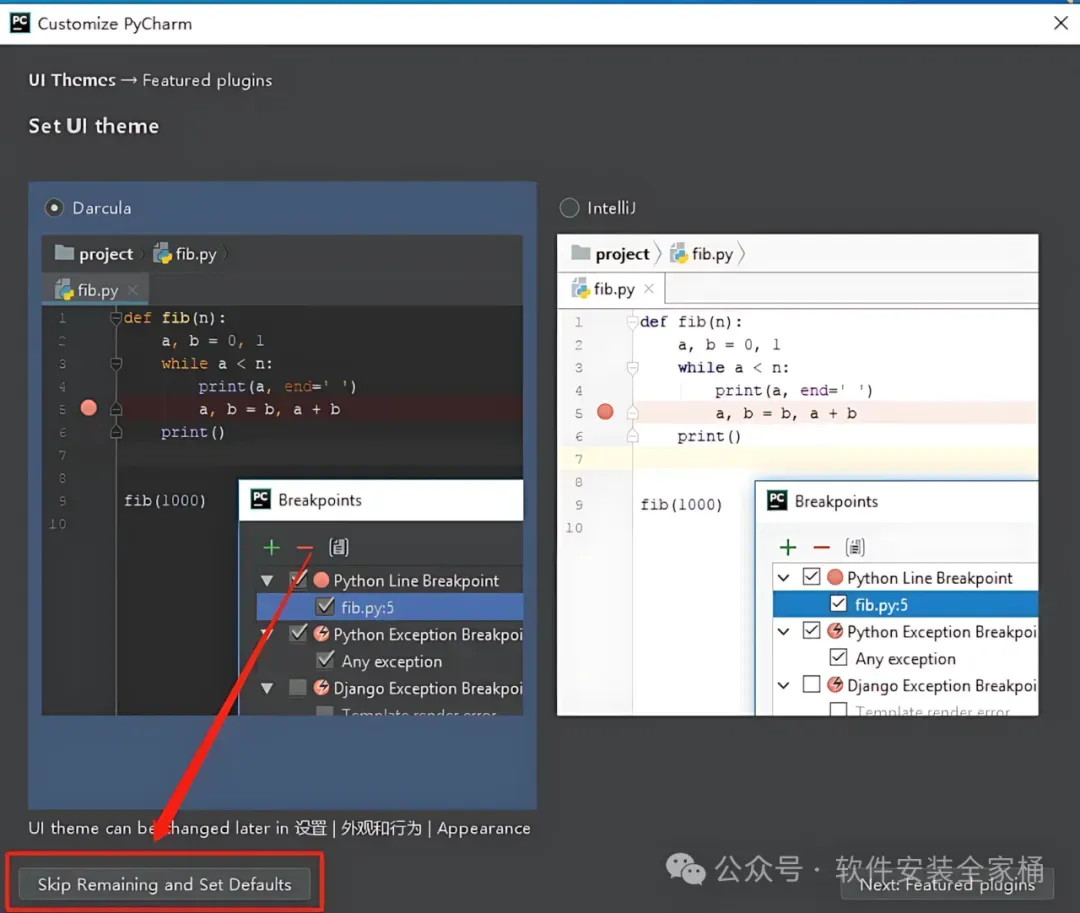
29.点击左下角的【Skip Remaining and Set Defaults】。
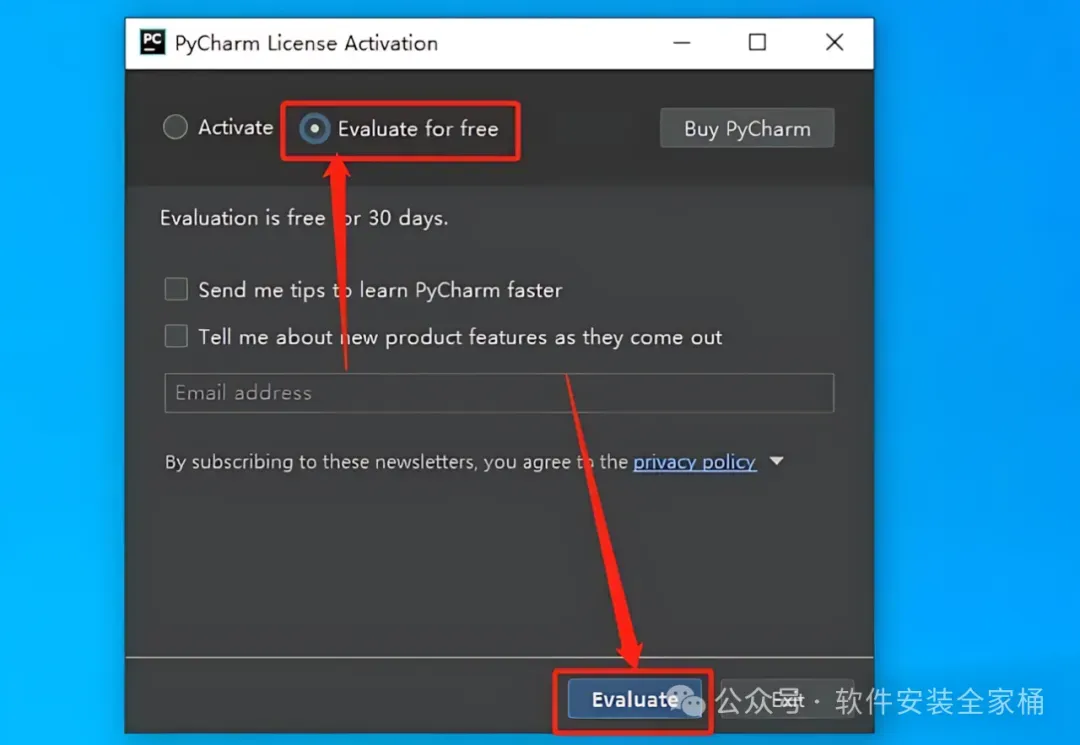
30.选择【Evaluate for free】,然后点击【Evaluate】。
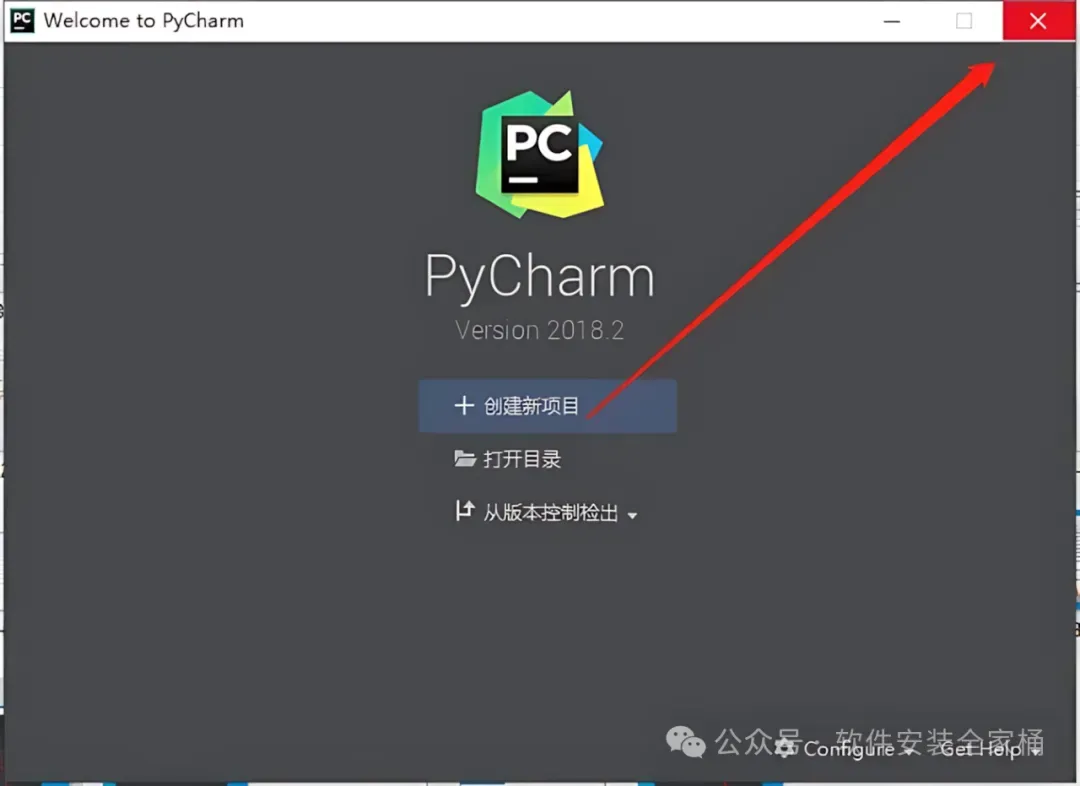
31.在右上角关闭软件。
32.重新在桌面上打开PyCharm 2018软件。
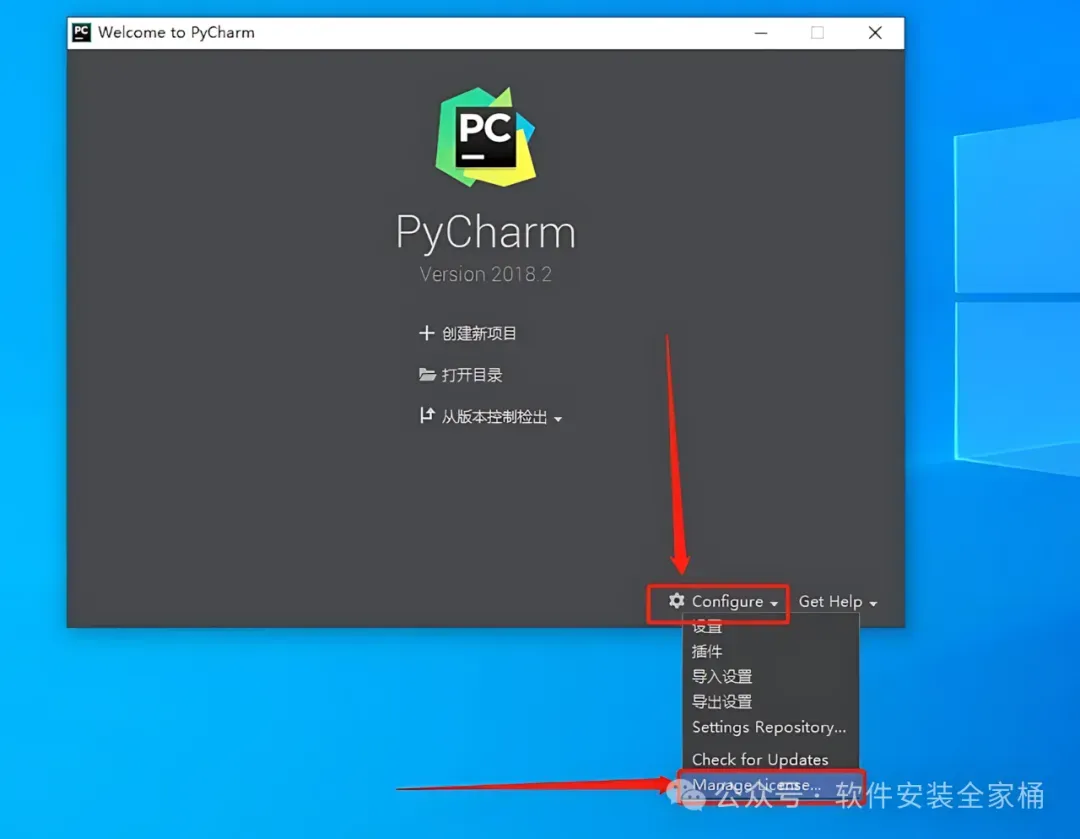
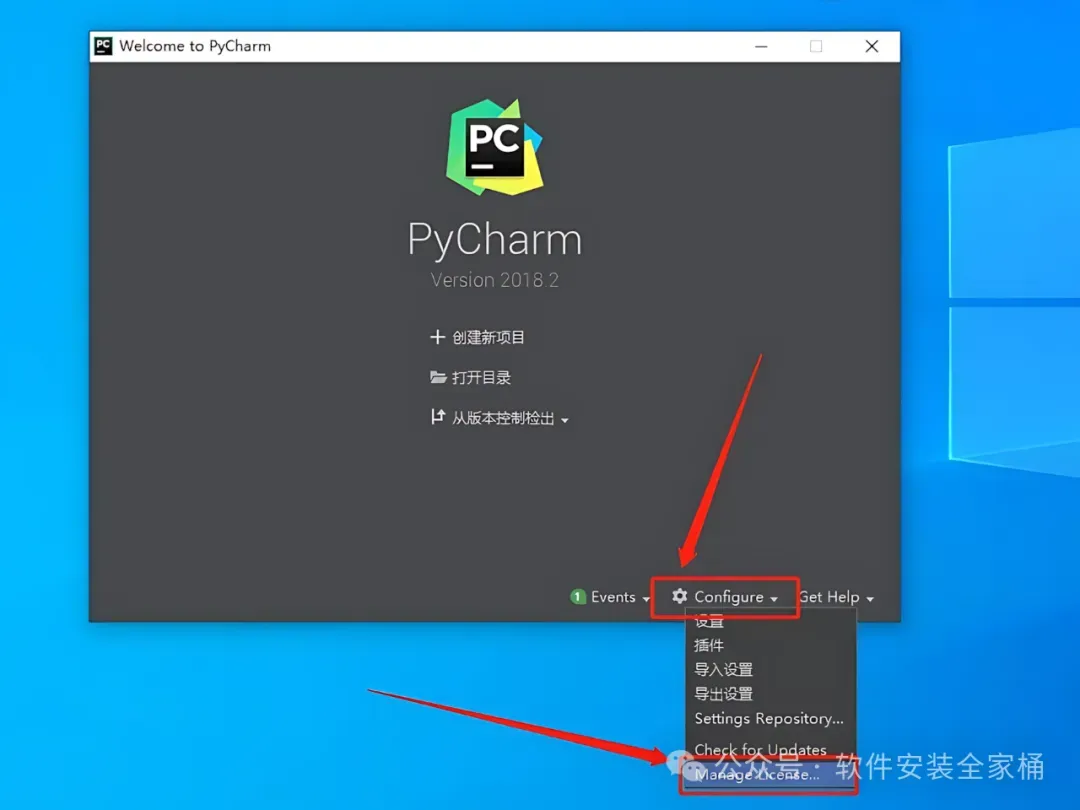
33.点击【Configure】,然后选择【Manage License···】。
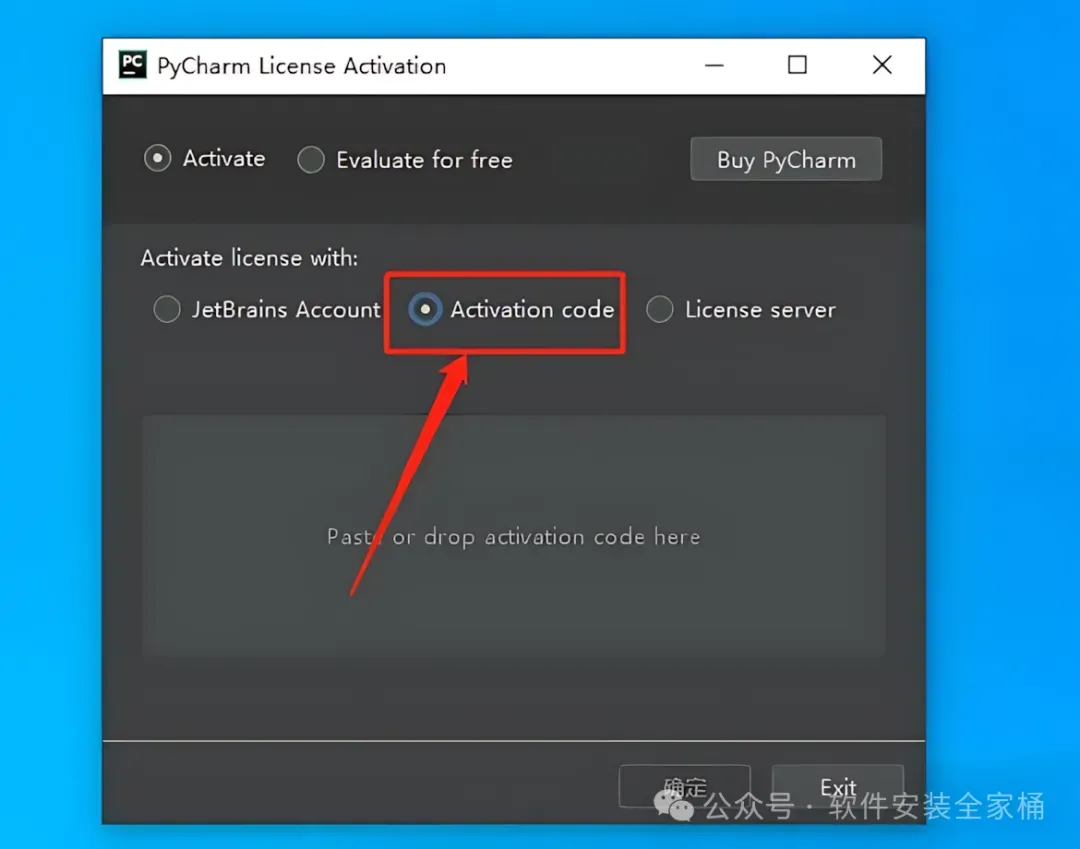
34.选择【Activation code】。
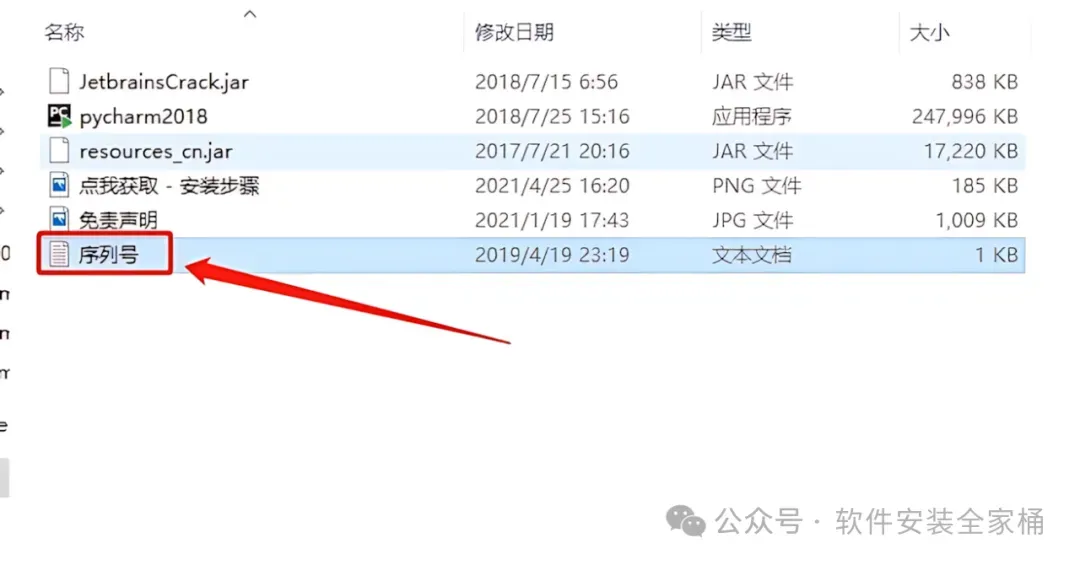
35.继续返回到解压的【PyCharm 2018】文件夹中,然后打开【序列号】文本。
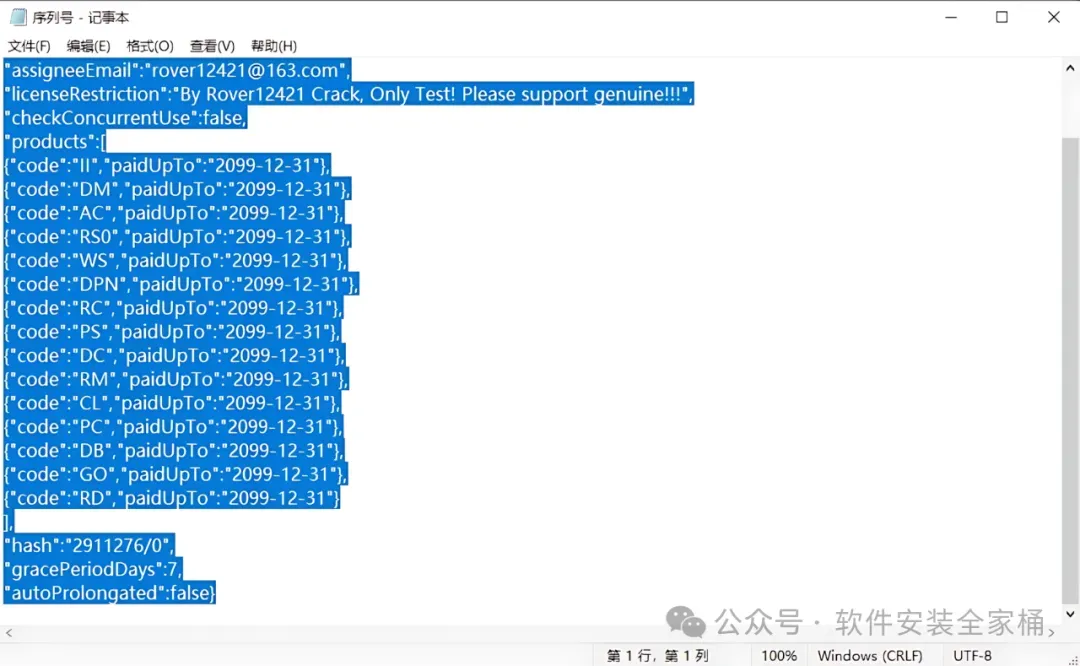
36.全部选中文本中的激活码,然后鼠标右击【复制】。
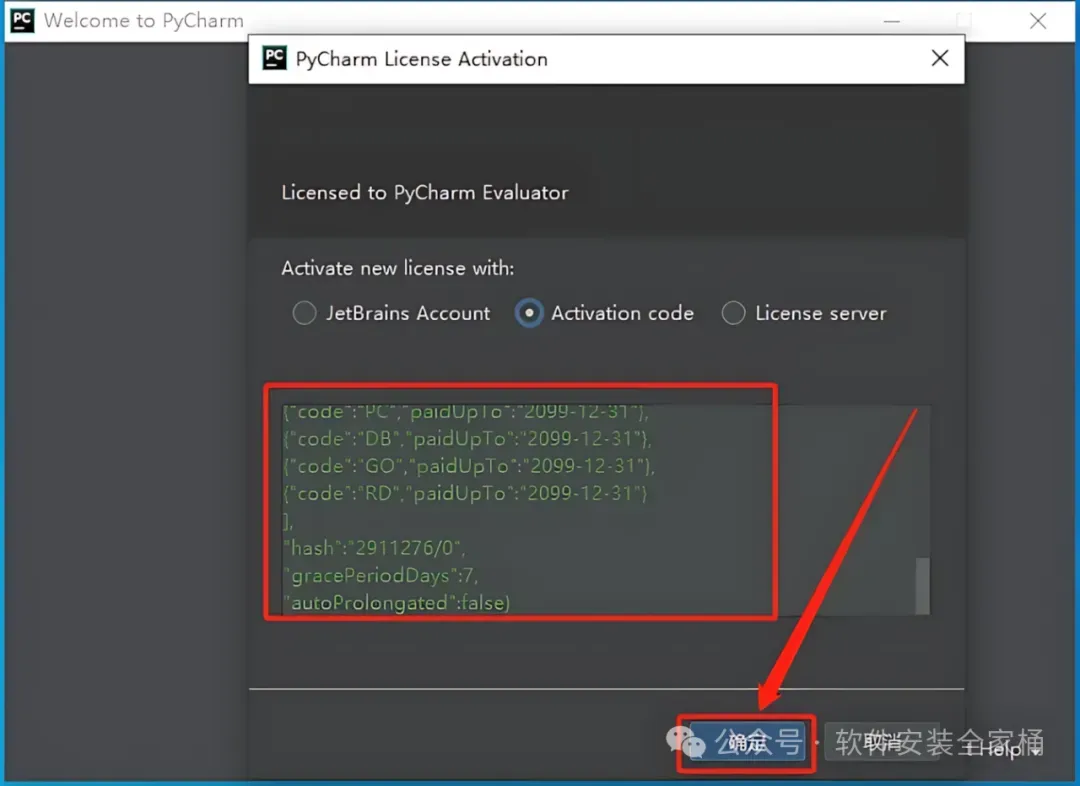
37.将复制的激活码粘贴到软件中,然后点击【确定】。
38.继续点击Configure】,然后选择Manage License···】。
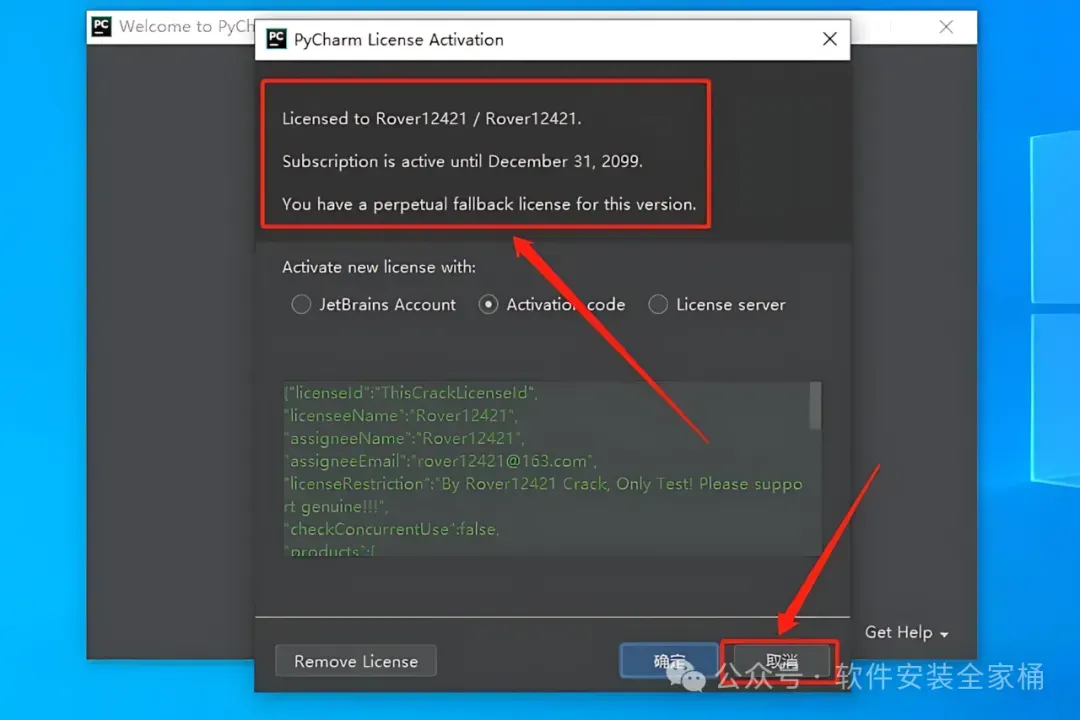
39.如下图所示,显示软件到期时间为2099年,说明软件已激活成功,点击【取消】。
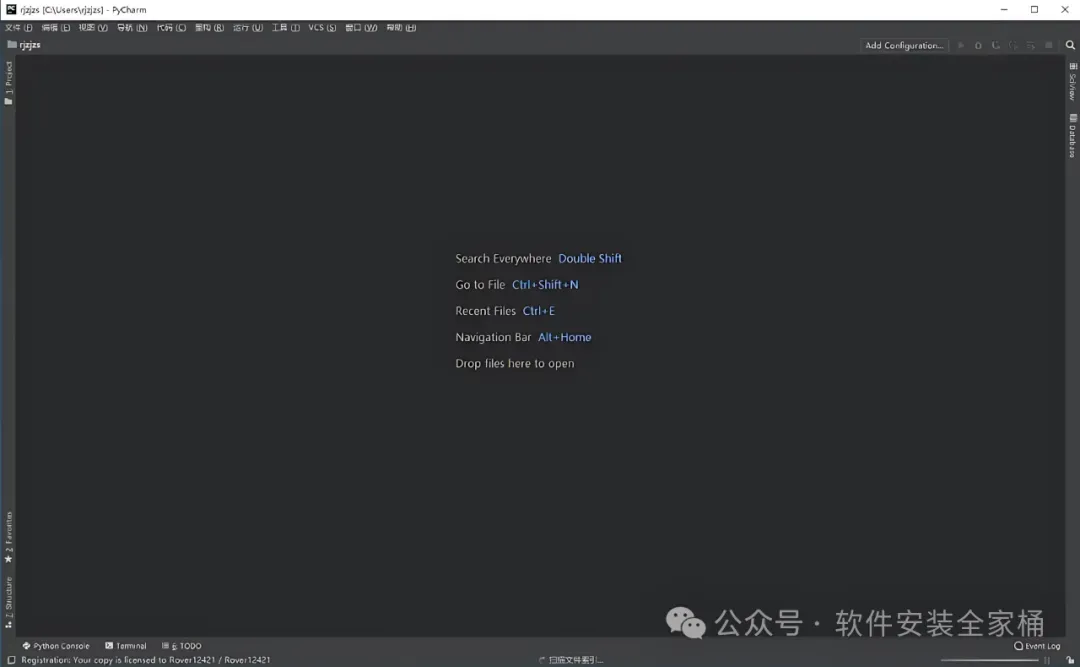
40.安装完成,软件打开界面如下图所示(已是激活版)。

免责声明

本公众号提供的所有软件资源均来源于网络,仅供用户交流学习与研究使用,其版权归属于原版权方所有,相关版权争议与本公众号无关。用户下载后不得用于商业用途或非法用途,否则由此引发的法律责任由用户自行承担。访问和下载相关文件,即表示您已同意仅将其用于参考与学习,不得用于任何其他用途,否则一切后果由您自行负责。请于下载后24小时内删除相关文件,严禁将其用于商业用途,否则由此产生的法律问题由您自行承担。如您喜欢该软件,请支持正版,购买注册,以获得更优质的正版服务。