 夜雨聆风
夜雨聆风
https://pan.quark.cn/s/384858382b23
※建议手机复制链接到浏览器或者夸克保存后,再到电脑端打开,下载和解压过程无需任何密码 ※

ArcGIS Pro 是 Esri 公司推出的新一代 64 位桌面 GIS 软件,它彻底改变了地理信息处理的工作流程,同传统的 ArcGIS Desktop(比如 ArcMap)相比,ArcGIS Pro 在功能深度,易用性和整合性方面取得了很大的提升,目的是给当代 GIS 专业人员给予一个高效,直观又很有力的平台,它的主要功能包含如下五个大的方面:
一、 二三维一体化与沉浸式可视化
ArcGIS Pro的界面设计冲破了二维和三维之间的界限,用户可以在同一个工程(. aprx)里顺畅地管理和整合2D地图以及3D场景,而且支持在交互式视图当中并列显示它们,它那功能强大的3D引擎能够顺利渲染大规模的点云,倾斜摄影生成的模型,BIM模型以及复杂的地形地貌,给使用者带来身临其境般的空间数据探寻感受,所有的分析和编辑工作都可以在2D环境或者3D环境里同步三、
ArcGIS Pro具备专业水准的地图设计及输出功能,其新的符号体系愈加丰富且智能,支持依靠属性实施即时的符号设置调节,单个工程文件可容纳诸多地图,布局(用以出图)以及工具,各类内容能够经由标签页快速切换,而且,图表绘制,地图排版等职能已被深入融合,从而可以轻松创建包含地图,图表,图例以及指北针的专业布局。
四、 云端原生与深度协作
ArcGIS Pro具有一个鲜明特色,即与ArcGIS Online或者Portal for ArcGIS深入融合,这样,用户就能单击一下就登录,并直接访问云端存在的各种底图,图层,分析工具以及即时数据。项目的工作成果包含地图,数据和工具,可以轻松上传,发布并分享出去,达成了从“桌面”到“云”的流畅对接,使得团队成员能够随时展开协作。
五、 先进的数据库支持与数据管理
该软件原生就支持现代的数据格式与运作方式,它能直接对接并编辑企业级地理数据库,而且加强了同大数据分析平台和即时数据流的对接能力,其数据运作与处理工具箱已全面更新,从而能更高效率地执行数据转换,质量保证以及空间建模等操作。
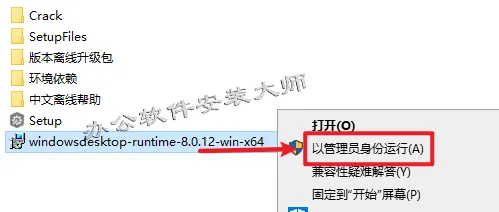
2.双击打开解压好的文件夹,选中【windowsdesktop-runtime-8.0.12-win-x64】程序,鼠标右键点击【以管理员身份运行】。
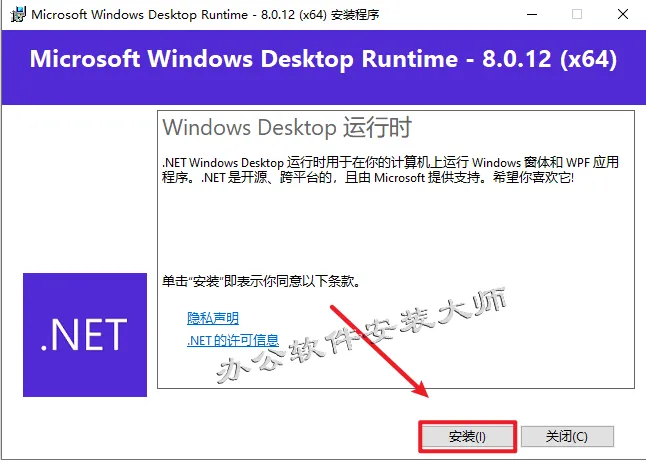
3.点击【安装】。
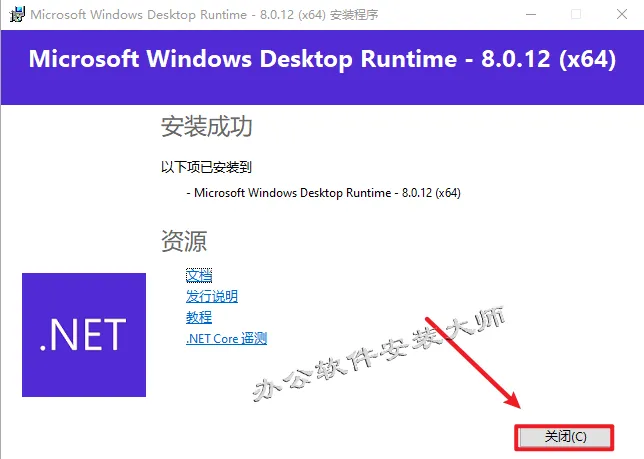
4.点击【关闭】。(如电脑之前安装过windowsdesktop-runtime-8.0.12组件,直接跳过此步骤即可)
5.回到安装文件夹,选择【Setup】程序,鼠标右键点击【以管理员身份运行】。
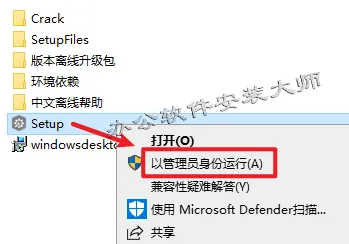
6.点击【下一步】。
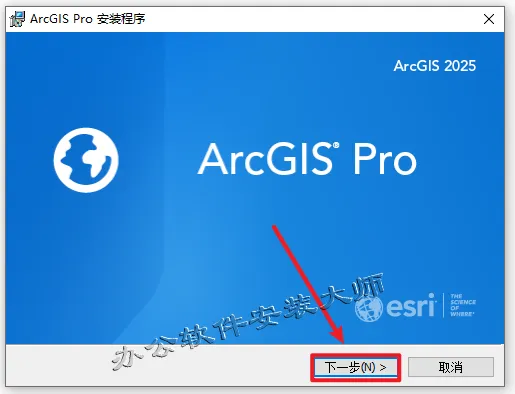
7.继续点击【下一步】。
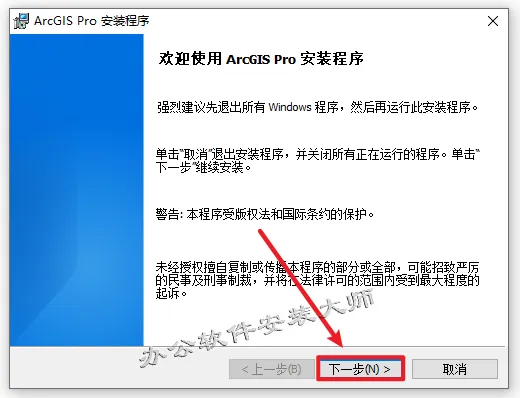
8.先勾选【我接受主协议】,然后点击【下一步】。
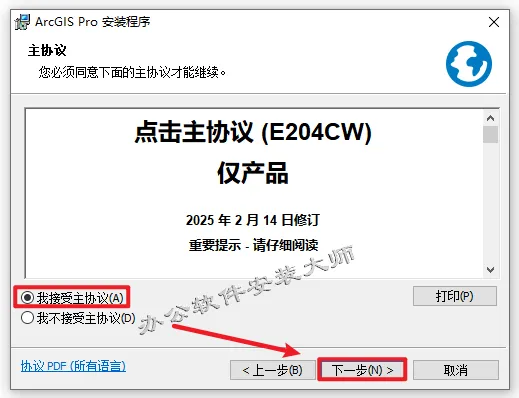
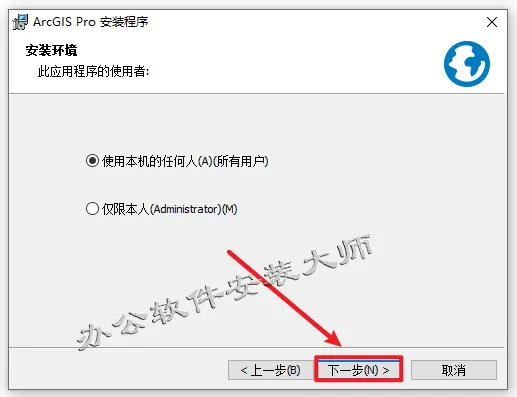
9.再点击【下一步】。
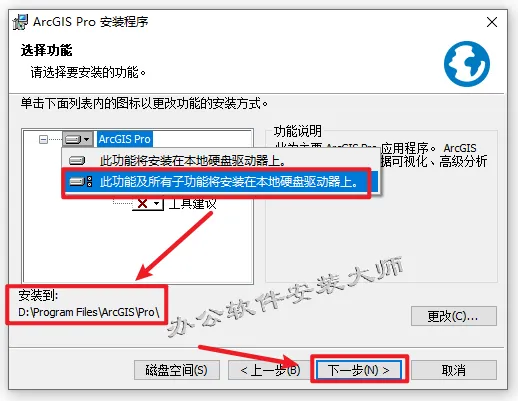
10.点击【倒三角符号】展开,选择【此功能及所有子功能将安装到本地硬盘驱动器上】,自定义更改软件安装位置,选择好后点击【下一步】。(注意:安装路径不要有中文)
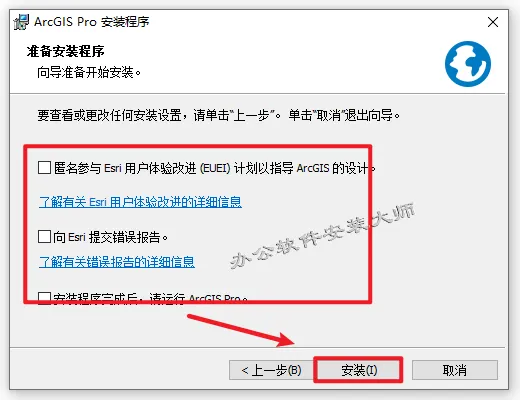
11.取消勾选以下的三项,然后点击【安装】。
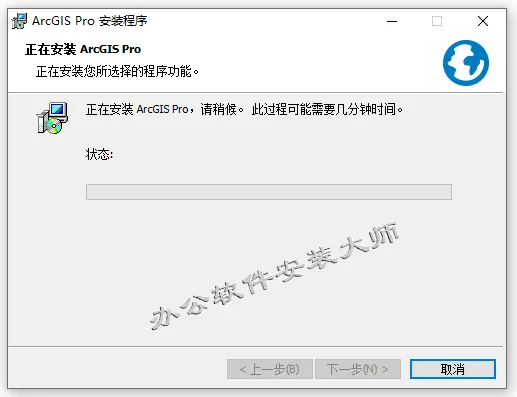
12.耐心等待程序安装完成。
13.点击【完成】。
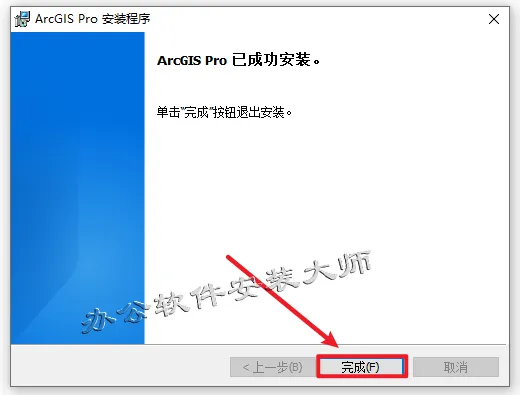
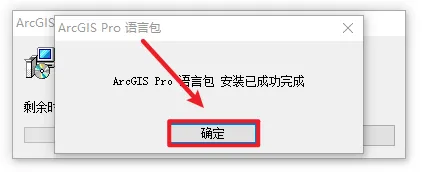
14.等待语言包显示【安装完成】后点击【确定】。
(温馨提示:程序安装完成后,会自动安装中文语言包 如果没有,可以找到SetupFiles\Supplement中的中文语言包程序【ProChinese_CNLP.msi】文件,双击安装即可)
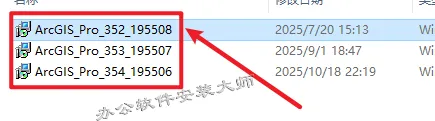
15.返回解压出来的安装文件夹,打开【版本离线升级包】文件夹,按顺序依次双击安装【ArcGIS_Pro_352_195508】、【ArcGIS_Pro_353_195507】【ArcGIS_Pro_354_195506】这几个文件,需要一个一个全部安装完成。
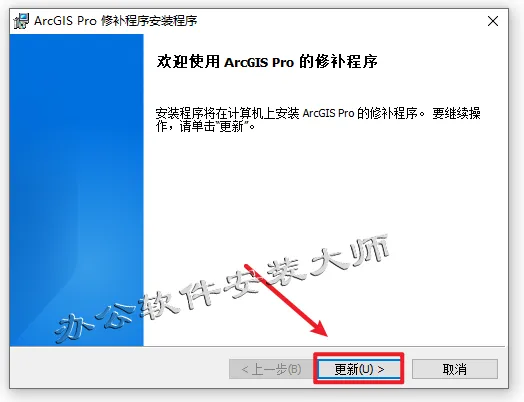
16.点击【更新】。
17.正在升级安装中。
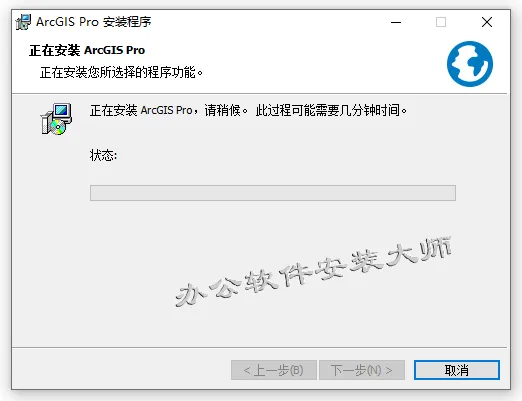
18.点击【完成】。
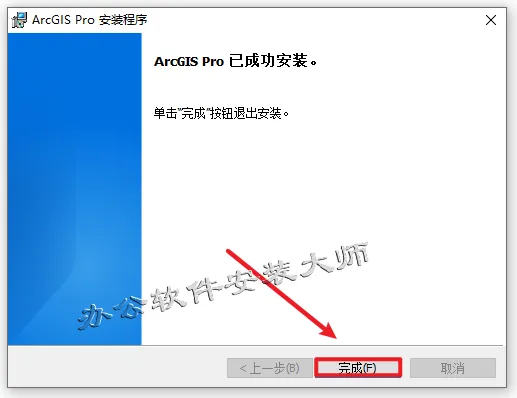
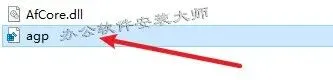
19.前面文件全部操作完,回到安装文件夹,打开【Crack】文件夹,双击【agp.reg】运行。
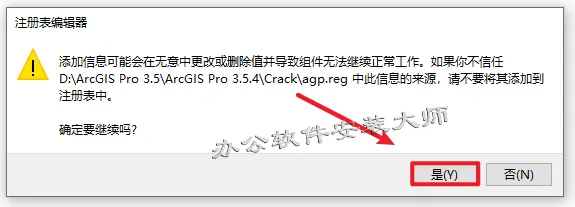
20.弹窗点击【是】。
21.点击【确定】。
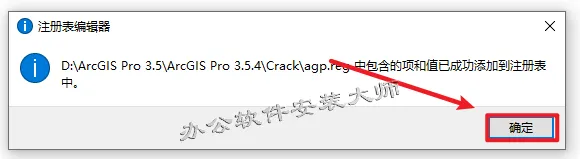
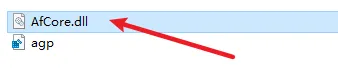
22.选中【AfCore.dll】文件进行【复制】。
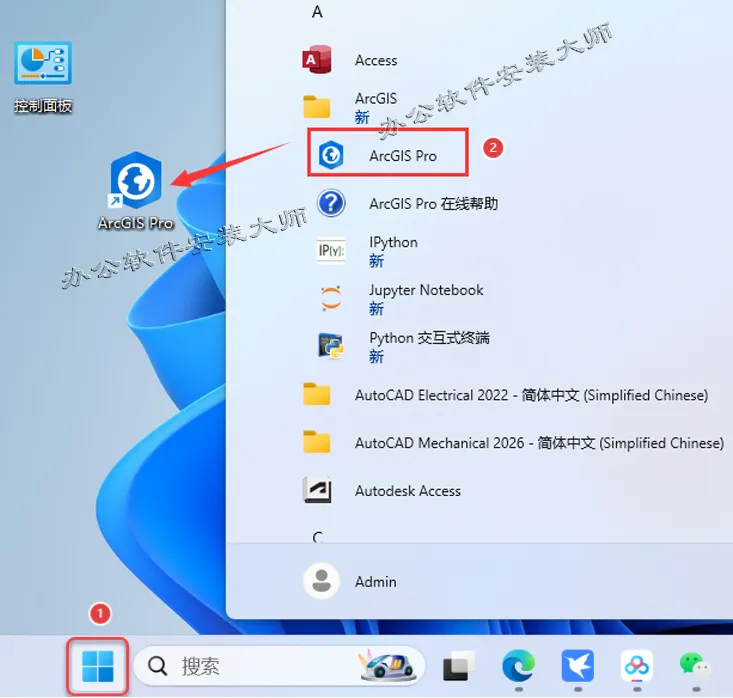
23.桌面创建快捷打开方式:点击桌面下方任务栏的【开始图标】>点击【所有应用】>展开【ArcGIS】文件夹,将【ArcGIS Pro图标】直接拖动到电脑桌面即可创建成功。
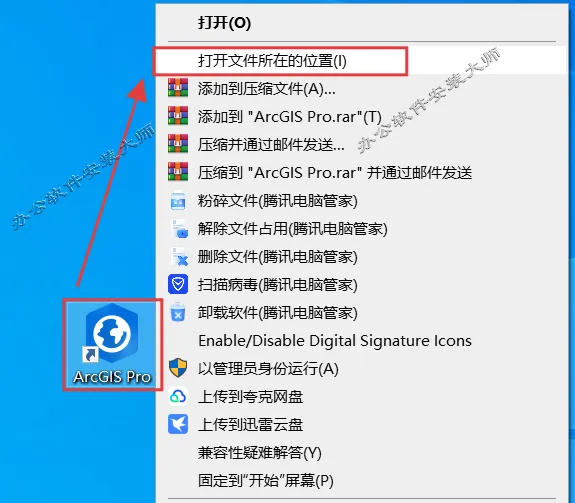
24.选中桌面【ArcGIS Pro图标】,鼠标右键选择【打开文件所在的位置】。
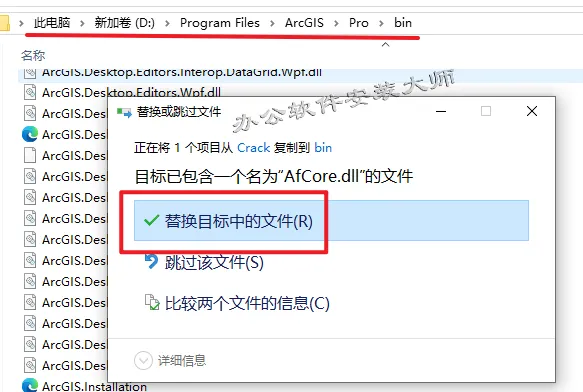
25.依次打开步骤10自己选择的安装路径文件夹,把复制的文件【粘贴】该路径下,弹窗选择【替换目标中的文件】。
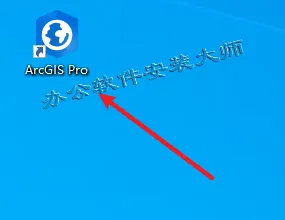
26.返回电脑桌面,双击图标,打开软件。
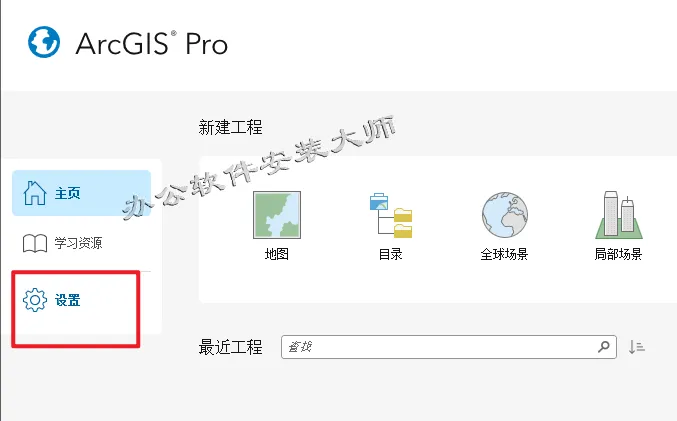
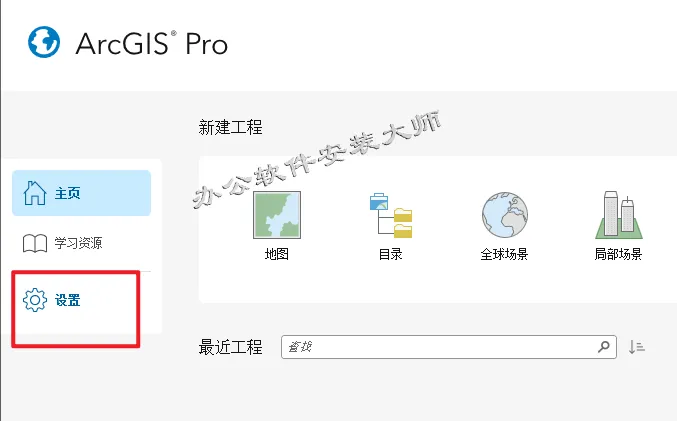
27.进入程序界面,点击【设置】。
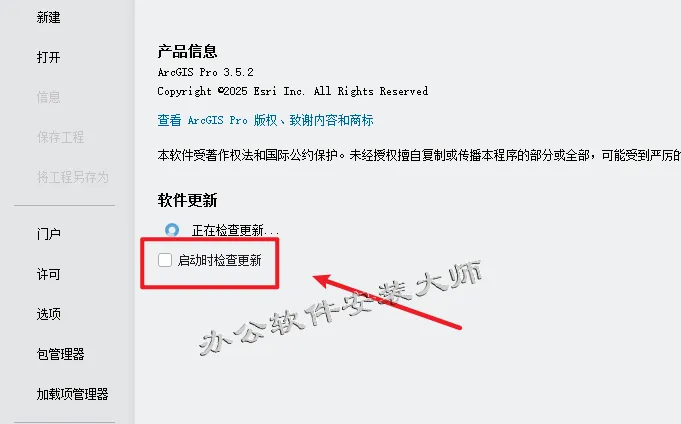
28.把【启动时检查更新】取消勾选。
以下是中文离线帮助文件(可选择安装):
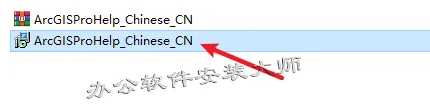
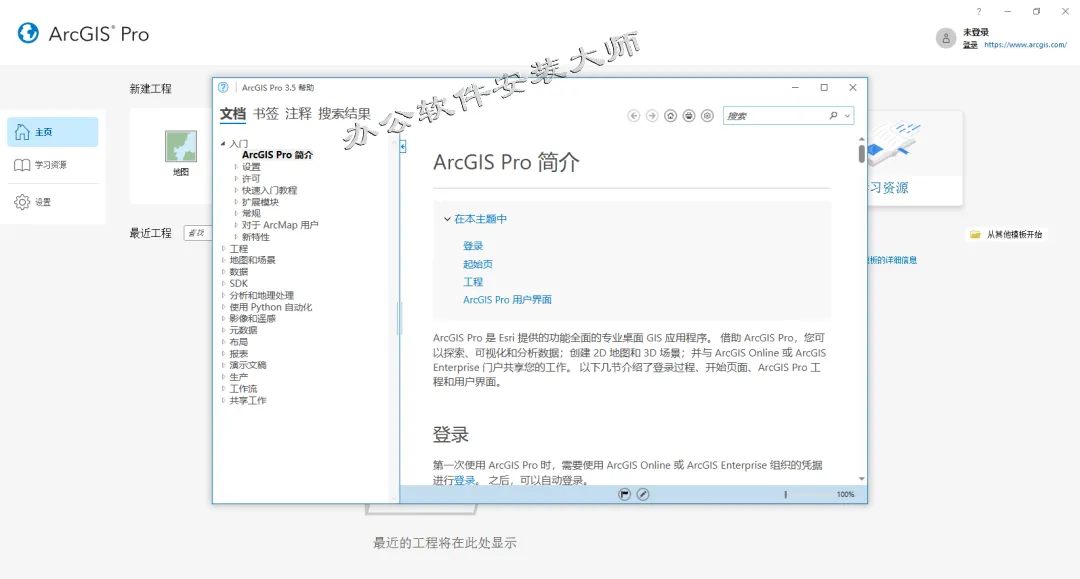
1.返回解压出来的文件夹,打开【中文离线帮助】文件夹, 双击运行【ArcGISProHelp_Chinese_CN】文件。
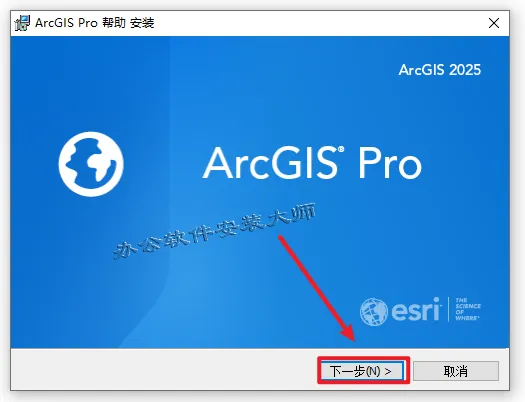
2.点击【下一步】。
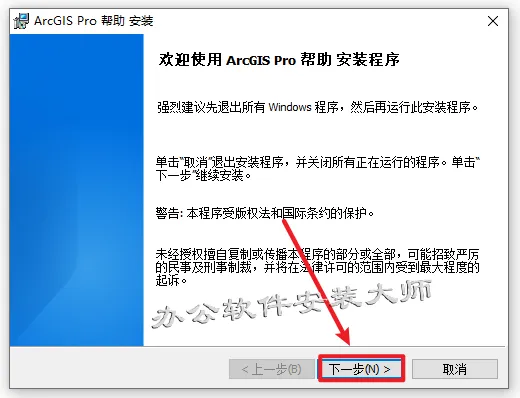
3.继续点击 【下一步 】。
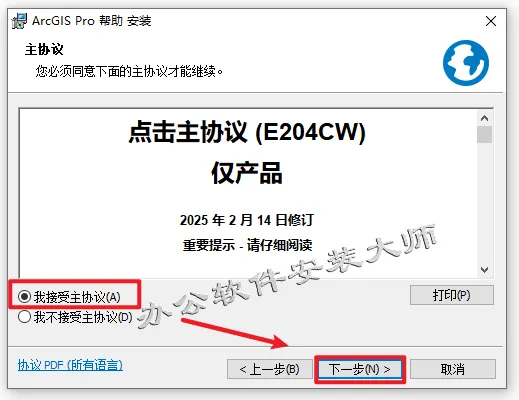
4.先勾选【我接受主协议】,然后点击【下一步】。
5.点击 【安装 】。
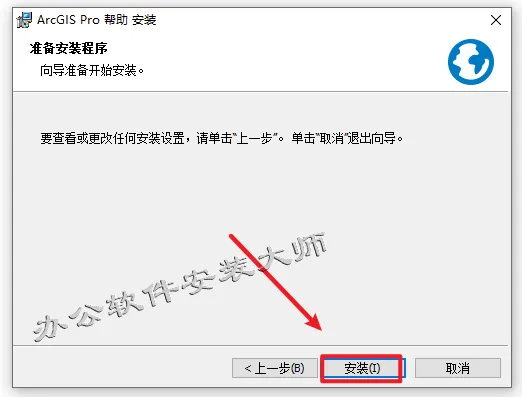
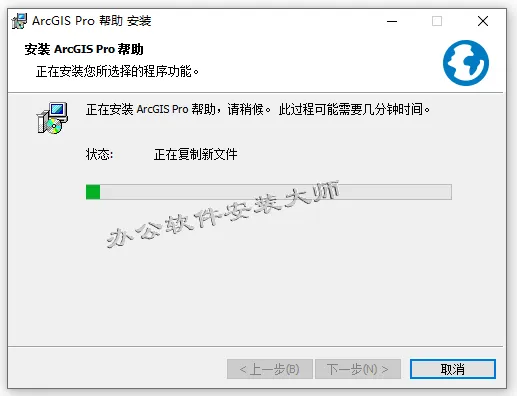
6.等待安装完成。
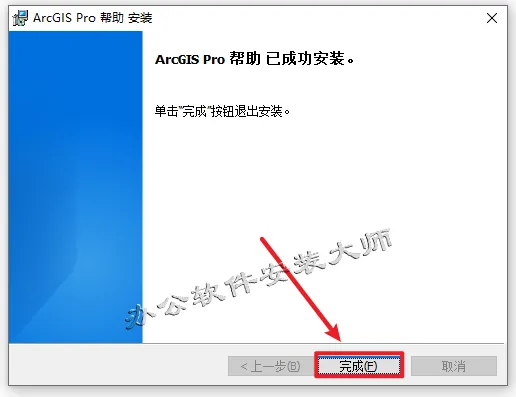
7.点击 【完成 】。
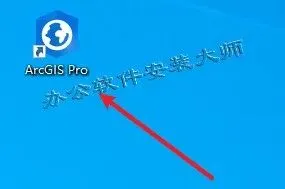
8.打开ArcGIS Pro软件,然后点击【设置】。
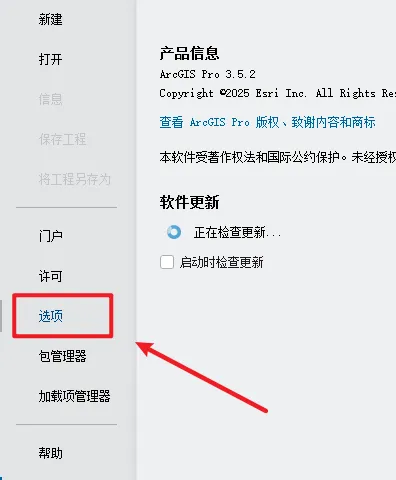
9.点击【选项】。
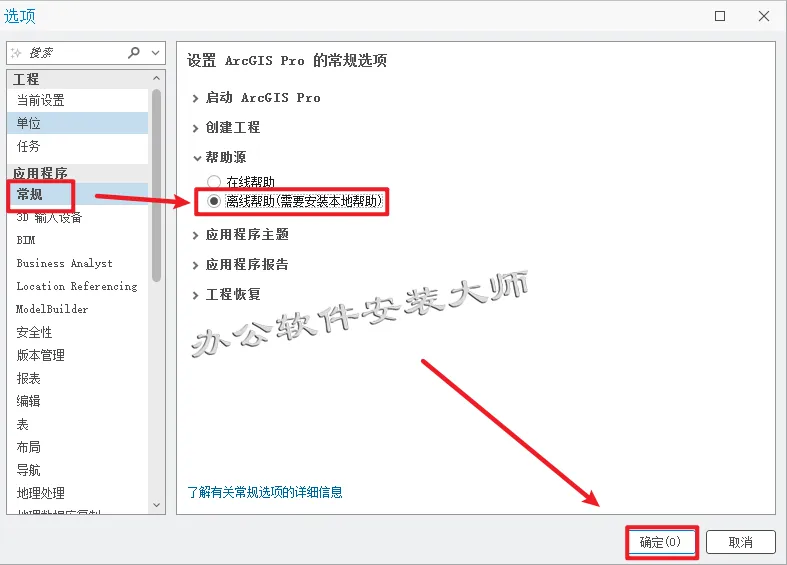
10.依次点击【常规】—展开【帮助源】,勾选【离线帮助....】,最后点击【确定】。
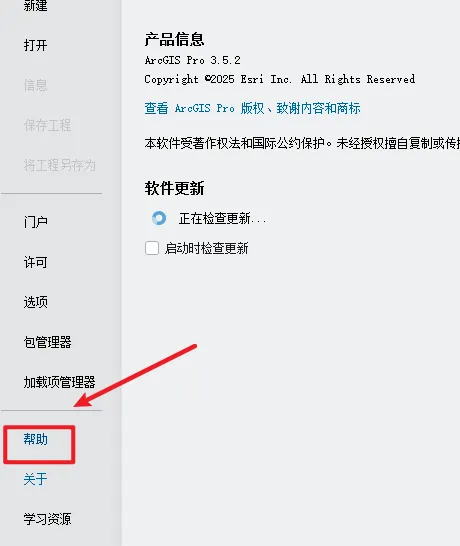
12.安装到此完成,可以永久使用!
1.有关资源均收集来自网络与网友提供,任何涉及商业盈利目的的均不能使用,否则后果将由您自己承担。
2.本公众号分享的软件资源仅供学习交流使用。所有内容请在下载后24小时内删除,禁止非法恶意传播,不对任何下载或转载造成的危害负任何法律责任。
3.如果本文章存在侵权请联系我,将在最短的时间内对其作出删除处理。