夜雨聆风
夜雨聆风软件下载
NX UG 12.0 是西门子推出的专业 CAD/CAM/CAE 软件,安装核心在于许可证配置与路径规范,使用需从草图建模打基础,以下是完整实操指南。
一、系统要求(最低/推荐)
| 系统 | ||
| 处理器 | ||
| 内存 | ||
| 显卡 | ||
| 硬盘 | ||
| 其他 |
二、安装步骤(以单机版为例,必做细节)
1. 前期准备(避坑关键)
关闭杀毒软件/防火墙(避免误删破解文件); 解压安装包到纯英文路径(如 D:\NX12_Install),禁止中文/空格;准备许可证文件( .lic),需修改为本机计算机名。
2. 许可证安装(核心步骤)
打开解压包内 UG NX12.0(64bit)\LicenseServer文件夹;右键以管理员身份运行 SPLMLicenseServer win64;点击“下一步”,选择许可证文件路径(修改好的 .lic),完成安装;覆盖破解文件:将 激活文件内ugslmd.exe复制到许可证安装目录(默认C:\Program Files\SiemensPLMLicenseServer),覆盖原文件;启动许可证服务:打开 lmtools.exe(管理员身份)→ 切换到Start/Stop/Reread标签 → 先Stop服务,再Start服务,显示success即完成。
3. 主程序安装
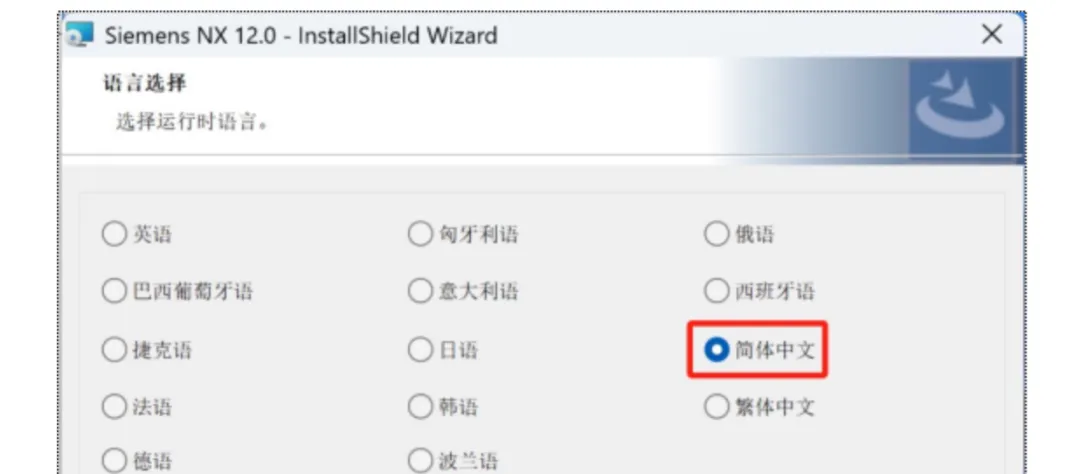
回到解压包,打开 Setup文件夹,以管理员身份运行Java9.0_WIN64.exe,安装 Java 运行环境(等待完成关闭);运行 Launch.hta,选择Install NX;语言选择简体中文,点击“确定”; 安装类型选典型(新手推荐),修改安装路径为纯英文(如 D:\Siemens\NX 12.0),禁止C盘;许可证服务器填写: 27800@你的计算机名(计算机名在“此电脑→属性→高级系统设置”查看复制);勾选“简体中文”,点击“安装”,等待 10-15 分钟完成。
4. 环境变量配置(必做)
右键“此电脑”→ 属性 → 高级系统设置 → 环境变量; 新建系统变量: 变量名: UGS_LICENSE_SERVER变量值: 27800@你的计算机名;点击“确定”保存,重启电脑生效。
5. 启动软件
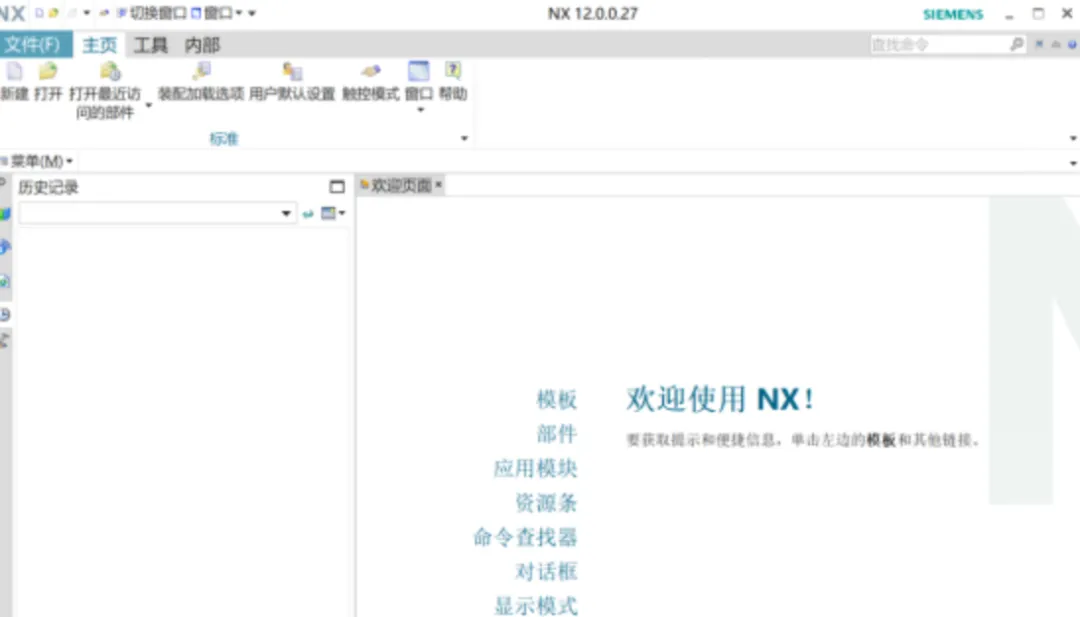
打开开始菜单 → Siemens NX 12.0→ 启动 NX 12.0(首次启动较慢,耐心等待);首次启动可设置工作目录(文件→实用工具→用户默认设置→基本→环境→工作目录),方便文件管理。
三、安装常见问题与解决
.lic 为计算机名,路径改为纯英文,重启许可证服务 | ||
ugslmd.exe,或重命名原文件后覆盖 | ||
FLEXnet Licensing Service 服务 | ||
四、快速上手(新手10分钟入门)
1. 界面认知(核心区域)
功能区:包含建模、草图、装配等命令入口(可切换“经典工具条”更顺手); 部件导航器:显示特征树,用于编辑/删除特征,是参数化建模核心; 绘图区:模型显示区域,配合鼠标操作视图; 鼠标操作(必记): 左键:选择对象; 中键:旋转视图; 滚轮:缩放视图; Ctrl+中键:快速缩放; Shift+中键:平移视图。
2. 新建模型(第一步)
点击“新建”,选择模型模板,单位选毫米(mm); 设置文件名(支持中文)和保存路径,点击“确定”进入建模界面。
3. 基础建模流程(以简单零件为例)
(1)草图绘制(基础)
点击任务环境中的草图(插入→草图),选择草图平面(默认 XY 平面),进入草图环境; 绘制轮廓:用直线、圆、矩形等命令绘制图形,注意尺寸约束(快速标注)和几何约束(水平、垂直、相切); 点击完成草图,退出草图环境。
(2)实体建模(拉伸/旋转)
选中草图,点击拉伸(插入→设计特征→拉伸),设置拉伸高度(如 10mm),点击“确定”生成实体; 进阶:可添加孔、倒角、圆角等特征,完善模型。
4. 装配设计(多零件组合)
新建装配文件,点击添加组件,选择要装配的零件(.prt); 选择装配约束(贴合、对齐、同轴等),固定零件位置; 重复添加零件,完成整体装配,可生成爆炸图(用于展示装配关系)。
5. 工程图(出图)
新建图纸文件,选择图纸模板(如 A4); 点击基本视图,选择装配/零件模型,调整视图方向(前、顶、左等); 标注尺寸、粗糙度、技术要求,生成符合国标的工程图; 生成BOM表和球标(表格→零件明细表),用于生产参考。
6. 保存与导出
保存源文件: Ctrl+S,格式为.prt(保留参数,可编辑);导出通用格式:文件→导出,选择 DXF/DWG(用于CAD软件)、STL(3D打印)、JPG/PNG(渲染图)。
五、常用设置与优化
工作目录设置:文件→实用工具→用户默认设置→基本→环境→工作目录,选择常用文件夹,避免文件混乱; 性能优化:文件→实用工具→用户默认设置→性能→增大缓存分配,优先用 SSD 存缓存文件; 界面自定义:右键功能区,可隐藏/调出常用命令,切换“经典工具条”更符合习惯; 清理残留:卸载时用官方卸载工具,避免残留导致后续安装异常。
六、学习路径建议
入门阶段(1-2周):熟练鼠标操作、草图绘制、基础实体建模(拉伸、旋转、孔、倒角); 进阶阶段(2-4周):学习装配约束、工程图标注、简单曲面建模; 实战阶段:结合机械零件案例(轴、齿轮、箱体),练习全流程设计与出图。
七、避坑提醒
❌ 禁止安装路径含中文/空格,否则必报错; ❌ 禁止随意修改许可证文件端口,默认 27800即可;✅ 优先保存 .prt源文件,便于后续修改,导出前备份重要文件。
安装
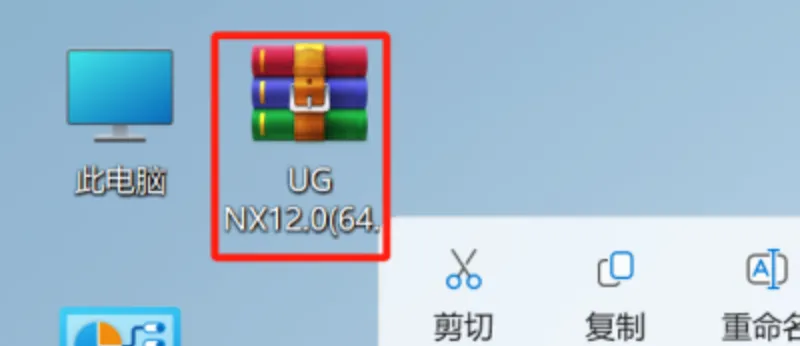
1.把上面链接中的NX UG安装包下载到电脑上,鼠标右击【UGNX12.0(64bit)】选择【全部解压缩】。
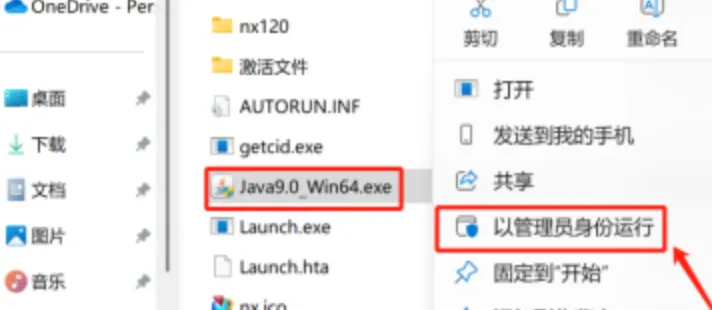
2.鼠标右击【Java9.0_Win64】选择【以管理员身份运行】。
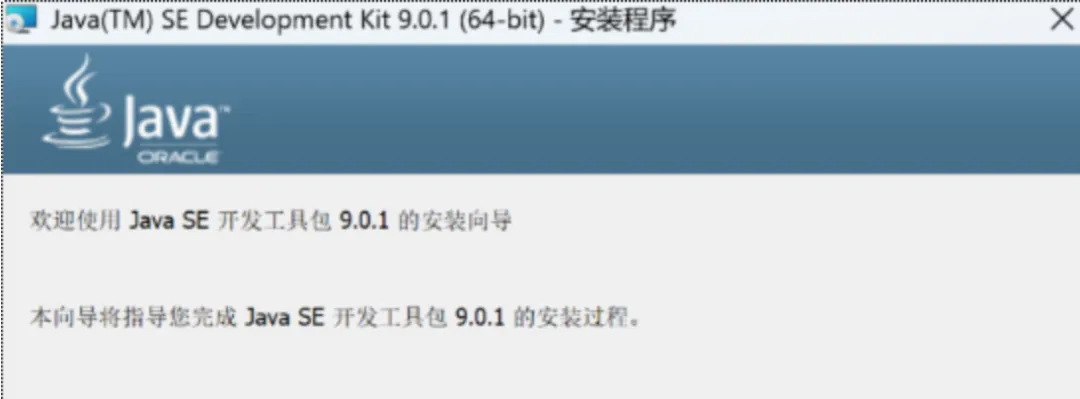
3.点击【下一步】。
4.点击【下一步】。
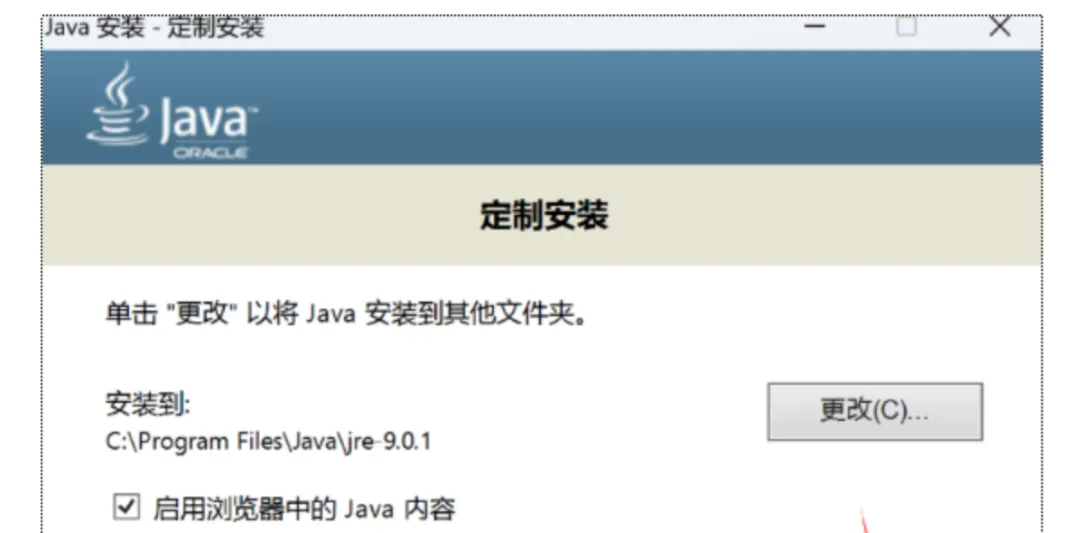
5.点击【下一步】。
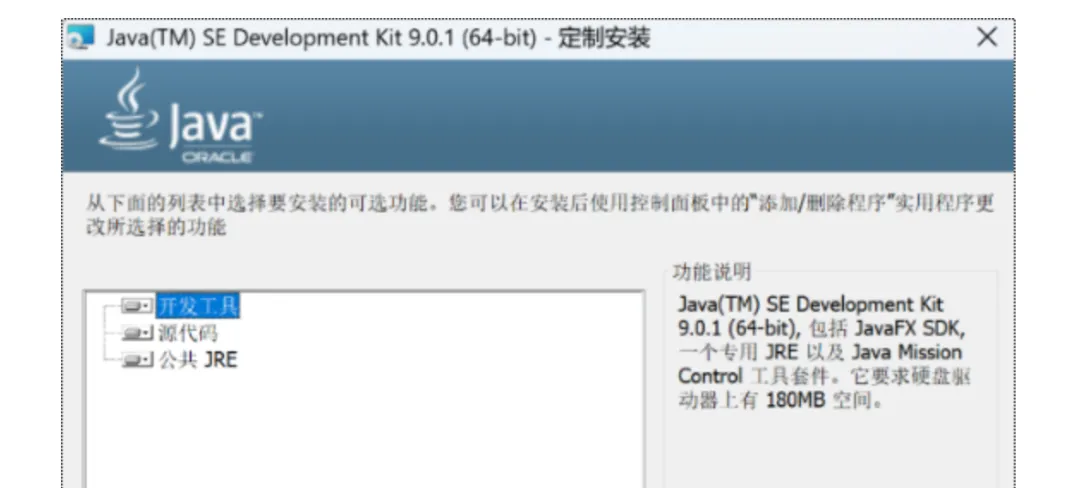
6.Java安装中(大约需要1分钟)。
7.Java安装完成,点击【关闭】。
8.打开NX UG安装包解压后的【UG NX12.0(64bit)】文件夹中的【激活文件】文件夹。
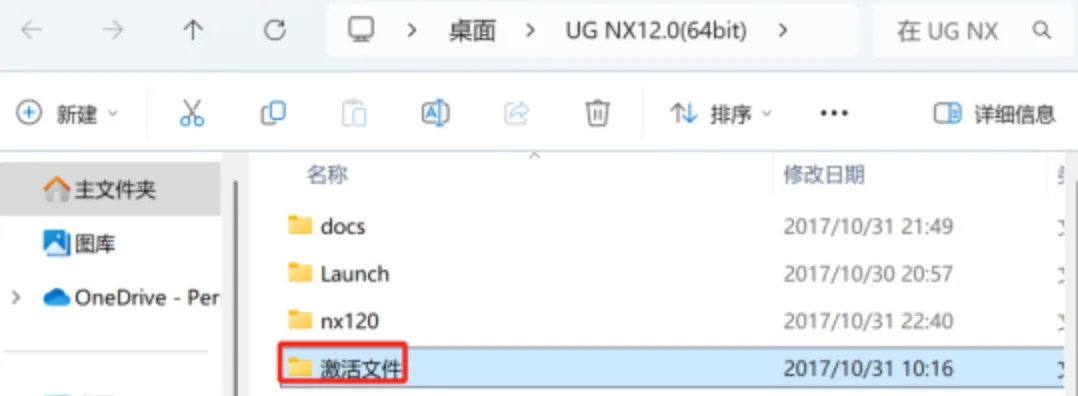
9.双击打开【splm8.lic】,选择【记事本】,点击【确定】。
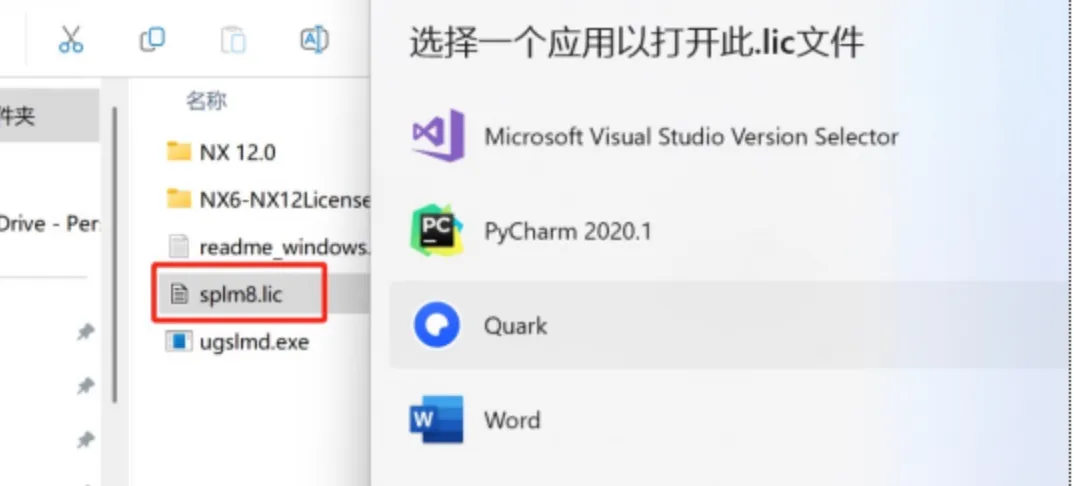
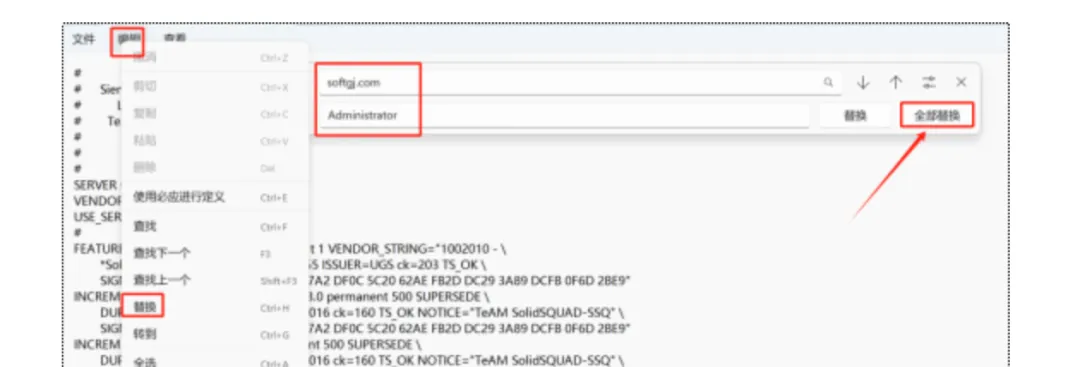
10.点击【编辑】选择【替换】,输入查找内容【softgj.com】,在【替换为】处输入自己的“计算机全名”,点击【全部替换】。
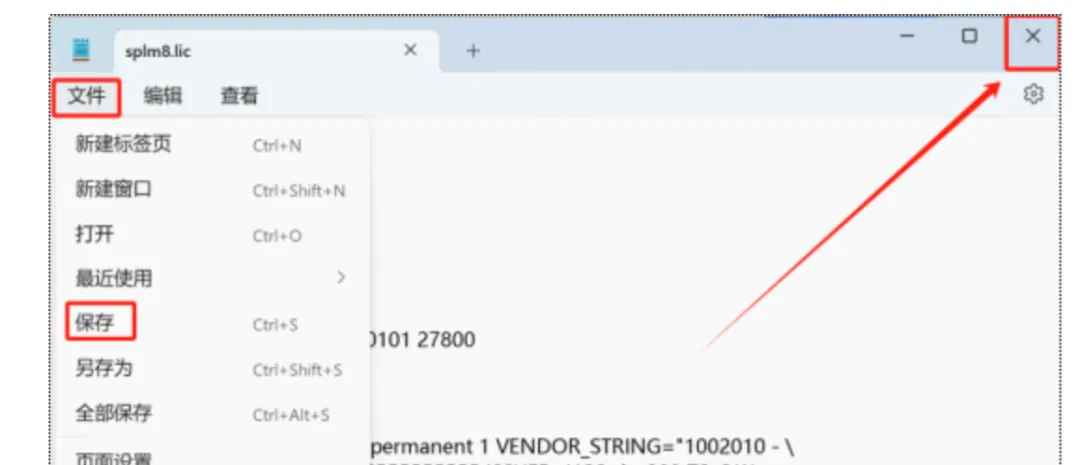
11.1点击左上角上角【文件】选择【保存】,点右上角X退出。
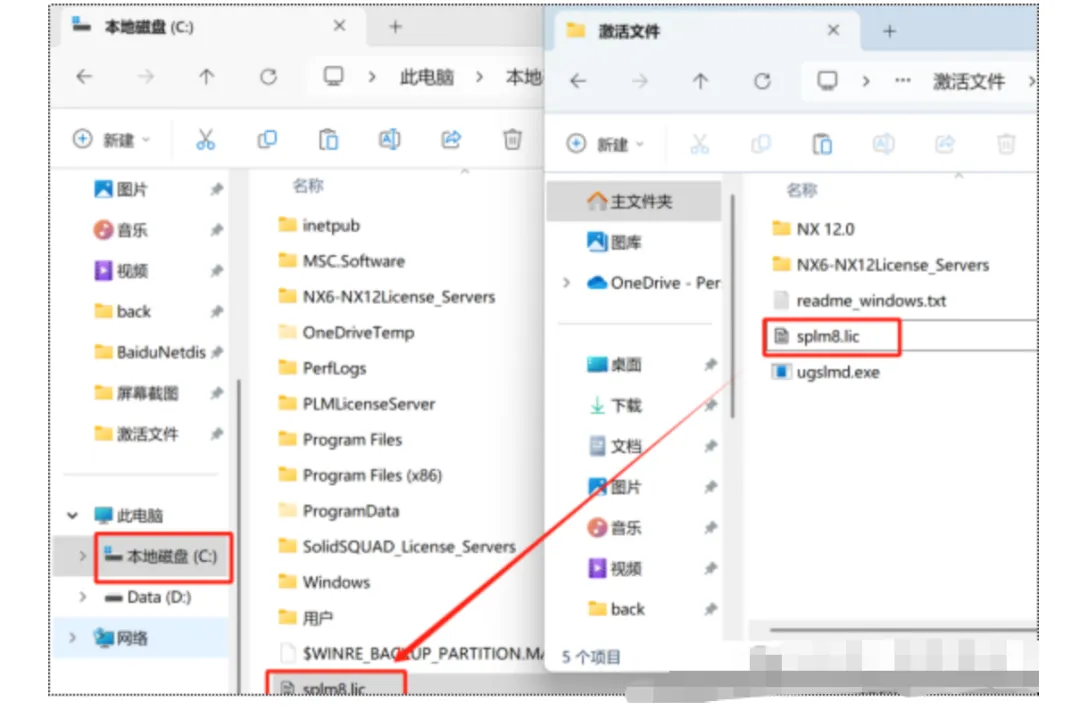
11.2:请将保存后的【splm8】文件复制到C盘中(安装结束后也不能删除该文件,否则软件无法打开)。
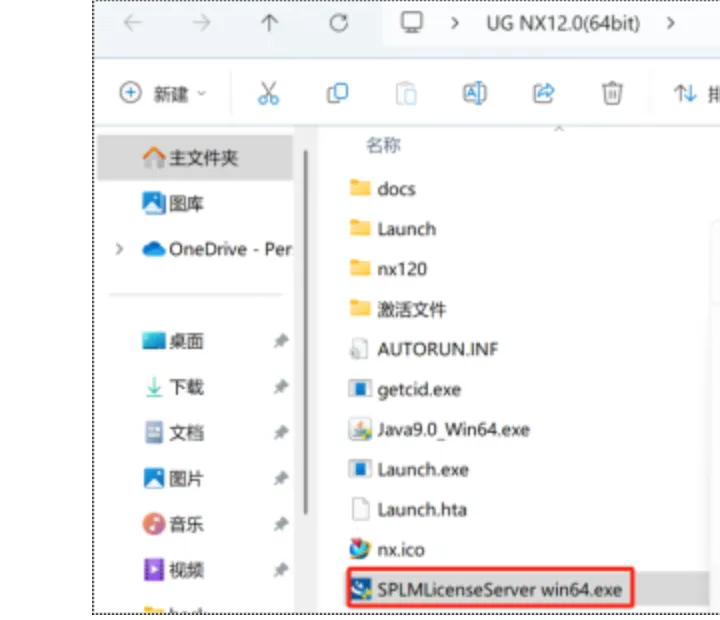
12.打开安装包解压后的【UG NX12.0(64bit)】文件夹,鼠标右击【SPLMLicenseServer win64】选择【以管理员身份运行】。
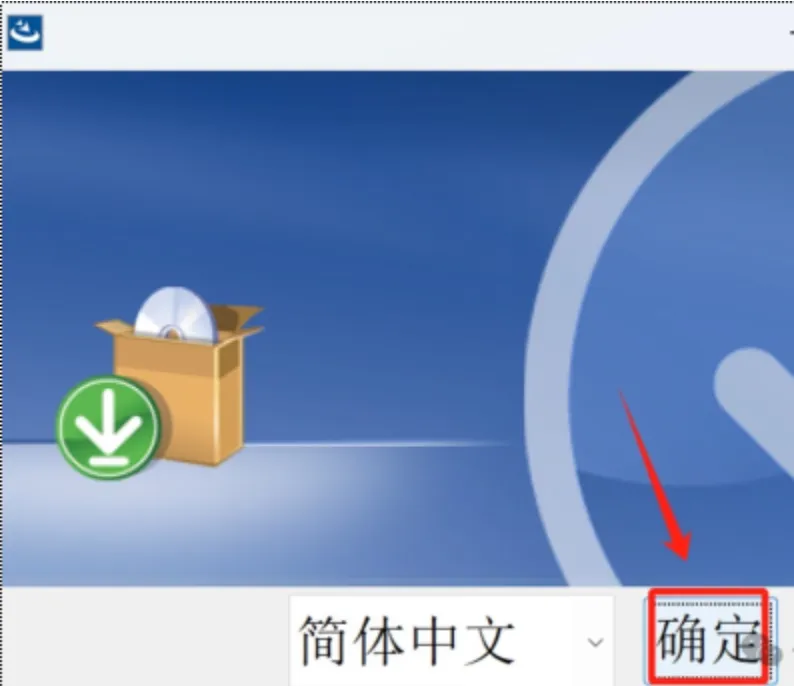
13.点击【确定】。
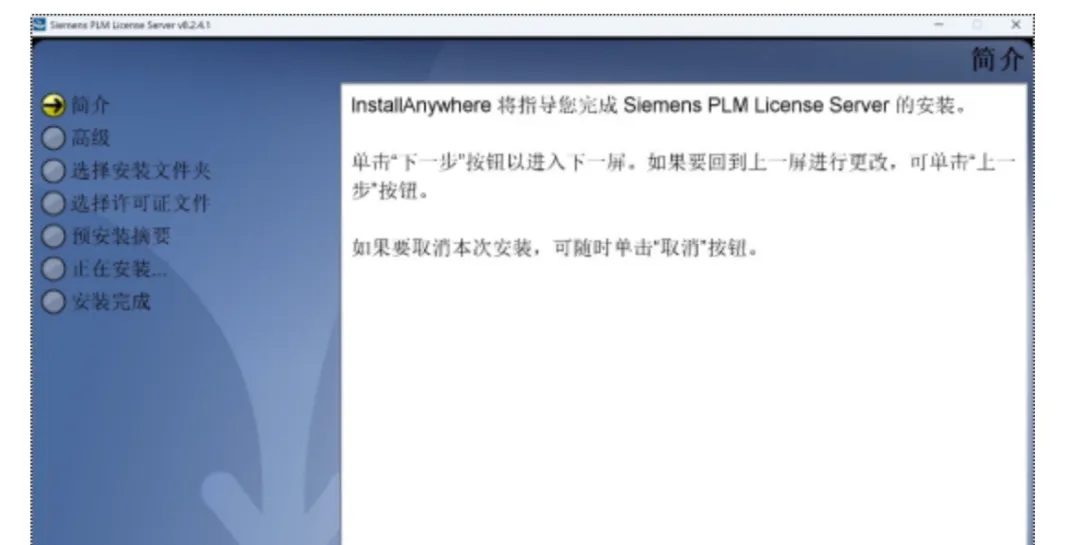
14.点击【下一步】。
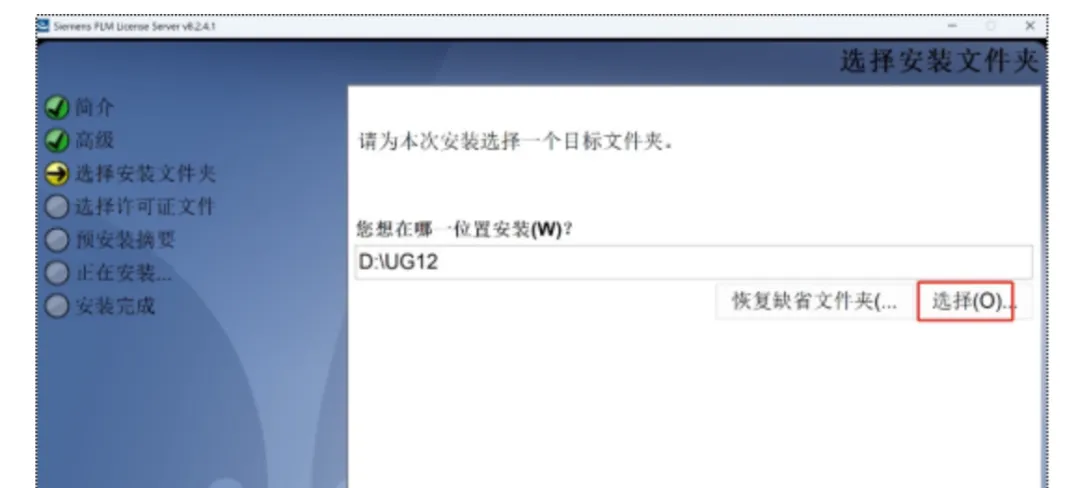
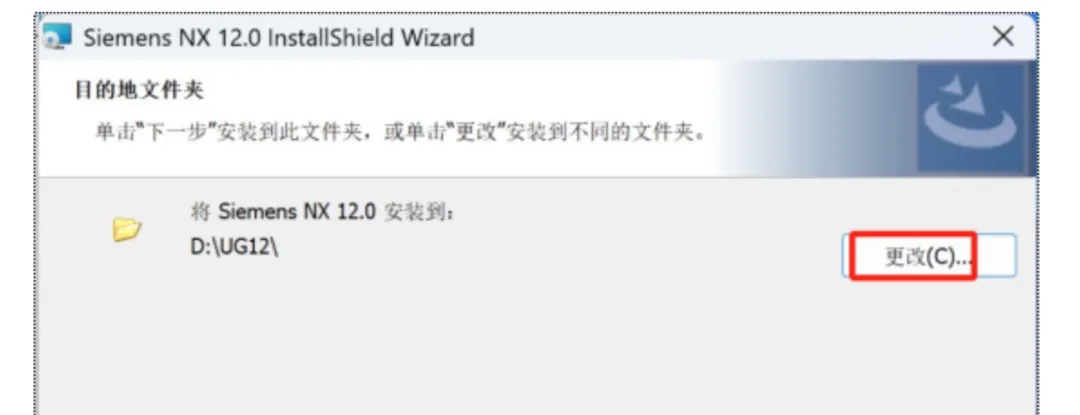
15.点击【选择】可更改安装位置(建议不要安装在C盘,可以在D盘或其它磁盘下新建一个“UG12.0”文件夹,注:安装路径中不要有中文),点击【下一步】。
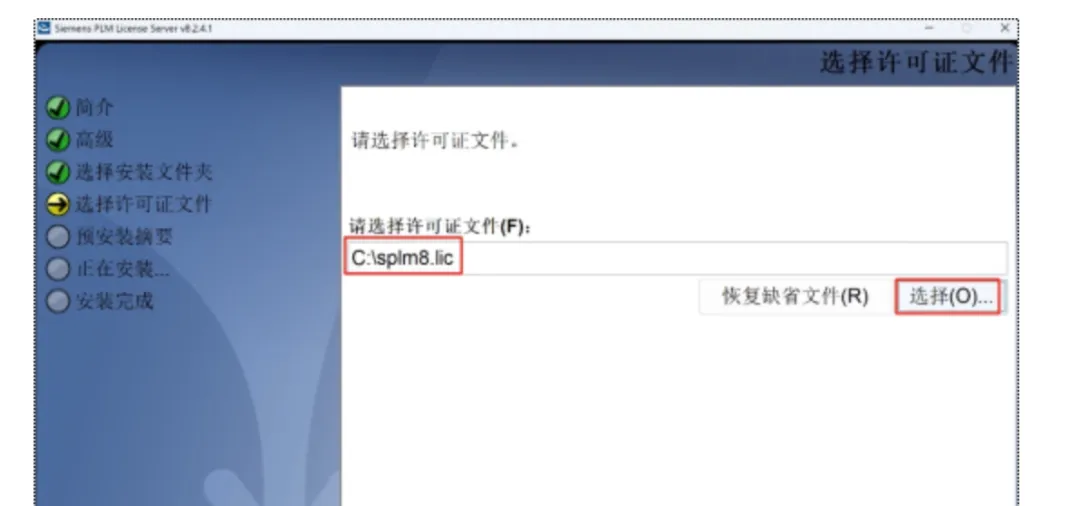
16.点击【选择】选择位于C盘中的【splm8】文件(此文件位于C盘中,步骤11保存后,随后复制到了C盘中),点击【下一步】。
17.点击【安装】。
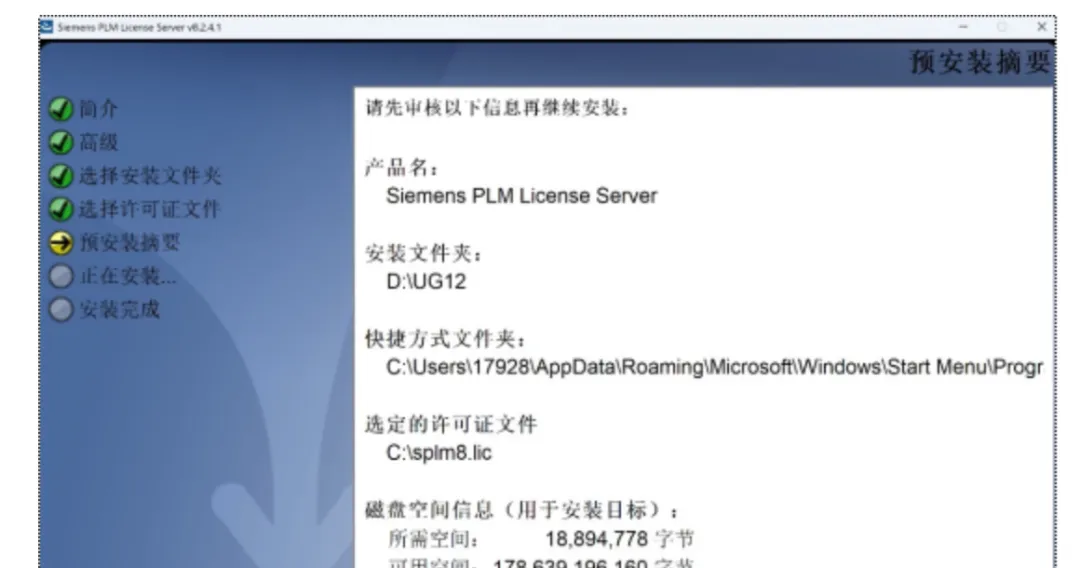
18.软件NX UG安装中(大约需要2分钟)。
19.点击【确定】。
20.NX UG安装完成,点击【完成】。
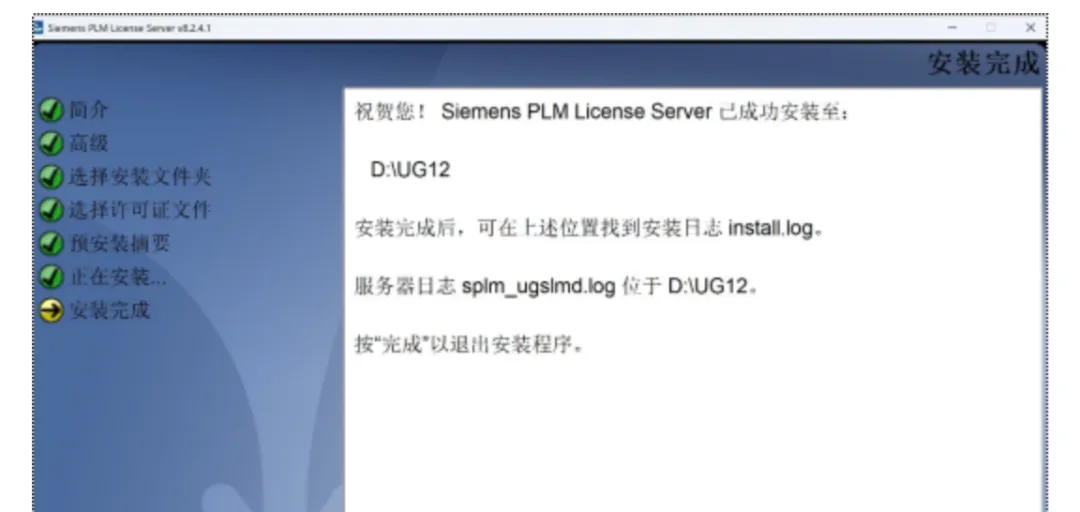
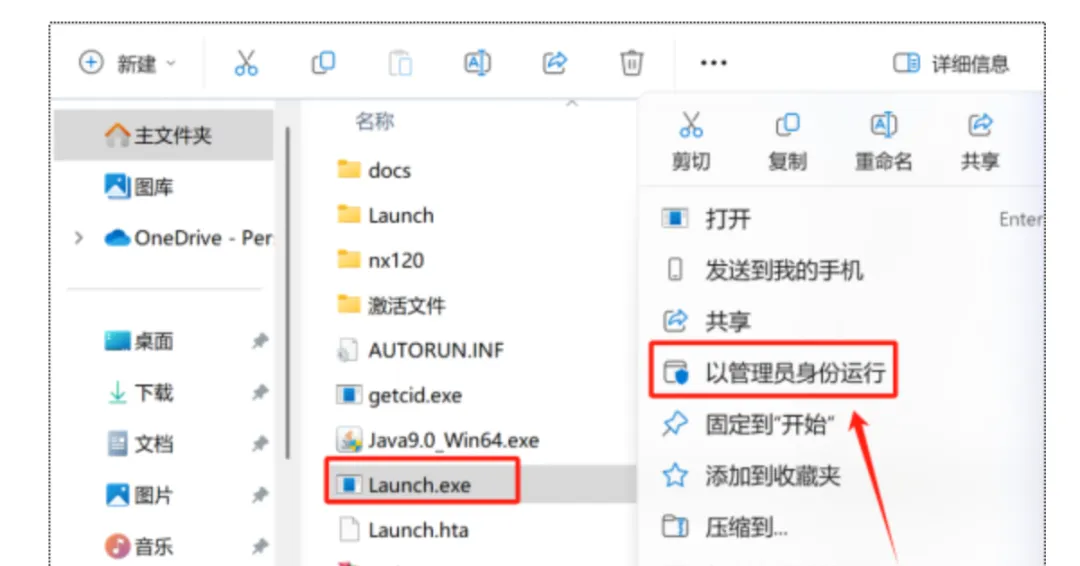
21.打开安装包解压后的【UG NX12.0(64bit)】,鼠标右击【Launch】选择【以管理员身份运行】。
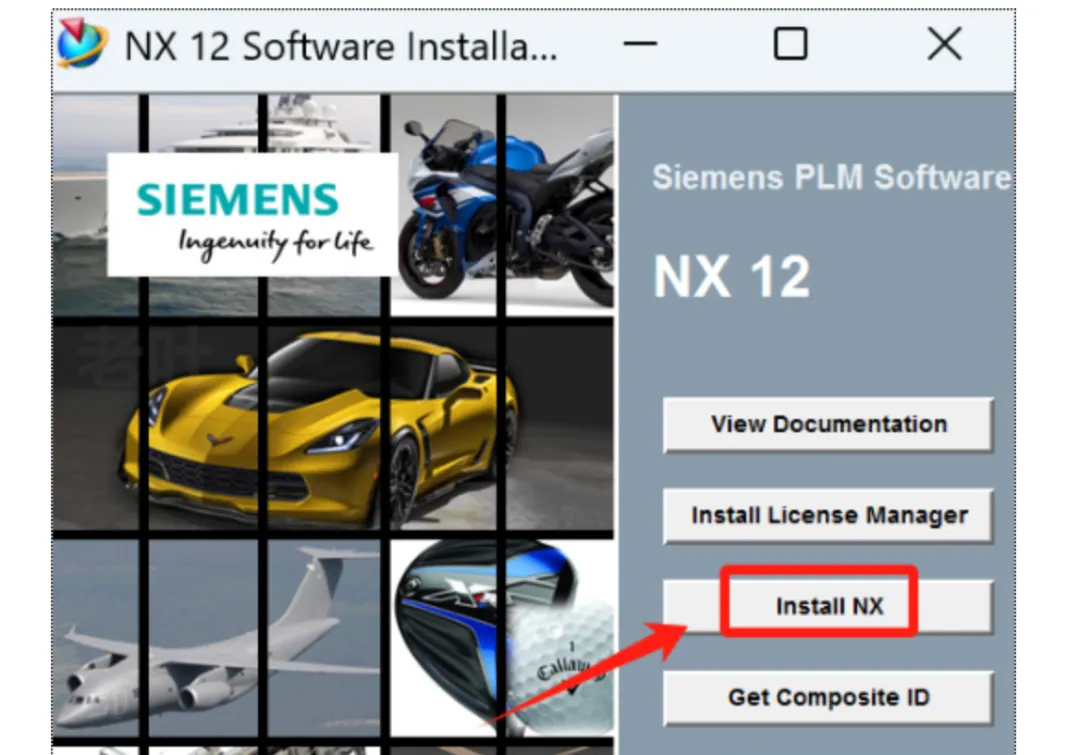
22.点击【Install NX】。
23.点击【下一步】。
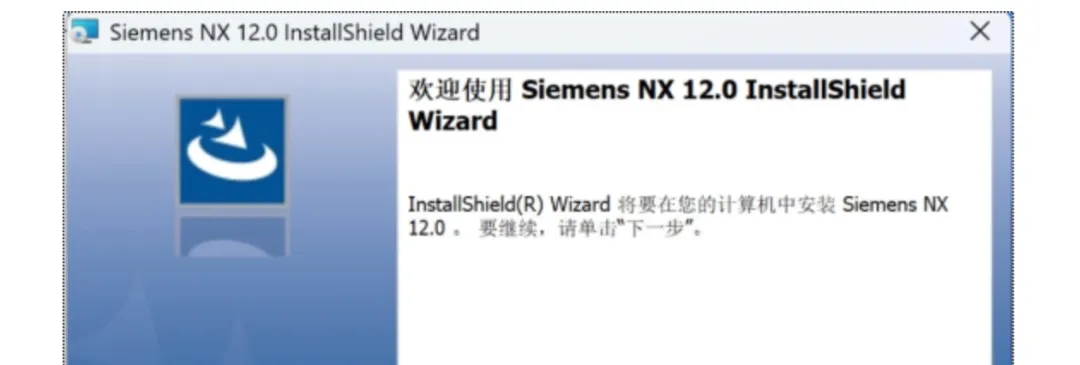
24.点击【下一步】。
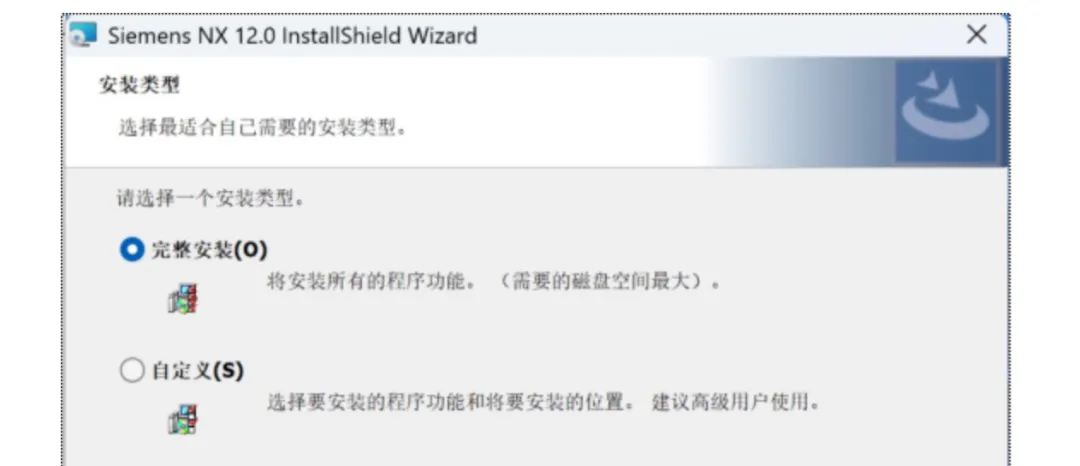
25.点击【下一步】。
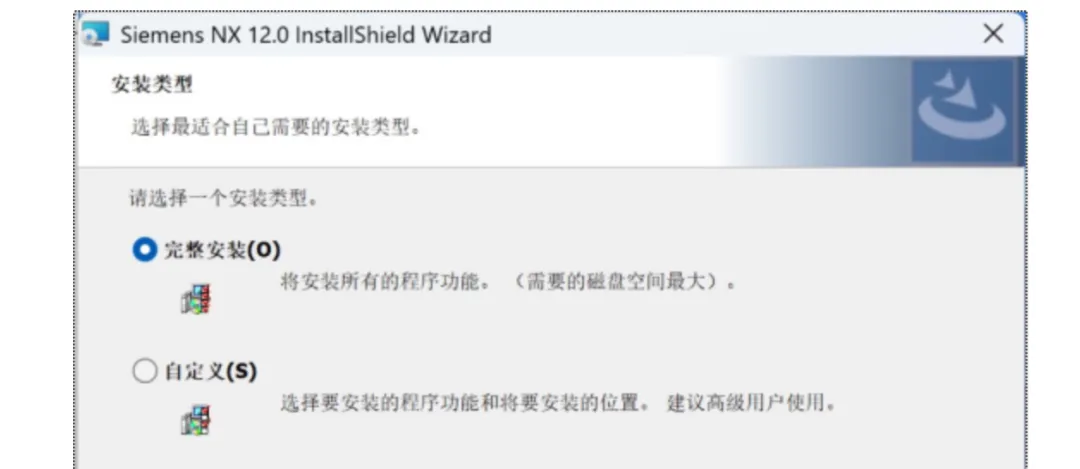
26.点击【下一步】(点击“更改”可更改软件安装路径,可选择“步骤15”中新建的UG12.0文件夹)。
27.将【输入服务器名或许可证文件】中的【27800】,点击【下一步】。
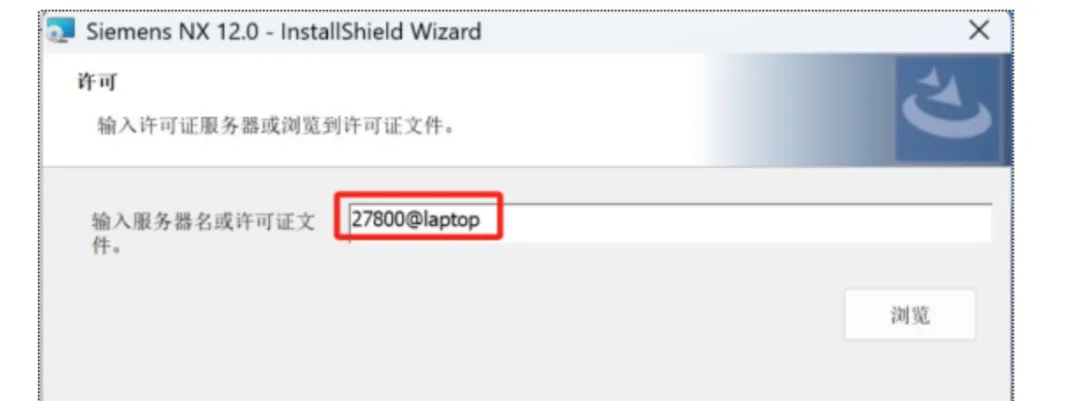
28.选择【简体中文】,点击【下一步】。
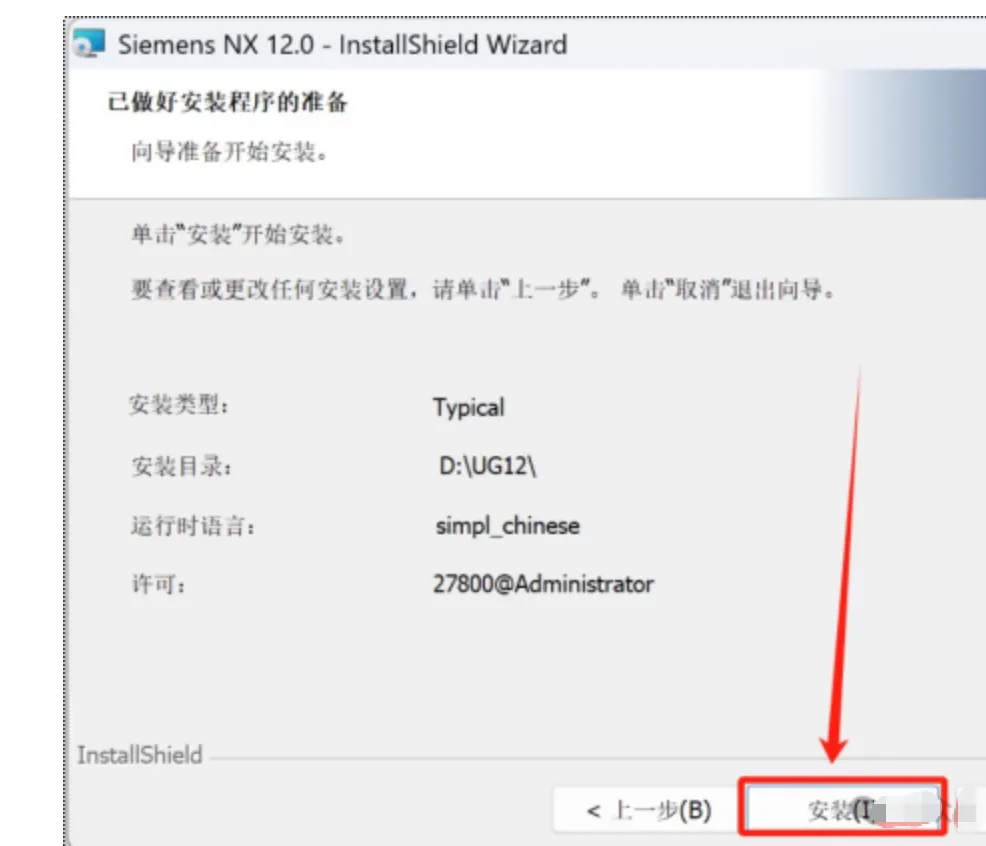
29.点击【安装】。
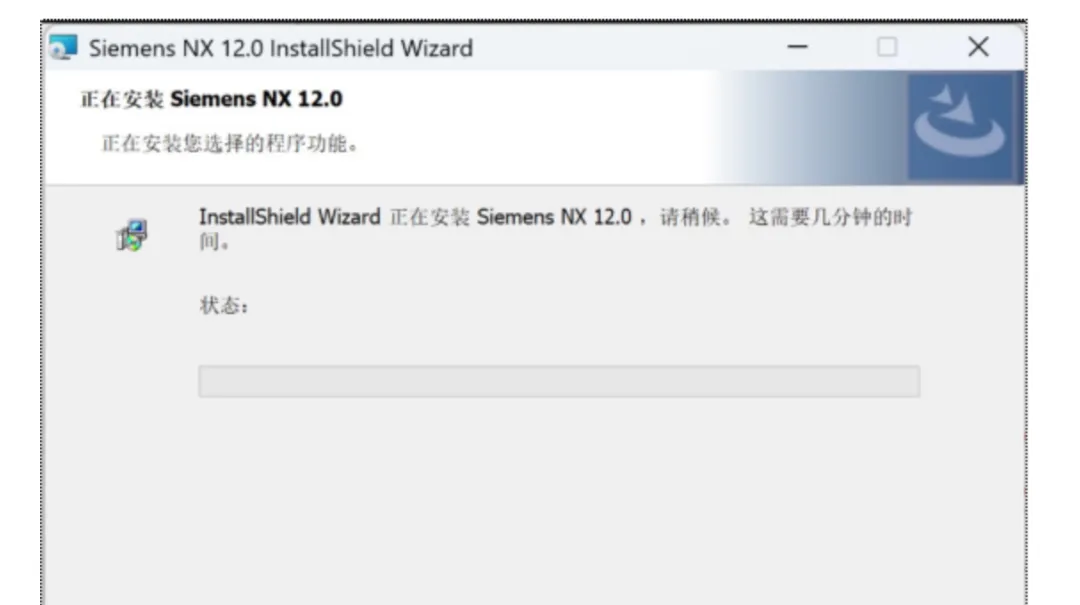
30.NX UG安装中(大约需要20分钟)。
31.点击【完成】。
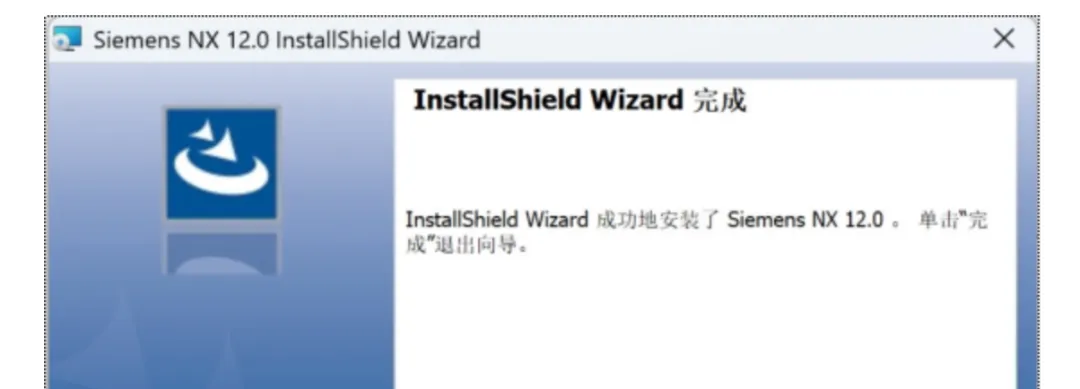
32.点击【Exit】。
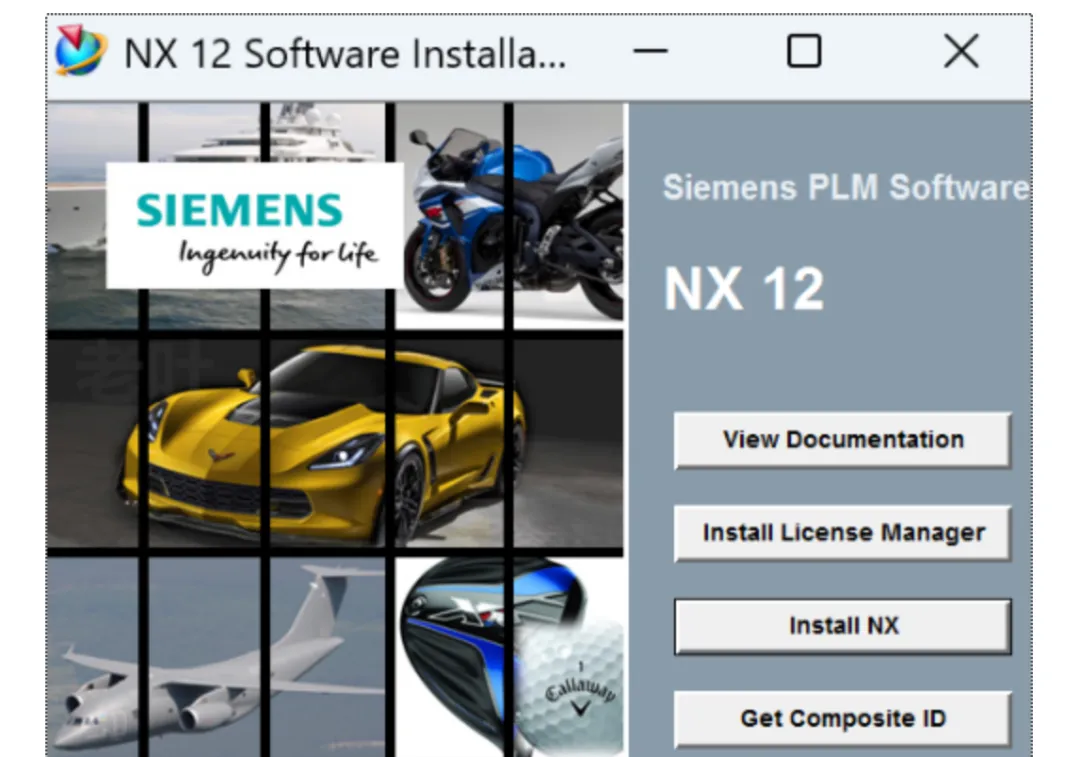
33.创建NX UG桌面启动快捷方式:点击桌面左下角【开始】图标,点击【所有应用】→找到并拖动【NX12.0】图标到电脑桌面。
34.打开安装包解压后的【UG NX12.0(64bit)】中的【激活文件】文件夹。
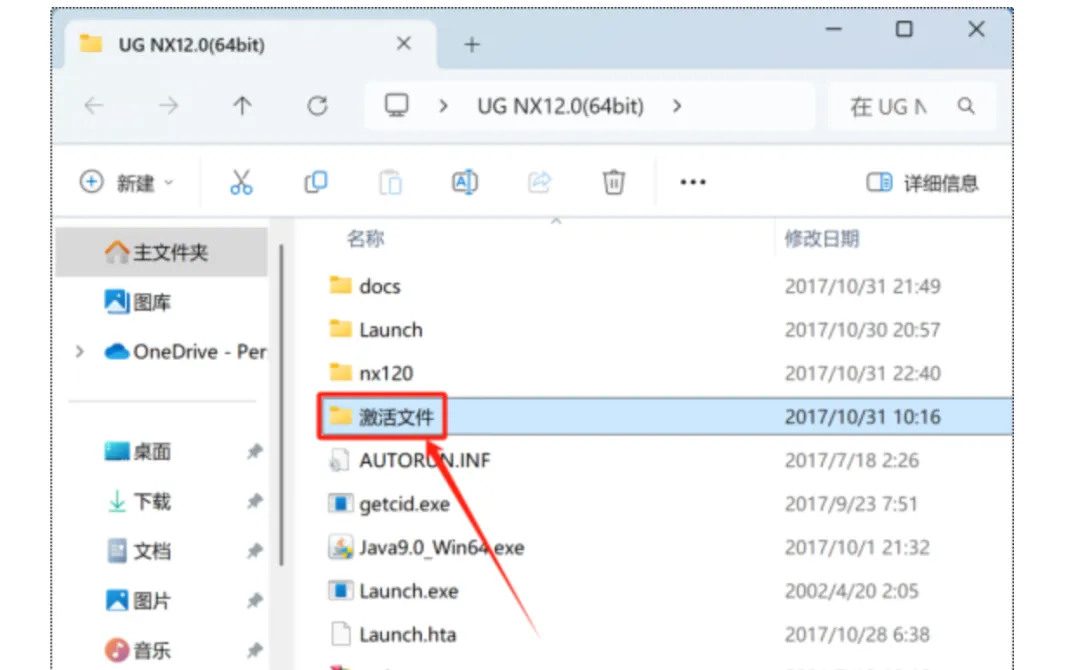
35.鼠标右击【ugslmd】选择【复制】。
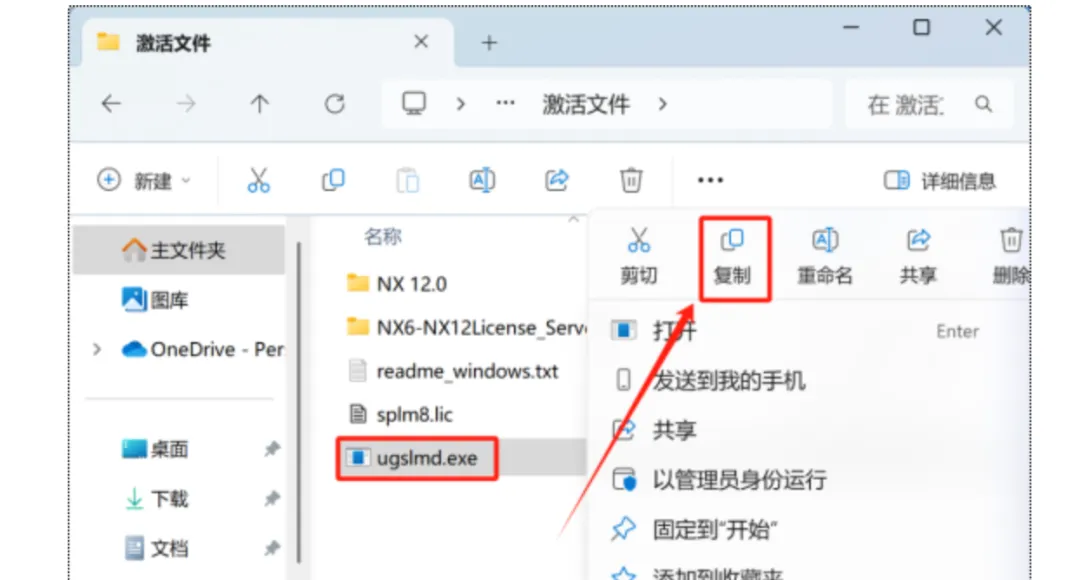
36.鼠标右击桌面【NX 12.0】图标选择【打开文件所在位置】。
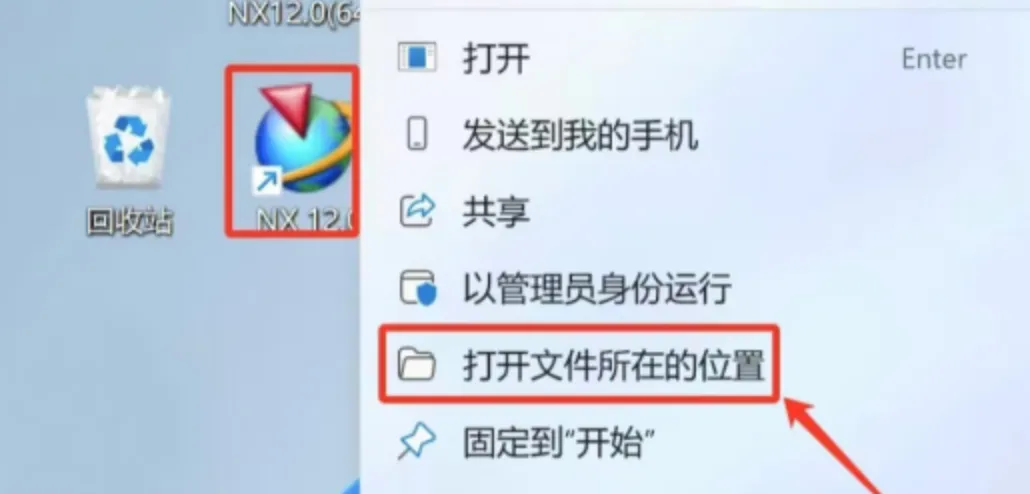
37.点击文件夹路径中的【NX12.0】。
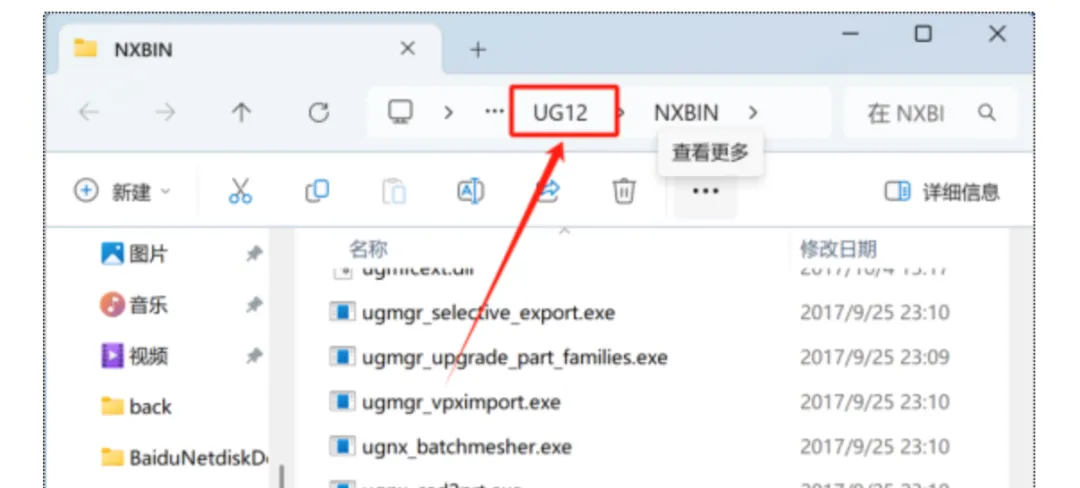
38.在空白处鼠标右击选择【粘贴】。
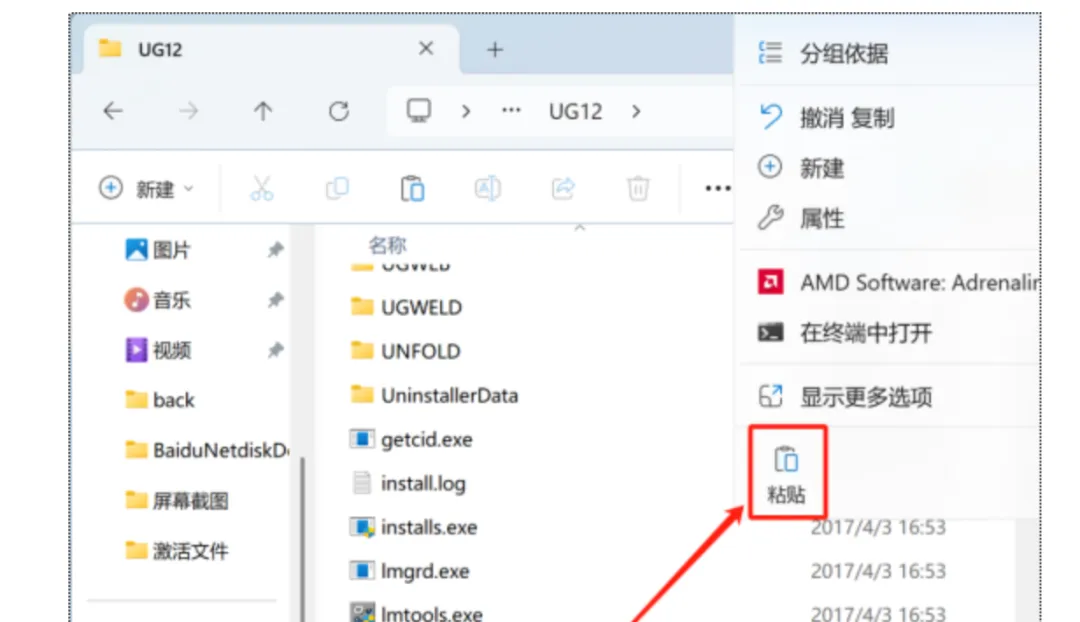
39.点击【替换目标中的文件】。
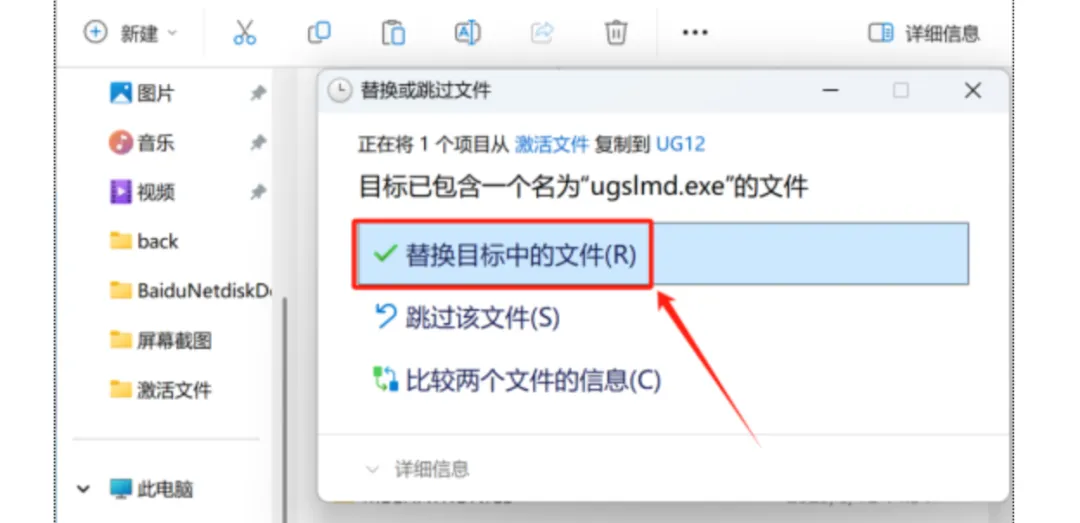
40.鼠标右击该文件夹中的【lmtools】选择【以管理员身份运行】。
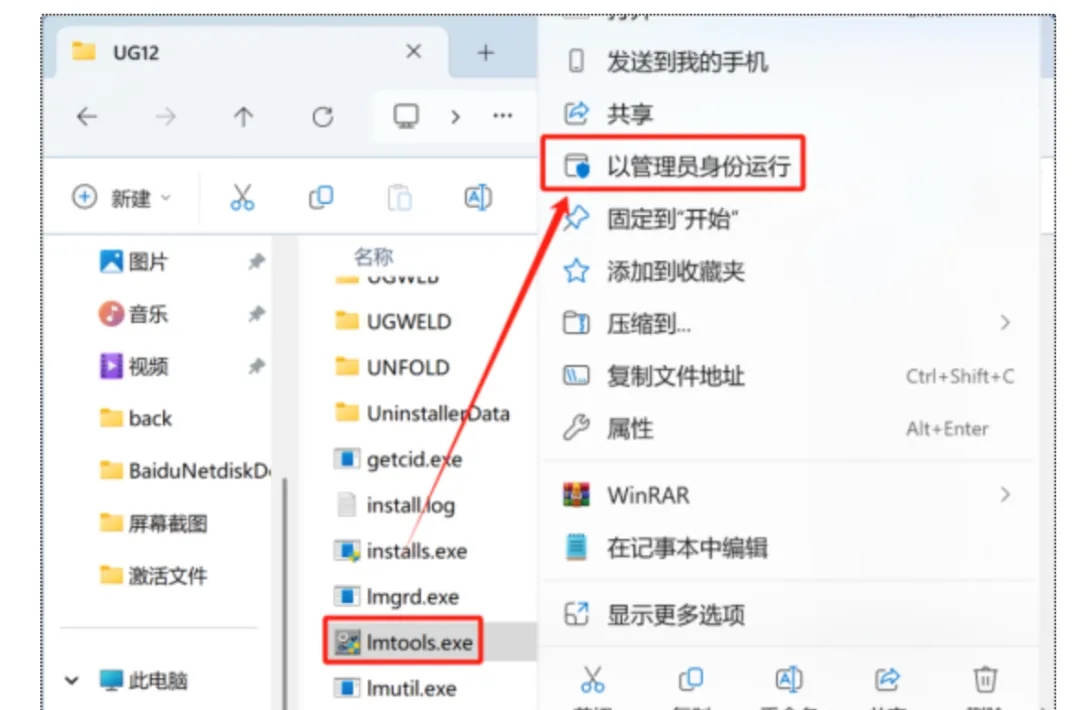
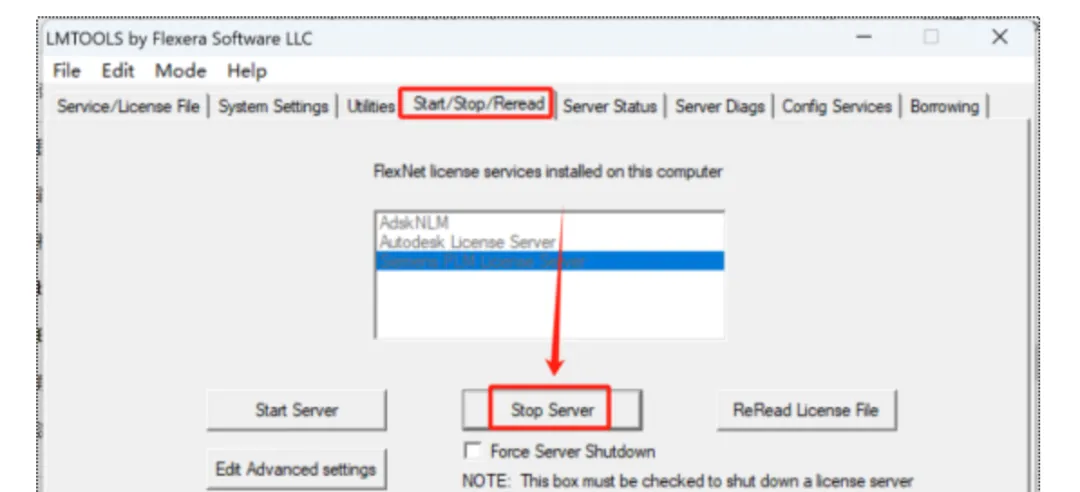
41.点击【Start/Stop/Reread】,点击【Stop Server】。
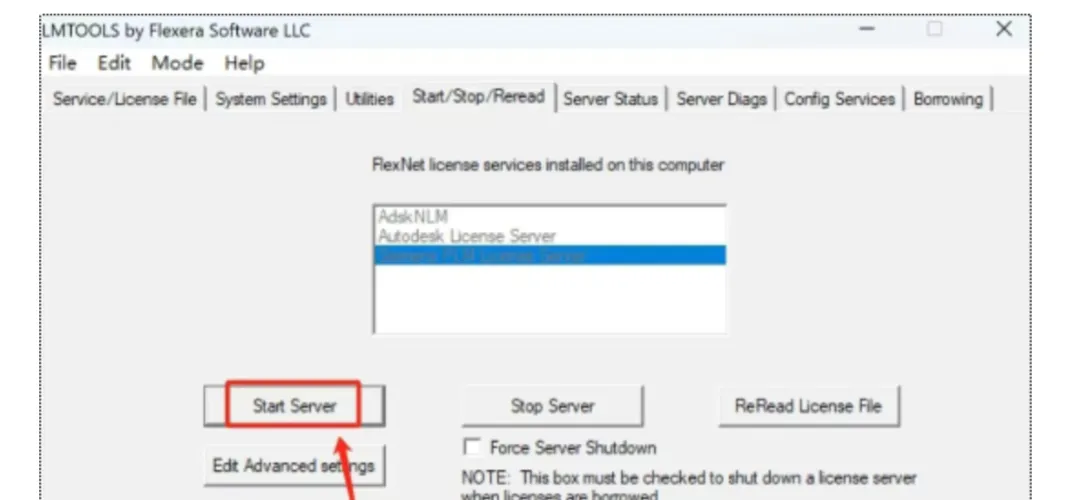
42.点击【Start Server】,提示【Server Start Succesful】后点击右上角【X】退出。
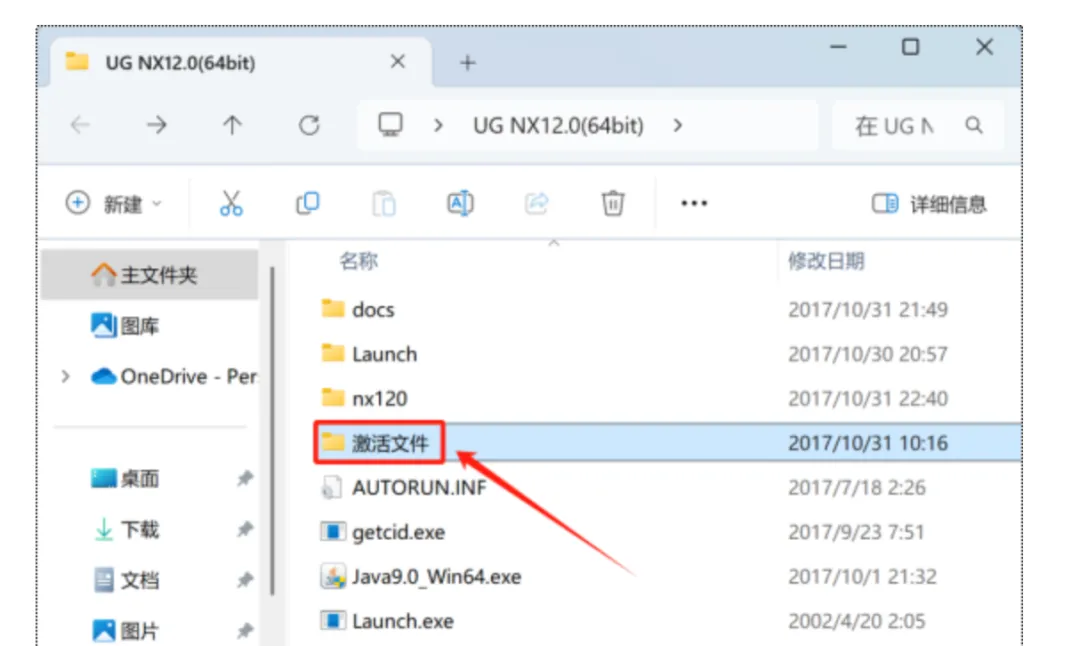
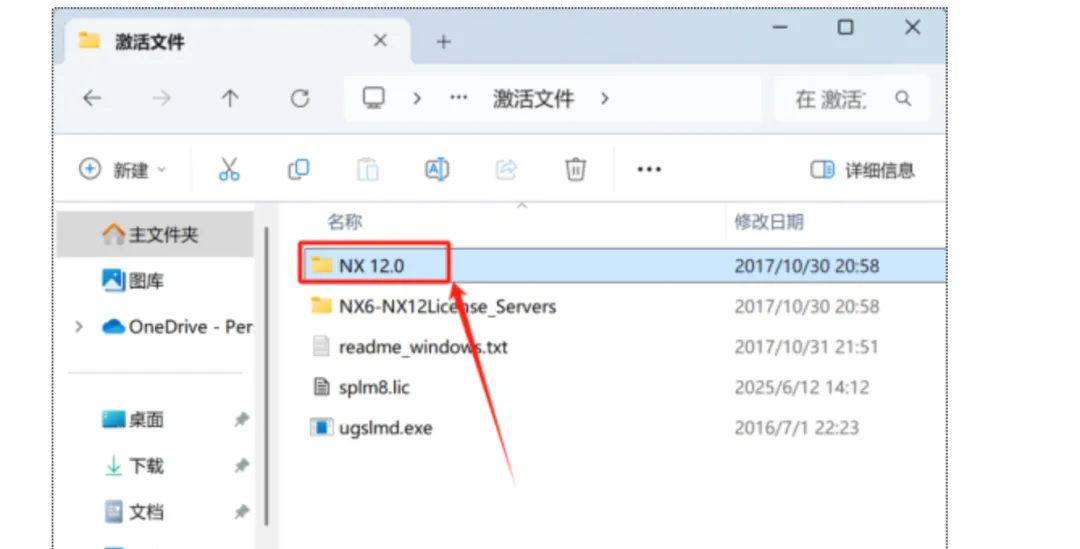
43.打开安装包解压后的【UG NX12.0(64bit)】中的【激活文件】文件夹。
44.双击打开【NX12.0】文件夹。
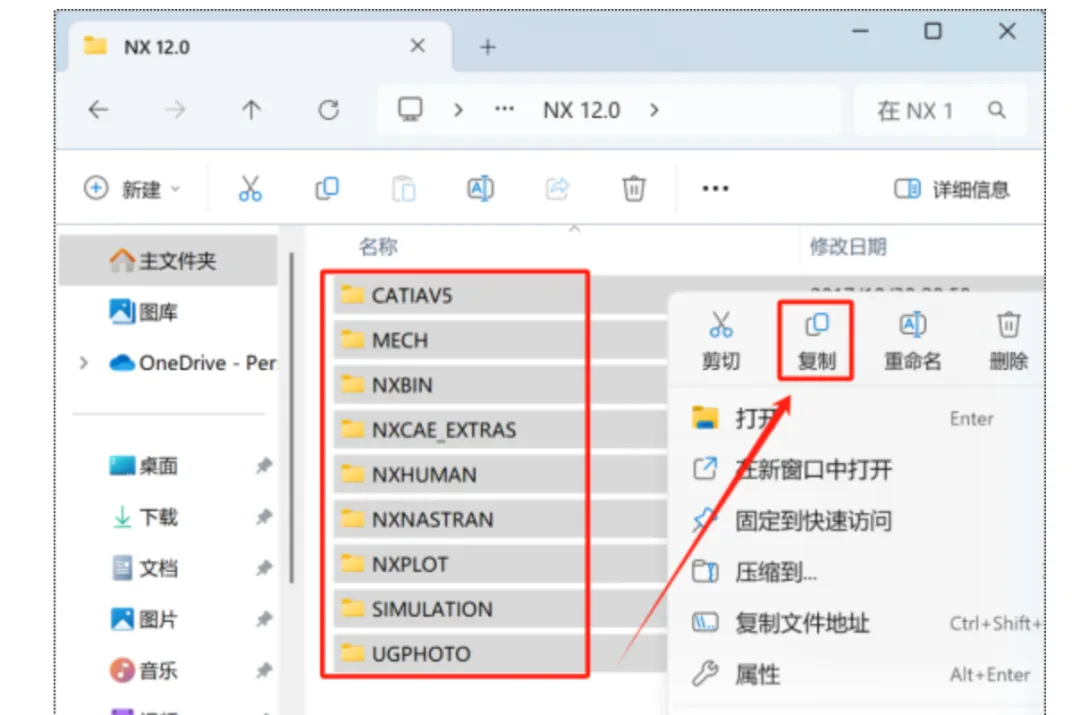
45.全选文件夹下所有文件,鼠标右击选择【复制】。
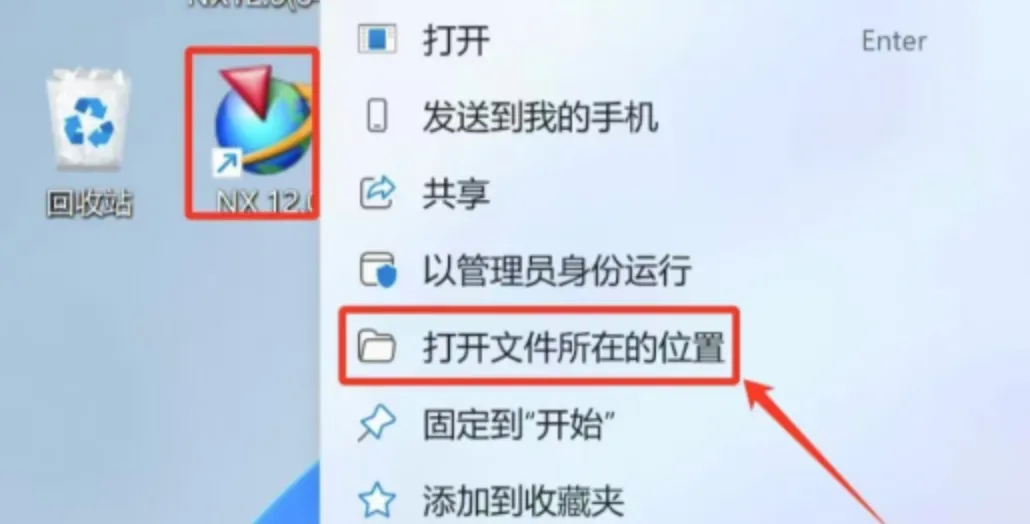
46.鼠标右击桌面【NX 12.0】图标选择【打开文件所在位置】。
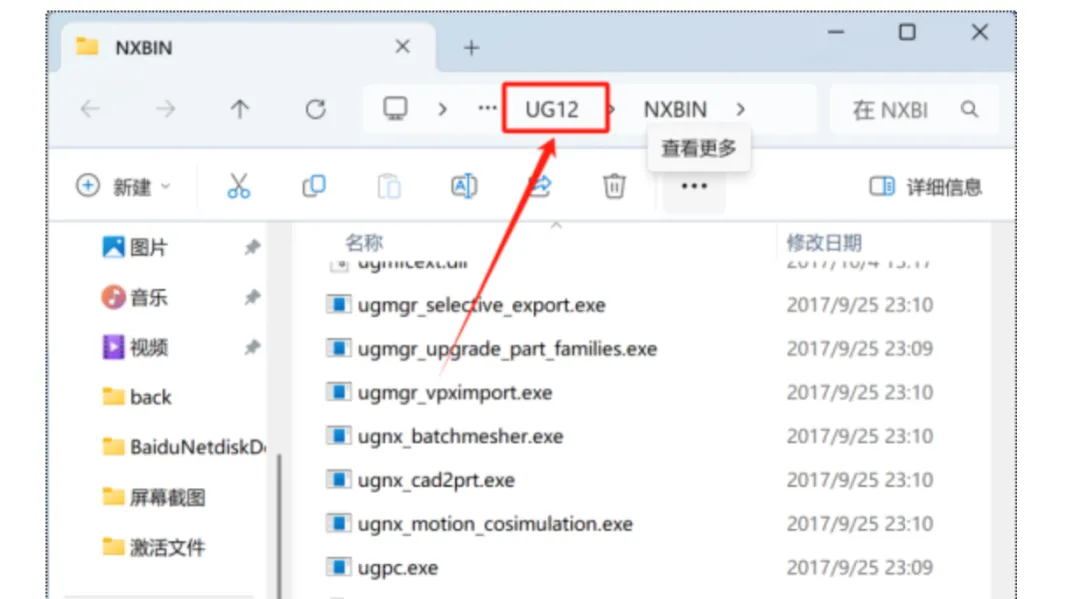
47.点击文件夹路径中的【ug12.0】。
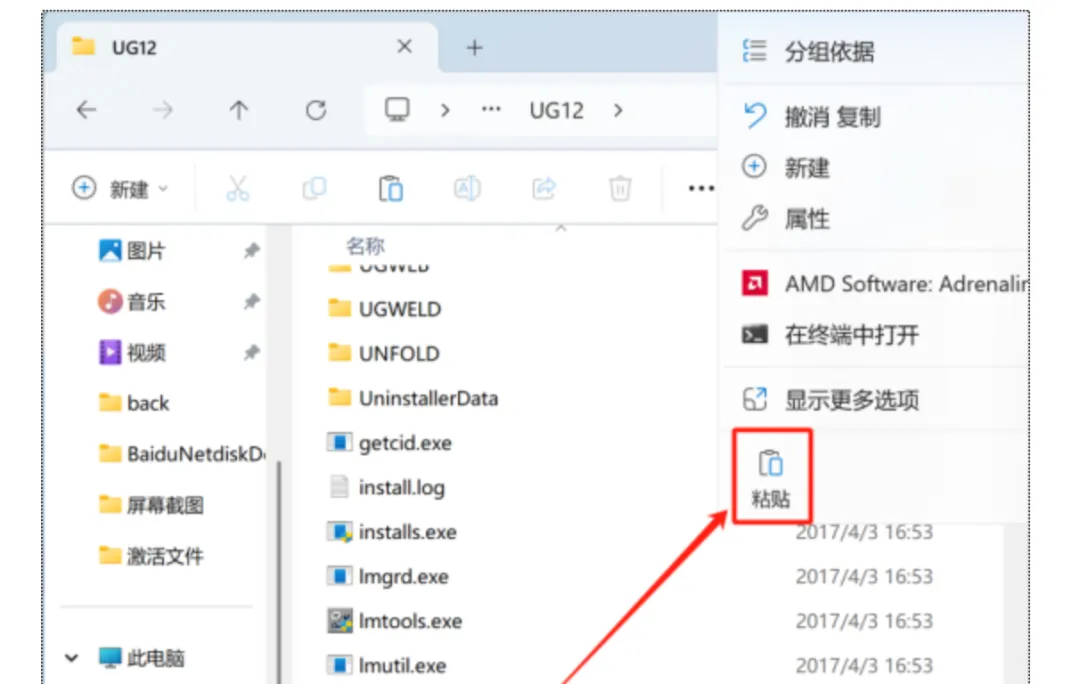
48.在空白处鼠标右击选择【粘贴】。
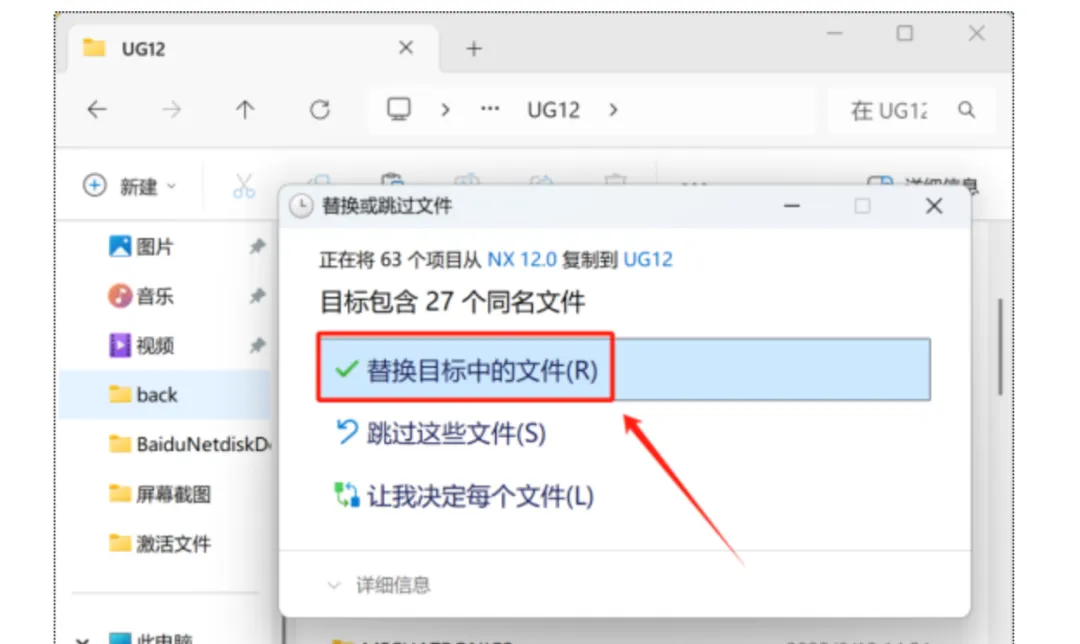
49.点击【替换目标中的文件】。
50.双击桌面【NX 12.0】图标启动软件,打开即可使用