 夜雨聆风
夜雨聆风
Vectorworks 2026是一款功能强大的3D建模软件,此软件提供了许多精简但强大的建筑及产品工业设计所需的工具模组,在建筑设计,景观设计,舞台及灯光设计,机械设计及渲染等方面拥有专业化性能,提供了许多精简但强大的建筑及产品工业设计所需的工具模组。在建筑设计,景观设计,舞台及灯光设计,机械设计及渲染等方面拥有专业化性能。
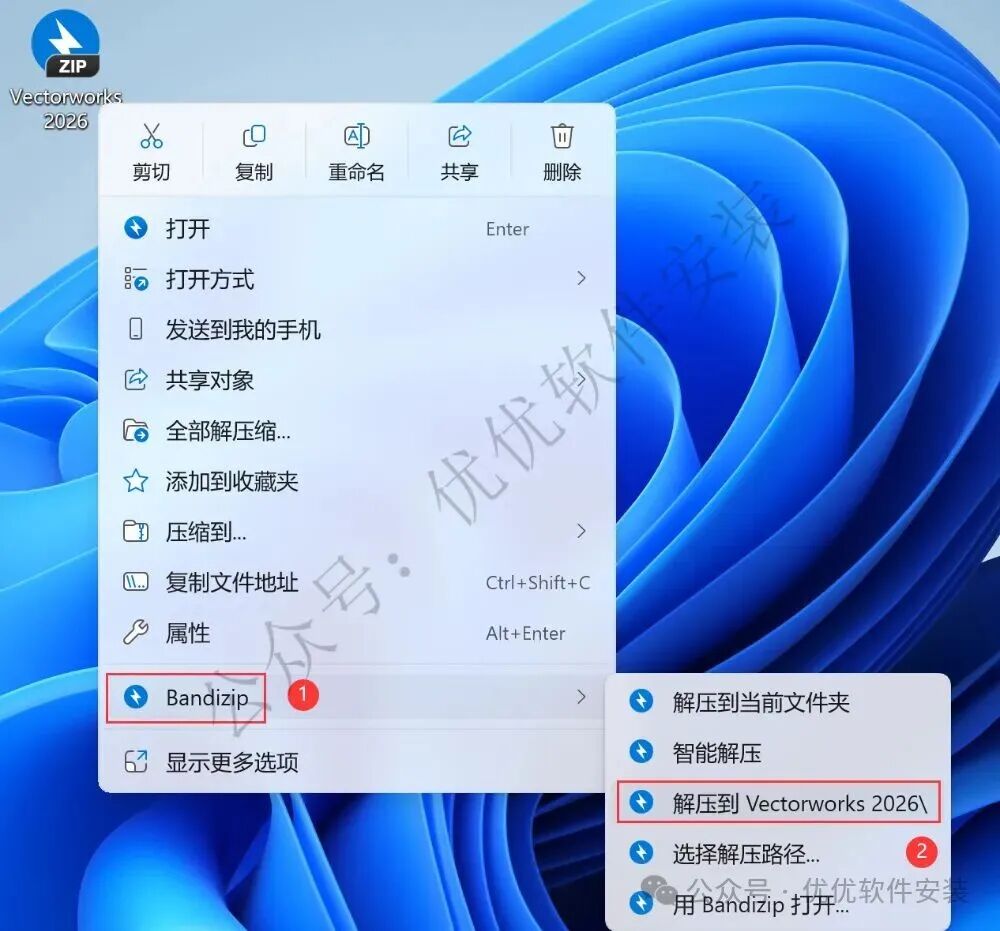
1、下载Vectorworks 2026软件安装包到电脑上,右键选择【解压到Vectorworks 2026\】
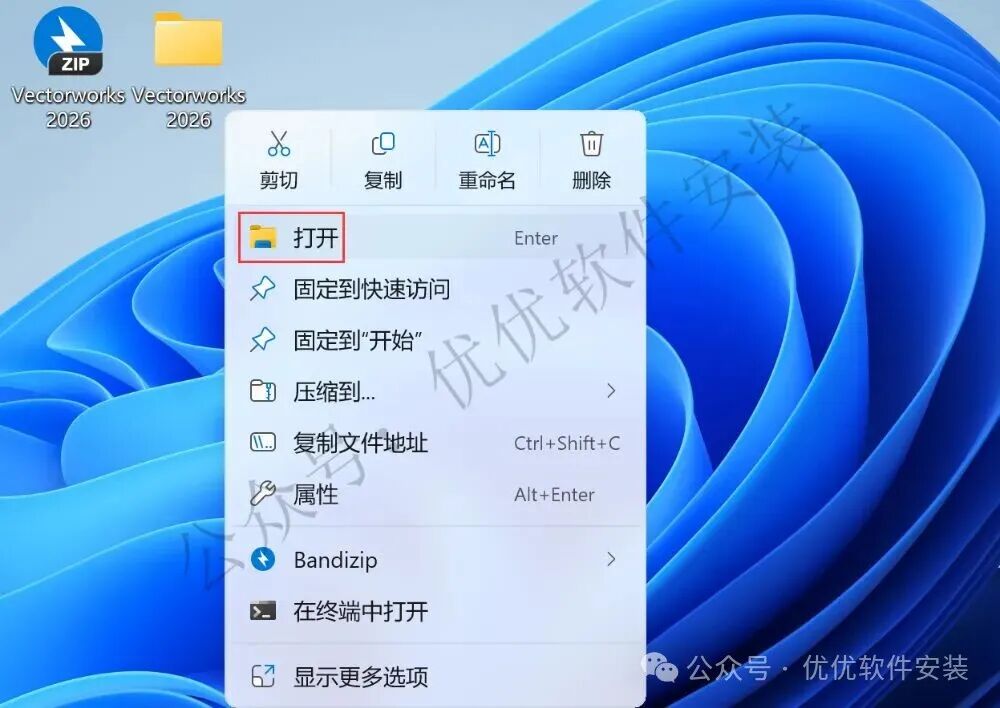
2、右键【打开】解压后的文件夹
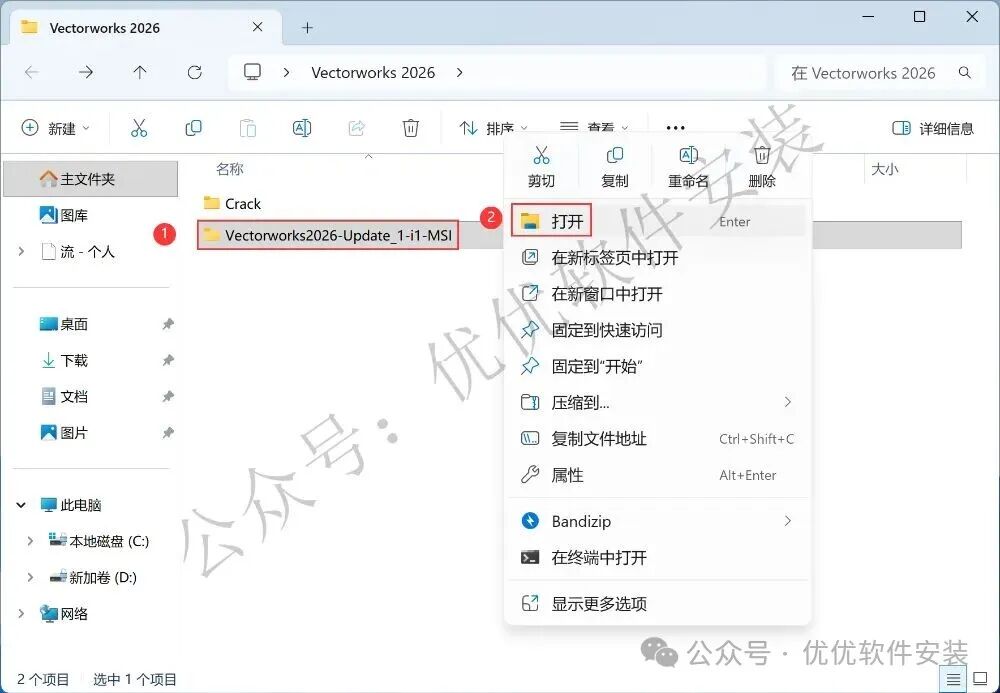
3、找到【Vectorworks2026】文件夹,右键【打开】它
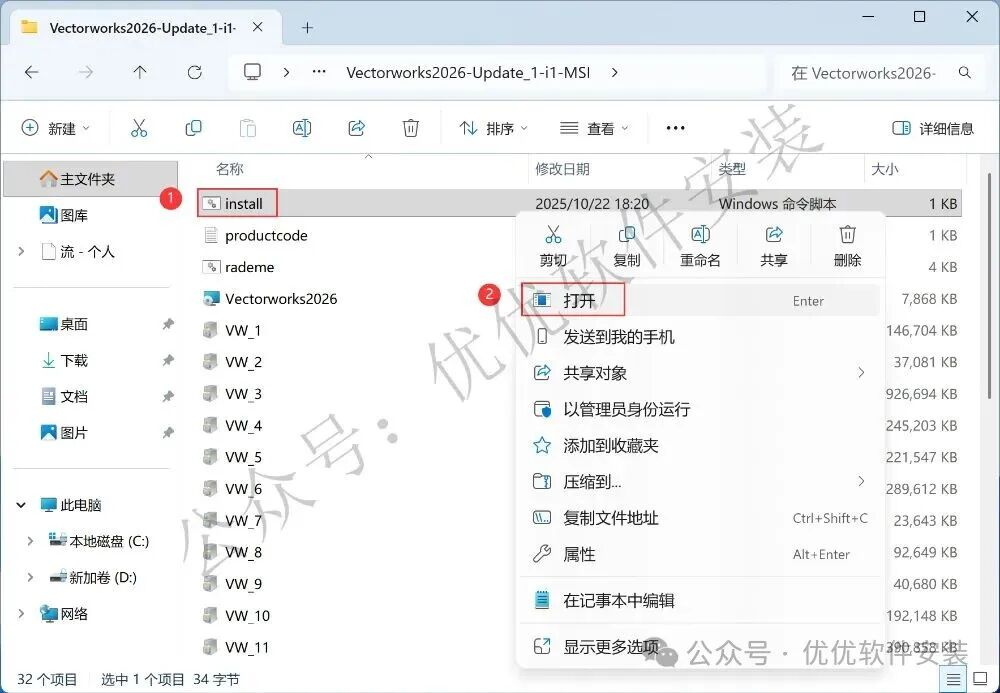
4、找到【install】程序,右键选择【以管理员身份运行】它
5、软件安装中,会自动结束
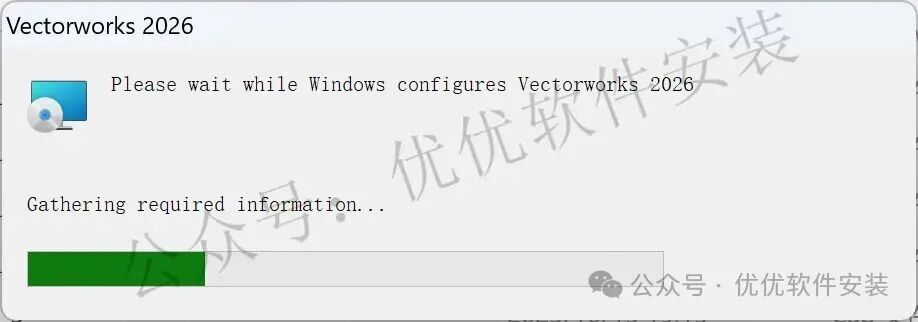
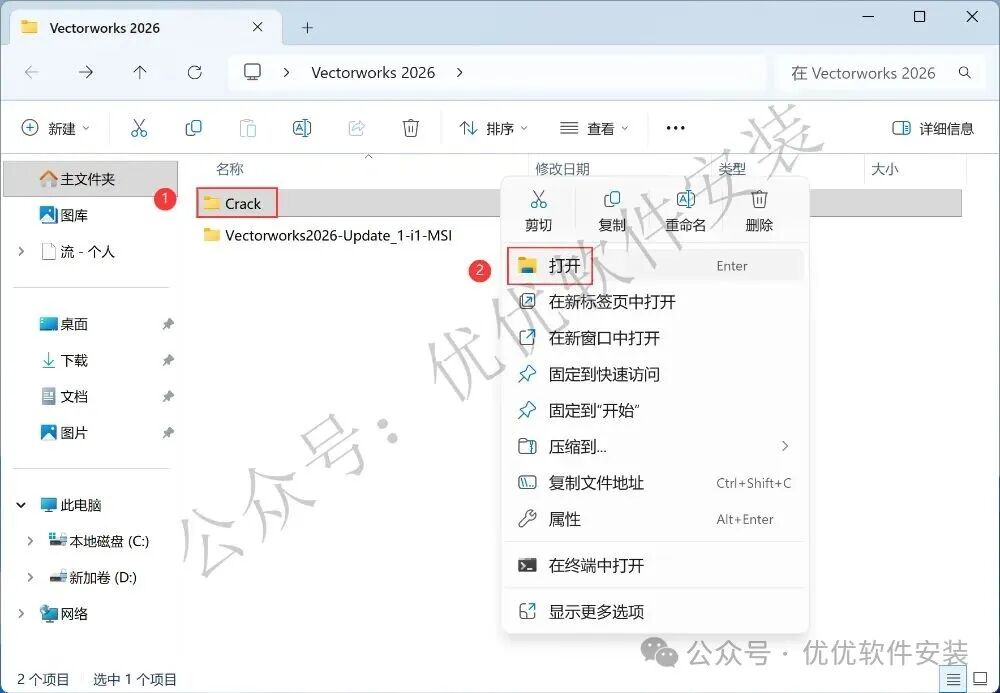
6、回到Vectorworks 2026文件夹,找到【Crack】文件夹,右键【打开】它
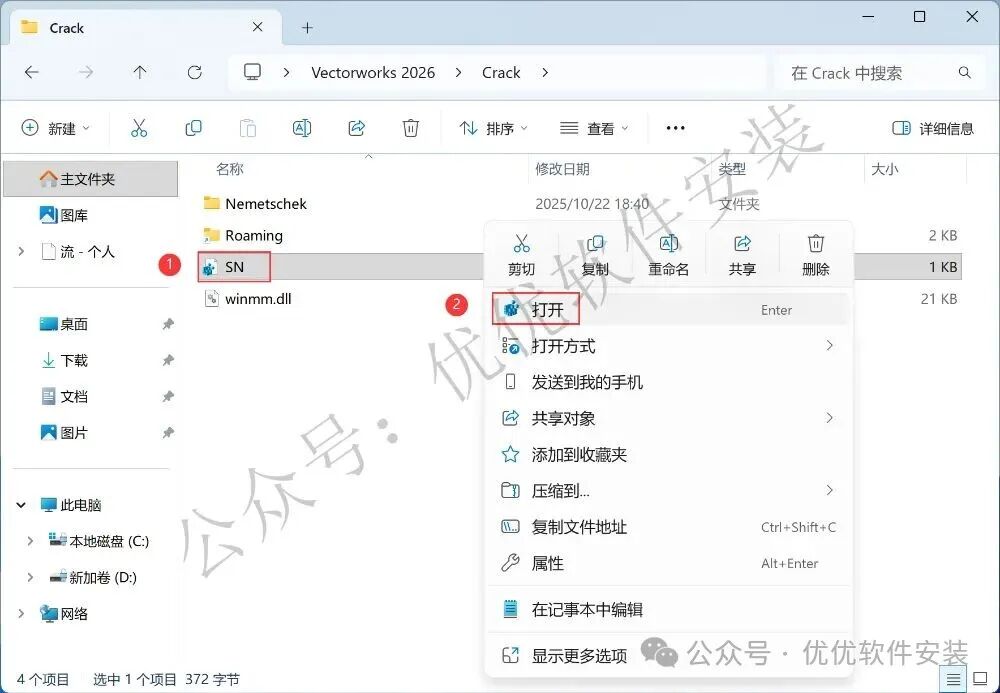
7、找到【SN】文件,右键【打开】它
8、点击【是】

9、点击【确定】

10、回到Crack文件夹,找到【Nemetschek】文件夹,再右键点击【复制按钮】
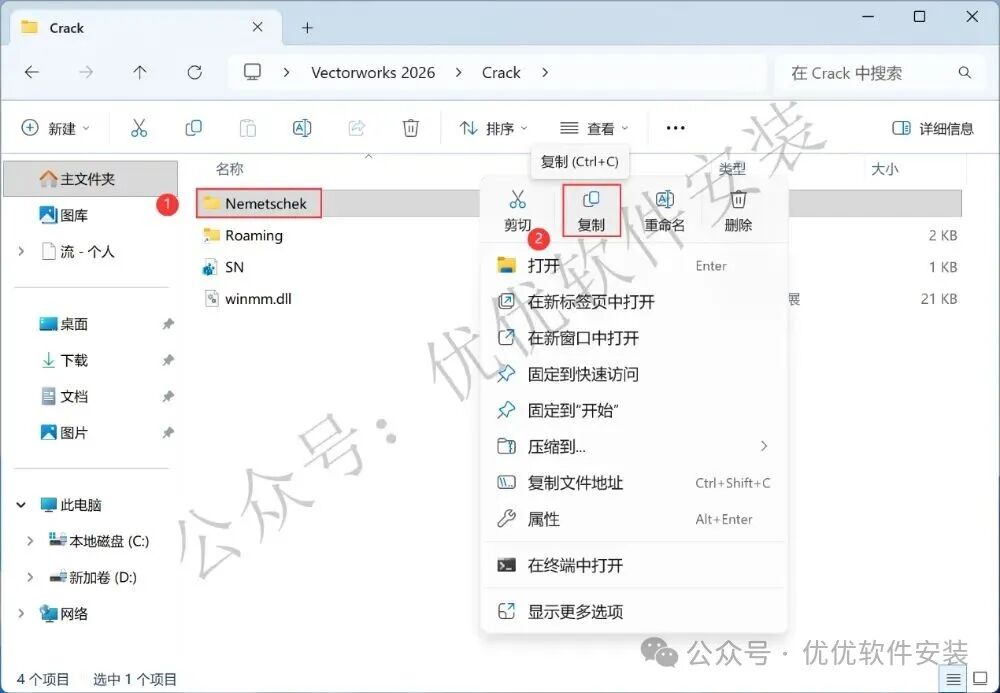
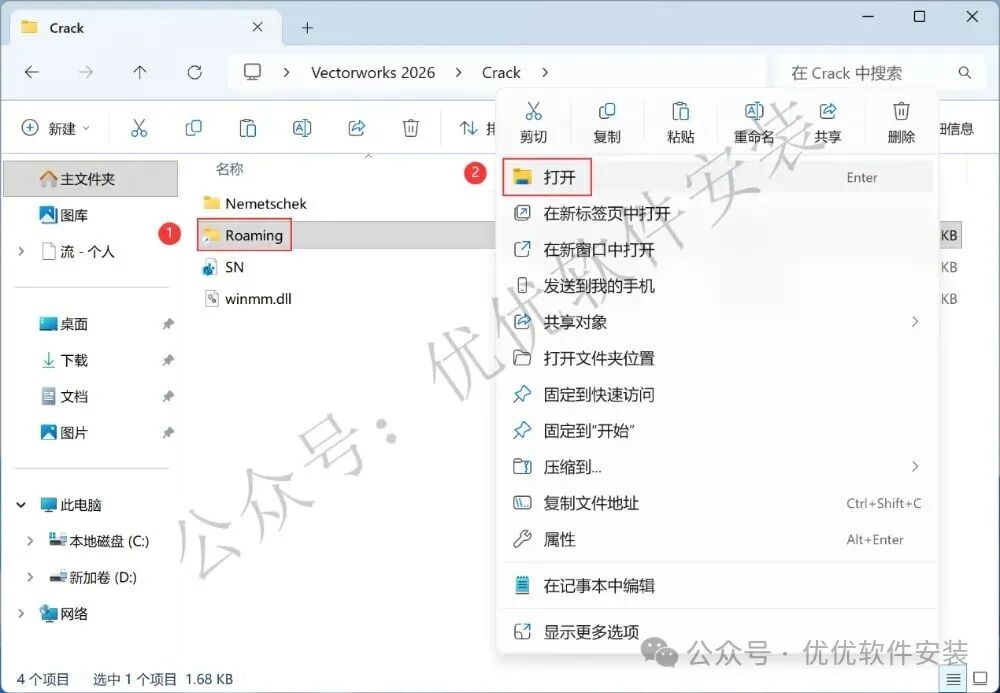
11、找到【Roaming】文件夹,右键【打开】它
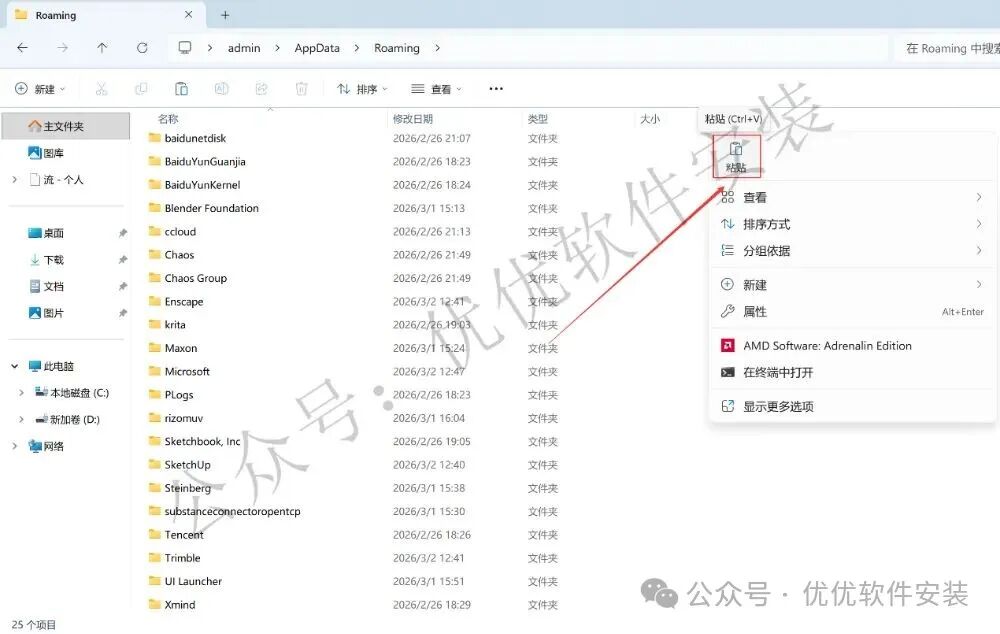
12、右键文件夹的空白处,点击【粘贴按钮】
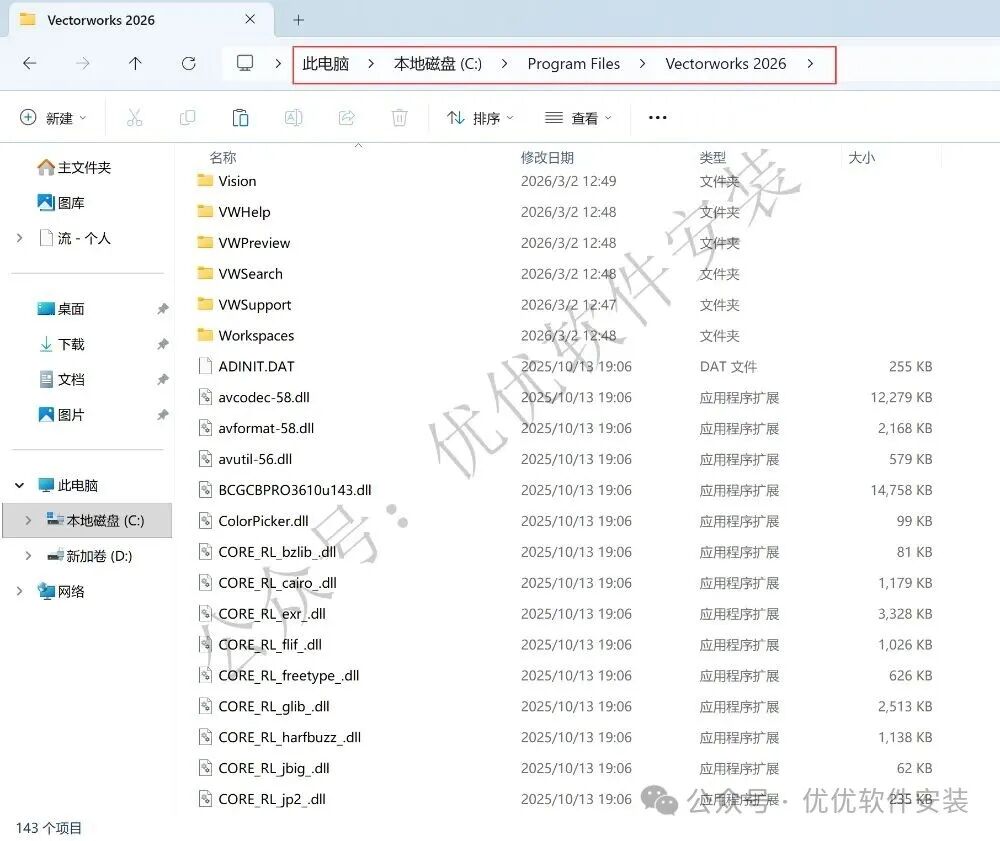
13、打开路径:C:\Program Files\ Vectorworks 2026
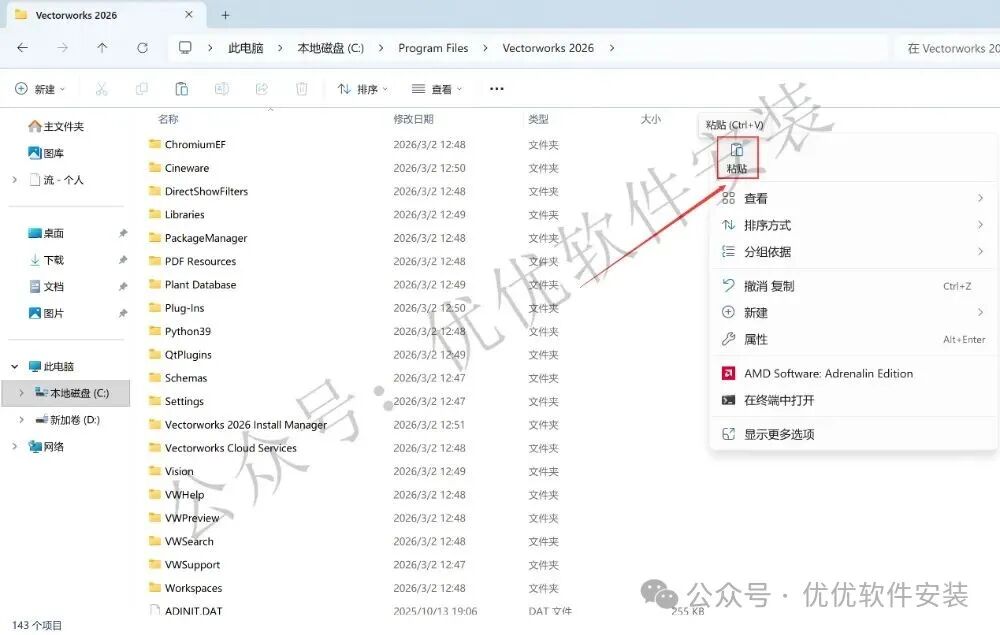
14、右键文件夹的空白处,点击【粘贴按钮】
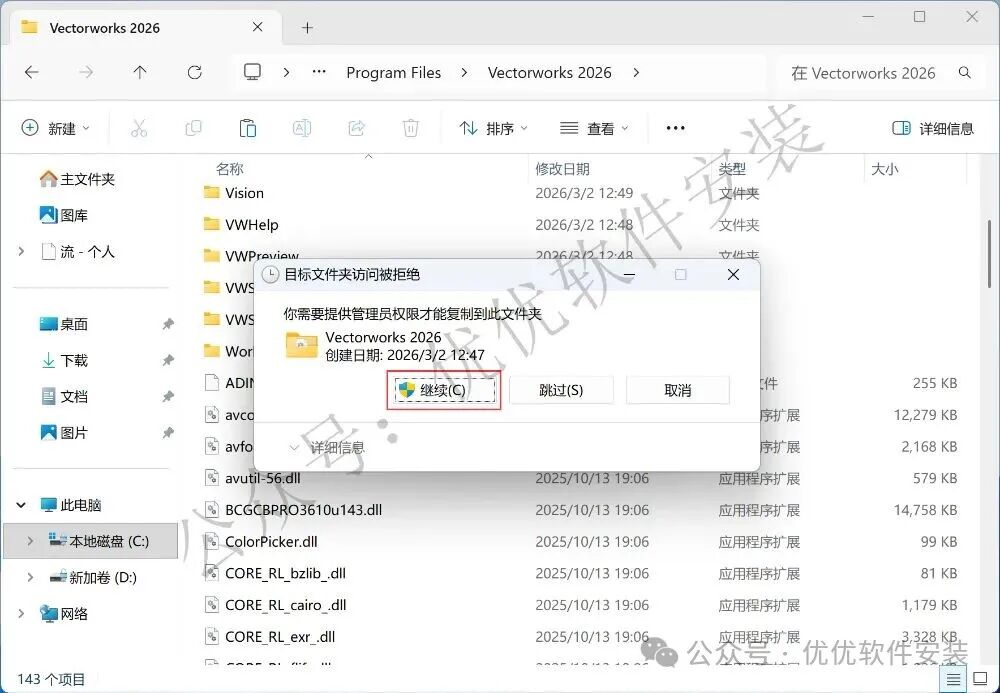
15、点击【继续】
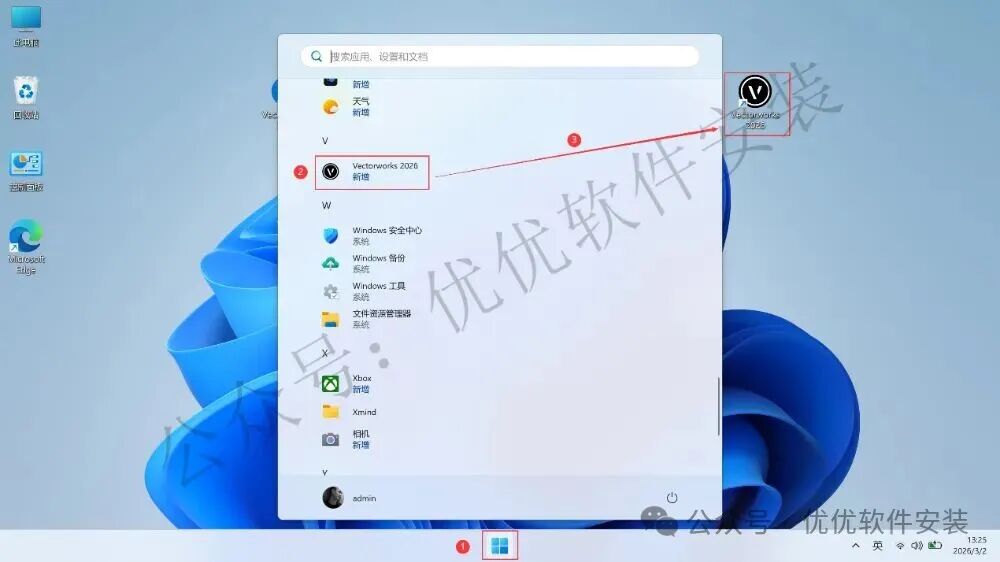
16、回到桌面,点击任务栏的【开始菜单】,在【所有应用】中找到【Vectorworks 2026软件图标】,将软件图标拖到桌面上,完成软件桌面快捷方式的创建
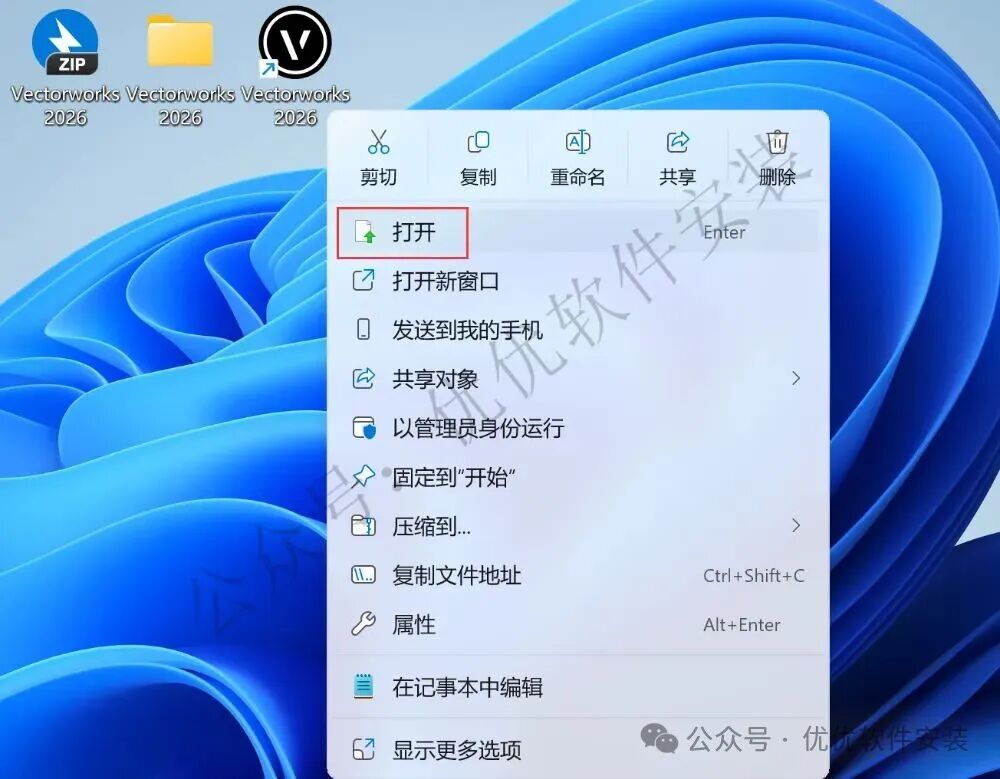
17、右键桌面上的【Vectorworks 2026软件图标】,点击【打开】
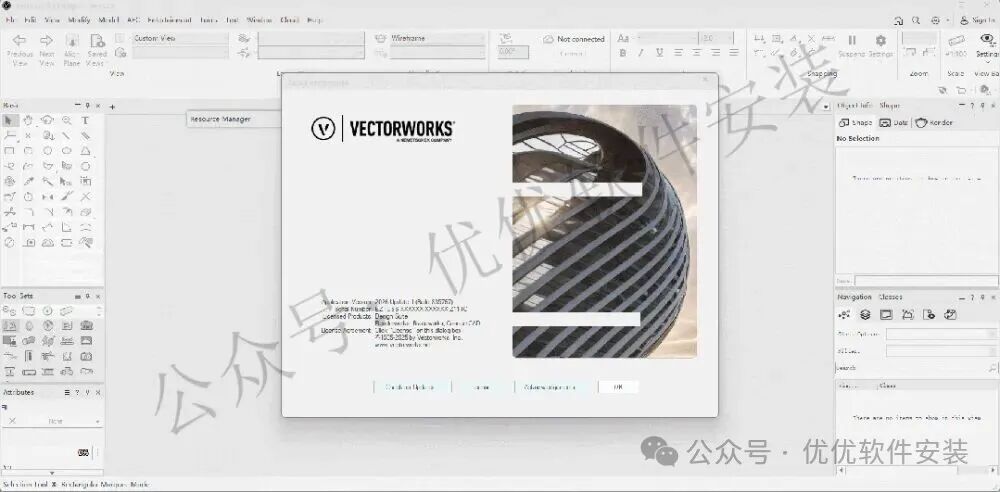
18、软件正在打开,启动界面如下:
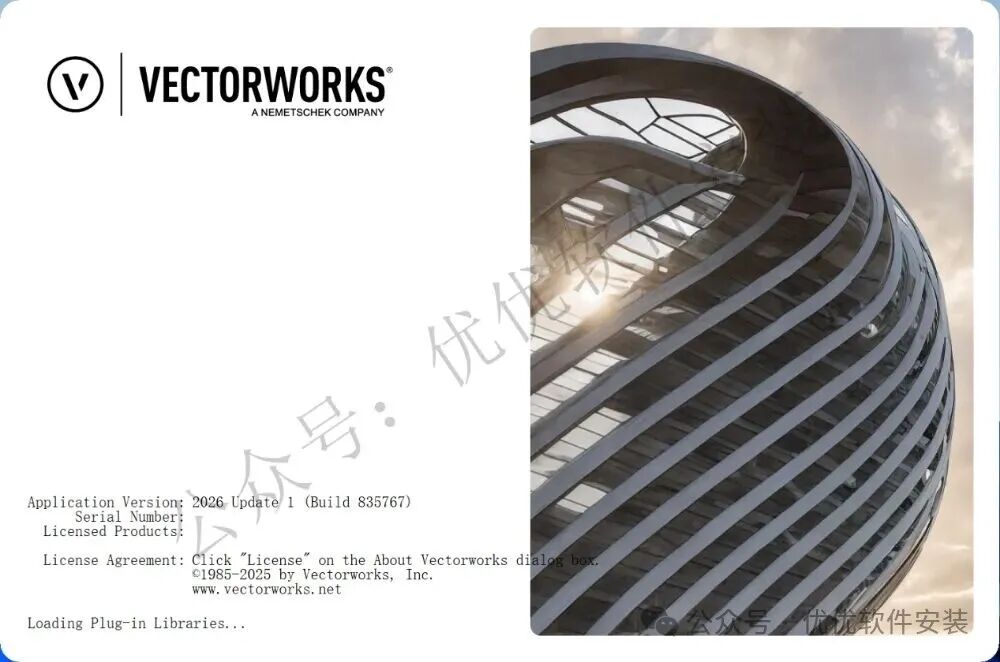
19、软件打开成功,运行界面如下:
20、以上就是Vectorworks 2026软件安装的全过程,要是对你有帮助的话,请为小编点个赞!