 夜雨聆风
夜雨聆风前言
随着人工智能技术的飞速发展,腾讯云WorkBuddy正将曾经高门槛的自动化能力带给大众,让普通用户也能轻松拥有专属的“数字助手”。本文通过从零搭建到多场景实战的全流程指南,展示如何利用该平台将复杂的运维与开发任务转化为简单的自然语言指令。无论是日常办公提效还是专业代码生成,都将为您揭开个人AI应用平民化的新篇章。
一、WorkBuddy介绍
1.1 WorkBuddy产品简介
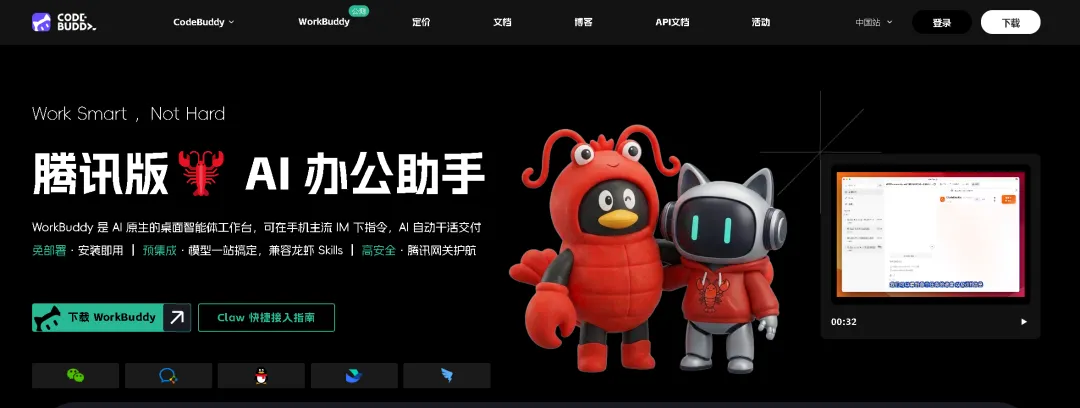
WorkBuddy 是一款AI 原生的桌面智能体工作台,支持在手机主流 IM(即时通讯软件)中直接下达指令,由 AI 自主规划并自动执行复杂任务,最终交付文档、表格、图表及 PPT 等可视化成果,旨在开启“下达指令即可自动干活”的办公新范式。
WorkBuddy官网:https://www.codebuddy.cn/work/
1.2 WorkBuddy主要特点
- 极简部署
:免部署安装即用,预集成主流模型并兼容龙虾 Skills,一站式搞定配置。 - 安全护航
:依托腾讯网关技术,为数据处理与交互提供企业级的高安全保障。 - 全角色覆盖
:适用于所有职场角色,仅需下达指令即可自动生成多模态可视化办公成果。 - 自主交付
:具备自主规划能力,可独立拆解并交付多步骤的复杂任务结果。 - 并行提效
:支持多个 AI Agent 并行工作,大幅提升多任务处理效率。 - 能力无限扩展
:内置主流 MCP 协议与 Skills 扩展能力,可灵活突破功能边界。 - 本地数据自动化
:能自动批量清洗、分类和汇总电脑内无序的本地文件与数据(如Excel清洗、票据提取、文件归档)。 - 外部调研与创作
:可自动从网络搜集分析信息,直接生成结构清晰的行业调研报告或完整 PPT。 - 业务洞察与响应
:能深度分析业务数据日志,提炼问题规律并自动生成指导方案与策略建议。
二、本次环境规划
2.1 实践简介
本次实践构建了一个专为新手设计的轻量级测试学习环境,旨在帮助用户快速掌握WorkBuddy用法并零门槛体验腾讯版 WorkBuddy(“免部署小龙虾”)的即时办公能力。该环境聚焦于日常办公与个人效率场景的快速上手演示,让用户无需复杂配置即可感受 AI 智能体的自动化魅力。
2.2 环境配置详情
本次实验基于 VMware Workstation 虚拟化平台搭建,具体资源配置如下:
| 虚拟化平台 | |
| 操作系统 | |
| 资源规格 | |
| 网络地址 | |
| 环境用途 |
2.3 环境前置要求
为确保 WorkBuddy 智能体能够正常调用云端模型并执行任务,请在启动前确认满足以下基础条件:
| 网络连接 | |
| 账号权限 |
三、安装WorkBuddy
3.1 下载WorkBuddy软件
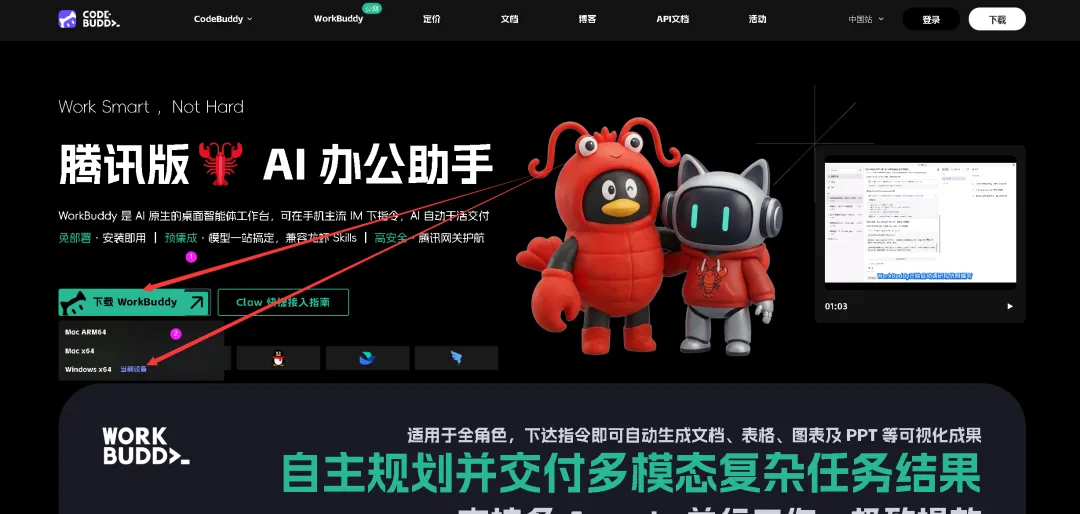
我们在WorkBuddy官网点击【下载 WorkBuddy】,选择当前系统
Windows X64,即可下载WorkBuddy软件包。
WorkBuddy官网:https://www.codebuddy.cn/work/
3.2 安装WorkBuddy
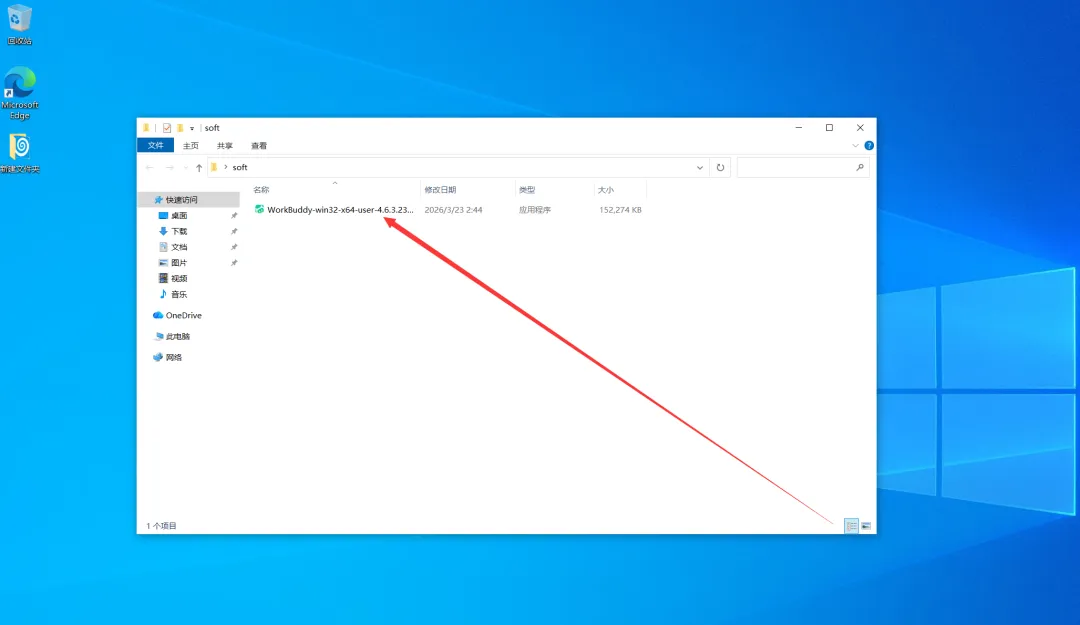
下载WorkBuddy安装包完毕后,双击点击进行安装。
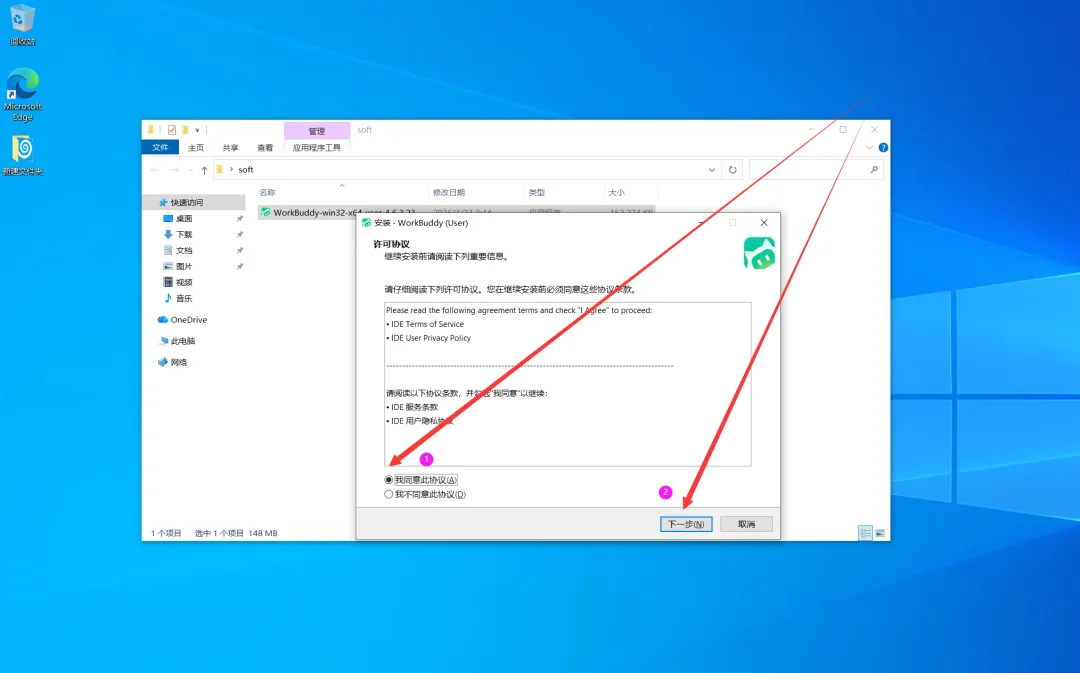
安装步骤1—许可协议:勾选同意许可协议后,点击下一步。
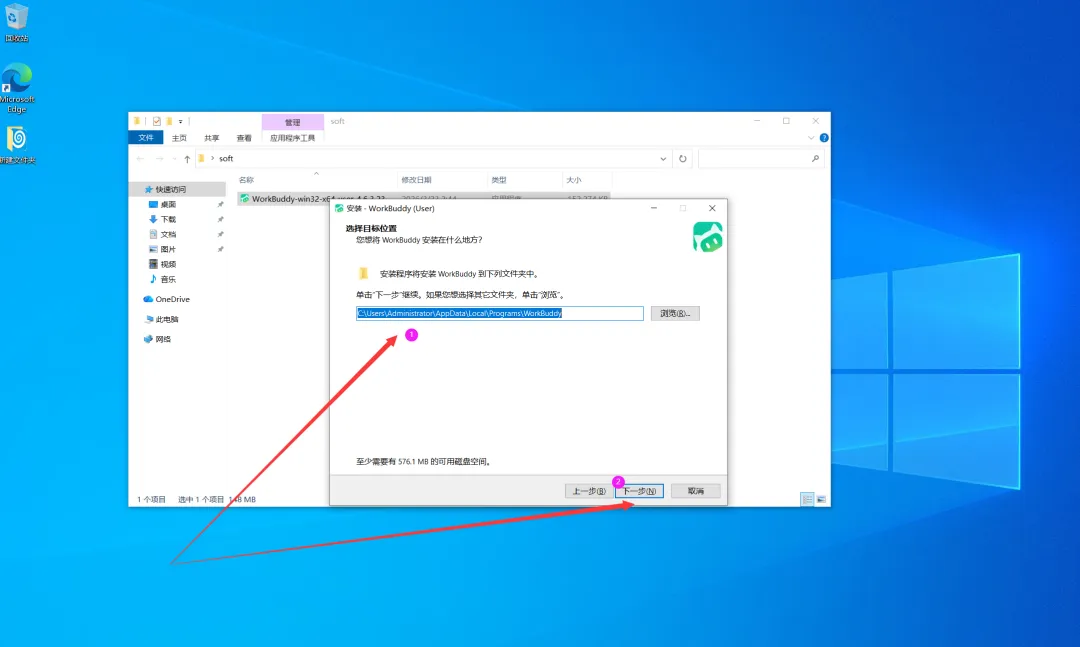
安装步骤2—设置安装目录:可根据需求自行选择安装路径。本次为测试环境,且仅存在 C 盘,因此选择默认安装目录,直接点击下一步即可。若为正式生产环境 / 日常使用电脑,建议安装到 D 盘或其他非系统盘,避免占用系统盘空间。
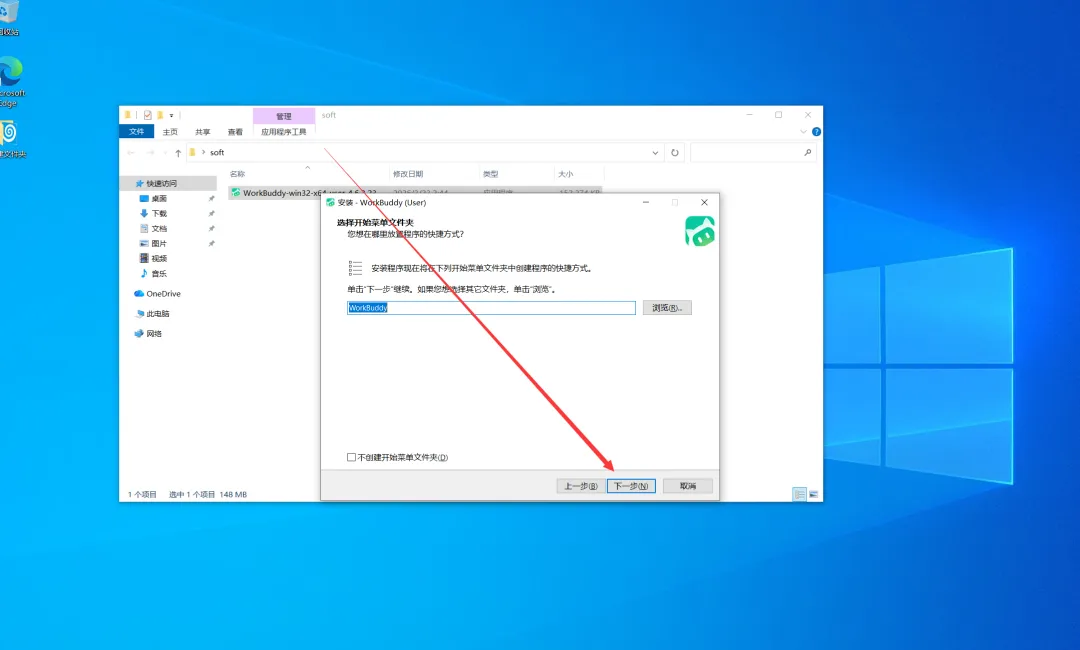
安装步骤3—设置快捷方式:默认即可,点击下一步。
安装步骤4—选择附件任务:勾选创建桌面快捷方式,其余默认,点击下一步。 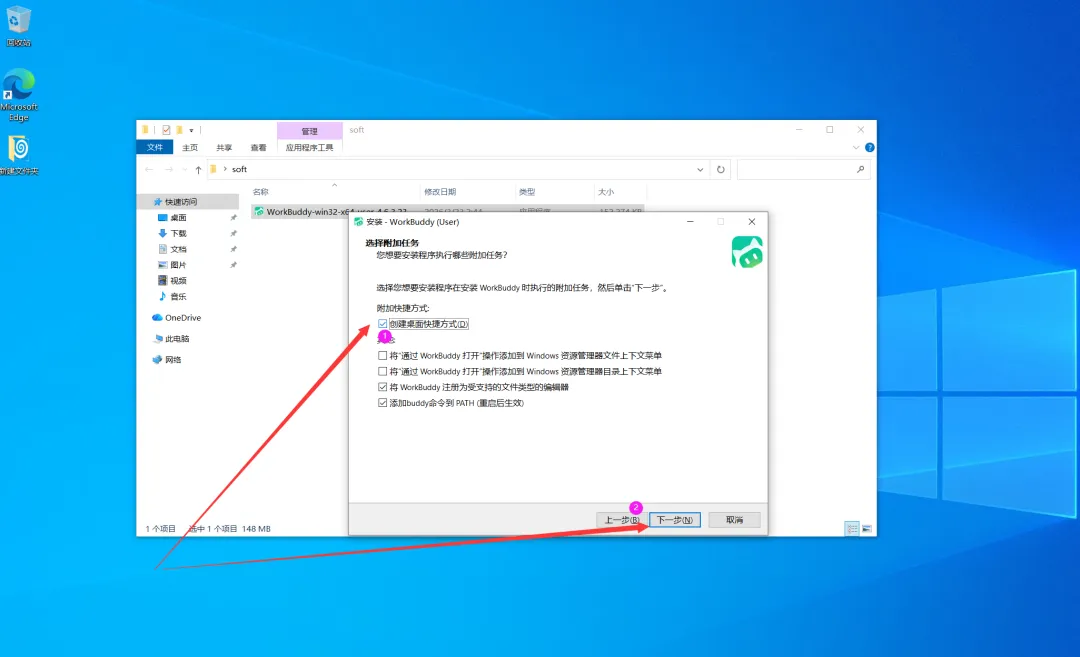
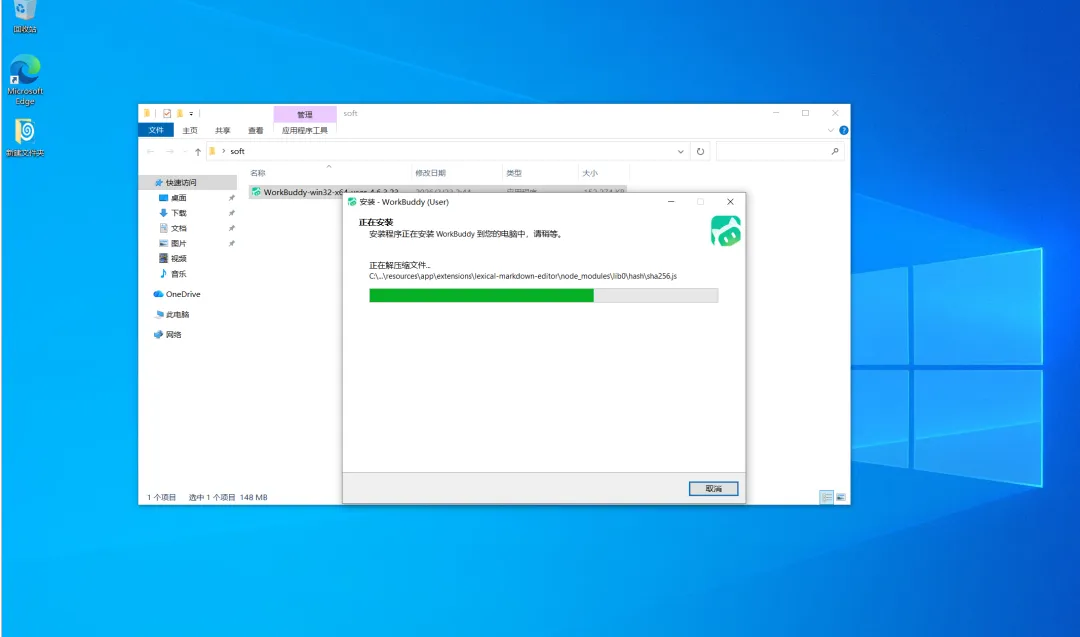
开始安装:点击【安装】选项,开始安装WorkBuddy。
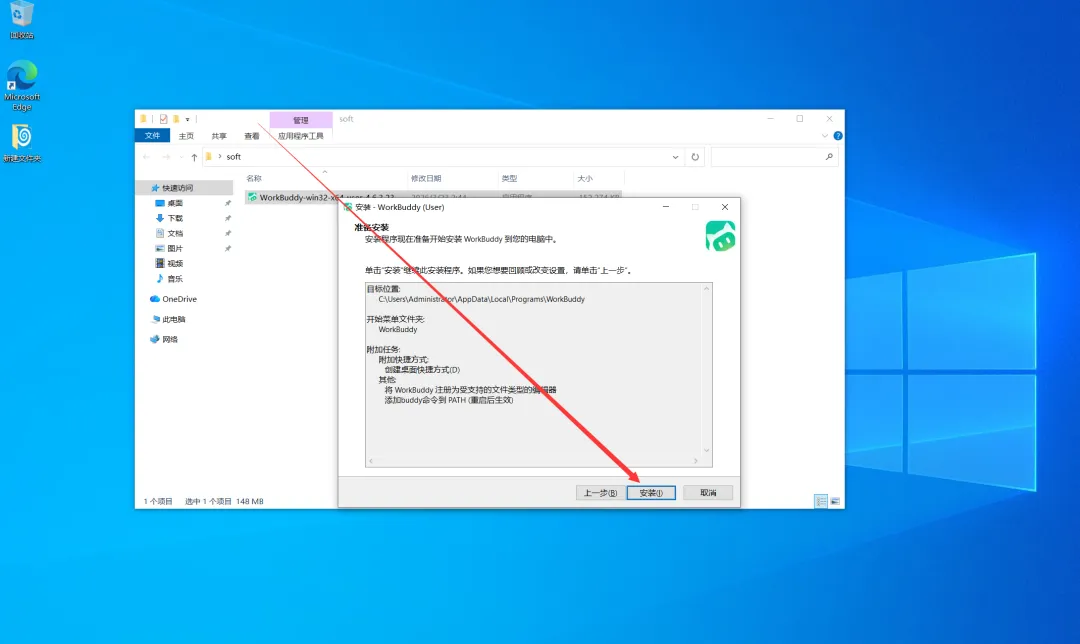
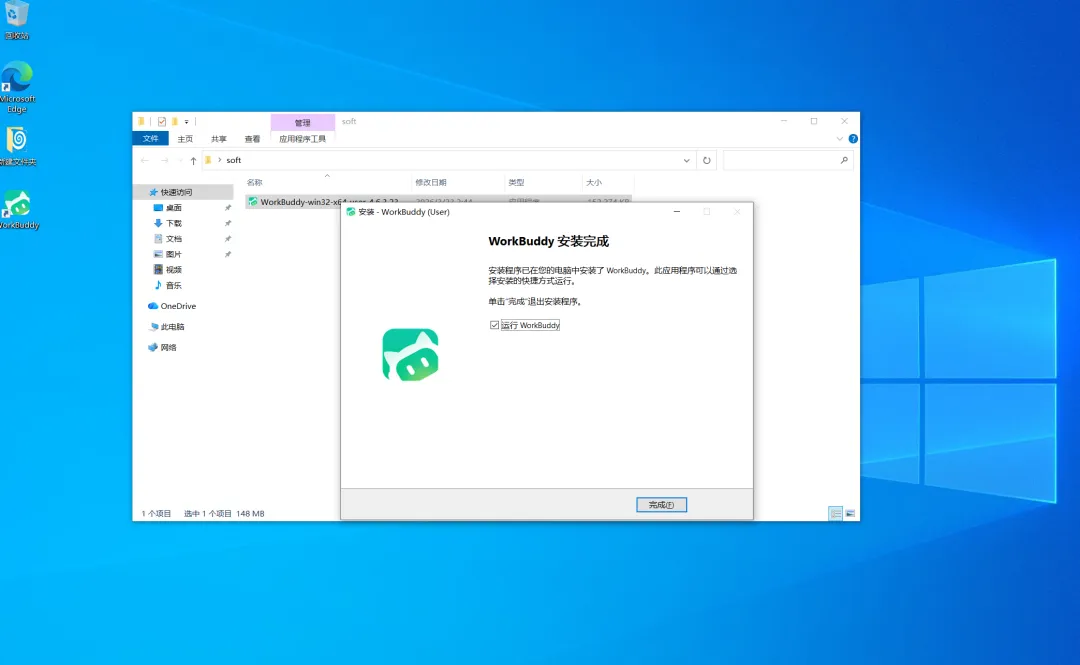
安装完成:等待安装进度完成,即可完成安装。
四、WorkBuddy基本设置
4.1 登录WorkBuddy
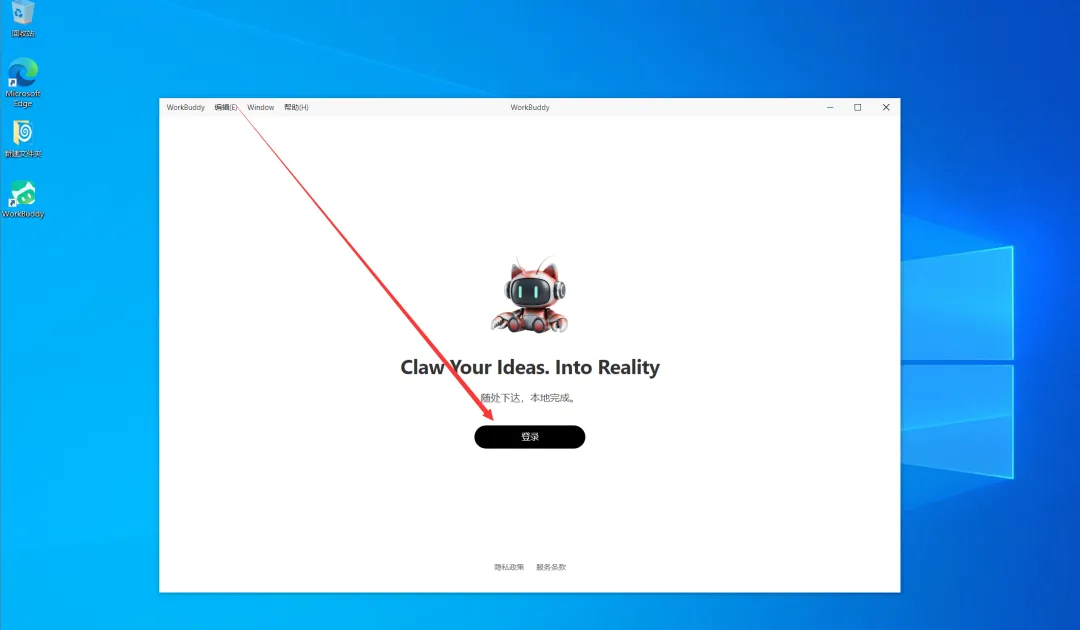
打开WorkBuddy软件后,我们需要进行登录。
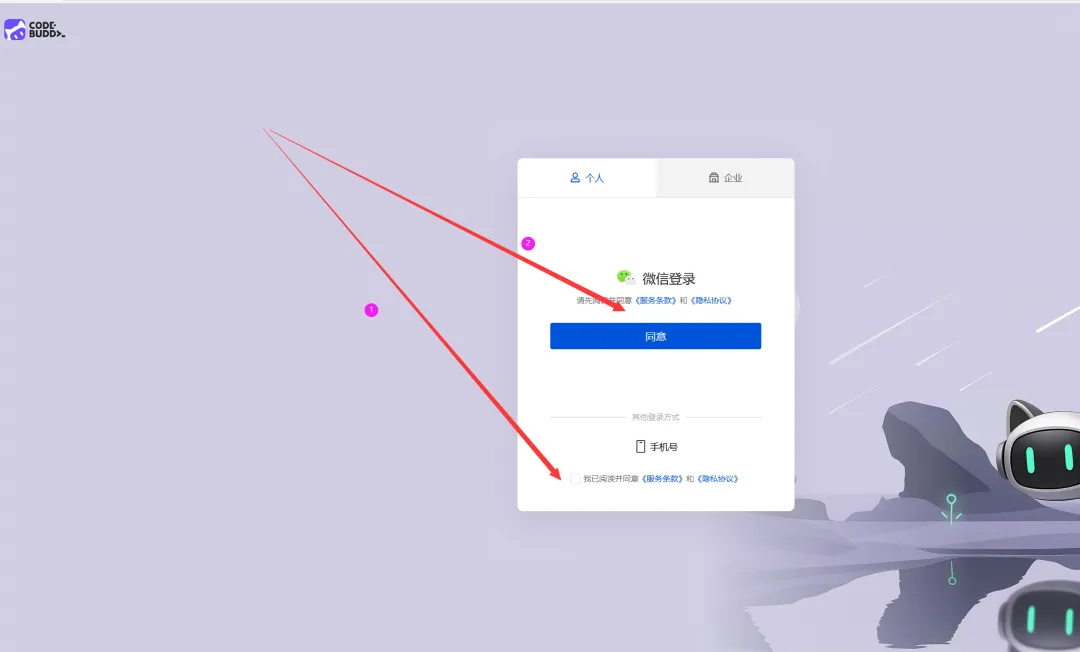
在登录验证页面,我们选择微信扫描登录。
微信扫码后,我们还要进行手机验证,如下所示:
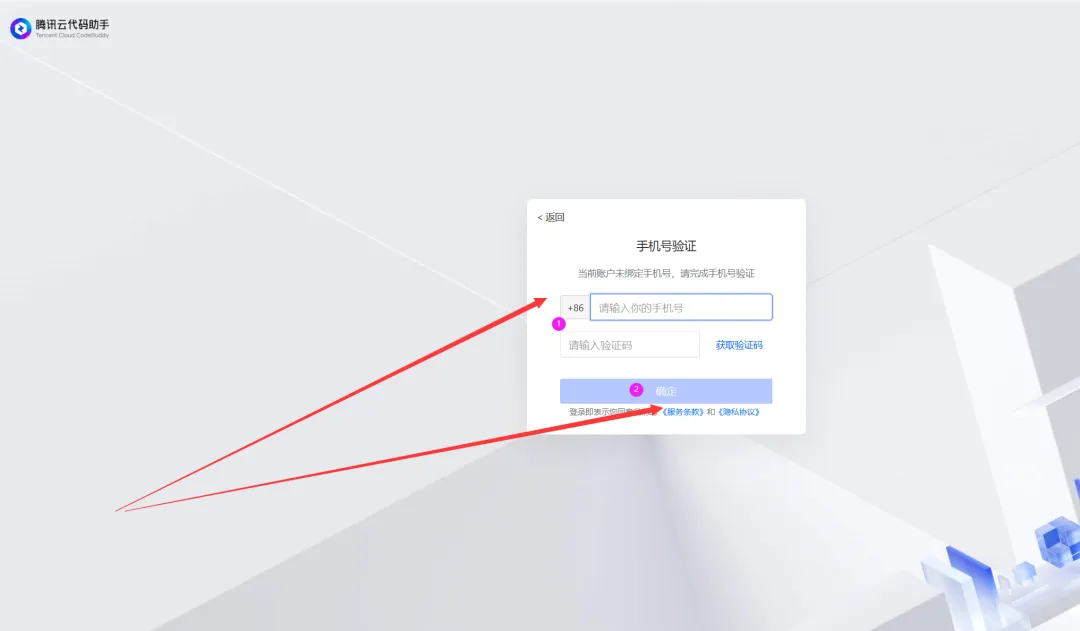
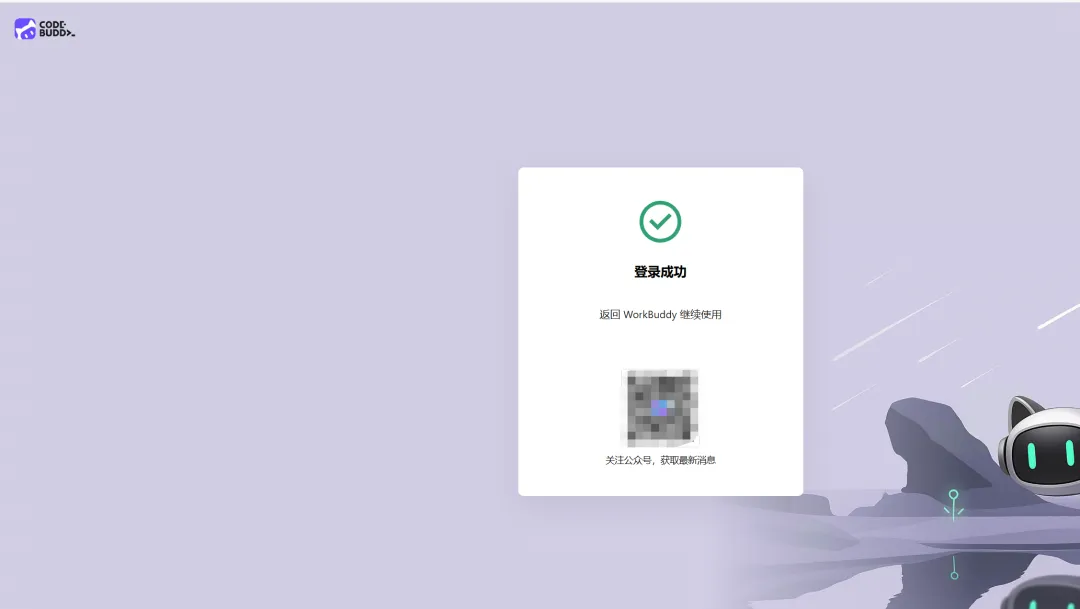
账号登录后,WorkBuddy的界面如下所示:
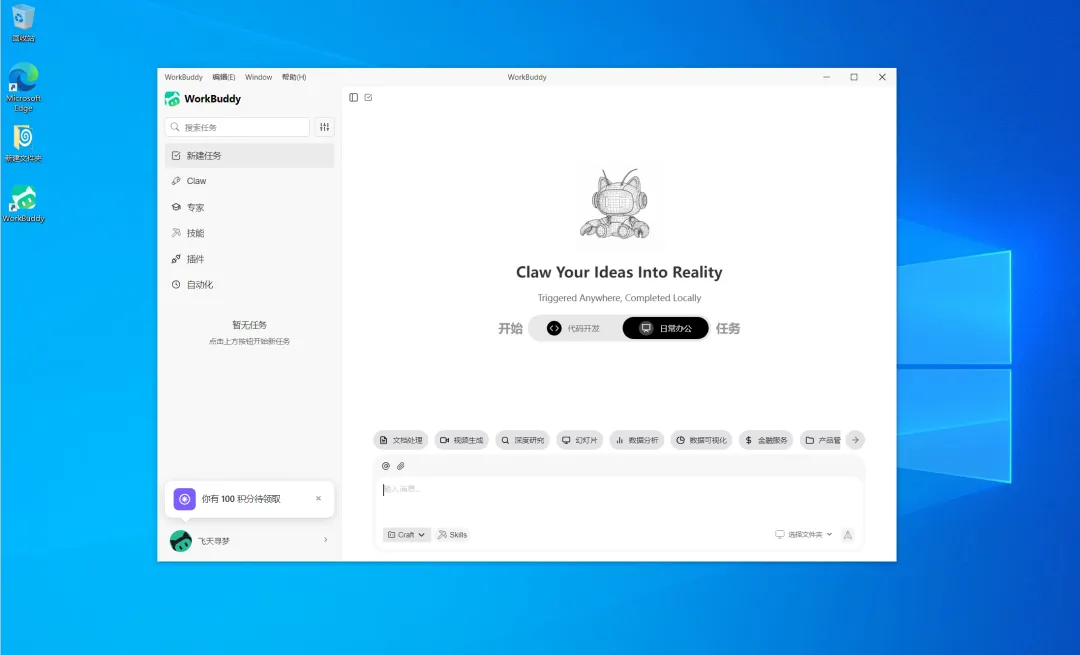
4.2 工作模式
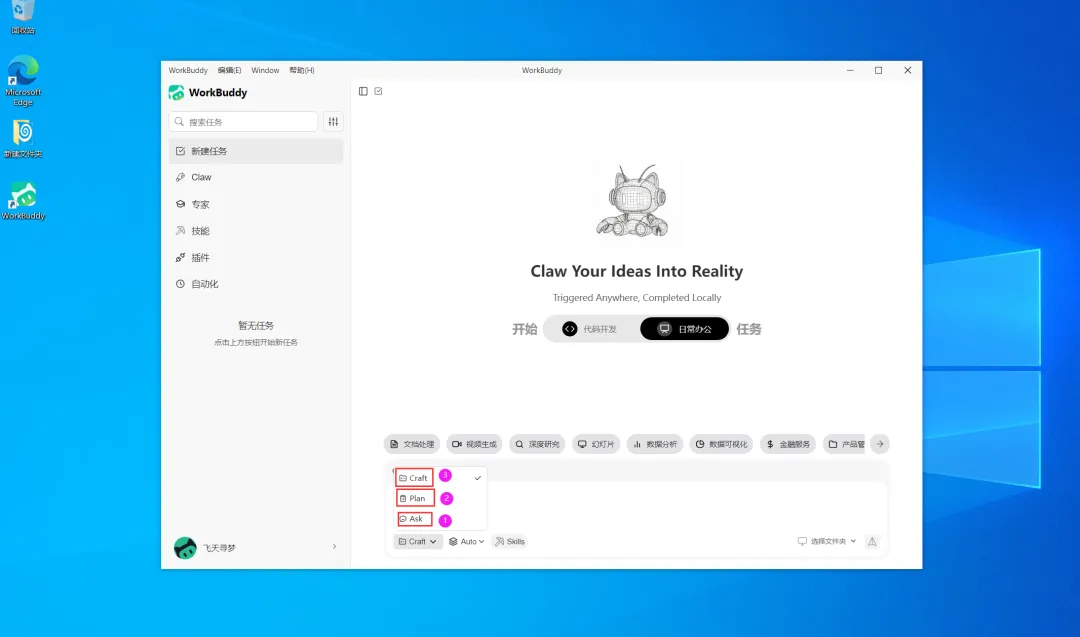
WorkBuddy 提供三种工作模式,分别对应不同的执行权限和交互方式,用户可根据任务需求灵活选择。
📋 模式对比表
| 问一问 | |||||
| 做一做 | |||||
| 想一想 |
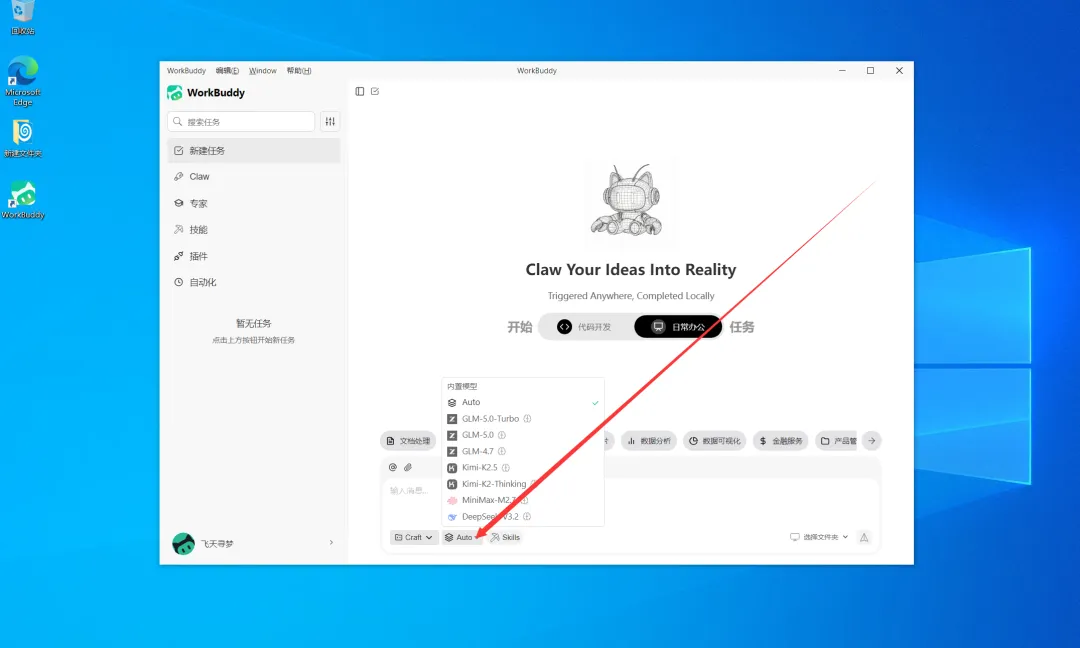
4.3 AI模型选择
系统默认会自动匹配合适的模型,也可以自行切换列表中的主流AI模型,其中:
4.4 设置工作目录
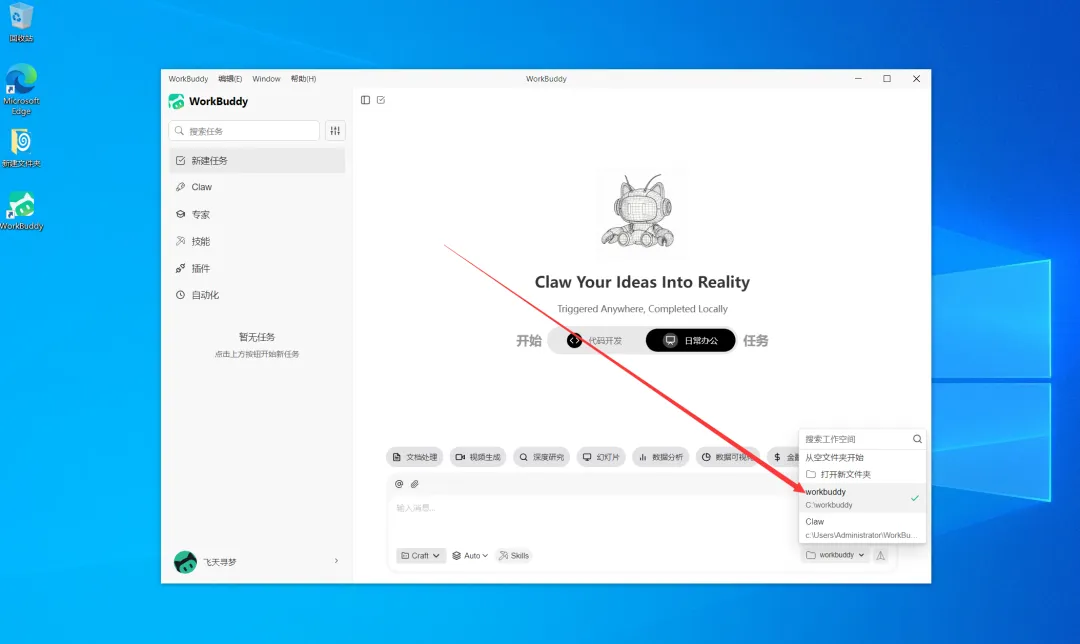
我们在开始使用前,需要先完成工作目录的配置。该目录是 WorkBuddy 的默认读写路径,软件会从这里加载文件,同时所有新建内容也会自动保存在该目录下。如果没有手动指定其他路径,所有任务都会默认在这个目录下运行。这里我们设置工作目录为
C:\workbuddy,也可自行设置其它工作目录。
4.5 选择技能(Skills)
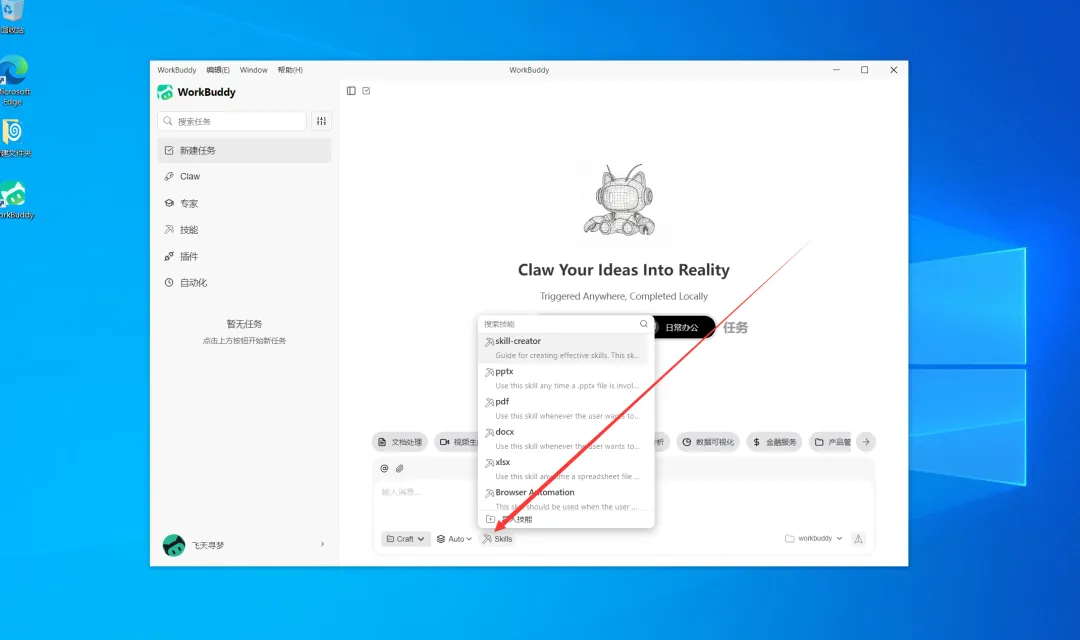
WorkBuddy 目前内置了 20 余种实用技能,涵盖文档处理、数据报表、海报设计、文件整理等日常高频使用场景,同时支持导入 OpenClaw 社区的各类扩展技能。
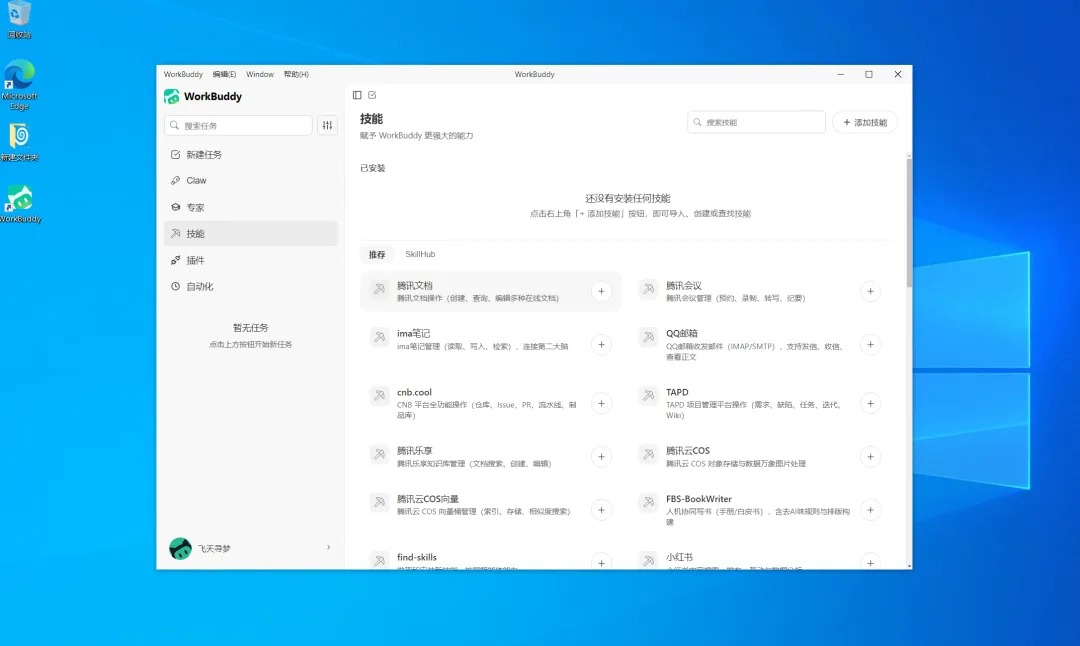
我们也可以在技能仓库中,自行添加需要的Skills。
五、任务体验
5.1 日常办公
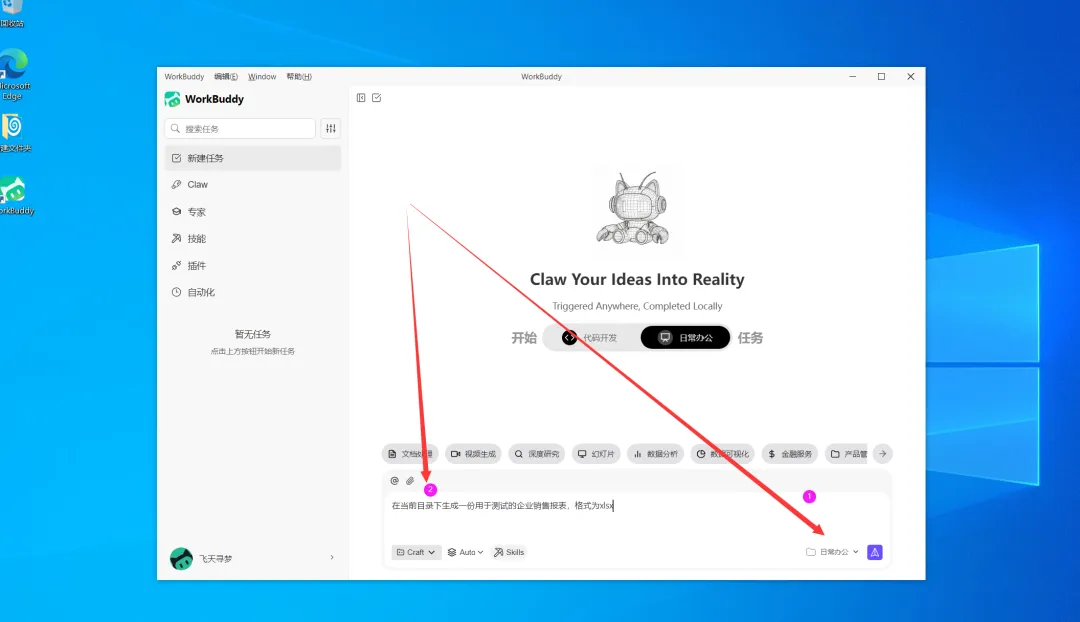
我们首先创建名为【日常办公】的工作目录,并指令 WorkBuddy 在该目录下生成一份用于测试的企业销售报表。
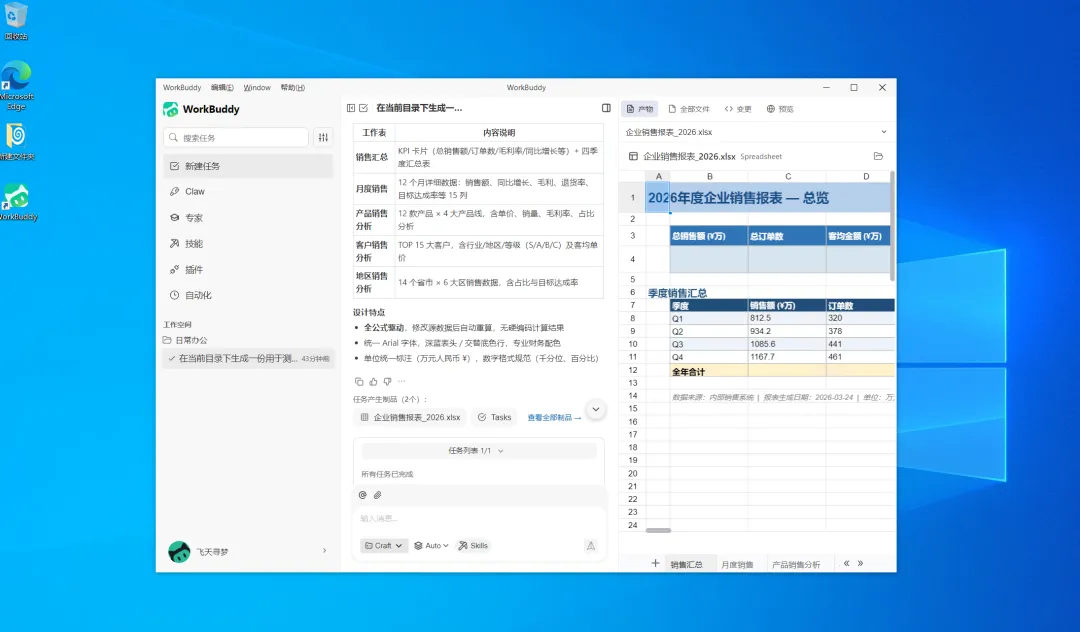
等待一段时间,让WorkBuddy运行我们给出的任务,最后得出的结果在右侧的产物中进行预览。
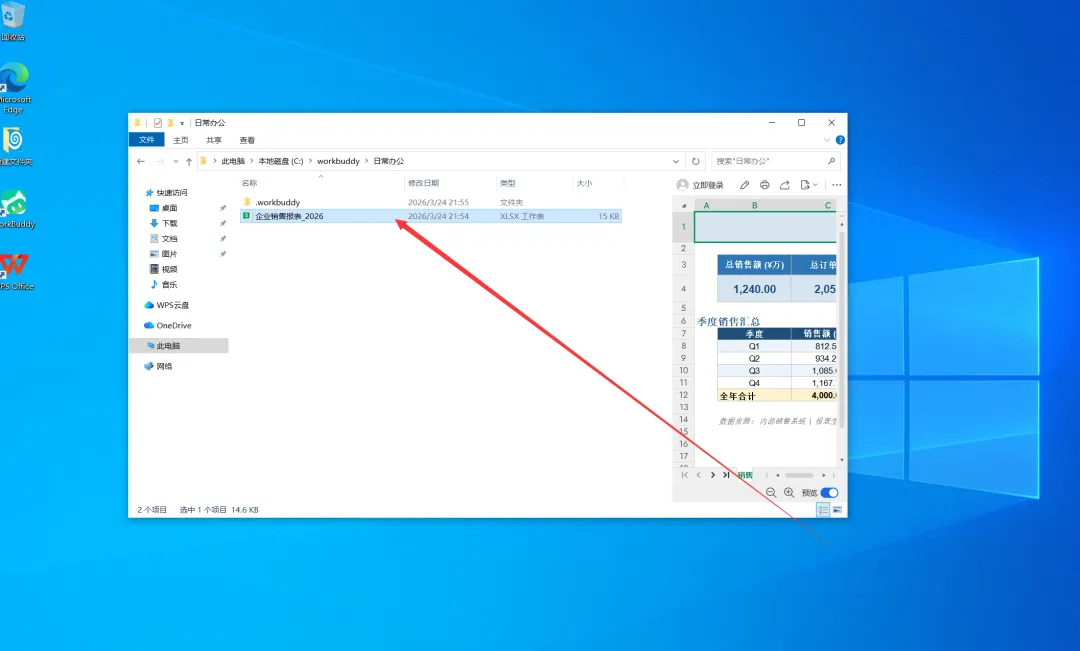
我们也可以在工作目录下,查看生成的测试报表。
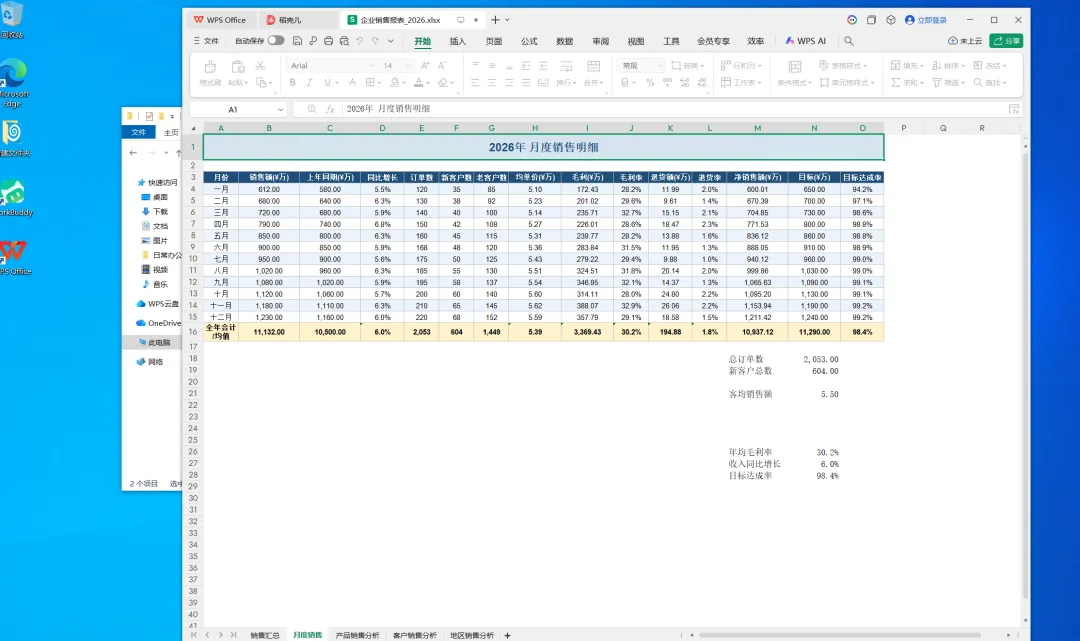
我们再让WorkBuddy根据生成的表格数据,进行绘制统计图,进行数据可视化。
根据表格数据,帮我绘制统计图,进行数据可视化 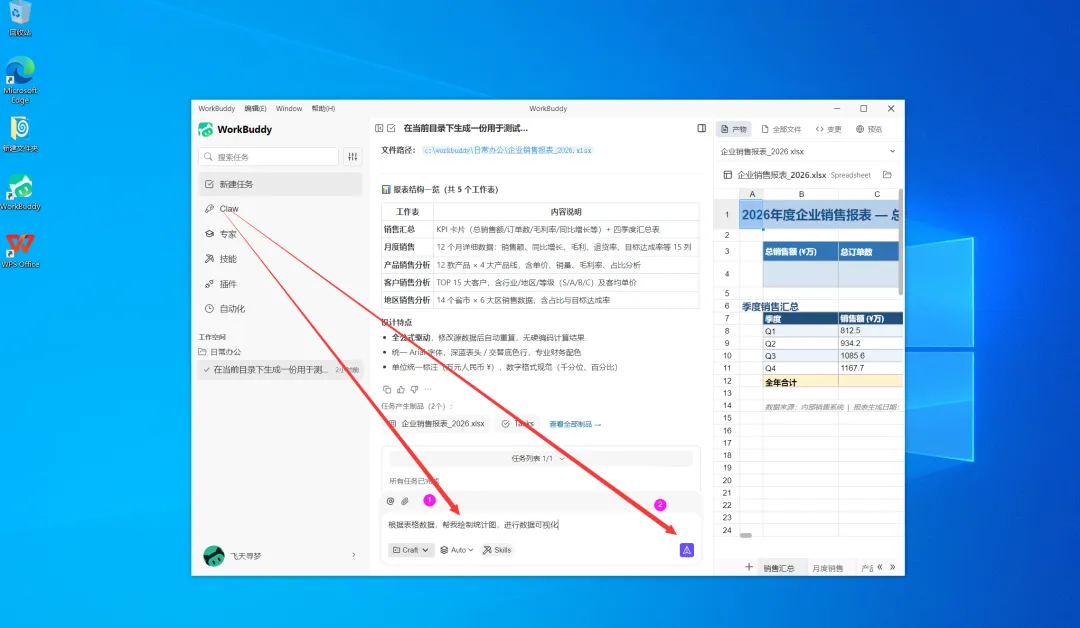
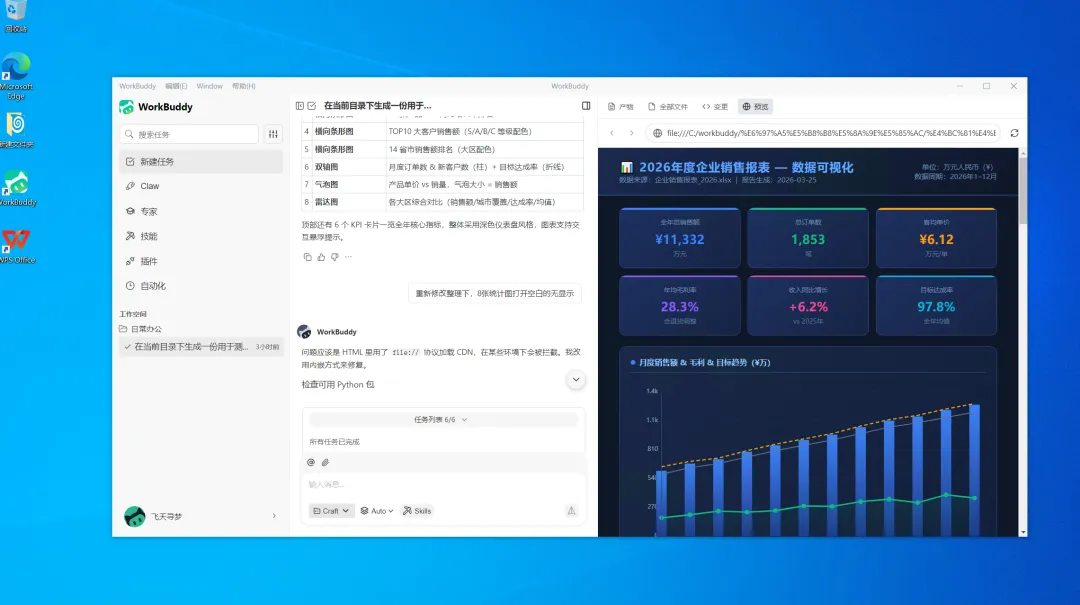
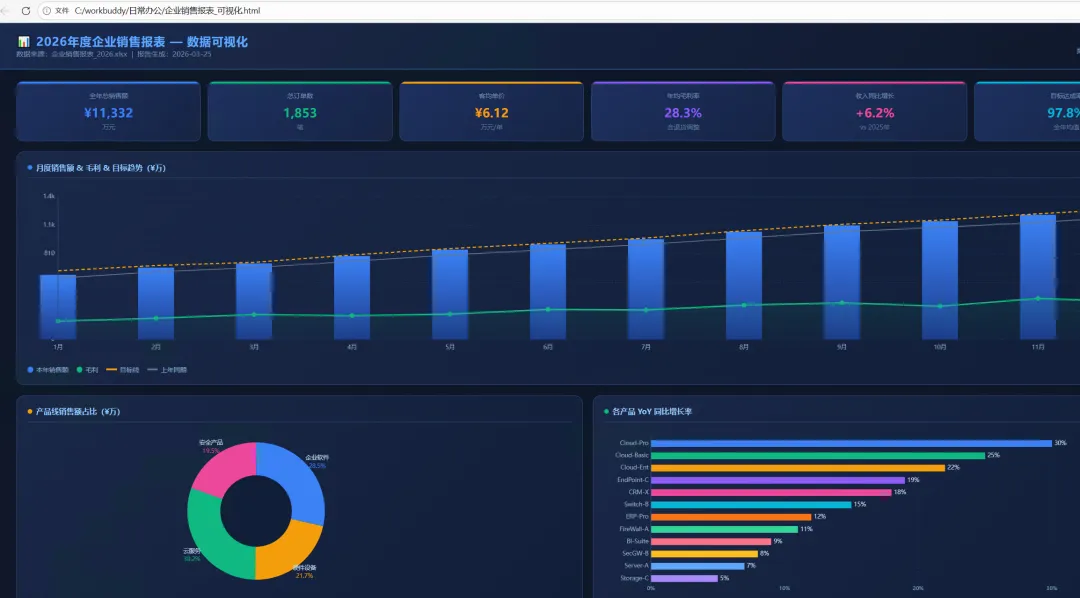
当绘制的统计图效果不理想时,可交由WorkBuddy 再次协助修改。任务完成后,在预览界面即可查看最终呈现效果,如下所示:
5.2 代码开发
我们重新切换【代码开发】的工作目录,输入提下简单提示词,让其帮我们生成个人简历网站。
基于10年云计算运维背景(精通Python/Go、K8s、Docker及Linux等技术栈),生成一个单文件静态个人简历网站。 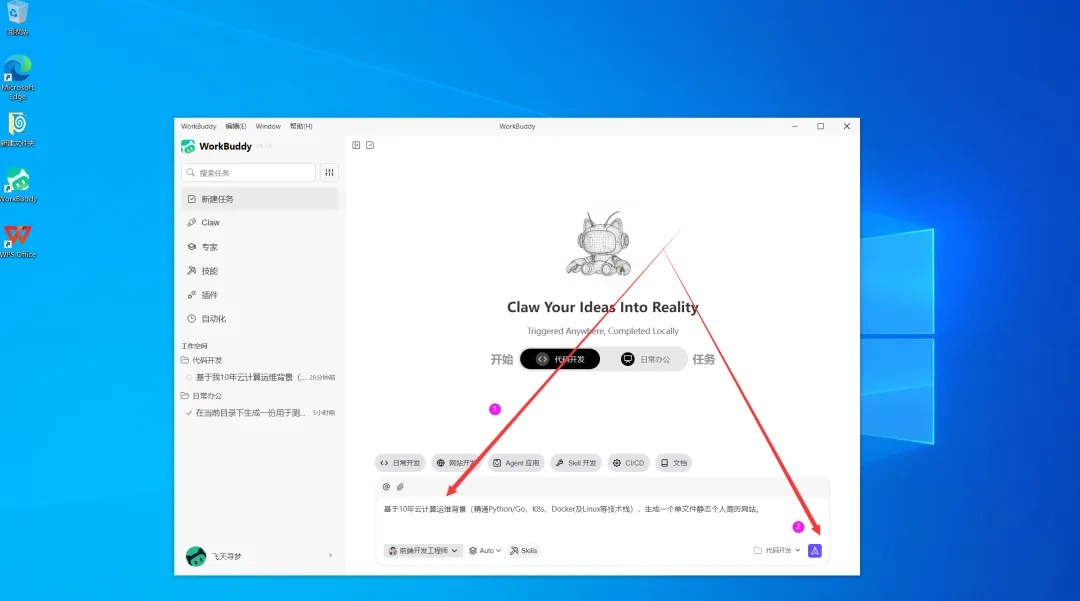
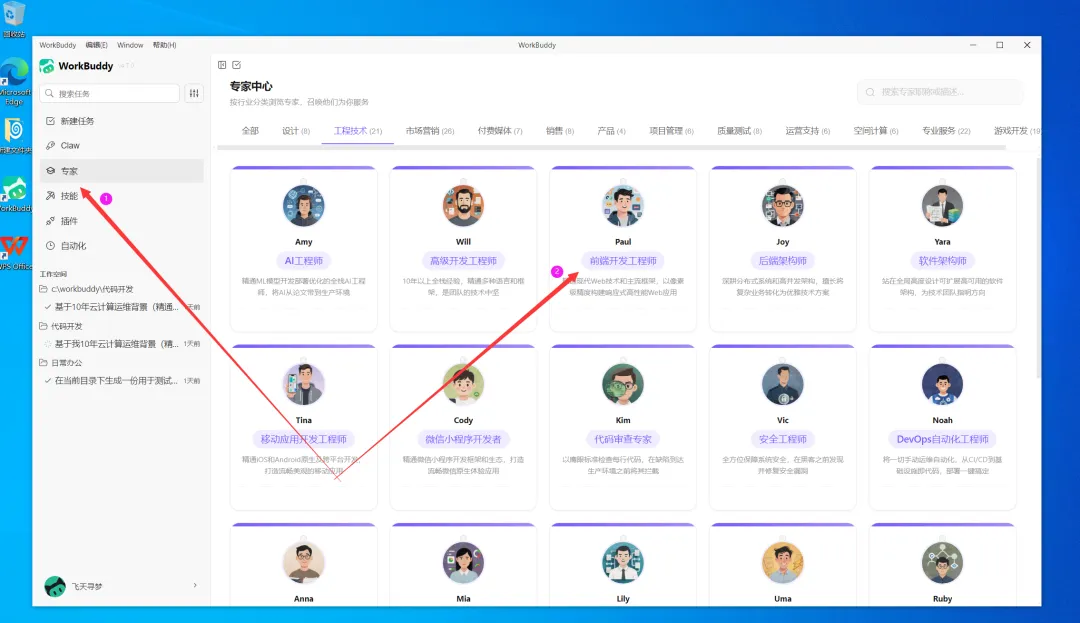
若当前效果未达预期,可定向调用该任务对应的专家,以实现性能最优。例如这里我要开发个人简历网站,可以点击调用【前端开发工程师】的专家能力。
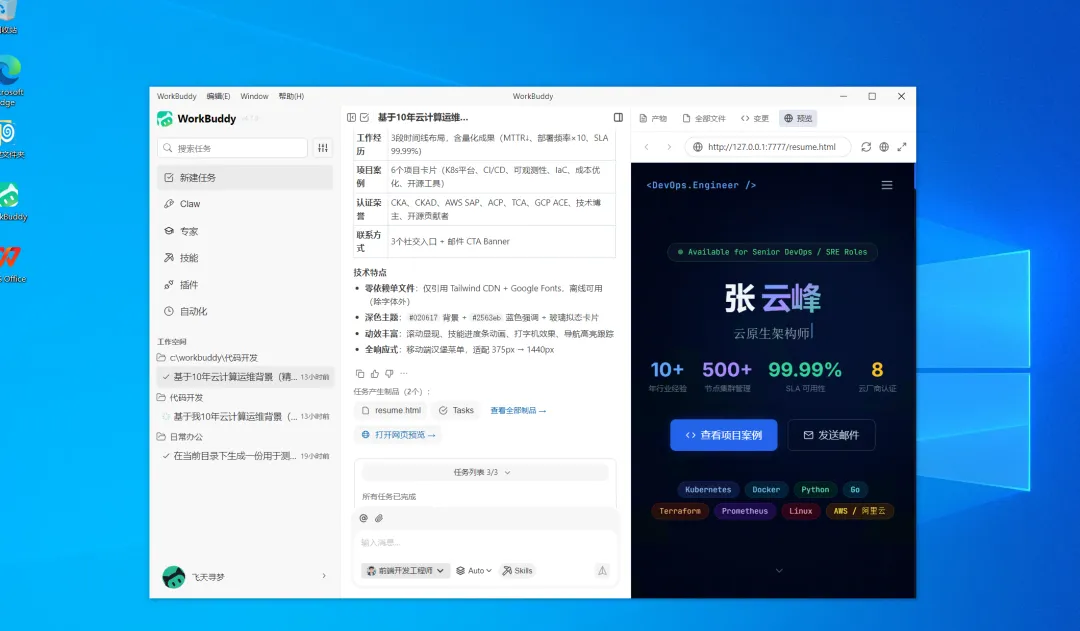
经过多轮对话与细节调整,我们可以实现预期效果,在右侧预览页面实时查看呈现效果。
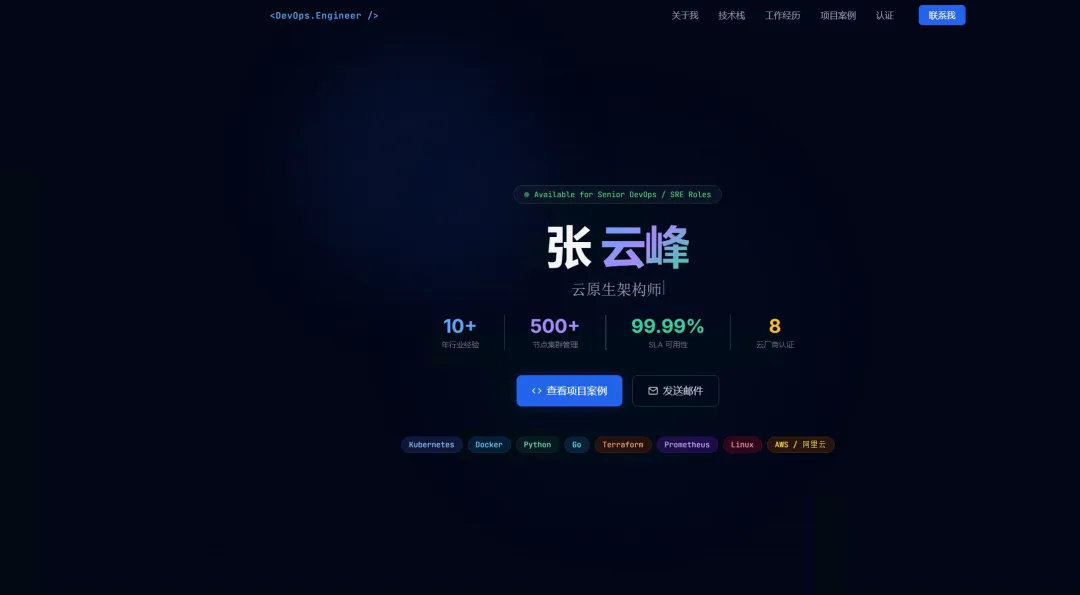
打开本地工作目录中生成的项目文件,可以看到实际效果如下:
六、WorkBuddy对接微信
6.1 接入个人微信
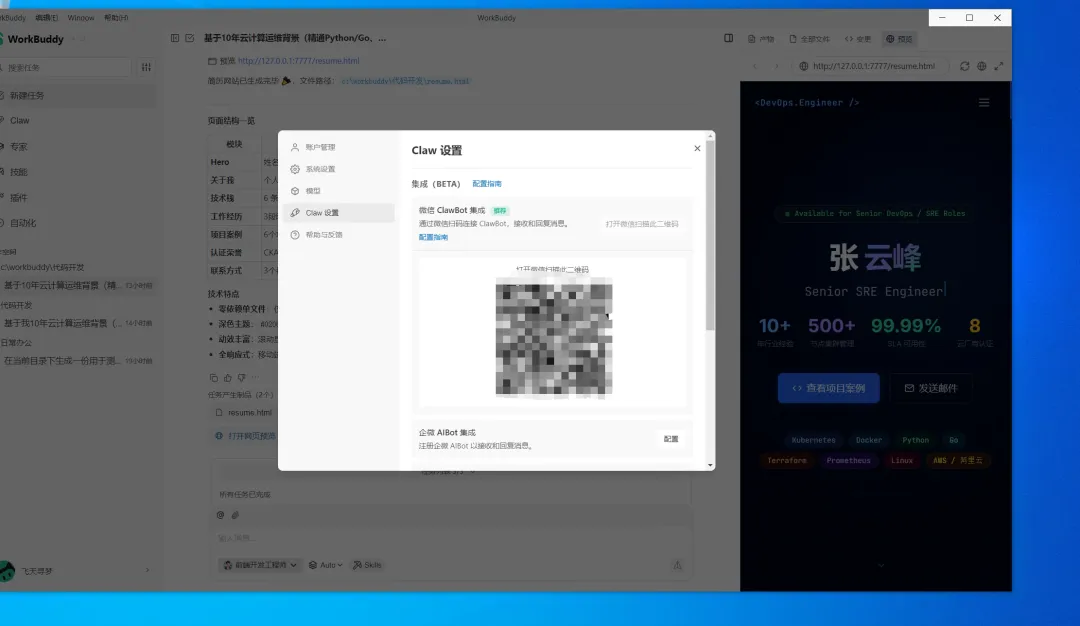
点击左下角头像——Claw 设置——微信 ClawBot 集成——配置,进入微信接入配置界面。
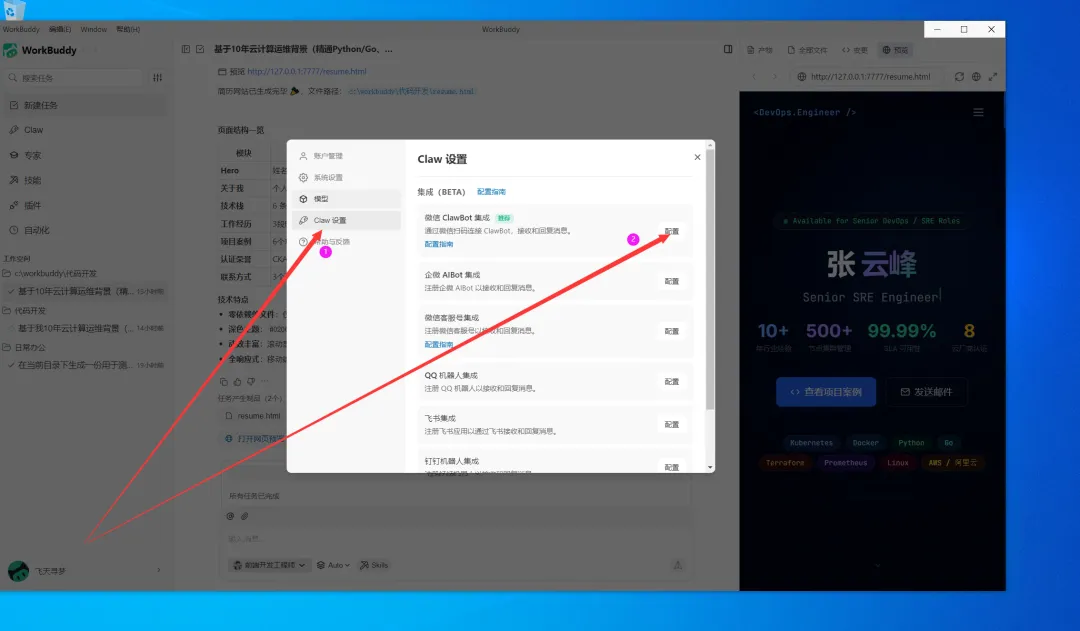
在弹出的二维码界面中,拿出手机进行微信扫码操作。
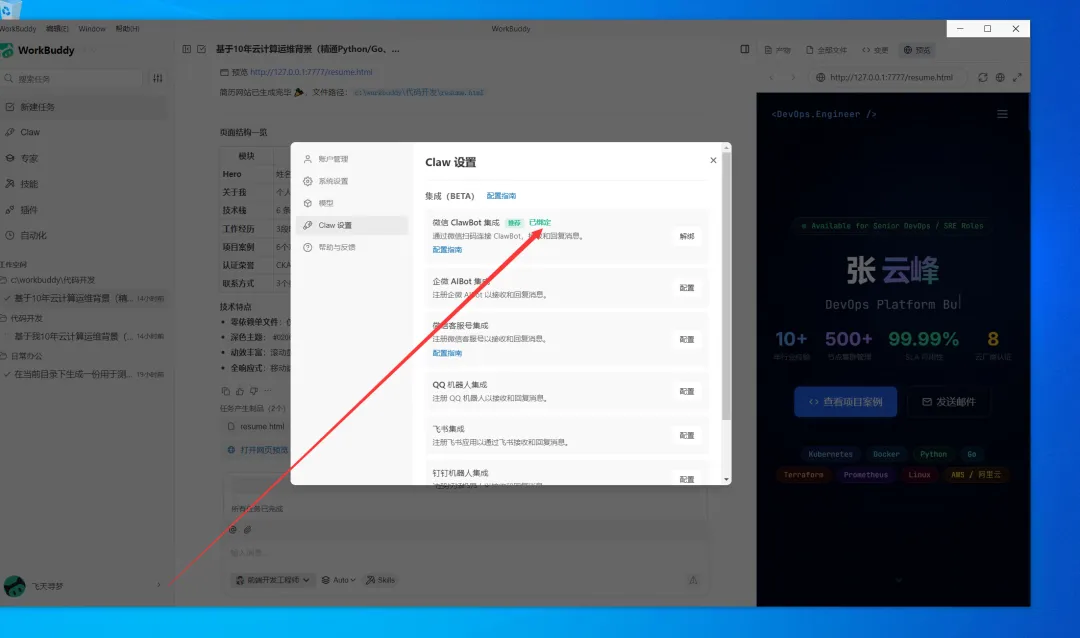
当出现已绑定时候,表明WorkBuddy已成功接入自己的个人微信。
6.2 测试状态
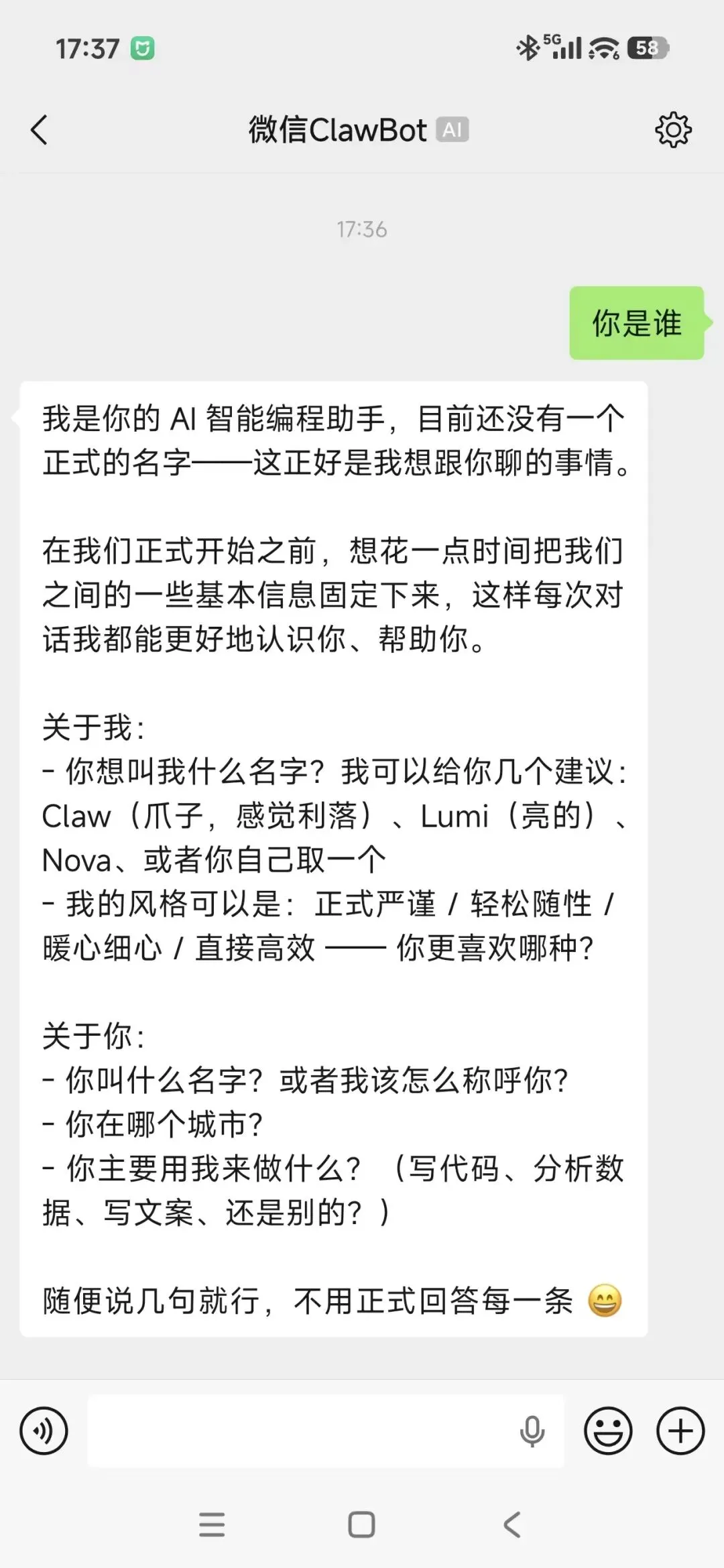
在个人微信中搜索并找到 ClawBot,在对话框内发送“你是谁”进行简单测试。若 ClawBot 正常给出回复,即代表 WorkBuddy 接入个人微信成功。
6.3 发布任务
我们可以将此前在 WorkBuddy 中完成的测试任务,迁移至 ClawBot 中执行。这里我们重新在ClawBot发布一个简单任务,让其协助查询电脑的详细配置信息。
帮我查询下电脑的详细配置信息 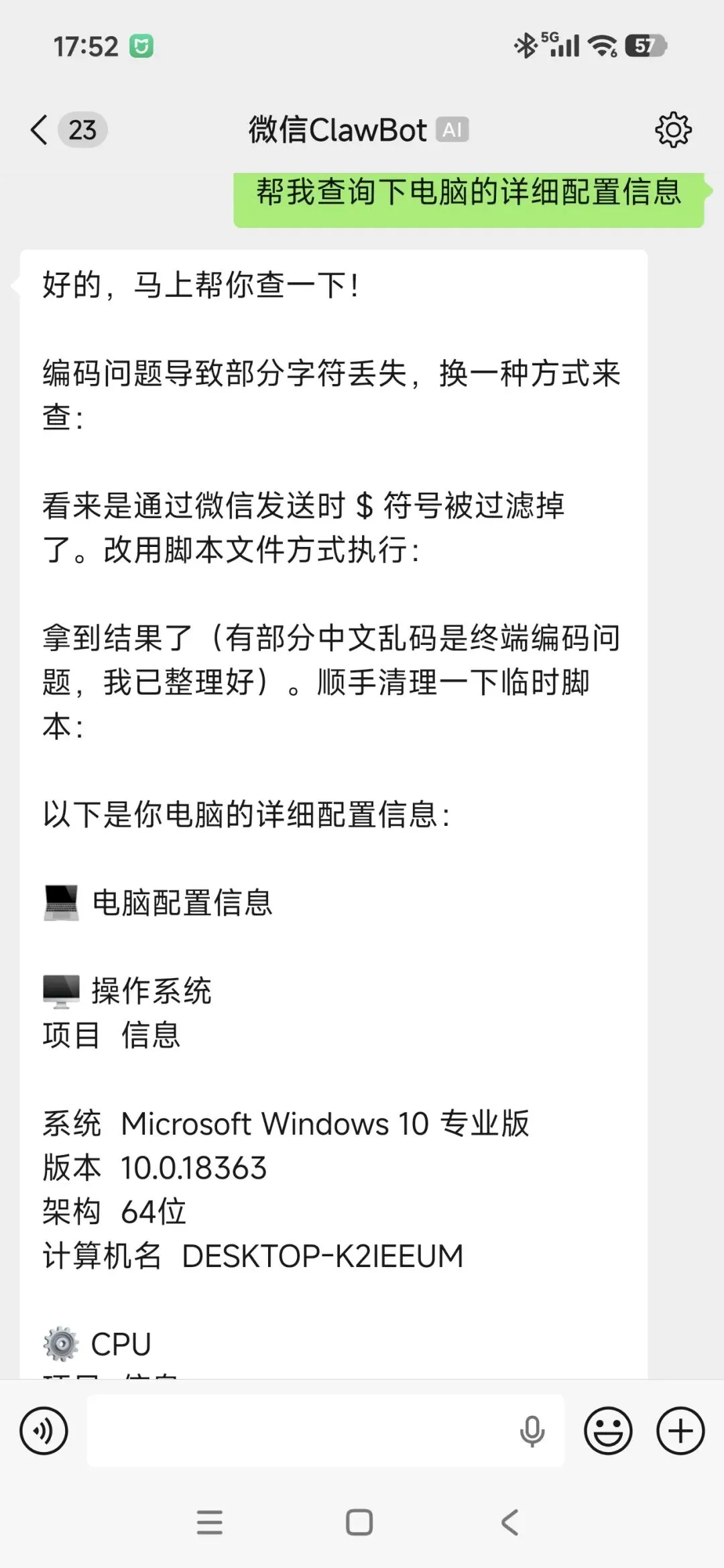
七、实践总结
本次实践完整验证了腾讯云WorkBuddy在环境部署、任务执行及微信生态对接上的强大能力,成功实现了从“人工操作”到“AI驱动”的工作流转型。灵活的技能插件机制与直观的交互设计,极大地降低了个人用户拥抱大模型技术的门槛。作为一款持续迭代的新产品,目前版本在极端复杂场景下仍有优化空间,期待未来更新能修复已知问题,带来更稳定的表现。随着版本的不断成熟,WorkBuddy必将成为个人智能化办公不可或缺的得力伙伴。