 夜雨聆风
夜雨聆风最近不少人在问,Claude Code 到底怎么在 Windows 上安装,为什么装完跑不起来,为什么一启动就报错。
如果你也是第一次接触,不想到处翻文档,这篇你直接收藏就行。
这篇只讲一件事:让你在 Windows 上把 Claude Code 正常装好,并且真正跑起来。
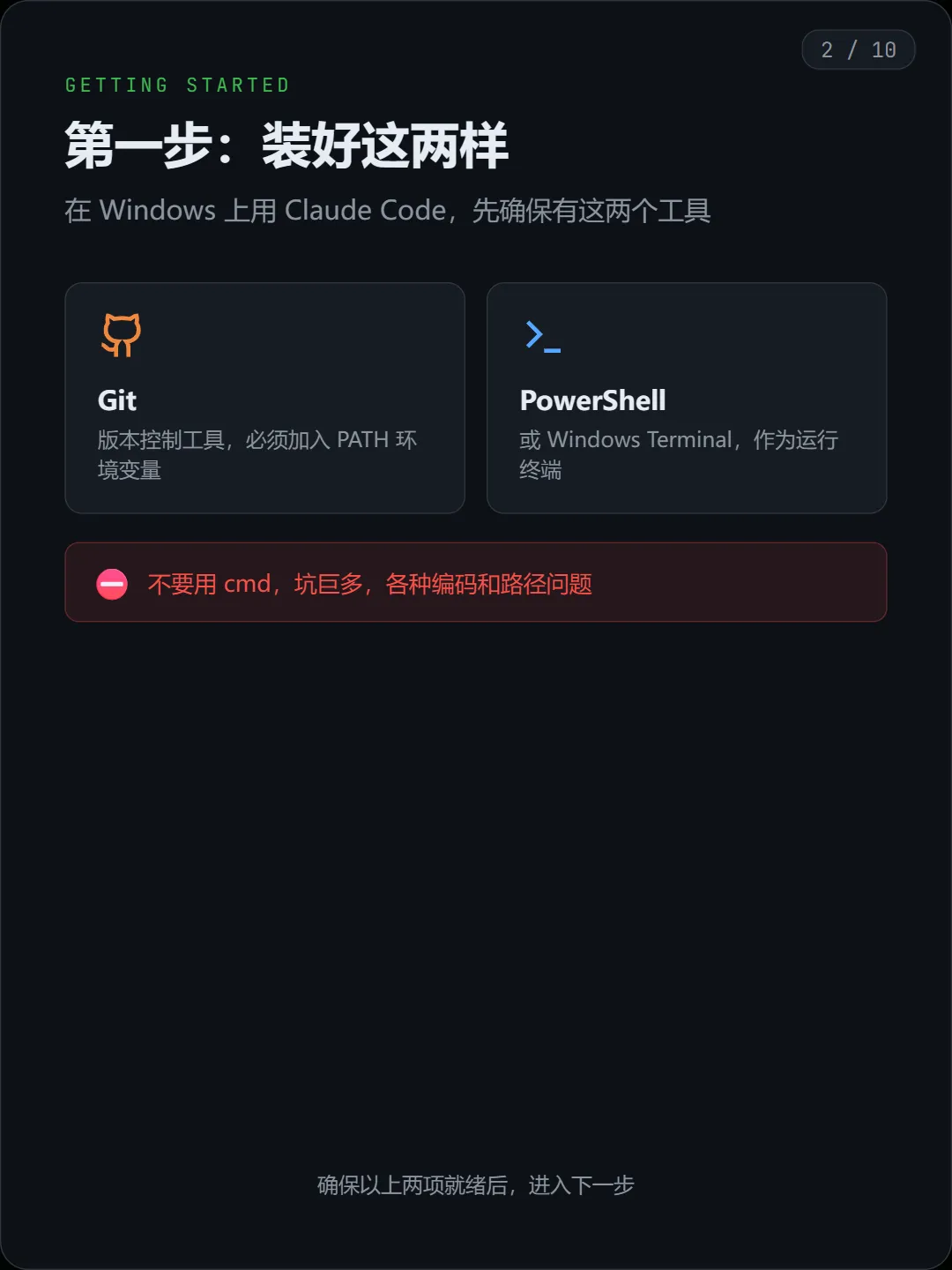
一、开始之前,先准备这两个东西
在 Windows 上使用 Claude Code,最重要的不是先装它本身,而是先把运行环境准备好。
你至少要先有这两个工具:
GitPowerShell或Windows Terminal
为什么一定要有 Git? 因为 Claude Code 在 Windows 下会依赖相关环境,如果你机器上没有 Git,或者 Git 没有正确加入 PATH,后面很容易直接报错。
为什么不建议用 cmd? 因为 Windows 的老 cmd 在编码、路径、命令体验上都比较容易出问题。你真想省心,直接用 PowerShell。
二、如果提示缺少 git-bash,先把 Git 装好
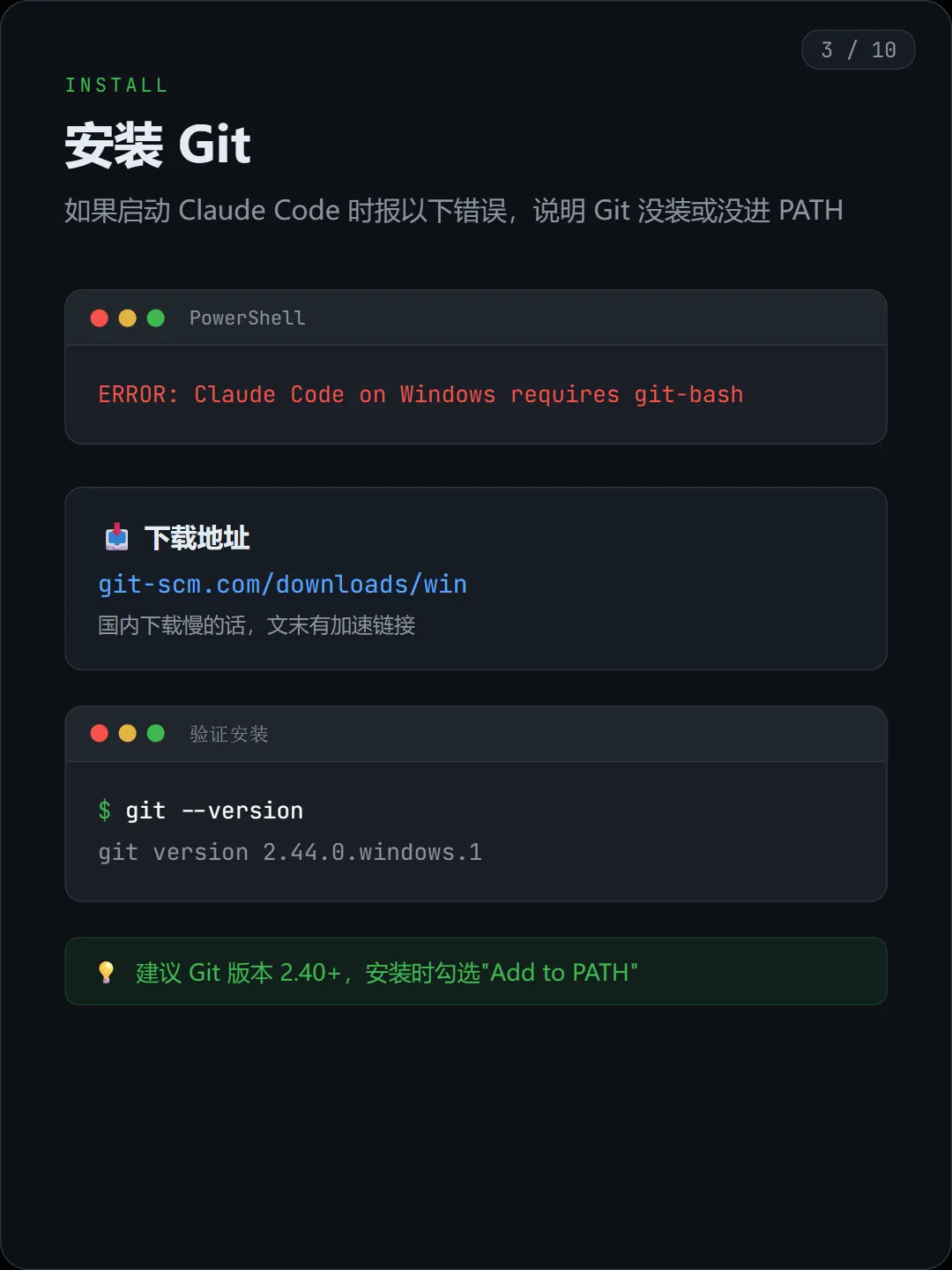
很多人第一次启动 Claude Code,会碰到类似这样的报错:
ERROR: Claude Code on Windows requires git-bash
这个意思通常不是 Claude Code 坏了,而是你的 Git 没装好,或者没有加入环境变量。
安装方式很简单:
去 Git 官网下载安装包 安装时勾选加入 PATH 安装完成后,在 PowerShell 里执行:
git --version如果能看到版本号,说明 Git 已经可用了。
建议 Git 版本尽量不要太老,2.40+ 更稳一些。
三、安装 Claude Code,推荐先用官方脚本
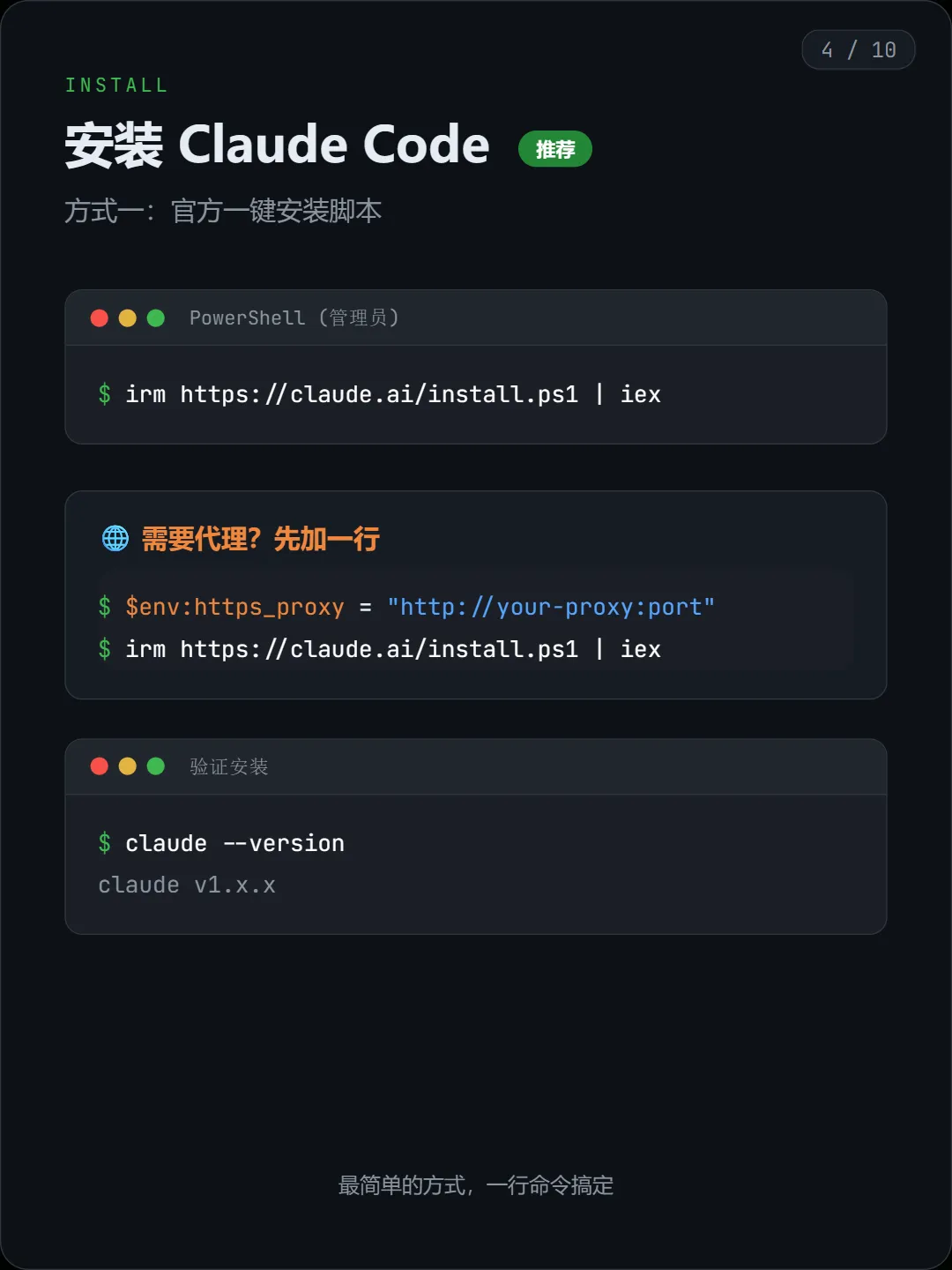
如果你只是想尽快跑通,最省事的方法还是官方安装脚本。(但是需要你具有访问官网的能力)
在 PowerShell 里执行:
irm https://claude.ai/install.ps1 | iex如果你当前网络环境需要代理,可以先设置代理,再执行安装:
$env:https_proxy = "http://your-proxy:port"irm https://claude.ai/install.ps1 | iex安装完成后,执行下面这句检查:
claude --version只要能正常看到版本号,说明安装成功。
这一种方式适合大多数新手,优点就是简单、直接、省时间。
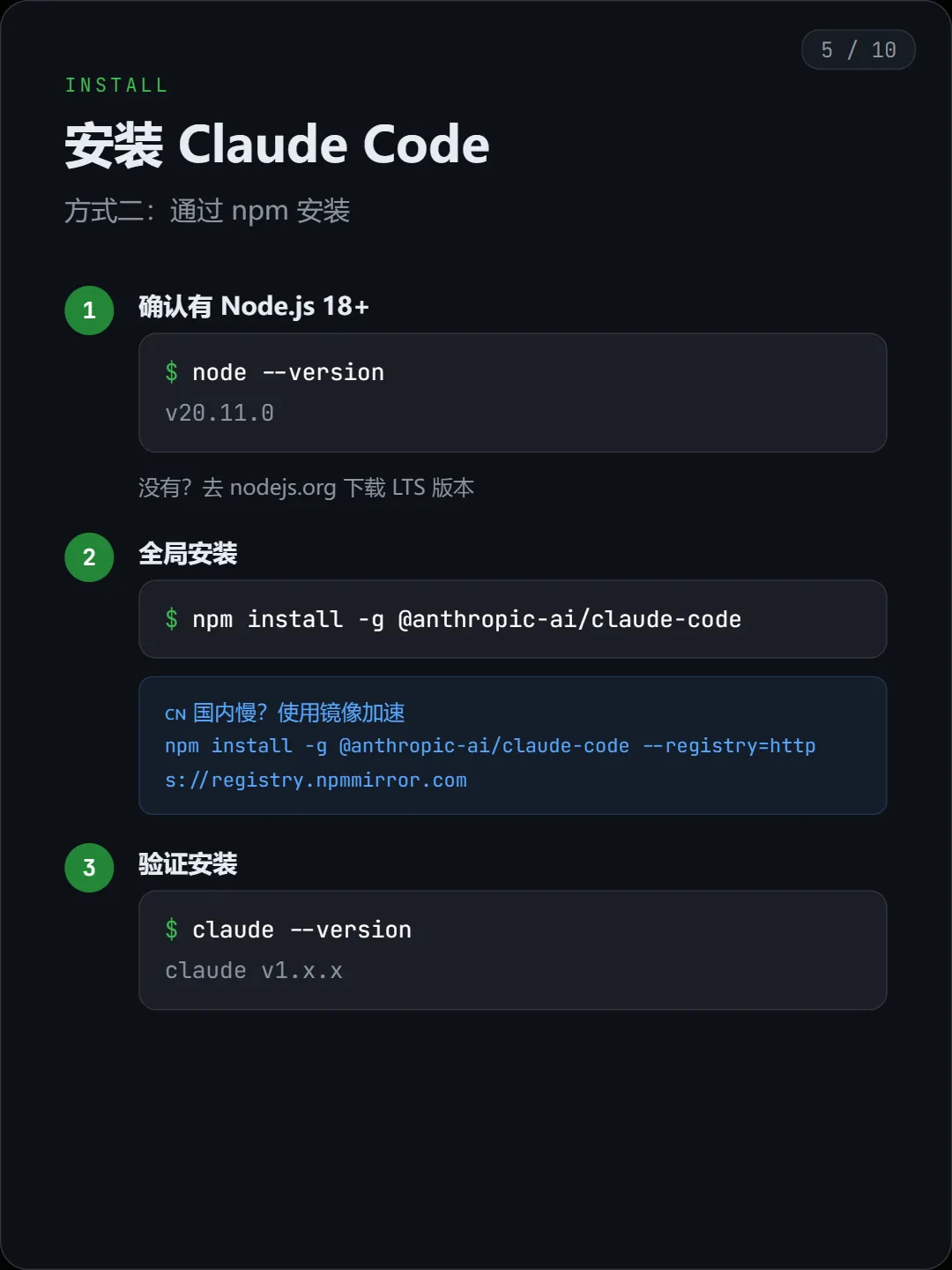
四、如果你习惯 Node 环境,也可以用 npm 安装
除了官方脚本,Claude Code 也可以通过 npm 全局安装。
前提是你本机已经装了 Node.js 18+。
先检查 Node 版本:
node --version如果版本没问题,再执行:
npm install -g @anthropic-ai/claude-code如果你在国内安装较慢,可以切镜像:
npm install -g @anthropic-ai/claude-code --registry=https://registry.npmmirror.com安装后同样执行:
claude --version能出版本号就算成功。
如果你问我新手该选哪种方式:优先官方脚本,其次再考虑 npm。
五、如果你走中转,就要先配置 API 环境变量
这一步很多人会漏掉。
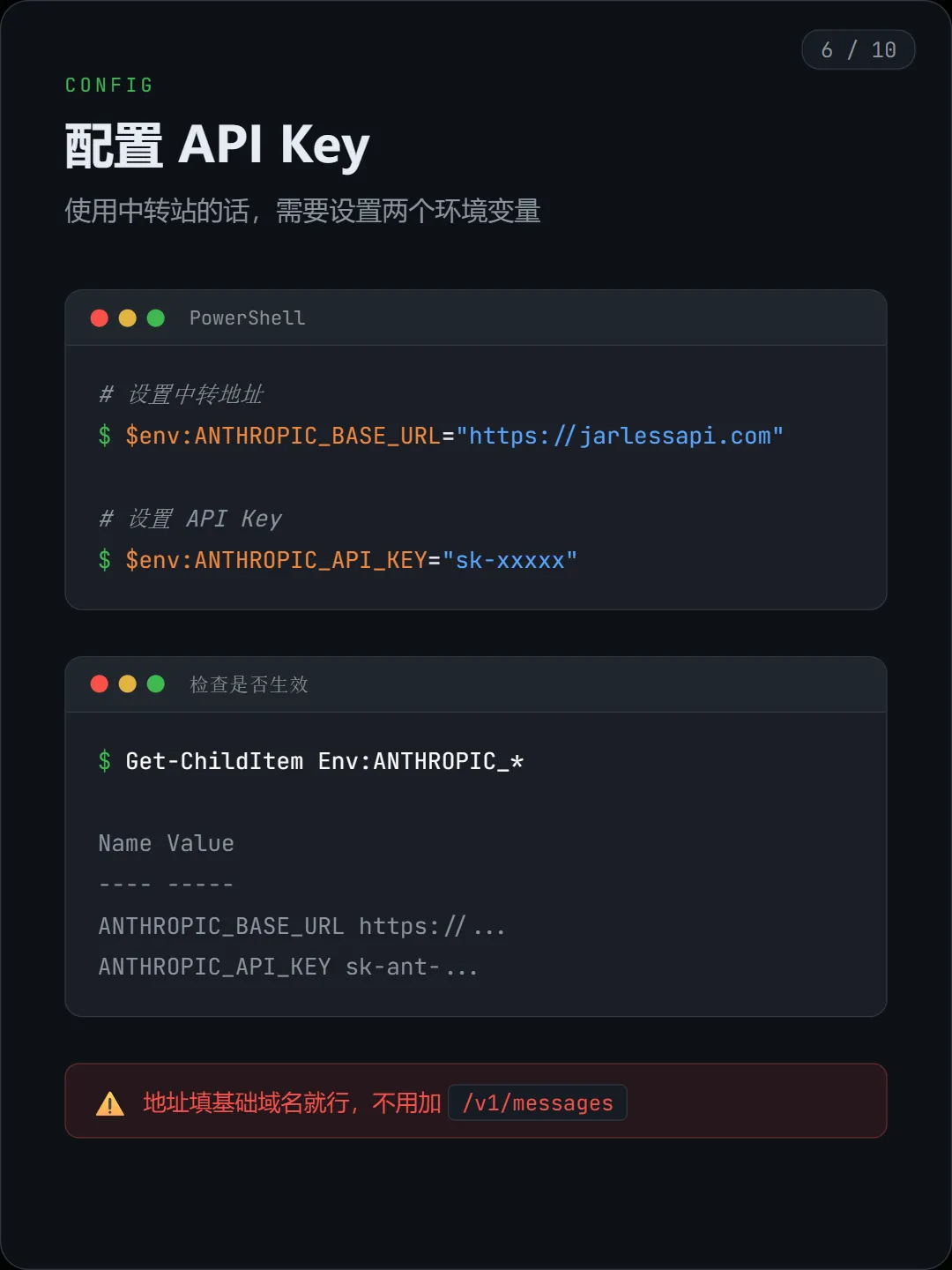
如果你不是直接走默认官方链路,而是通过中转地址调用,就需要在 PowerShell 里设置环境变量。
例如:
# 设置中转地址$env:ANTHROPIC_BASE_URL="https://你的中转地址"# 设置 API Key$env:ANTHROPIC_API_KEY="sk-xxxxx"设置完后,你可以检查一下是否生效:
Get-ChildItem Env:ANTHROPIC_*正常情况下,你会看到这两个环境变量已经出现在当前终端里。
这里有一个常见坑:ANTHROPIC_BASE_URL 一般填基础域名即可,不要手动再拼 /v1/messages 这一类路径,很多人就是在这里配错。
六、装好之后,怎么真正开始用?
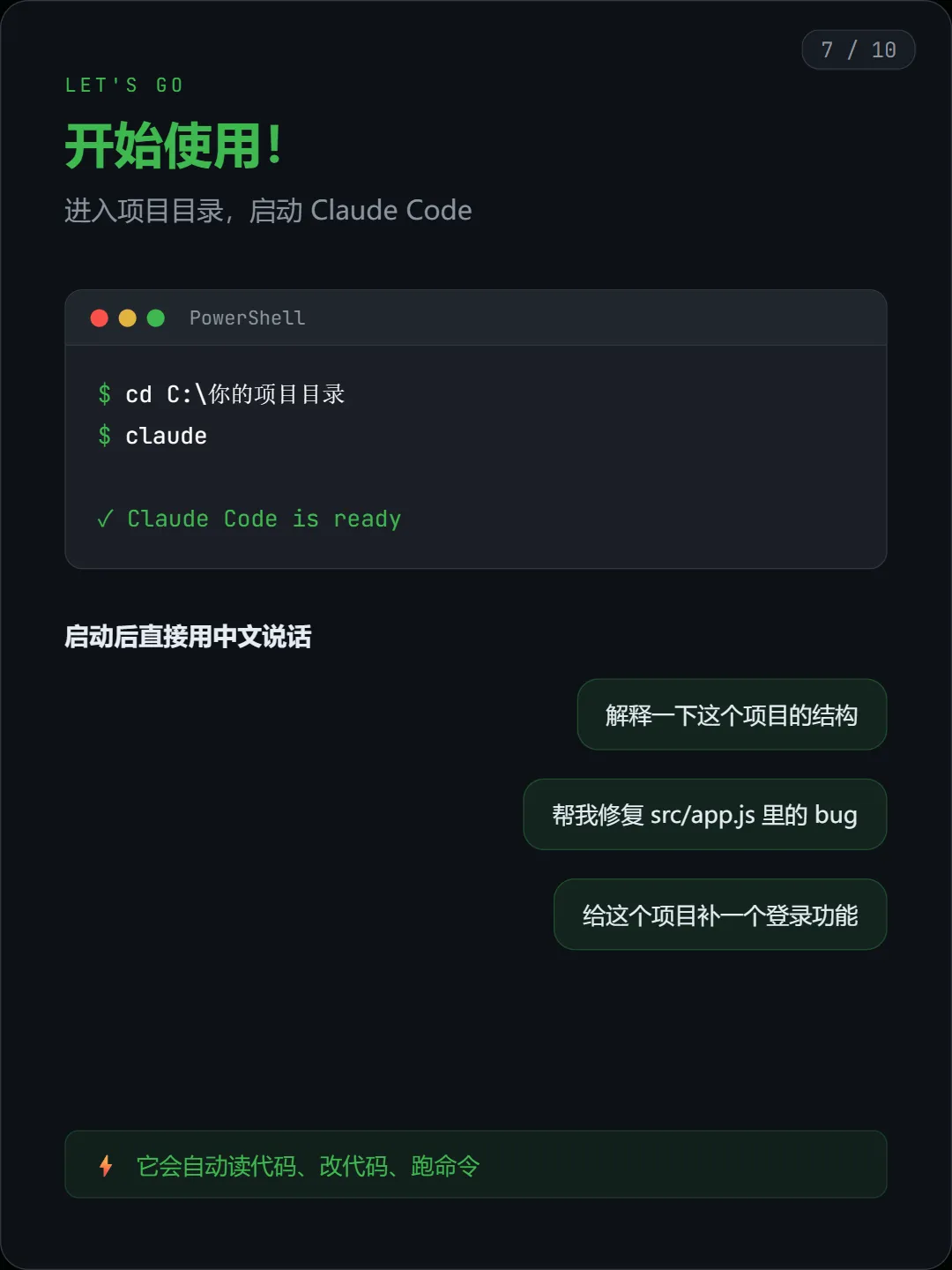
很简单,进入你的项目目录,然后执行:
cd C:\你的项目目录claude只要 Claude Code 正常启动,就说明你前面的环境已经通了。
启动之后你可以直接用中文下指令,比如:
解释一下这个项目的结构 帮我修复某个文件里的 bug 给这个项目补一个登录功能
Claude Code 的核心体验,不只是“聊天”,而是它会结合你的项目上下文,去读代码、改代码、跑命令。
这也是它和普通问答式 AI 最大的区别之一。
七、这些常用命令,建议顺手记一下
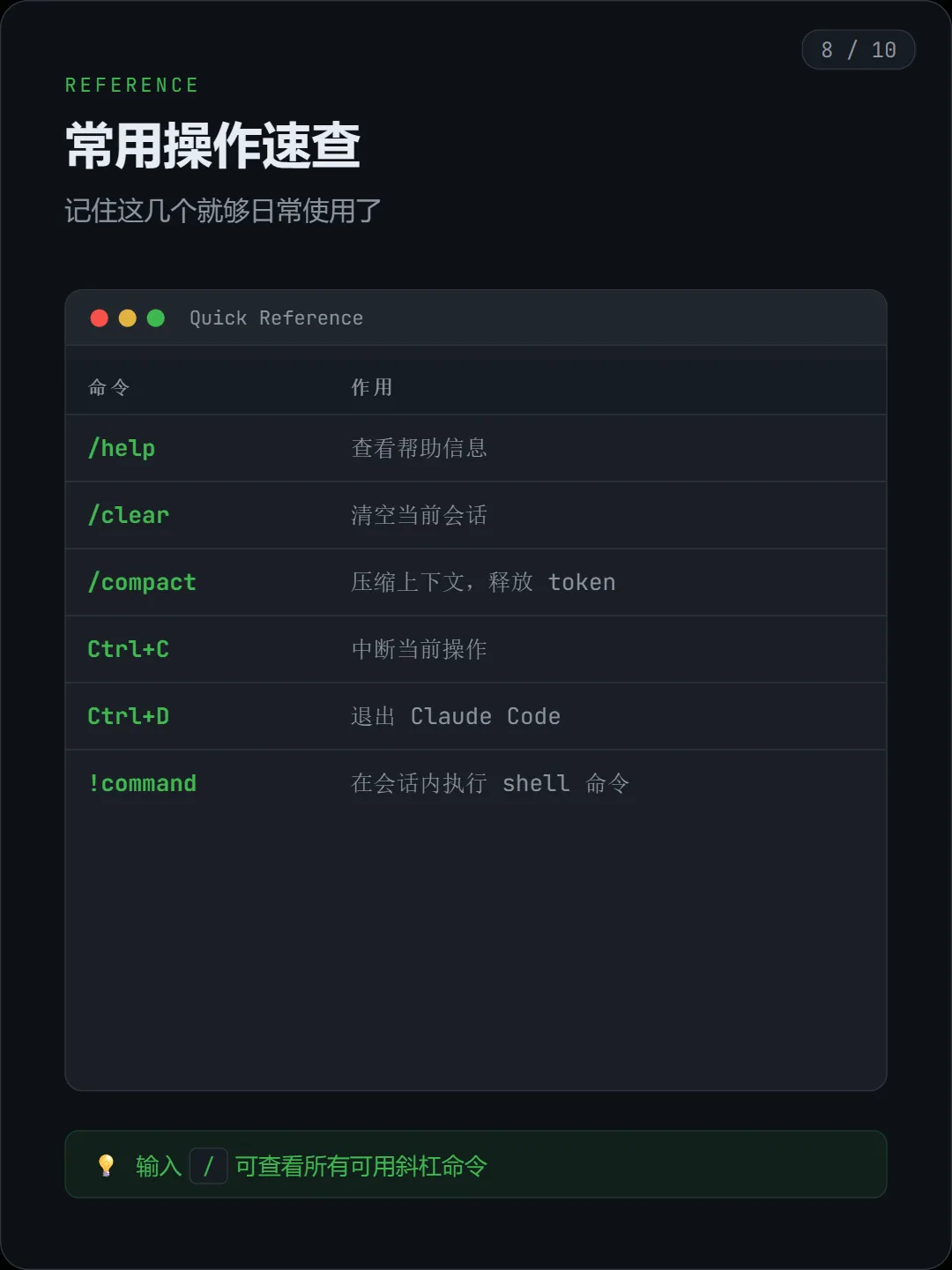
很多人第一次用的时候,不知道里面还能执行什么操作。其实有几个命令非常常用:
/help:查看帮助/clear:清空当前会话/compact:压缩上下文,减少 token 占用Ctrl + C:中断当前操作Ctrl + D:退出 Claude Code!command:在会话内执行 shell 命令
如果你不确定还有哪些命令,直接输入 / 看完整列表就行。
八、首次启动时,权限模式怎么选?
Claude Code 一般会涉及文件修改、命令执行,所以首次使用时你会碰到权限模式的问题。
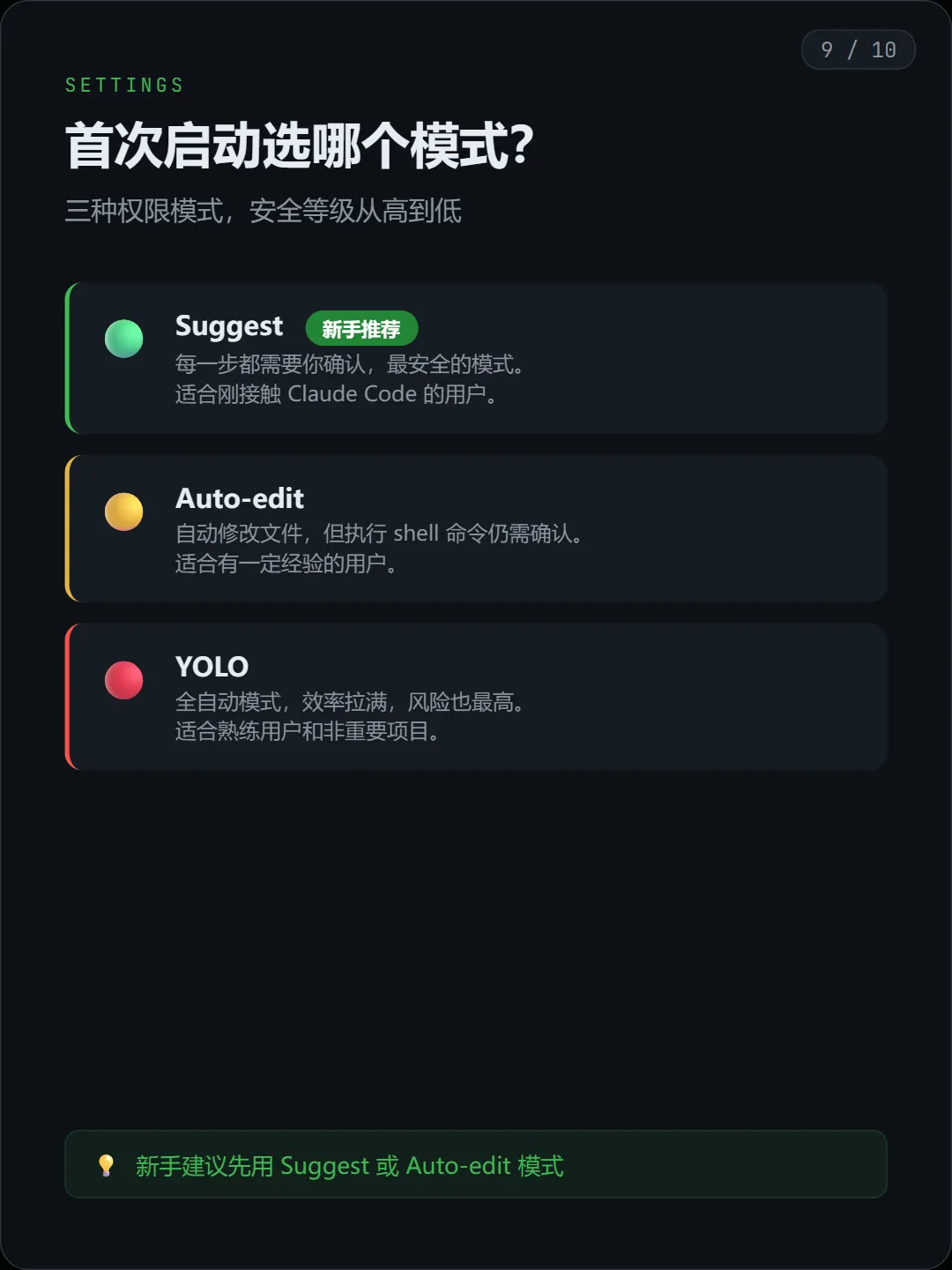
常见思路可以简单理解成三档:
Suggest每一步都要确认,最安全,最适合新手Auto-edit允许自动改文件,但执行命令还会让你确认YOLO全自动,效率最高,但风险也最大
如果你是第一次上手,我建议从 Suggest 或 Auto-edit 开始。 先把工作流熟悉了,再考虑更激进的模式。
不要一开始就追求全自动,尤其是你还不熟悉它会改什么、怎么改的时候。
九、到这里,你已经可以正常开始用了
如果你前面的步骤都走完了,现在基本就已经具备了最基础的使用条件:
环境准备完成 Claude Code 安装完成 API 或中转配置完成 已经知道如何进入项目并启动 常用命令和权限模式也清楚了
对新手来说,这已经足够开始第一轮实操。
后面更进阶的内容,比如:
多站点配置 多 Key 切换 更高效的使用技巧 团队协作中的使用方式
可以等你真正跑起来之后再继续扩展。
最后总结一下
如果你只记三件事:
先装好 Git和PowerShell安装 Claude Code 后一定先检查版本 如果走中转,环境变量别配错,尤其是 BASE_URL
只要这三步没问题,Claude Code 在 Windows 上其实并不难跑通。
如果你现在还卡在某一步,可以在评论区留言你卡在哪个报错,我可以继续整理一版:“Claude Code 常见报错排查清单”。
也可以先把这篇收藏起来,后面重新配置环境时直接照着走,效率会高很多。
如果这篇对你有用,点个收藏。 后面我可以继续写这几个主题:
Claude Code 多账号/多 Key 怎么切换 Windows 下常见报错怎么排查 怎么让 Claude Code 真正参与项目开发,而不是只拿来聊天