 夜雨聆风
夜雨聆风每天打开飞书,你要做多少次重复操作?
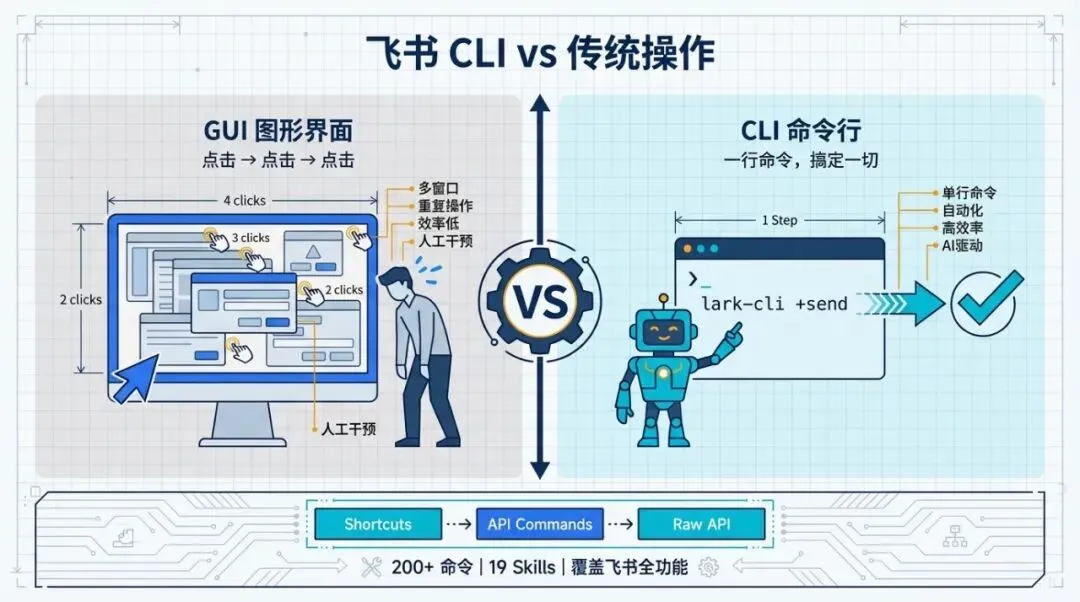
建个文档,点4下。发条消息,点3下。查个日历,再点3下。创建一个多维表格?那得点到手抽筋。
你一天在飞书里点击鼠标的次数,可能比你写代码的次数还多。
但,现在不用了。
2026年3月28日,飞书官方开源了一个叫 Lark CLI 的命令行工具。
一句话总结:你的 AI,现在可以直接操控你的飞书了。
就很爽。

先搞懂一件事:CLI是啥?
如果你是开发者,可以直接跳过这段。
GUI(图形界面)就是你现在看到的一切——飞书的窗口、按钮、菜单,你用鼠标点来点去的那些东西。它是为人类设计的,因为人类是视觉动物。
CLI(命令行)就是那个黑乎乎的屏幕,你敲一行字,电脑给你吐一行结果。
以前,CLI 是程序员的专属。
但现在,大人,时代变了。
AI 天生就是用文字交流的。 它不需要看到按钮,不需要花里胡哨的动画。它需要的是——你给我一个接口,告诉我能做什么,我来调用。
一行命令,一个功能。
所以飞书做了一件很聪明的事:把整个产品压缩成了一套命令行工具,让 AI 可以像操作你的电脑一样,操作你的飞书。
飞书 CLI 到底能干啥?
先看数字:200+ 条命令,19 个 AI Agent Skills,覆盖飞书几乎所有核心功能。
具体来说:
太牛逼了。
而且它还有一个非常硬核的三层命令架构:
• 快捷命令(Shortcuts):用 +前缀,人和 AI 都友好,带智能默认值。比如lark-cli calendar +agenda直接看今天日程• API 命令:100+ 条,跟飞书开放平台 1:1 映射 • Raw API:直接调用飞书 2500+ 条 OpenAPI,想用啥用啥
从「帮我看看今天有啥会」到「调用飞书某个底层 API 批量处理数据」,一套 CLI 全覆盖。
保姆级安装教程:3 分钟搞定
别怕,真的只需要 3 分钟。
前置条件
你需要有一个能跑命令行的 AI 工具。推荐以下任一:
• Claude Code(推荐,本文用它演示) • Codex • OpenCode • OpenClaw
同时确保你电脑上装了 Node.js(去 nodejs.org 下载安装即可)。
第一步:安装飞书 CLI + Skills
打开你的 AI 工具(比如 Claude Code),直接把下面这段话复制粘贴发给它:
帮我装一下所有的东西:https://github.com/larksuite/cli/blob/main/README.zh.md就这一句话,AI 就会自动帮你:
1. 安装飞书 CLI( npm install -g @larksuite/cli)2. 安装 19 个 Skills( npx skills add larksuite/cli --all -y -g)
⚠️ 注意:不要只说"装飞书CLI",这样可能漏装 Skills。用上面的 Prompt 最稳。
如果 Skills 没装全,手动补一下:
npx skills add larksuite/cli --all -y -g第二步:创建应用 & 授权
安装完成后,AI 会给你一个配置链接,复制到浏览器打开。
这一步你需要手动操作,但非常简单:
1. 打开链接,选一个头像和名字 2. 点击「创建」 3. 完成
没有复杂的后台权限配置,没有开发者文档要翻,一个按钮就搞定授权。
第三步:登录授权
创建完应用后,AI 会继续跑登录流程,再给你一个授权链接。
复制到浏览器,点击授权,搞定。
全程不超过 3 分钟。
最后一步(很重要!)
⚠️ 一定要重启你的 AI 工具!
Claude Code、Codex、OpenCode 都一样——安装完 Skills 后必须重启才能生效。这不是热重载,记得重启。
实战:让 AI 帮你操控飞书
装好之后,你就可以开始爽了。
场景一:一句话发消息
"帮我给张三发条飞书消息,告诉他明天下午3点开会,带上项目进度表。"
AI 就会自动调用飞书 CLI,找到张三,把消息发出去。10 秒搞定。
场景二:智能排期
"帮我创建一个明天的会议,邀请产品组的所有人,找一个大家都有空的时间段。"
AI 会自动查每个人的日历,找到空闲时间,创建日程。
以前你得一个一个看别人的日历,现在一句话搞定。
场景三:Markdown 转飞书文档
"把我本地的 README.md 创建成飞书文档,美化一下格式。"
飞书 CLI 会把 Markdown 无损转换成飞书文档格式,排版都给你搞好。
这个功能真的是刚需,写完文档直接一键同步到飞书,不用再手动复制粘贴了。
场景四:多维表格数据分析
"帮我分析一下飞书多维表格里上个月的销售数据,生成一个可视化看板。"
AI 直接读取多维表格数据,分析完还能帮你建仪表盘。
这个能力以前得开发才能搞,现在一句话就行。
场景五:批量群发消息
"帮我给通讯录里的所有同事发一条消息,通知明天团建地址改了。"
AI 自动遍历通讯录,逐一发送消息。25 个人,1 分钟搞定。
为什么飞书这一步走得漂亮?
很多传统产品看的是 DAU、停留时长——你得打开我的 App 才算数。
但飞书反过来了:把 CLI 开源,让 AI 直接调用,用户可能都不用打开飞书了。
传统口径上的日活可能会掉,但用户的真正价值反而上升了。
这说明飞书从上到下想得很清楚:一个效率工具,就应该为用户的效率服务。
而且飞书 CLI 有个小细节设计得特别好——
一般 API 报错就是 404、502 之类的天书。但飞书 CLI 返回的是:哪个参数出了问题、具体错在哪里、下一步应该执行什么命令来修复。
AI 拿到这些信息可以自主重试和修正,不用人工介入。
这才是真正为 Agent 时代设计的产品。
写在最后
以前,软件的演化路径是 CLI → GUI。
命令行太难用了,所以有了图形界面,普通人才开始用电脑。
现在,路径反过来了,GUI → CLI。
不是因为我们要回到过去。
而是因为,那个新的「用户」来了。
这个新用户,叫 Agent。
飞书 CLI 开源地址:https://github.com/larksuite/cli
去试试吧,3 分钟装好,你会发现一个全新的飞书使用方式。
用 AI 帮你干活的感觉,真的会上瘾。